
12 cosas que amo y odio del editor de bloques de WordPress
Publicado: 2020-05-20En 2017 se lanzó la primera versión de Gutenberg y comenzó la diversión y las pruebas. Gutenberg fue el nombre del proyecto elegido para un proceso de cuatro fases que tocará cada pieza de WordPress: edición, personalización, colaboración y multilingüe (fuente). Y parte de la primera fase fue alejarse del antiguo Editor clásico y adoptar un nuevo editor basado en bloques .

A partir de WordPress 5.0, el Editor de bloques se fusionó con el núcleo y es el editor predeterminado cuando realiza una instalación nueva de WordPress. ¿Hay un nombre oficial para esto? Algo así como. Elijo llamarlo "Editor de bloques" porque se supone que Gutenberg es el proyecto completo que rodea los cambios futuros. Pero hay algunas discusiones interesantes sobre cuál debería ser el nombre: #4681 y #20407.
Pensé que sería divertido compartir mis pensamientos sobre el Editor de bloques ahora que lo he usado de vez en cuando durante más de tres años. Hace unos meses, finalmente me deshice del editor clásico por completo. Y he aquí por qué.
- Cosas que me encantan del editor de bloques de WordPress
- Cosas que odio del editor de bloques de WordPress
8 cosas que me encantan del editor de bloques de WordPress
Sería imposible enumerar todas las diferencias entre el Editor clásico y el Editor de bloques. Estas son cosas que han impactado personalmente mi flujo de trabajo como escritor y creador de sitios. ¡Y ahora no quiero vivir sin ellos!
El soporte de Markdown es mejor
Finalmente, el editor de WordPress admite la capacidad de pegar en Markdown . Como escritor y desarrollador ocasional, todas las demás herramientas que uso a diario han sido compatibles con Markdown durante años. Esto incluye cosas como la aplicación Bear, Trello, Github, etc. Así que fue realmente frustrante usar Markdown en cualquier otro lugar y luego no poder copiarlo/pegarlo en WordPress sin tener que volver a formatearlo.
Ahora, con el editor de bloques de WordPress, puedo usar gran parte de la misma sintaxis en todos los ámbitos. Esto casi me ha cambiado la vida, para ser honesto. Es como debería haber sido el editor hace años.
El editor aún no admite la capacidad de escribir únicamente en Markdown de fábrica, pero está llegando. Es al menos hasta el punto en que ya no me está ralentizando. También puede usar un complemento como Iceberg para agregar todos sus accesos directos de Markdown favoritos. También pude hacer coincidir mi tema favorito de Ayu Mirage Bear en segundos. De hecho, escribí toda esta publicación de blog usando Iceberg.
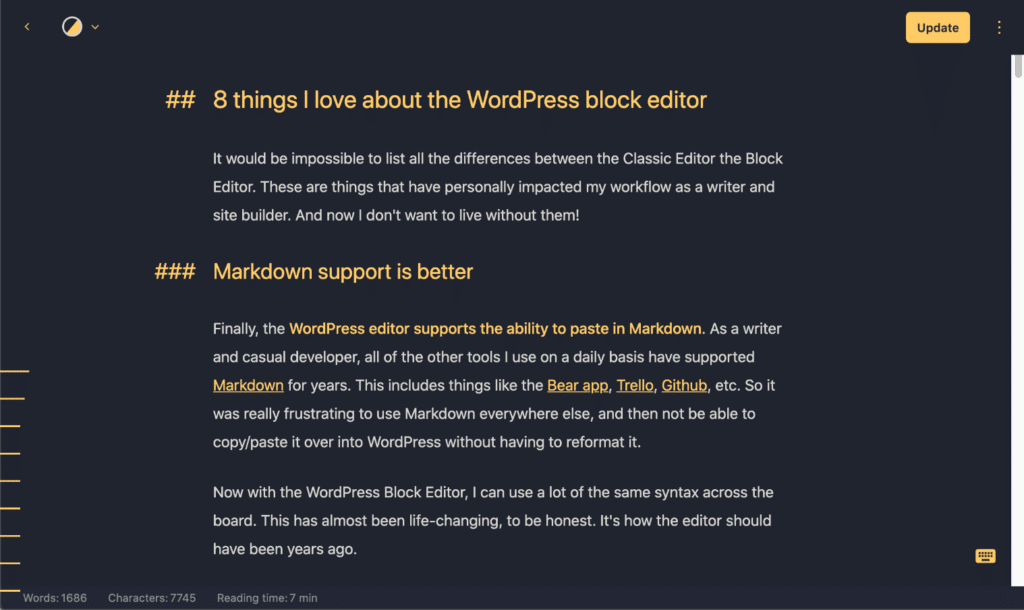
Otros complementos de WordPress, como EditorsKit y JetPack, también tienen la capacidad de agregar compatibilidad con Markdown.
No más recargas
Soy el tipo de persona que mira la vista previa de mi publicación con bastante frecuencia para tener una idea del flujo y cómo se ve. Probablemente demasiadas veces para ser honesto. En el Editor clásico, tenía que guardar su borrador y la página completa se recargaba. Esto era simplemente molesto y molesto.
En el Editor de bloques de WordPress, ya no tienes que hacer una recarga completa al guardar un borrador o actualizar una publicación. Bien por AJAX. Y bienvenido al siglo XXI.

Los bloques son increíbles
Me encantan los bloques ahora. Puedo ver totalmente la visión de hacia dónde se dirige esto. Me tomó un tiempo, ya que al principio no quería que me gustaran los bloques, pero finalmente llegué.
Recientemente, reconstruí nuestro sitio web de Perfmatters completamente a partir de bloques y pude eliminar 83 líneas de código personalizado. Todo esto fue gracias a GeneratePress, GenerateBlocks y, por supuesto, al Editor de bloques de WordPress.
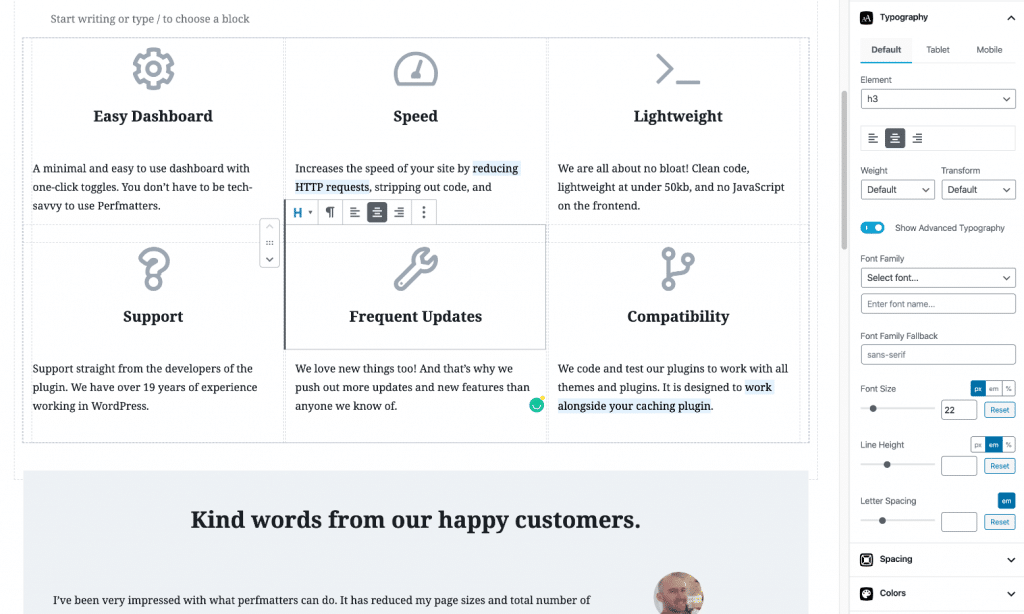
Incluso creamos un práctico bloque de clic para twittear en nuestro nuevo complemento para compartir en redes sociales, Novashare. Todo lo que tienes que hacer es escribir /nova... y listo, ya tienes tu bloque de Tweets.
¡Otras pequeñas cosas como poder escribir /image , o /code , o /quote son muy útiles!
Resaltar es como siempre debió haber sido
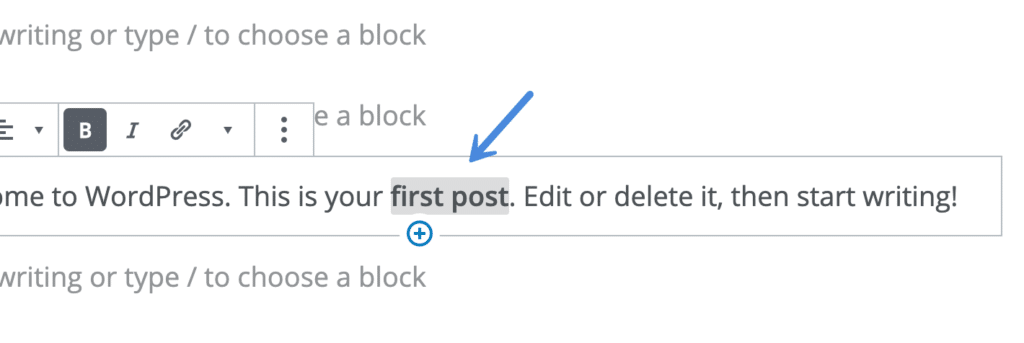
Resaltar en el Editor de bloques de WordPress ahora es como siempre debería haber sido. Por ejemplo, supongamos que tiene un par de palabras en negrita. En el Editor clásico, si quería quitarles la negrita, tenía que resaltar todas las palabras.
Ahora, en el Editor de bloques de WordPress, simplemente puedo hacer clic en cualquier parte del área en negrita y quitar la negrita de las palabras. Se comporta igual con cosas como el subrayado. Pequeñas cosas como esta realmente comienzan a sumar con el tiempo.
El esquema del documento es inteligente y útil
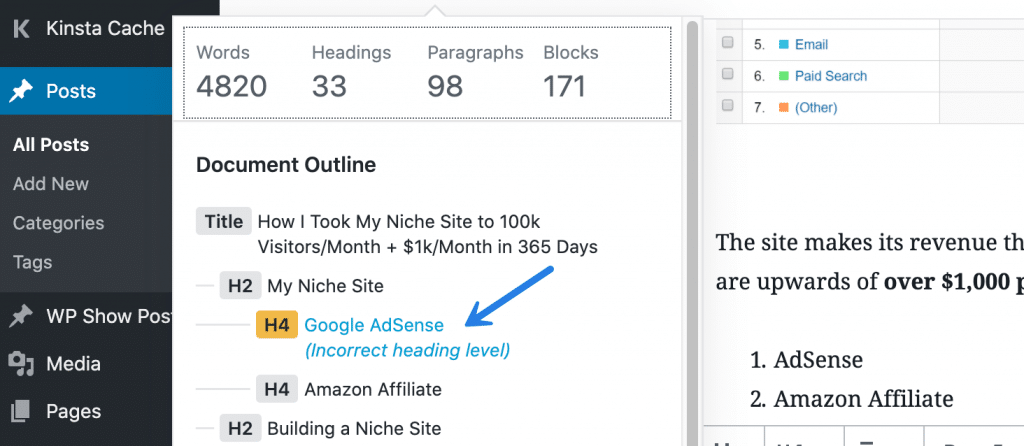
¡La función de esquema del documento en el Editor de bloques de WordPress es realmente genial! Puede hacer clic fácilmente en un encabezado para ir inmediatamente a esa sección en la publicación. No solo eso, sino que también tiene algo de lógica detrás . En este ejemplo a continuación, puede ver que me informa sobre un nivel de encabezado incorrecto (saltar de un encabezado H2 a un H4). En cuanto a la estructura, debería usar un H3 primero.
Agregar subtítulos a las imágenes es muy fácil
Soy muy exigente cuando se trata de títulos de imágenes. No solo para fines de SEO, sino que también son una forma práctica y sutil de atribuir una imagen externa cuando se obtiene.
Antes, en el Editor clásico, tenía que cargar su imagen, luego hacer clic en la imagen para que apareciera una nueva ventana y luego ingresar su título. Ahora, en el Editor de bloques de WordPress, simplemente puede cargar la imagen y escribir el título justo debajo de ella . Ni siquiera puedo imaginar cuántas imágenes he subido a los sitios de WordPress a lo largo de los años; tiene que ser decenas de miles. Así que de nuevo, ¡las pequeñas cosas se suman!

Mejores vistas para elegir
Con el editor de bloques de WordPress vienen algunas vistas más para elegir con respecto a la escritura. Después de todo, ese era un gran enfoque del nuevo editor: mejorar la experiencia de escritura en general.
Tienes competidores como Medium que, en mi opinión, le quitan los calcetines al antiguo Editor clásico. Afortunadamente, ahora el Editor de bloques de WordPress se comporta mucho más como algunas de esas otras plataformas de escritura de terceros.
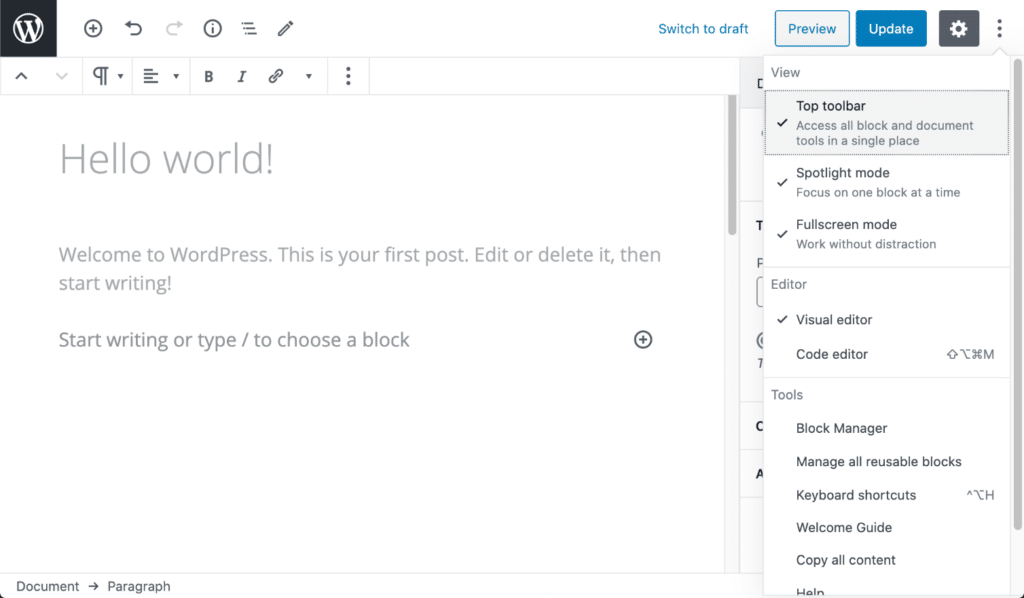
Las tres vistas diferentes incluyen:
- Barra de herramientas superior: acceda a todas las herramientas de bloques y documentos en un solo lugar.
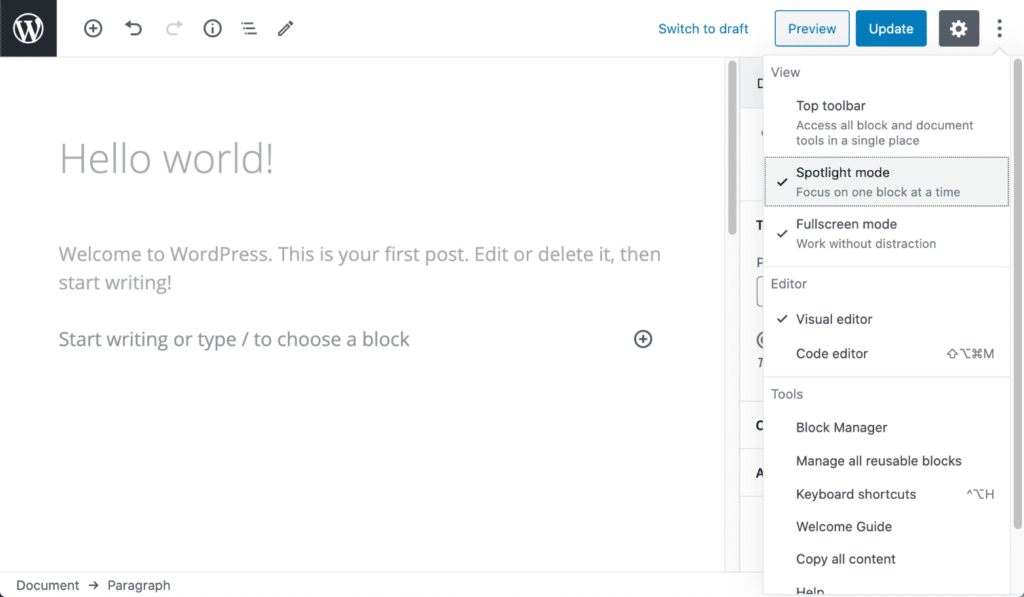
- Modo Spotlight: enfoque en un bloque a la vez.
- Modo de pantalla completa: Trabaje sin distracciones.
A continuación se muestra cómo se ve si tiene los tres seleccionados.
De hecho, soy un gran admirador del modo Spotlight y el modo de pantalla completa sin la barra de herramientas superior.
Finalmente, alguien pensó en las identificaciones
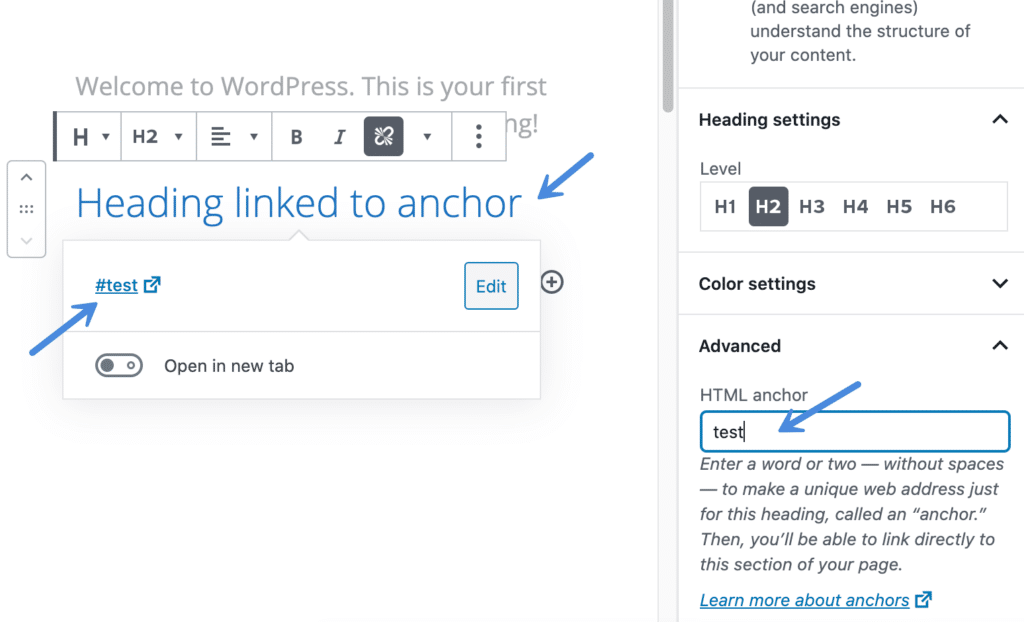
Agregar enlaces de anclaje HTML en el Editor clásico fue francamente molesto ya que tuvo que cambiar a la vista de código para agregar la ID. Y tenías que hacer esto con HTML. Esto lo hizo muy engorroso, y esa es una gran razón por la cual las personas que desean agregar enlaces de anclaje simplemente instalaron un complemento de WordPress para hacerlo más fácil.
¡En el Editor de bloques de WordPress, finalmente puede agregar una ID en la misma vista ! No se necesita complemento. ¡Hurra!
4 cosas que odio del editor de bloques de WordPress
Obviamente, ya puedes decir que ahora soy un fanático de WordPress Block Editor. Sin embargo, hay algunas cosas que no me gustan. Espero que se solucionen en futuras versiones del Editor de bloques.
Mi cursor está aquí, y ahora está allí
Este es difícil de describir, pero cualquiera que haya estado trabajando con el Editor de bloques de WordPress por un tiempo debería saber de lo que estoy hablando.
Cuando hace clic en diferentes bloques, el cursor no siempre lo sigue correctamente . A veces saltará de un lado a otro, y tendrá que volver a intentarlo dos o tres veces teniendo mucho cuidado con la ubicación del cursor. De lo contrario, puede comenzar fácilmente a escribir en el bloque incorrecto. O peor aún, a veces simplemente lo desplazará instantáneamente hacia la parte superior.
He confirmado este extraño comportamiento con docenas de personas, así que sé que no soy solo yo.

Permitir que los temas anulen al editor puede no ser adecuado para todos
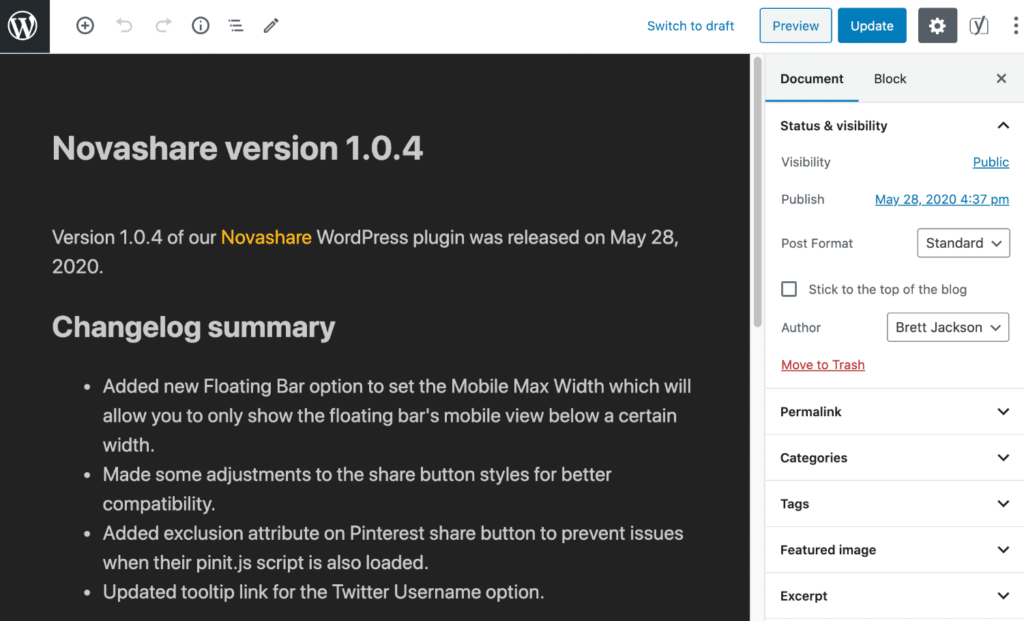
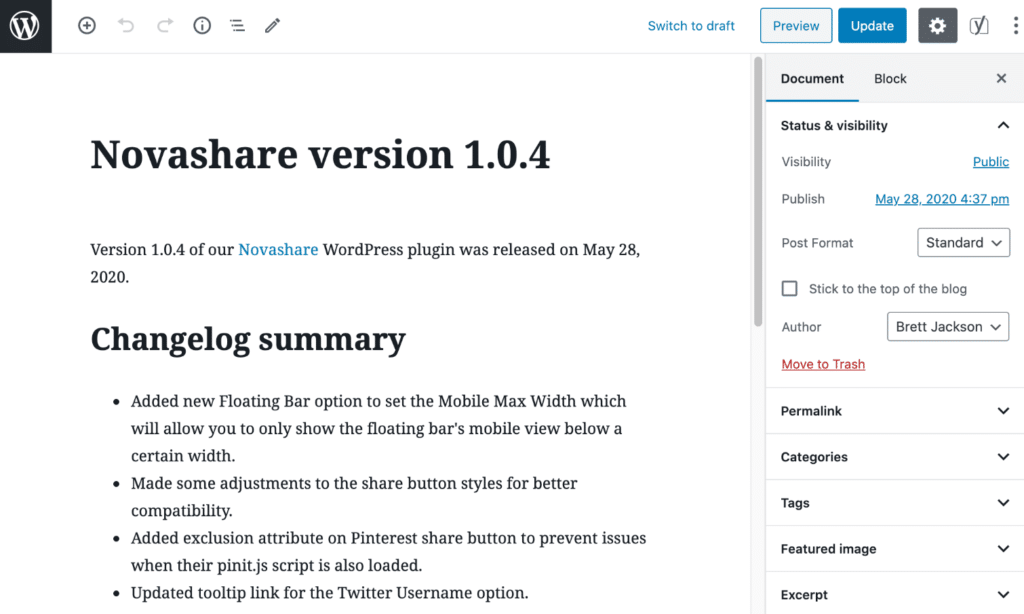
Si permite que su tema anule los estilos del editor, es posible que no siempre se vea o se sienta igual. Su preferencia puede variar según lo que esté usando para hacer el editor de bloques y si está rebotando entre muchos sitios diferentes.
Administro muchos sitios diferentes de WordPress y prefiero eliminar los estilos de tema y volver a los estilos nativos del editor de bloques. De esta manera, tengo una sensación similar en todos mis sitios, incluso cuando estoy construyendo y diseñando con bloques.
Por ejemplo, uso el tema GeneratePress en todos mis sitios. Así que agregué el siguiente filtro para volver a los estilos originales del editor de bloques.
add_filter('generate_show_block_editor_styles', '__return_false');A continuación se muestra un antes y un después de cómo se ve.
Editor de bloques antes (estilos de reemplazo de tema)
Editor de bloques después (eliminación de estilos de tema)
Grammarly no funciona bien, probablemente nunca lo hará
Soy un ávido usuario de Grammarly. Sin embargo, desde que salió el nuevo Editor de bloques de WordPress, Grammarly no ha funcionado correctamente . A veces encontrará cosas y otras veces no.
También he visto quejas similares de usuarios en Twitter. Por lo que puedo decir, creo que tiene que ver con cómo cada bloque está completamente separado. Por lo tanto, Grammarly no siempre puede ver el contexto completo. También creo que tiene problemas para escanear el editor basado en React.js.
No tengo muchas esperanzas de que arreglen esto, para ser honesto. He intentado plantear este problema con su apoyo ahora y también en Twitter. El equipo de WordPress dice que es algo del final de Grammarly.
Me sorprendió saber de Jakab, quien comentó en esta publicación, que otras soluciones, como la extensión de ProWritingAid, funcionan bien en el editor de bloques.
Ya no puedo ver los comentarios en una publicación individual
Este quizás no sea tanto un cambio con el editor en sí, sino un cambio que sucedió con WordPress 5.0 y el lanzamiento del Editor de bloques de WordPress. Anteriormente, podía desplazarse hasta la parte inferior de la publicación en la que está trabajando y ver los comentarios pendientes. Esta fue una excelente manera de ponerse al día con los comentarios mientras se enfocaba en el tema en cuestión. Esto ya no existe.
Ahora debe responder a los comentarios desde la ventana del panel principal o haciendo clic en el icono de comentarios en la pantalla "Todas las publicaciones". El problema con esto es que también puedes leer el contenido del artículo. Así que simplemente comencé a abrir la publicación en otra ventana para hacer referencia mientras respondo un comentario.

La razón por la que menciono esto en esta publicación es que muchas veces corregiré cosas o actualizaré cosas en el editor en función de los comentarios de un comentario. Alguien a lo largo de la línea decidió que este flujo de trabajo necesitaba cambiar , supongo, y ya no estar en la misma ventana.
Resumen
Estoy realmente interesado en escuchar los comentarios de todos ustedes. ¿Te gusta hacia dónde se dirige el nuevo Editor de bloques de WordPress? ¿Cuáles son algunas de las cosas que amas y odias al respecto? Deja tus pensamientos abajo en los comentarios.