
Conseils pour personnaliser votre backend WordPress
Publié: 2020-10-25WordPress en tant que backend uniquement
Vous avez très probablement réalisé que les thèmes sont essentiels pour WordPress. C'est ainsi que vous personnalisez la façade de votre site Web WordPress. Quel que soit le design que vous choisissez, il existe un thème correspondant. Ce que vous ne réalisez peut-être pas, c'est que vous pouvez également personnaliser votre backend WordPress. Même s'ils ne sont pas aussi connus que les thèmes du front-end. WordPress propose une bonne sélection de thèmes backend. Beaucoup de gens sont confus car ces thèmes se présentent sous la forme de plugins.
De nombreux utilisateurs de WordPress conviennent que l'une des meilleures parties des plates-formes est une flexibilité exceptionnelle. Vous pouvez personnaliser presque tout ce que vous avez inclus dans votre site Web WordPress, comme :
- Zones de widgets
- Types de publication personnalisés
- Modèles de pages
Malheureusement, beaucoup de gens ne réalisent pas que le backend n'est pas immuable. Vous vous êtes probablement concentré sur la modification du front-end de votre site Web sans vous soucier du back-end. Cela signifie que votre zone d'administration WordPress a très probablement été négligée car elle a été créée via des plugins et des thèmes. WordPress vous permet de personnaliser votre panneau d'administration WordPress de différentes manières. Une fois que votre front et votre backend sont personnalisés à votre goût, vous serez plus satisfait de l'apparence et des fonctionnalités de votre site Web WordPress.
Le saviez-vous? WordPress alimente 37,6% de tous les sites Web. (kinsta.com)
Pourquoi personnaliser le backend WordPress ?
Il existe deux méthodes de base pour modifier votre panneau d'administration WordPress, sa conception et ses fonctionnalités. Votre conception crée l'apparence de votre backend. La fonctionnalité vous donne la possibilité d'interagir avec votre backend. Une fois que vous avez compris comment accéder au backend de WordPress et comment vous pouvez modifier ces deux concepts, vous pouvez commencer à personnaliser l'ensemble de votre site Web. Le panneau d'administration de WordPress est un excellent point de départ.
Selon les thèmes et les plugins que vous avez choisis pour votre site web, celui-ci peut vite devenir très encombré. Par conséquent, il est important de comprendre comment supprimer, masquer ou réorganiser les éléments de votre site Web résultant de vos thèmes et plugins. Cela inclut les widgets et les éléments de menu. Vous aurez alors la possibilité de prendre plus de contrôle sur votre site Web. Si vous effectuez beaucoup de travail pour des clients, il est essentiel d'apprendre à personnaliser votre backend.
La création d'une expérience beaucoup plus personnalisée est possible simplement en modifiant la conception du panneau d'administration. Un bon exemple est l'ajout d'une image de marque personnalisée. Vos clients apprécieront de se connecter à leurs sites Web WordPress lorsque le logo et les couleurs de leur entreprise seront inclus. C'est un excellent moyen de donner à vos clients l'impression que vous avez fourni une solution personnalisée par opposition à un CMS générique. Si vous travaillez sur votre propre site Web, il en va de même.
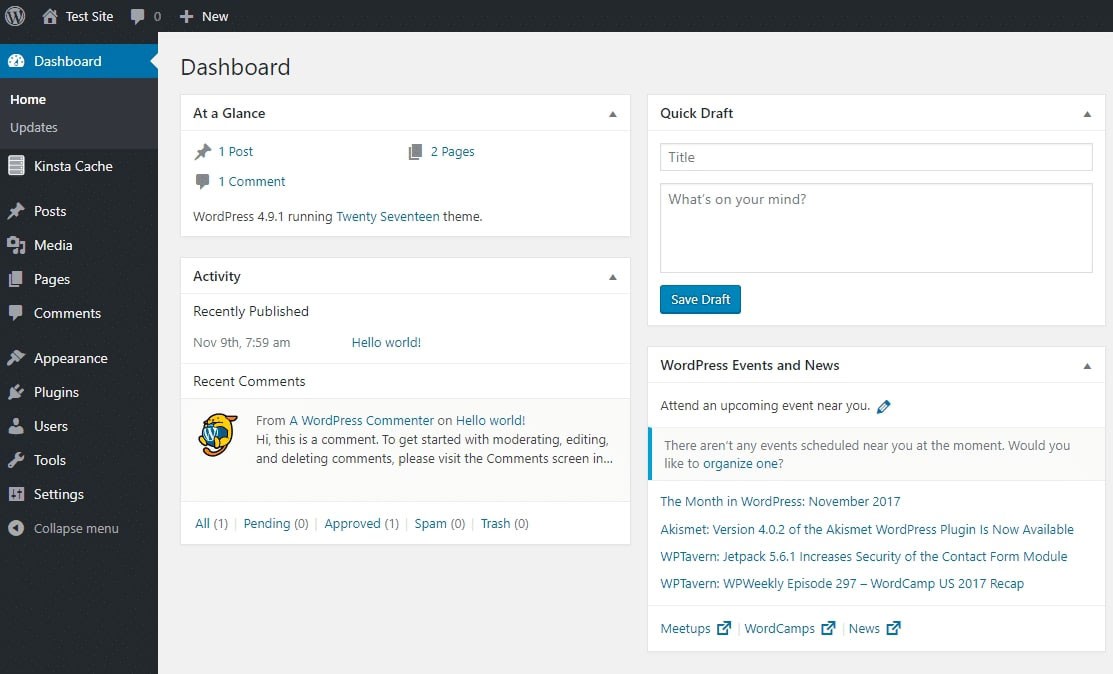
Tableau de bord WordPress (wordpress.org)
Vous constaterez qu'il est plus facile d'utiliser WordPress une fois les modifications apportées au backend. C'est l'une des principales raisons pour lesquelles tant d'entreprises embauchent un développeur backend WordPress. La personnalisation peut également masquer tout ce dont vous n'avez pas besoin pour vous empêcher de supprimer accidentellement votre site Web. Si vous êtes un développeur de site Web, vous pouvez améliorer le flux de travail et éliminer toute distraction en fournissant uniquement les outils nécessaires pour prendre soin du site Web et de son contenu.
Un backend personnalisé sera avantageux pour les sites Web personnels et clients. Vous diminuez également stratégiquement le risque de recevoir un appel d'urgence au milieu de la nuit. Vous n'avez pas besoin de connaître le codage du backend WordPress pour utiliser un plugin.
Le saviez-vous? Plus de 500 sites Web sont créés quotidiennement sur WordPress (kinsta.com)
Plugin de back-end WordPress
La fonctionnalité de thème pour le backend n'est pas incluse par défaut dans WordPress. Pour atteindre votre objectif final, vous devez vous fier aux plugins. La plupart des plugins back-end actuellement disponibles sont de haute qualité. Recherchez quelques-uns des meilleurs plugins et lisez les avis des utilisateurs pour vous aider à déterminer les spécificités de l'utilisation de chacun avant de prendre une décision. Certains des meilleurs plugins backend WordPress sont détaillés ci-dessous.
Testez le référencement et les performances de votre site WordPress en 60 secondes !
Diib est l'un des meilleurs outils de surveillance SEO et WordPress au monde. Diib utilise la puissance du Big Data pour vous aider à augmenter rapidement et facilement votre trafic et vos classements. Diib vous fera même savoir si vous méritez déjà d'être mieux classé pour certains mots-clés. Comme on le voit dans Entrepreneur !
- Outil de référencement automatisé facile à utiliser
- Surveillance des mots-clés et des backlinks + idées
- Vitesse, sécurité, + suivi Core Vitals
- Suggère intelligemment des idées pour améliorer le référencement
- Plus de 250 000 000 membres dans le monde
- Analyse comparative et analyse des concurrents intégrée
Utilisé par plus de 250 000 entreprises et organisations :




Se synchronise avec 
Plugin d'administration bleu
Le plugin Blue Admin vous offre la possibilité de refondre votre tableau de bord WordPress. Si vous êtes intéressé par un plugin simple, c'est un bon choix. Bien qu'il existe des variantes, le processus de personnalisation de votre backend WordPress avec un plugin est similaire, quel que soit celui que vous sélectionnez. Dans cet article, vous apprendrez à utiliser le plugin Blue Admin. Cela démontrera les avantages de l'utilisation d'un plugin pour la personnalisation du backend.
Dès que votre installation est terminée, les changements dans votre tableau de bord sont immédiats. L'ensemble de votre backend est relooké par votre plugin Blue Admin avec un jeu de couleurs blanc et bleu similaire à Facebook. Il existe deux options pour modifier vos paramètres de couleur par défaut. La première consiste à ouvrir votre tableau de bord Blue Admin et à sélectionner l'écran Color Scheme. La seconde est via l'éditeur de menu d'administration.
Votre éditeur de menu d'administration vous donne la possibilité de modifier votre menu WordPress. Vous pouvez utiliser la fonction glisser-déposer pour réorganiser et personnaliser la zone d'administration, renommer les éléments de votre menu et plus encore. De nouveaux éléments de menu peuvent être créés avec un lien vers la page de votre choix. La seule exception concerne vos liens externes. Si vous n'êtes pas satisfait des éléments de menu résultant d'autres plugins, ils peuvent être désactivés.
Vous serez intéressé
Conseils de sécurité WordPress : Comment assurer la sécurité du site Web WordPress
Optimisation WordPress : obtenez les meilleures performances
Top 5 des services d'hébergement WordPress les mieux gérés
Comment créer un site Web WordPress pour les débutants
Quels sont les meilleurs plugins SEO pour WordPress en 2021 ?
Comment gérer un site WordPress piraté
WPShaper
WPShapere propose des options de personnalisation extrêmement avancées. Si vous êtes intéressé par une refonte complète de votre tableau de bord, c'est un excellent plugin à choisir.
Flatté
Flatty est un bon plugin si vous préférez le tableau de bord de style WordPress par défaut. Vous pouvez modifier plusieurs fonctionnalités de marque au lieu d'effectuer une refonte majeure du style. Flatty est l'un des plugins les plus simples à utiliser.
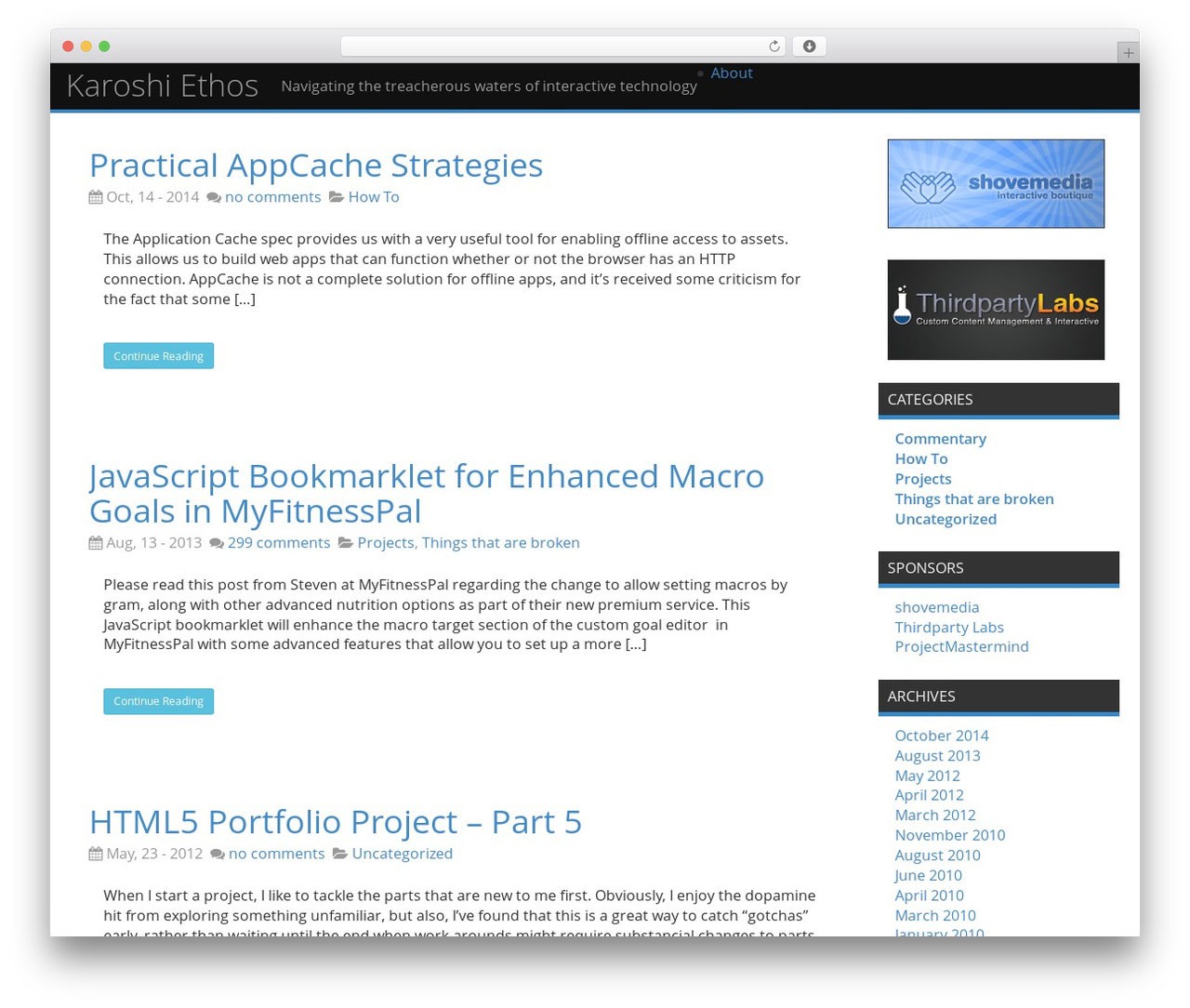
WordPress utilisant le plugin Flatty (themesinfo.com)
Personnaliser l'interface utilisateur d'administration WP
Vous pouvez contrôler plusieurs de vos fonctionnalités d'administration WordPress avec ce plugin. L'interface visuelle vous offre la possibilité de parcourir les éléments situés dans votre menu d'administration WordPress afin que vous puissiez créer un menu personnalisé. Le processus est similaire aux widgets. Les blocs peuvent être complètement éliminés de votre tableau de bord au lieu d'utiliser simplement les options de votre écran pour les désactiver. –
Si nécessaire, votre écran de connexion peut être personnalisé. La meilleure partie est que toutes les modifications sont effectuées en fonction du rôle de l'utilisateur. Un bon exemple est que les notifications de mise à jour peuvent être désactivées spécifiquement pour vos éditeurs rapidement et facilement.
Aide WP
Le plugin WP Help permet la création d'une documentation détaillée pour votre site WordPress. Votre documentation est alors disponible directement via la barre de menus. L'idée est la création d'une base de connaissances qu'un développeur backend WordPress peut utiliser pour répondre aux questions des clients afin qu'ils puissent gérer plus par eux-mêmes au lieu de contacter constamment le développeur. L'aide de WP est légèrement datée, mais cela vaut toujours la peine d'y jeter un coup d'œil.
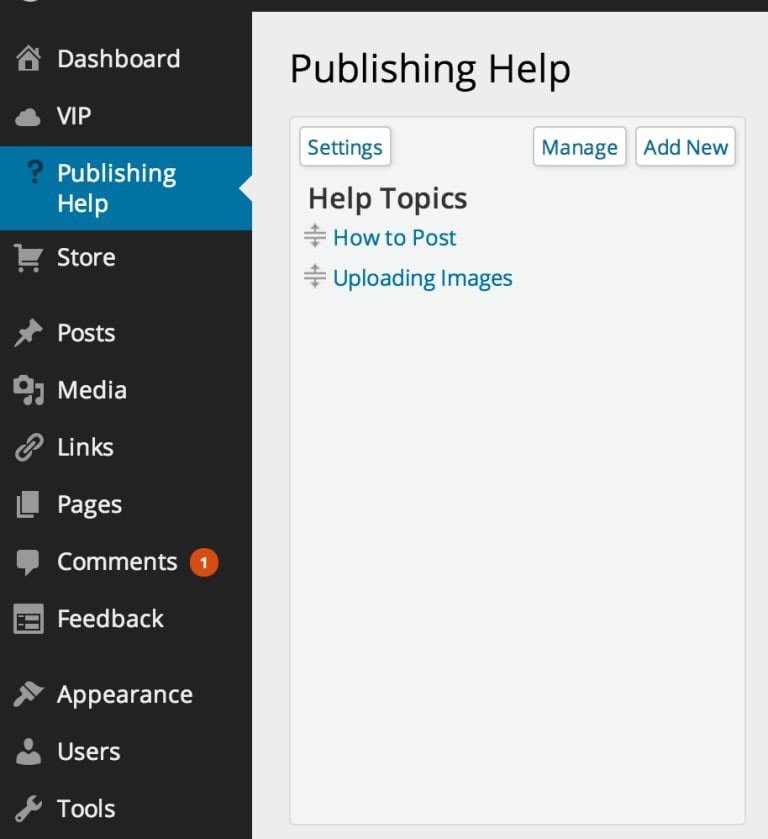
Plugin d'aide WP (wpvip.com)
CMS en marque blanche
White Label CMS est un plugin populaire et gratuit capable de personnalisation pour WordPress en tant que backend uniquement. Vous pouvez personnaliser de nombreuses zones de backend, notamment :
- Panneaux du tableau de bord
- l'image de marque
- Menus
- Paramètres d'administration
Vous contrôlez également la visibilité de vos panneaux de tableau de bord et pouvez ajouter du CSS personnalisé. Vous pouvez modifier vos éléments de menu pour le rôle des éditeurs, ajouter des logos, créer des méta-boîtes, personnaliser les widgets et masquer les options d'écran.

Tabifier l'écran d'édition
Vous pouvez utiliser les options d'écran pour désactiver les éléments d'écran, y compris les boîtes méta. Le problème est que vous pouvez avoir des restes. Le résultat est souvent un écran extrêmement encombré. Tabify Edit Screen a été créé pour nettoyer encore plus votre backend WordPress. Cet outil vous montrera comment accéder au backend de WordPress et commander les éléments situés sur votre tableau de bord d'administration les uns sur les autres.
Ceci est accompli avec des onglets au lieu de tout placer les uns à côté des autres. Même s'il ne s'agit pas techniquement d'un plugin backend WordPress, cela vous fera économiser beaucoup d'espace. Tabify dispose d'une fonctionnalité de glisser-déposer permettant la création de mises en page personnalisées pour presque tout votre contenu, y compris différentes mises en page, publications et pages.
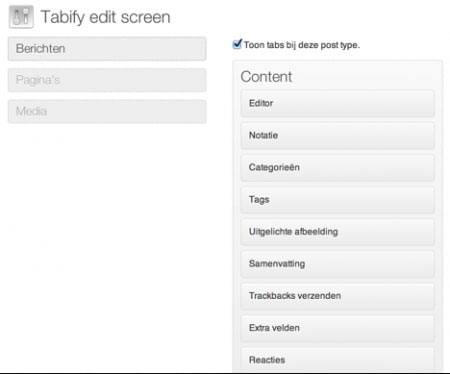
Tabify Edit Screen (journaldev.com)
Thèmes de tableau de bord WordPress
Les thèmes de tableau de bord pour WordPress sont un croisement entre les plugins et les thèmes, gagnant constamment en popularité. Il s'agit essentiellement de la forme backend du thème que vous connaissez probablement pour le front-end. Vous pouvez apporter des modifications à la fonctionnalité et à la conception de votre backend. Si vous êtes intéressé par une refonte complète de votre tableau de bord WordPress, c'est une bonne option nécessitant un minimum d'effort.
Création d'un backend WordPress personnalisé
Vous pouvez utiliser toutes les informations détaillées dans cet article pour réécrire complètement votre tableau de bord WordPress, quel que soit le type d'entreprise. Vous pouvez déplacer des menus complets vers le frontend, restructurer votre backend et éliminer tout ce que vous considérez comme inutile. Le résultat est une apparence et des fonctionnalités complètement différentes pour le backend WordPress. Tout ce que vous avez à faire est d'utiliser l'infrastructure qui existe déjà. Vous n'avez même pas besoin de connaître le codage du backend WordPress pour réussir.
Avant d'apporter des modifications au backend de votre site Web WordPress ou d'expérimenter l'un des plugins, vous devez sauvegarder complètement votre site Web. Des erreurs se produisent, mais si vous avez une sauvegarde, elles peuvent être inversées facilement. Si vous êtes intéressé par d'autres options de personnalisation, de nombreux choix sont disponibles.
Personnalisation de l'interface d'administration de WordPress
Vous pouvez modifier l'apparence de votre interface d'administration WordPress pour qu'elle ressemble à votre frontal. Vous pouvez modifier le style du back-end en personnalisant la barre d'outils WordPress pour votre tableau de bord. Vous pouvez trouver cette barre en haut de votre écran. Commencez par ouvrir votre tableau de bord, puis cliquez sur l'onglet Admin. Sous les menus de la barre d'administration personnalisée, vous verrez un bouton Activer. Cliquez sur ce bouton pour activer les paramètres de menu de la barre d'administration personnalisée. Vous devez maintenant cliquer sur Apparence > Menus. Cela vous permet de créer un nouveau menu. Vous pouvez définir l'emplacement d'affichage sur le nom de votre choix.
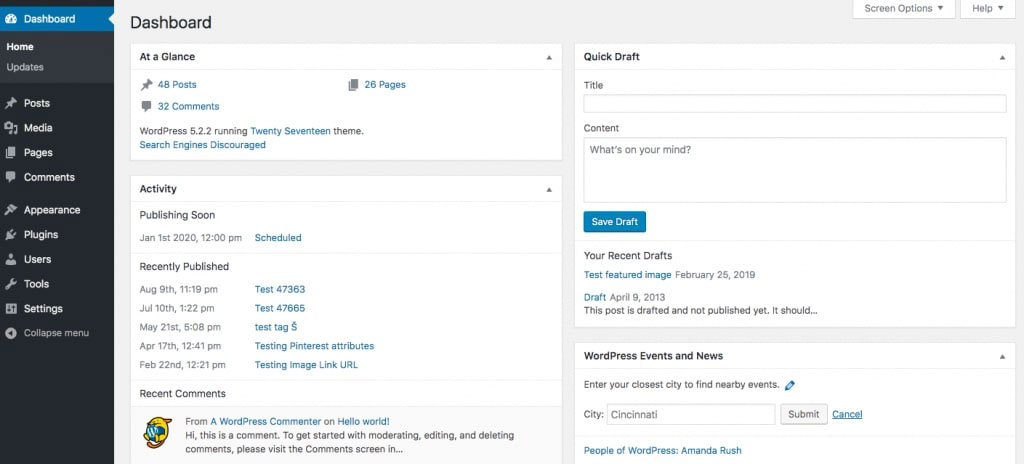
Interface d'administration de WordPress (kinsta.com)
Ajouter et tester un nouveau menu WordPress
Une fois votre menu prêt, il faut le tester. Vous pouvez ajouter des éléments comme vous pouvez le faire avec n'importe quel autre menu, y compris :
- pages
- Types de publication personnalisés
- Des postes
- Liens
À gauche de votre structure de menu, vous verrez un widget. C'est ici que vous choisissez les éléments que vous souhaitez ajouter. Une fois cela fait, cliquez sur Ajouter au menu puis enregistrez vos modifications. Vous pouvez maintenant voir les nouveaux éléments que vous avez ajoutés à votre tableau de bord. Vous pouvez ajouter des liens vers des exemples de pages ou votre page d'accueil. Vous devez vous concentrer sur les zones de votre site Web qui, selon vous, nécessitent une attention particulière. Cela vous permettra d'accéder directement à ces zones en un seul clic.
Personnalisation des options d'écran
WordPress offre des fonctionnalités intégrées pour personnaliser votre backend. L'une d'entre elles s'appelle les options d'écran. Tout ce que vous avez à faire est de cliquer une fois pour activer ou désactiver presque tout ce que vous pouvez voir sur votre écran principal. Si vous n'incluez pas de balises dans vos messages, leur désactivation les empêche de s'afficher sur l'écran de votre éditeur. Ce processus est également efficace pour les redirections, les rétroliens et les extraits.
Vous pouvez également utiliser les options d'écran pour déterminer le nombre de commentaires affichés dans votre menu de commentaires. Accédez à n'importe quel écran et regardez en haut à droite. Vous verrez des cases à cocher que vous pouvez utiliser pour faire disparaître ou apparaître des éléments. Les modifications apportées via les options de l'écran sont enregistrées en fonction de chaque utilisateur. Cela signifie que vos écrans peuvent être personnalisés pour chaque utilisateur individuel de votre site.
Personnalisation de la page de connexion
En plus de personnaliser votre backend WordPress, vous pouvez également utiliser des plugins pour apporter de petites modifications à vos pages de connexion. Vous pouvez y parvenir en apportant des modifications à l'aide de la fonctionnalité correspondante pour votre plugin. Il devrait y avoir une option pour la personnalisation de votre page de connexion. Une fois votre option activée, vous verrez un bouton Paramètres se remplir. En cliquant sur ce bouton, vous pouvez apporter des modifications à votre arrière-plan backend ou personnaliser votre formulaire de connexion.
Les options de personnalisation varient légèrement d'un plugin à l'autre, mais vous ne devriez rencontrer aucune difficulté à modifier vos paramètres. C'est parce que le processus est généralement simple. Dans la plupart des cas, vous pouvez entrer les codes de vos nouvelles couleurs hexadécimales pour chaque section individuelle. Vous pouvez déterminer les couleurs que vous souhaitez utiliser en plus de leurs codes hexadécimaux. Une fois que vous avez trouvé ce que vous cherchez, vous pouvez le coller dans les champs correspondants. Pour terminer, cliquez simplement sur le bouton Enregistrer les modifications.
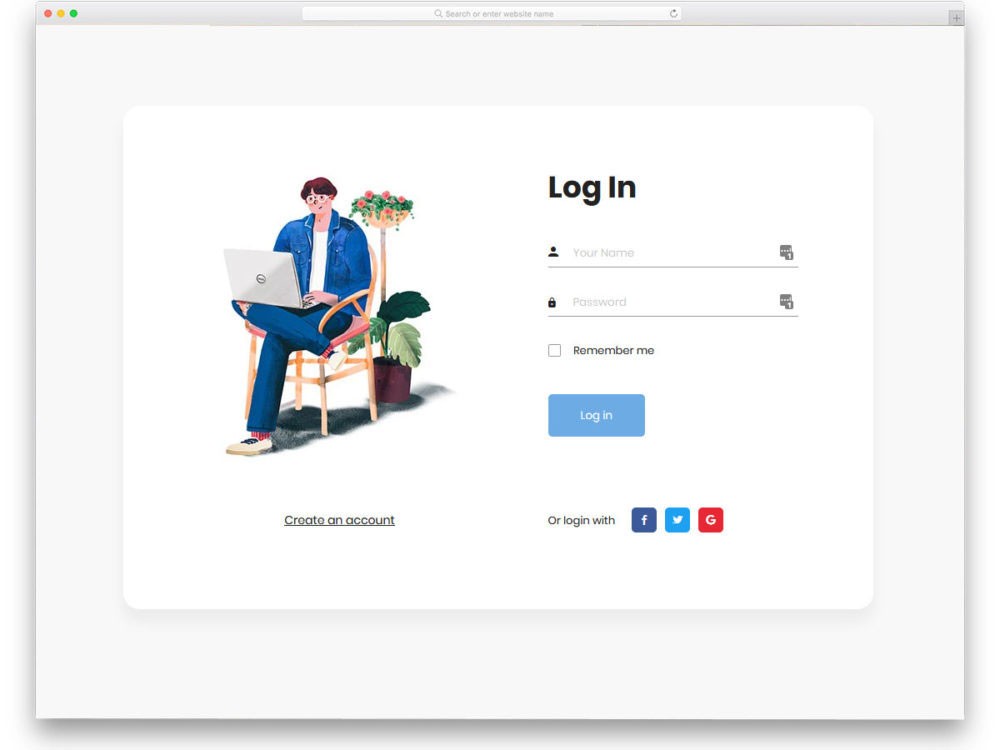
Exemple de page de connexion personnalisée (uicookies.com)
Modification du pied de page du tableau de bord
Il y a de fortes chances que vous souhaitiez recevoir un crédit pour le tableau de bord d'administration personnalisé que vous avez créé. Tout ce que vous avez à faire pour y parvenir est de modifier le message apparaissant dans votre pied de page WordPress. La valeur par défaut vous remercie généralement d'utiliser WordPress pour créer. Cet emplacement est idéal pour créer un lien vers votre site Web.
Désactivation de l'éditeur de plugin et du thème
Votre backend WordPress contient un éditeur intégré extrêmement utile. Vous n'avez même pas besoin de composer votre serveur pour éditer vos fichiers de thème. Vous devez être conscient qu'il existe un risque de sécurité pour cette fonctionnalité. Votre site Web peut facilement être mis hors service par toute personne y ayant accès, y compris les utilisateurs légitimes et illégitimes. La chance que vous puissiez effectuer vos modifications pour les fichiers de plug-in et de thème à l'aide de zones de transfert ou de FTP est excellente. Cela élimine le besoin d'utiliser votre éditeur. C'est la raison pour laquelle il est recommandé de désactiver votre éditeur.
Nous espérons que vous avez trouvé cet article utile.
Si vous souhaitez en savoir plus sur la santé de votre site, obtenir des recommandations et des alertes personnalisées, analysez votre site Web par Diib. Cela ne prend que 60 secondes.

L'essentiel
Il existe de nombreuses méthodes différentes pour personnaliser votre backend WordPress. Les plus simples sont les plugins. Vous pouvez utiliser des plugins pour simplifier la convivialité de l'accès, effectuer des personnalisations ou étendre votre image de marque pour couvrir votre backend. Votre meilleure option est WordPress en raison de l'interface d'administration intuitive de la plate-forme. Si vous êtes débutant, vous pourriez être légèrement dépassé. C'est la raison pour laquelle la majorité des nouveaux utilisateurs se concentrent sur l'avant plutôt que sur l'arrière.
Malgré cela, vous devez comprendre comment personnaliser le backend WordPress. Il existe de nombreuses raisons pour lesquelles investir votre temps précieux en vaut la peine, notamment l'amélioration de la sécurité de la zone d'administration, l'ajout d'une image de marque et la facilité d'utilisation de l'interface pour l'un de vos clients. La bonne nouvelle est que vous pouvez changer presque tout dans votre backend avec WordPress. Si vous êtes débutant, vous pouvez utiliser un plugin pour modifier des aspects spécifiques de votre backend.
Si vous avez un peu d'expérience, vous préférerez peut-être effectuer vos modifications manuellement. Dans tous les cas, vous pouvez personnaliser votre backend WordPress pour personnaliser encore plus votre site Web. La plupart des modifications que vous pouvez apporter amélioreront la fonctionnalité du backend de votre site Web en plus de la conception.
Diib : vous donne des informations essentielles aujourd'hui !
Les sites de marketing d'affiliation ont créé des canaux par lesquels de nombreux spécialistes du marketing ont pris le contrôle de leurs revenus. Ceci est réalisé en se concentrant principalement sur la génération de revenus basée sur la performance. Cependant, le succès de cette forme de marketing repose sur le niveau de compétence et d'effort nécessaire pour obtenir des résultats positifs.
Si vous envisagez de créer votre propre blog pour promouvoir des produits, Diib propose une variété de services de base qui amélioreront votre classement et augmenteront l'autorité du domaine.
- Des backlinks de haute qualité
- Intégration WordPress
- Contenu optimisé pour le référencement
- Nettoyage et analyse des backlinks
- Un tableau de bord complet avec site Web et statistiques sociales.
Appelez le 800-303-3510 pour entrer en contact avec l'un de nos experts en croissance hautement qualifiés afin de planifier une consultation et laissez-nous vous mettre sur la voie du succès. Ou cliquez ici pour notre analyse de site gratuite de 60 secondes aujourd'hui !