
10 meilleurs conseils de présentation PowerPoint pour les débutants (liste 2022)
Publié: 2021-05-20La création d'une présentation PowerPoint peut sembler une tâche intimidante, mais ce n'est pas nécessaire.
Dans cette liste, vous trouverez les meilleures pratiques et des conseils pour créer une présentation PowerPoint puissante pour les débutants.
Vous apprendrez à :
- Créez une présentation de diaporama de qualité professionnelle
- Gardez la conception de votre présentation Powerpoint cohérente
- Rendez vos diapositives interactives
- Animer du texte et des graphiques
Alors sans plus tarder, sautons dedans.
10 conseils pour des présentations PowerPoint efficaces
Astuce #1 : Choisissez un sujet intéressant
Conseil n° 2 : effectuez des recherches approfondies
Astuce #3 : Utilisez un outil de présentation incroyable
Conseil n° 4 : choisissez un modèle de présentation
Astuce #5 : Gardez votre public à l'esprit
Astuce n°6 : ajoutez des titres et du texte accrocheurs
Conseil n° 7 : Gardez-le captivant avec les animations
Conseil n° 8 : Rendez votre PowerPoint interactif
Conseil n° 9 : Ajoutez des éléments visuels à votre présentation
Conseil n° 10 : entraînez-vous à présenter votre diaporama
Astuce #1 : Choisissez un sujet intéressant
Vous devez donc créer une présentation PowerPoint mais vous ne savez pas par où commencer. La toute première et la plus importante chose que vous devrez faire est de décider de votre sujet.
Vous voudrez vous assurer que le sujet que vous choisissez est intéressant et engageant pour ceux qui vous écouteront présenter votre diaporama.
Si vous ne contrôlez pas votre sujet et qu'on vous a assigné une tâche à présenter, ne vous inquiétez pas. Il existe de nombreuses façons différentes de capter l'attention de votre public et de transformer un sujet ennuyeux en une présentation incroyablement interactive et engageante.
Vous pouvez le faire en utilisant un modèle de présentation PowerPoint efficace qui captera l'attention de votre public, quel que soit le sujet.
Apprenez-en plus sur les modèles PowerPoint et sur la façon dont vous pouvez les utiliser à votre avantage dans le conseil n° 4 !
Conseil n° 2 : effectuez des recherches approfondies
Une fois que vous avez choisi le sujet de votre présentation PowerPoint, vous devez vous assurer que tous vos faits sont clairs.
Plongez profondément dans vos recherches et trouvez des informations utiles et intéressantes que vous pourrez utiliser lors de votre prochaine présentation.
Une fois que vous avez rassemblé quelques informations, il est temps de dresser une liste à puces des sujets que vous souhaitez aborder, pour vous assurer de ne rien oublier d'important dans votre présentation.
Après avoir créé une liste à puces complète de vos points principaux et de tous les points importants que vous souhaitez transmettre, vous pouvez ensuite faire un plan de votre discours.
Il peut s'agir d'un brouillon ou vous pouvez rédiger en détail votre « script » entier, pour ainsi dire. Si vous êtes un écrivain spontané, vous voudrez peut-être écrire directement dans l'éditeur de diaporama de votre choix.
Sinon, vous pouvez tout écrire sur un document, de sorte que vous soyez prêt à copier et coller directement sur votre présentation de diaporama.
Astuce #3 : Utilisez un outil de présentation incroyable
La meilleure façon de créer un diaporama incroyable est d'utiliser un outil de diaporama tout aussi incroyable.
Un outil comme Visme vous aidera à créer efficacement et rapidement une présentation PowerPoint passionnante et d'aspect professionnel, même en tant que débutant.

Visme est un créateur de présentations de diaporamas qui vous permet de créer facilement toute votre présentation du début à la fin. Vous pouvez même importer des présentations PowerPoint existantes dans Visme et les modifier là-bas. Lorsque vous avez terminé l'édition, vous pouvez exporter des présentations PowerPoint modifiables pour les présenter hors ligne.
Visme est un outil diversifié qui fait bien plus que simplement créer des présentations PowerPoint. Vous pouvez y créer tout ce qui concerne le design, y compris des vidéos, des publications sur les réseaux sociaux, des livres électroniques, des manuels, des infographies et bien plus encore.

Outre des centaines de modèles de diapositives et des présentations entièrement conçues, vous avez également accès à des outils d'édition avancés pour rendre votre présentation unique et créative.
Ajoutez et remplacez des arrière-plans, puisez dans des bibliothèques gratuites de photos, de vidéos, d'icônes et d'illustrations, ajoutez des ressources pré-animées ou animez manuellement des objets et du texte, et changez le jeu de couleurs en un seul clic.
Avec Visme, créer des présentations qui se démarquent est aussi simple que 1-2-3.
Passons maintenant aux détails de la façon de faire une présentation efficace.
Prêt à créer votre propre présentation en quelques minutes ?
- Ajoutez votre propre texte, images et plus
- Personnalisez les couleurs, les polices et tout le reste
- Choisissez parmi des centaines de conceptions et de modèles de diapositives
- Ajouter des boutons interactifs et des animations
Conseil n° 4 : choisissez un modèle de présentation
Le prochain sur notre liste de conseils PowerPoint pour les débutants consiste à choisir le modèle parfait.
Visme est un logiciel de présentation incroyable qui propose une multitude de modèles de présentation de diaporamas que vous pouvez choisir et personnaliser.
Nous avons des modèles PowerPoint modernes, des modèles de présentation basés sur les données, des modèles colorés et tout le reste. Faites simplement défiler tous les modèles et nous sommes convaincus que vous trouverez celui qui vous convient le mieux.

Si vous le souhaitez, vous pouvez même concevoir vos propres modèles et les enregistrer pour de futurs diaporamas que vous souhaitez créer de la même manière.
Vous pouvez également parcourir nos thèmes de présentation, qui comprennent des centaines de diapositives prédéfinies que vous pouvez mélanger et assortir pour créer votre propre présentation.

Une fois que vous avez choisi votre modèle, vous pouvez modifier chaque aspect de la conception, des superpositions aux images, en passant par le schéma de couleurs, les cliparts et les autocollants, les transitions de diapositives, etc.
Nous vous recommandons de trouver un modèle qui ressemble à la présentation dont vous avez besoin afin que le processus de conception se déroule aussi facilement et facilement que possible. Créer une présentation devrait être agréable, et Visme rend ce processus possible.
Si vous vous sentez confiant et que vous ne souhaitez pas utiliser l'un de nos modèles de diaporama conçus par des professionnels, vous pouvez repartir de zéro et créer le vôtre. Ajoutez et supprimez autant de pages que vous le souhaitez et bénéficiez de nos images et vidéos, autocollants, modèles de texte et plus encore.
Astuce #5 : Gardez votre public à l'esprit
Une fois que vous avez choisi votre modèle, vous devez penser à votre public. Toutes les conceptions de présentation ne conviendront pas à tous les publics.
Afin de créer un PowerPoint efficace, vous devez entrer dans la tête de votre public. Demandez-vous : « Que veulent-ils voir ? ou "Quelle valeur puis-je leur apporter ?".
L'approche de conception que vous adopterez aura un impact considérable sur les résultats de la fidélisation de votre public. Vous voulez vous assurer de plaire autant que possible à votre public et de le garder engagé avec ce que vous essayez de lui transmettre.
Si vous devez créer une présentation basée sur des rapports et basée sur des données, vous devez ajouter de nombreux graphiques. Mais pas n'importe quel type de graphique ennuyeux. Vous pouvez utiliser l'un des magnifiques graphiques de Visme et modifier les valeurs, l'axe, la légende, les couleurs, l'apparence et plus encore.

Si vous avez déjà vos données dans une feuille Excel ou une feuille Google, vous pouvez les importer dans l'éditeur de Visme et elles seront automatiquement transformées en données visuelles.
Vous pouvez également ajouter des tableaux et des graphiques, des diagrammes, des tableaux, des cartes et des widgets de données. Tout ce dont vous avez besoin, Visme l'a.
Astuce n°6 : ajoutez des titres et du texte accrocheurs
Vous voulez vous assurer que la lisibilité de votre diaporama PowerPoint est au rendez-vous. Vous pouvez le faire en choisissant les polices claires et engageantes qui vont avec le sujet et le thème de votre présentation.
Dans Visme, vous pouvez personnaliser la police, le style, la taille et la couleur de votre texte. Ajustez l'espacement, les bordures et même animez le texte pour rendre vos diapositives plus attrayantes.
Nous avons des tonnes de polices de caractères parmi lesquelles choisir, de Helvetica à Calibri et Arial, en passant par les polices sans empattement et avec empattement, nous savons que vous trouverez la police parfaite pour créer une excellente présentation.

N'oubliez pas que moins c'est mieux lorsqu'il s'agit d'un design homogène. Au lieu de lignes sur des lignes de texte, vous devriez être stratégique quant à la conception de votre texte.
Assurez-vous de ne pas utiliser plus de 3 polices de caractères différentes par diapositive. Cela gardera votre conception élégante et non surchargée.
Vous pouvez également utiliser des modèles de texte prédéfinis créés par nos designers professionnels. Faites simplement défiler tous les différents modèles de texte, trouvez celui que vous aimez et faites-le glisser et déposez-le sur votre diapositive. À partir de là, vous pouvez le personnaliser autant que vous le souhaitez.
Il est important de garder tous les éléments de conception et le texte de votre diaporama alignés, alors profitez de notre grille et gardez tout visuellement agréable et aligné.
Vous pouvez ramener vos points principaux à la maison avec un grand titre et aligner d'autres zones de texte plus petites en dessous pour vous assurer de rester sur la bonne voie et de ne pas vous éloigner de vos points principaux.
Une façon de faire ressortir votre texte consiste à incorporer des formes. Si vous voulez que votre texte ressorte et prenne vie, ajoutez une forme derrière eux.
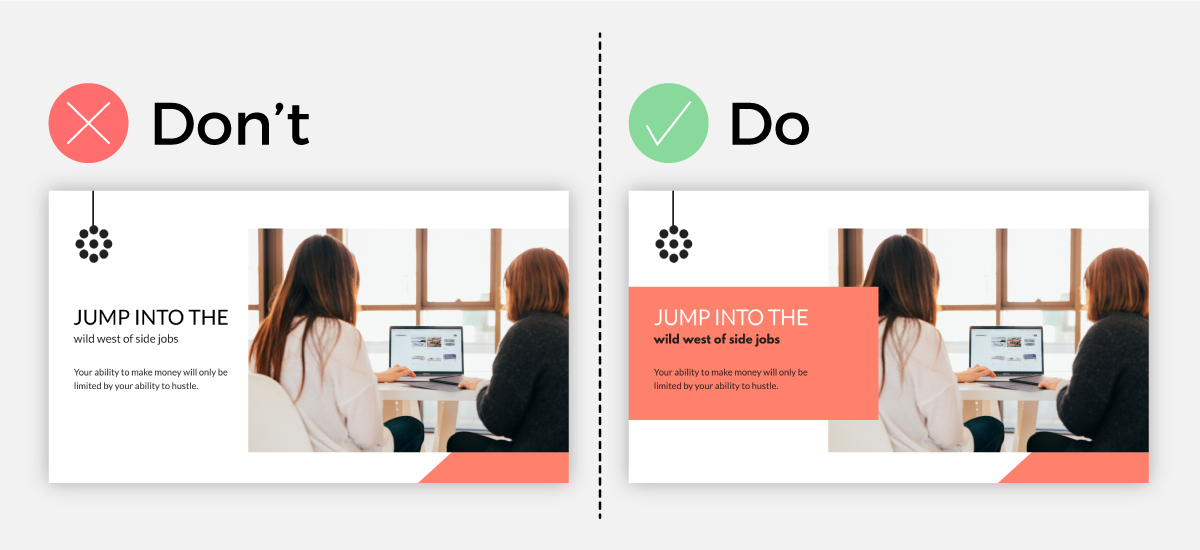
Assurez-vous que la couleur de la forme que vous choisissez contraste bien avec la couleur du texte afin que vous puissiez facilement voir ce qui est écrit sans avoir à plisser les yeux et à déchiffrer ce qui est écrit.
Vous pouvez également tirer parti de l'espace négatif dans votre conception. Si vous avez l'impression qu'il y a un espace vide dans votre diapositive qui semble un peu gênant, c'est l'endroit idéal pour ajouter du texte.
L'utilisation d'espaces négatifs pour présenter du texte est toujours visuellement attrayante, alors utilisez ces espaces vides à votre avantage !
Conseil n° 7 : Gardez-le captivant avec les animations
Une autre excellente façon de garder votre public engagé avec votre présentation est d'animer des objets. Au lieu de simplement leur montrer une diapositive ennuyeuse et statique, pourquoi ne pas animer le texte et les objets pour donner vie à tout ?

Dans l'éditeur de Visme, vous pouvez animer n'importe quel objet d'un simple clic sur un bouton.
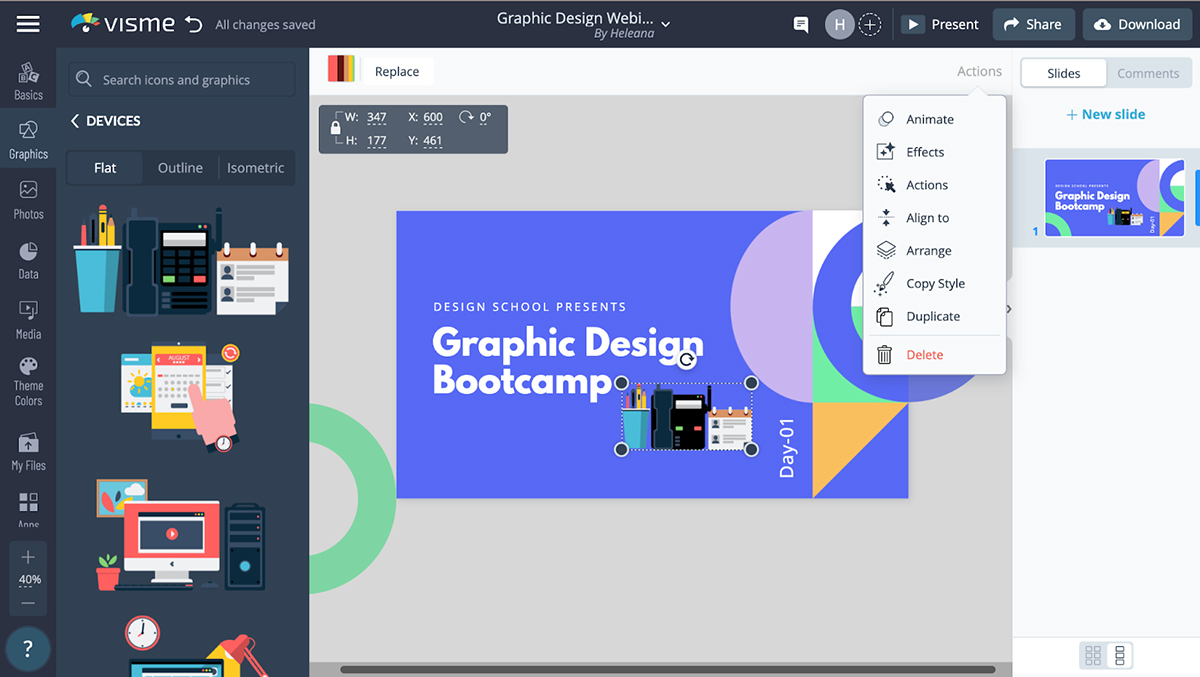
Faites glisser n'importe quel élément vers l'intérieur et vers l'extérieur, rebondir, s'estomper ou s'estomper, tourner, apparaître à partir de rien et plus encore. Il existe de nombreuses façons d'animer des objets et d'adapter votre style de conception pour que votre présentation se démarque des autres.
Vous pouvez même parcourir notre bibliothèque de graphiques animés conçus par des professionnels et les déposer sur votre diapositive. Choisissez parmi des personnages animés, des illustrations, des icônes, des effets spéciaux et des avatars.
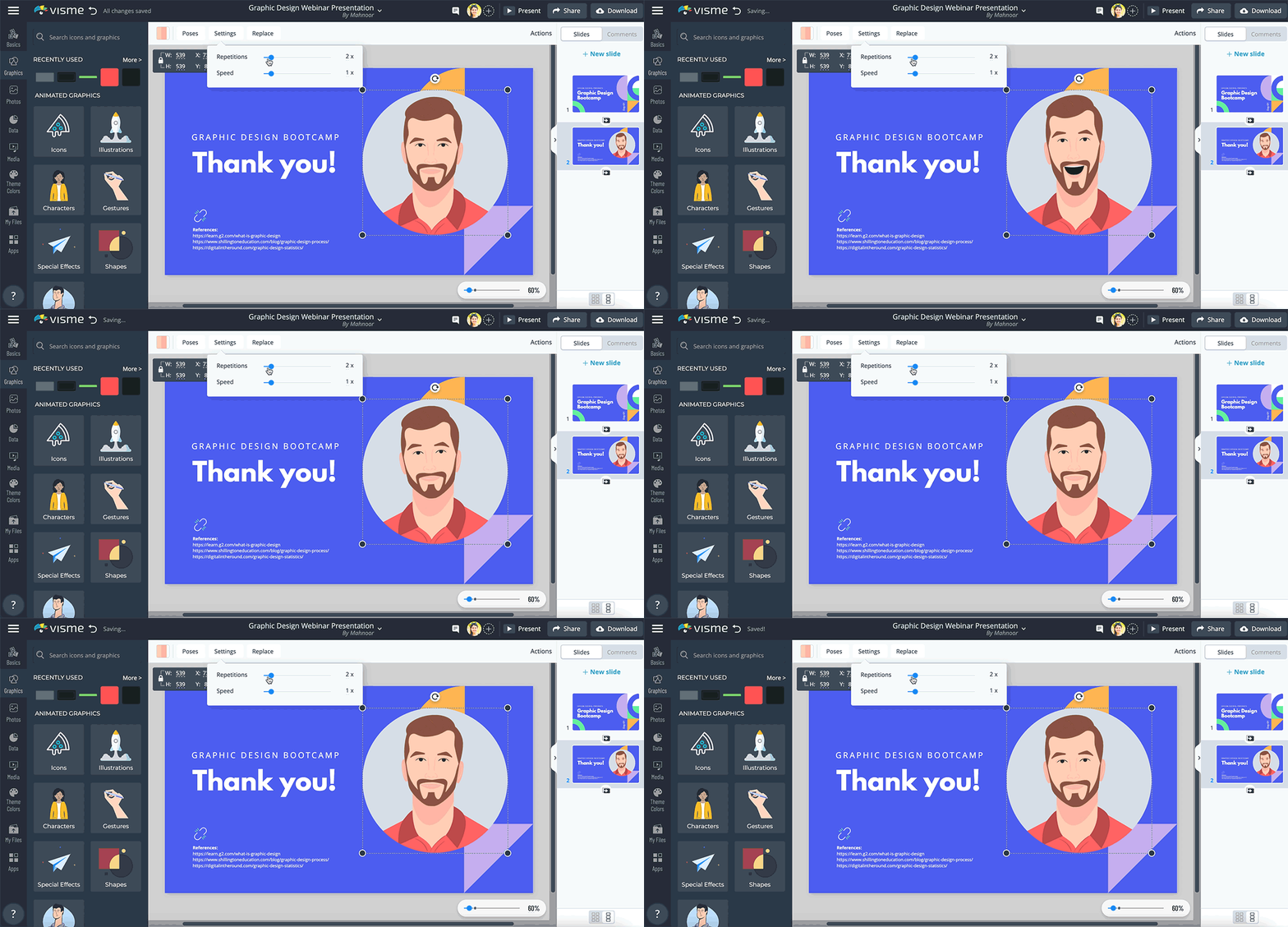
Une fois que vous avez ajouté un graphique animé à votre conception, vous pouvez le personnaliser de différentes manières, telles que la modification de la pose, de la vitesse, des répétitions et des couleurs.
Au lieu d'afficher simplement votre prochaine diapositive sous forme d'image statique, utilisez une transition entre les deux diapositives afin de rendre la transition transparente.
Visme propose de nombreuses transitions élégantes et modernes. Faites défiler nos préréglages de transition et essayez-les pour voir celui qui convient le mieux à votre style. Vous aimerez peut-être la transition de zoom avant, le glissement ou le fondu.
Il y a tellement de transitions parmi lesquelles choisir, mais nous vous recommandons de trouver celle que vous préférez et de l'utiliser pour toutes les transitions de diapositives pour toute la présentation du diaporama. Cela gardera votre design cohérent et agréable à regarder.
N'oubliez pas que vous pouvez également utiliser des effets sonores dans votre présentation lorsque cela est nécessaire et que vous souhaitez attirer l'attention de votre public !
Conseil n° 8 : Rendez votre PowerPoint interactif
Tout au long de la présentation, vous voudrez vous assurer que les choses restent interactives et divertissantes pour votre public.
Même si PowerPoint est largement utilisé pour créer des diaporamas, il existe de nombreux logiciels de présentation différents que vous pouvez utiliser.
Si vous utilisez le créateur de présentation de Visme, vous pouvez rendre votre diaporama interactif. Pour ce faire, vous pouvez notamment ajouter des liens externes à n'importe quel graphique de la présentation. De cette façon, vous pouvez accéder rapidement à différentes pages et documents sans jamais avoir besoin de quitter le diaporama.

Une autre fonctionnalité interactive étonnante de Visme est les cartes interactives et les visualisations de données. Vos téléspectateurs peuvent simplement faire défiler et survoler un objet et plus d'informations apparaîtront.
Par exemple, si vous souhaitez créer une carte avec des statistiques concernant chaque état, vous pouvez ajouter les informations à chaque état dans le graphique, puis lorsque quelqu'un survole l'état, la statistique apparaîtra.
C'est très pratique pour transmettre beaucoup d'informations de manière organisée.
Prêt à créer votre propre présentation en quelques minutes ?
- Ajoutez votre propre texte, images et plus
- Personnalisez les couleurs, les polices et tout le reste
- Choisissez parmi des centaines de conceptions et de modèles de diapositives
- Ajouter des boutons interactifs et des animations
Conseil n° 9 : Ajoutez des éléments visuels à votre présentation
Vous ne pouvez pas avoir une bonne présentation sans ajouter des images, des vidéos, des autocollants et des cliparts de haute qualité à votre présentation. Sans visuels attrayants, vous perdrez rapidement l'attention de votre spectateur et risquez d'avoir une présentation PowerPoint ennuyeuse.
Visme rend incroyablement simple l'ajout de votre propre multimédia. Si vous souhaitez télécharger vos propres photos, vidéo ou audio, vous pouvez le faire en cliquant sur "photos" ou "médias" et en cliquant sur "télécharger".
Une fois que vous avez cliqué sur le bouton "télécharger", vous pouvez télécharger votre multimédia depuis votre ordinateur, puis le retrouver dans votre bibliothèque Visme.
Si par hasard vous n'êtes pas satisfait des médias que vous avez, ou si vous n'avez aucune image à télécharger, il n'y a pas lieu de s'inquiéter.
Visme regorge de vidéos et d'images de haute qualité que vous pouvez utiliser gratuitement dans vos conceptions de présentation.

Si vous souhaitez parcourir des millions de vidéos et d'images de stock, cliquez simplement sur "photos" dans la barre d'outils du menu de gauche. Cela vous amènera à toutes nos images de stock. Pour rechercher une image spécifique, tapez un mot-clé dans la barre de recherche pour trouver exactement ce que vous cherchez.
Une fois que vous avez trouvé l'image ou la vidéo parfaite, vous pouvez la faire glisser et la déposer sur votre présentation. Vous pouvez ensuite ajouter des formes et des cadres à votre image pour un look moderne et géométrique.
Si vous souhaitez modifier et améliorer l'image que vous avez choisie, vous pouvez le faire dans l'éditeur Visme. Vous pouvez modifier la luminosité, le contraste, les couleurs, les ombres et plus encore. Vous pouvez ajouter et personnaliser des filtres à vos images pour un jeu de couleurs cohérent.
Conseil n° 10 : entraînez-vous à présenter votre diaporama
Pour une présentation très efficace et excellente, vous devez vous sentir en confiance lors de la présentation.
Tout d'abord, vous pouvez être assuré qu'après avoir créé une présentation PowerPoint dans Visme, votre conception sera professionnelle et attrayante pour votre public, mais maintenant c'est à vous de décider.
Vous devez être aussi engageant et passionnant que votre présentation l'est, alors n'attendez pas la dernière minute pour pratiquer votre prise de parole en public. Répéter votre présentation de diaporama simplifiera le processus de prise de parole en public et les choses iront beaucoup mieux si vous vous entraînez.
Avoir une liste à puces à côté de vous pour rester sur la bonne voie et établir un contact visuel avec votre public l'aidera à être attentif et fera d'une bonne présentation une excellente présentation.
Plus vous pratiquez, plus vous serez à l'aise avec votre présentation. Assurez-vous donc de le parcourir plusieurs fois et vous serez prêt à partir.
Prêt à améliorer vos présentations ?
La meilleure façon de créer une présentation Microsoft PowerPoint puissante consiste à utiliser un outil qui n'est pas nécessairement PowerPoint.
Visme est un outil de conception tout-en-un qui vous aidera non seulement à créer des diaporamas, mais tout autre type de contenu visuel dont vous avez besoin, comme des infographies, des publications sur les réseaux sociaux et des documents.
Essayez Visme et créez un compte gratuit dès aujourd'hui. Vous pourriez devenir accro à sa génialité, alors utilisez-le à vos risques et périls !
Nous savons qu'après avoir lu tous ces conseils, vos compétences en présentation ont explosé. Vous êtes pratiquement un maître dans la fabrication de diapositives maintenant.
Si vous souhaitez encore plus d'informations et de conseils qui peuvent vous aider à créer des conceptions PowerPoint modernes, vous pouvez consulter certains de nos didacticiels sur notre chaîne YouTube.
Nous espérons que cet article vous a été utile et nous vous souhaitons bonne chance pour votre prochaine présentation. Nous savons que vous allez le casser !
Foire aux questions (FAQ)
Nous avons reçu de nombreuses questions concernant les présentations PowerPoint et nous voulons nous assurer que vous obtenez les réponses que vous recherchez.
Plongeons donc dans vos questions.
Q1. Qu'est-ce que la règle 10-20-30 de PowerPoint ?
La règle 10 20 30 de PowerPoint suggère que chaque présentation doit avoir 10 diapositives, ne doit pas durer plus de 20 minutes au total et toutes les polices doivent être d'au moins 30 points ou plus.
C'est une excellente règle à garder à l'esprit lors de la création d'une présentation PowerPoint.
Q2. Qu'est-ce que la règle 5 par 5 dans PowerPoint ?
La règle 5 par 5 a été mise en place pour éviter que votre public ne se sente submergé par le texte.
Le texte de chaque diapositive doit être court et précis et ne doit pas comporter plus de cinq mots par ligne et pas plus de cinq lignes de texte par diapositive.
Q3. Comment faire une bonne présentation PowerPoint ?
Une bonne présentation PowerPoint est créée dans un excellent outil de conception comme Visme.
Choisissez un modèle engageant, connaissez vos principaux points, utilisez des images et des animations attrayantes, et faites ressortir vos principaux points en vous entraînant à présenter votre présentation avant de la rendre publique.
Q4. Qu'est-ce qui rend une présentation PowerPoint efficace ?
Vous pouvez créer une présentation PowerPoint efficace en n'utilisant pas plus de 10 diapositives, en ne submergeant pas votre public avec de gros morceaux de texte, en alignant tous vos éléments de conception, en utilisant un excellent modèle, en connaissant vos points principaux et en les ramenant à la maison avec une excellente conclusion. argument.
Q5. Quels sont les avantages des modèles PowerPoint ?
Certains des avantages de l'utilisation de modèles PowerPoint sont que vous obtenez des diaporamas conçus par des professionnels sans avoir à savoir comment concevoir et vous pouvez rapidement copier et coller votre texte dans les zones de texte déjà configurées pour vous.
Mais vous n'êtes pas obligé d'utiliser PowerPoint pour créer des présentations PowerPoint. Vous pouvez utiliser un outil de conception comme Visme pour créer de superbes présentations PowerPoint.
Q6. Comment rendre une présentation PowerPoint attractive ?
Un moyen efficace de rendre votre présentation PowerPoint attrayante consiste à utiliser des visuels de haute qualité. Cela inclut des images, des vidéos, des autocollants, des transitions, des animations de haute qualité, etc.
Un moyen simple de le faire consiste à utiliser une présentation PowerPoint Visme PowerPoint et à la personnaliser en fonction de vos besoins.
Q7. Que doit contenir une présentation PowerPoint ?
Une bonne présentation PowerPoint devrait inclure environ 10 diapositives contenant des informations utiles, des visuels attrayants, des éléments interactifs et des images de haute qualité, entre autres éléments importants.
Votre texte doit être clair et facile à lire, les images ne doivent pas être floues, vos points principaux doivent être faciles à repérer dès que vous ouvrez la diapositive et vous devez inclure des transitions fluides.
Q8. Quelle est la meilleure alternative à PowerPoint ?
La meilleure alternative à PowerPoint à notre avis est Visme.
Visme est un créateur de présentation, mais c'est aussi bien plus que cela. Vous pouvez créer des diaporamas animés, des documents, des infographies, des publications sur les réseaux sociaux, des vidéos et plus rapidement et facilement.
Contrairement à d'autres outils, Visme vous offre le meilleur rapport qualité-prix. Vous pouvez également exploiter des fonctionnalités telles que la visualisation des données, la gestion de la marque, la collaboration d'équipe, des ressources animées personnalisables telles que des illustrations, des icônes et des personnages, et bien plus encore.
Prêt à commencer? Inscrivez-vous dès aujourd'hui pour un compte Visme gratuit et testez-le aussi longtemps que vous le souhaitez.