
أفضل 10 تلميحات لعروض PowerPoint التقديمية للمبتدئين (قائمة 2022)
نشرت: 2021-05-20قد يبدو إنشاء عرض تقديمي في PowerPoint مهمة شاقة ، لكن لا داعي لذلك.
في هذه القائمة ، ستجد أفضل الممارسات والنصائح لإنشاء عرض PowerPoint تقديمي قوي للمبتدئين.
ستتعلم كيفية:
- قم بإنشاء عرض شرائح ذو مظهر احترافي
- حافظ على اتساق تصميم عرض PowerPoint التقديمي الخاص بك
- اجعل شرائحك تفاعلية
- تحريك النص والرسومات
لذلك دون مزيد من اللغط ، دعنا نقفز مباشرة.
10 نصائح لعروض PowerPoint التقديمية الفعالة
النصيحة رقم 1: اختر موضوعًا مثيرًا للاهتمام
النصيحة الثانية: قم ببعض البحث العميق
نصيحة رقم 3: استخدم أداة عرض مذهلة
النصيحة رقم 4: اختر قالب عرض تقديمي
نصيحة رقم 5: ضع جمهورك في الاعتبار
النصيحة رقم 6: قم بإضافة نصوص وعناوين ملفتة للنظر
نصيحة رقم 7: حافظ على تفاعلها مع الرسوم المتحركة
النصيحة رقم 8: اجعل PowerPoint تفاعليًا
نصيحة رقم 9: أضف صورًا إلى عرضك التقديمي
نصيحة رقم 10: تدرب على تقديم عرض الشرائح الخاص بك
النصيحة رقم 1: اختر موضوعًا مثيرًا للاهتمام
لذلك ، تحتاج إلى إنشاء عرض تقديمي لـ PowerPoint ولكن لا تعرف من أين تبدأ. أول وأهم شيء عليك القيام به هو اتخاذ قرار بشأن موضوعك.
ستحتاج إلى التأكد من أن الموضوع الذي تختاره ممتع وجذاب لأولئك الذين سيستمعون إليك وهم يقدمون عرض الشرائح الخاص بك.
إذا لم تكن متحكمًا في موضوعك وتم تكليفك بمهمة لتقديمها ، فلا داعي للقلق. هناك العديد من الطرق المختلفة التي يمكنك من خلالها جذب انتباه جمهورك ، وتحويل موضوع ممل إلى عرض تقديمي تفاعلي وجذاب بشكل لا يصدق.
يمكنك القيام بذلك عن طريق استخدام قالب عرض بوربوينت فعال يجذب انتباه جمهورك ، بغض النظر عن مدى رقة الموضوع.
تعرف على المزيد حول قوالب PowerPoint وكيف يمكنك استخدامها لصالحك في النصيحة رقم 4!
النصيحة الثانية: قم ببعض البحث العميق
بمجرد اختيارك لموضوع عرض PowerPoint التقديمي الخاص بك ، ستحتاج إلى التأكد من حصولك على جميع الحقائق بشكل صحيح.
قم بغوص عميق في بحثك وتوصل إلى معلومات مفيدة ومثيرة للاهتمام يمكنك استخدامها في عرضك التقديمي التالي.
بمجرد جمع بعض المعلومات ، حان الوقت لإعداد قائمة نقطية بالموضوعات التي تريد تغطيتها ، للتأكد من عدم ترك أي شيء مهم في العرض التقديمي الخاص بك.
بعد إنشاء قائمة نقطية مليئة بالنقاط الرئيسية وجميع النقاط المهمة التي تريد نقلها ، يمكنك بعد ذلك وضع مخطط تفصيلي لخطابك.
يمكن أن تكون هذه مسودة أولية ، أو يمكنك أن تكتب "البرنامج النصي" بتفصيل كبير ، إذا جاز التعبير. إذا كنت كاتبًا تلقائيًا ، فقد ترغب في الكتابة مباشرة في محرر عرض الشرائح الذي تختاره.
إذا لم يكن الأمر كذلك ، فيمكنك كتابتها كلها على مستند ، بحيث تكون جاهزًا لنسخها ولصقها مباشرة في عرض الشرائح التقديمي.
نصيحة رقم 3: استخدم أداة عرض مذهلة
أفضل طريقة لإنشاء عرض شرائح مذهل هي استخدام أداة عرض شرائح مذهلة بنفس القدر.
ستساعدك أداة مثل Visme في إنشاء عرض PowerPoint تقديمي ذو مظهر احترافي ومثير بكفاءة وسرعة ، حتى كمبتدئ.

Visme هو صانع عروض شرائح يتيح لك إنشاء عرضك التقديمي بالكامل بسهولة من البداية إلى النهاية. يمكنك حتى استيراد عروض PowerPoint التقديمية الموجودة إلى Visme وتعديلها هناك. عند الانتهاء من التحرير ، يمكنك تصدير PowerPoints القابلة للتحرير لتقديمها في وضع عدم الاتصال.
Visme هي أداة متنوعة تقوم بأكثر من مجرد إنشاء عروض PowerPoint التقديمية. يمكنك إنشاء أي شيء متعلق بالتصميم هناك ، بما في ذلك مقاطع الفيديو ومنشورات الوسائط الاجتماعية والكتب الإلكترونية والكتيبات والرسوم البيانية والمزيد.

بخلاف المئات من قوالب الشرائح والعروض التقديمية المصممة بالكامل ، يمكنك أيضًا الوصول إلى أدوات التحرير المتقدمة لجعل عرضك التقديمي فريدًا ومبدعًا.
أضف الخلفيات واستبدلها ، واضغط على مكتبات الصور ومقاطع الفيديو والأيقونات والرسوم التوضيحية المجانية ، أو أضف أصولًا متحركة مسبقًا أو حرك العناصر والنصوص يدويًا ، وقم بتبديل نظام الألوان بنقرة واحدة.
باستخدام Visme ، أصبح إنشاء عروض تقديمية متميزة أمرًا سهلاً مثل 1-2-3.
الآن ، دعنا ننتقل إلى تفاصيل كيفية تقديم عرض تقديمي فعال.
هل أنت جاهز لإنشاء العرض التقديمي الخاص بك في دقائق؟
- أضف النصوص والصور الخاصة بك والمزيد
- تخصيص الألوان والخطوط وكل شيء آخر
- اختر من بين مئات من تصميمات وقوالب الشرائح
- أضف أزرارًا تفاعلية ورسومًا متحركة
النصيحة رقم 4: اختر قالب عرض تقديمي
التالي في قائمتنا لنصائح PowerPoint للمبتدئين هو اختيار القالب المثالي.
Visme هو برنامج عرض تقديمي مذهل يحتوي على وفرة من قوالب عرض الشرائح التي يمكنك الاختيار من بينها وتخصيصها.
لدينا قوالب PowerPoint حديثة وقوالب عروض تقديمية تعتمد على البيانات وقوالب ملونة وكل شيء بينهما. ما عليك سوى التمرير عبر جميع القوالب ونحن على ثقة من أنك ستجد النموذج المثالي لك.

إذا كنت ترغب في ذلك ، يمكنك حتى تصميم قوالب خاصة بك وحفظها لعرض الشرائح المستقبلية التي تريد إنشاءها بطريقة مماثلة.
يمكنك أيضًا استعراض سمات العروض التقديمية الخاصة بنا ، والتي تتضمن مئات الشرائح المعدة مسبقًا والتي يمكنك مزجها ومطابقتها لإنشاء مجموعة العروض التقديمية الخاصة بك.

بمجرد اختيار القالب الخاص بك ، يمكنك تحرير كل جانب من جوانب التصميم ، من التراكبات إلى الصور ، إلى نظام الألوان ، والقصاصات الفنية والملصقات ، وانتقالات الشرائح والمزيد.
نوصي بالبحث عن قالب يشبه العرض التقديمي الذي تحتاجه حتى تسير عملية التصميم بأكبر قدر ممكن من السلاسة والسهولة. يجب أن يكون إنشاء عرض تقديمي ممتعًا ، وتجعل Visme هذه العملية ممكنة.
إذا كنت تشعر بالثقة ولا تريد استخدام أحد قوالب عرض الشرائح المصممة باحتراف ، يمكنك البدء من نقطة الصفر وإنشاء نموذج خاص بك. قم بإضافة وإزالة أي عدد تريده من الصفحات والاستفادة من الصور ومقاطع الفيديو والملصقات والقوالب النصية والمزيد.
نصيحة رقم 5: ضع جمهورك في الاعتبار
بمجرد اختيار القالب الخاص بك ، عليك التفكير في جمهورك. لن يكون كل تصميم عرض تقديمي مناسبًا لكل جمهور.
من أجل صنع بوربوينت فعال ، يجب أن تكون في رأس جمهورك. اسأل نفسك ، "ماذا يريدون أن يروا؟" أو "ما هي القيمة التي يمكنني تقديمها لهم؟".
سيؤثر نهج التصميم الذي تتبعه بشكل كبير على نتائج الاحتفاظ بالجمهور. تريد التأكد من إرضاء جمهورك قدر الإمكان وإبقائهم على اتصال مع ما تحاول نقله إليهم.
إذا كنت بحاجة إلى إنشاء عرض تقديمي مستند إلى التقرير وقائم على البيانات ، فأنت بحاجة إلى إضافة الكثير من المخططات. ولكن ليس فقط أي نوع من الرسوم البيانية المملة. يمكنك استخدام أحد مخططات Visme الجميلة وتعديل القيم والمحور والأسطورة والألوان والمظهر والمزيد.

إذا كانت لديك بياناتك بالفعل في ورقة Excel أو ورقة Google ، فيمكنك استيرادها إلى محرر Visme وسيتم تحويلها تلقائيًا إلى بيانات مرئية.
يمكنك أيضًا إضافة مخططات ورسوم بيانية ومخططات وجداول وخرائط وعناصر واجهة مستخدم للبيانات. كل ما تحتاجه ، يمتلكه Visme.
النصيحة رقم 6: قم بإضافة نصوص وعناوين ملفتة للنظر
تريد التأكد من أن عرض شرائح PowerPoint الخاص بك على ما يرام. يمكنك القيام بذلك عن طريق اختيار الخطوط الواضحة والجذابة التي تتوافق مع موضوع العرض التقديمي وموضوعه.
في Visme ، يمكنك تخصيص خط النص الخاص بك ونمطه وحجمه ولونه. اضبط التباعد ، والحدود ، بل وقم بتحريك النص لجعل الشرائح أكثر جاذبية.
لدينا الكثير من المحارف لتختار من بينها ، من Helvetica إلى Calibri و Arial ، إلى خطوط sans-serif و serif ، ونحن نعلم أنك ستجد الشكل المثالي لإنشاء عرض تقديمي رائع.

تذكر أن القليل هو الأكثر عندما يتعلق الأمر بتصميم سلس. بدلاً من الأسطر على سطور النص ، يجب أن تكون استراتيجيًا في تصميم النص الخاص بك.
تأكد من عدم استخدام أكثر من 3 محارف مختلفة لكل شريحة. سيؤدي ذلك إلى الحفاظ على مظهر التصميم الخاص بك أنيقًا وليس مثقلًا.
يمكنك أيضًا استخدام قوالب نصية معدة مسبقًا تم إنشاؤها بواسطة مصممينا المحترفين. ما عليك سوى التمرير عبر جميع قوالب النصوص المختلفة ، والعثور على النموذج الذي يعجبك ، ثم قم بسحبه وإفلاته في شريحتك. من هناك ، يمكنك تخصيصه بقدر ما تريد.
من المهم الحفاظ على محاذاة جميع عناصر التصميم والنص في عرض الشرائح ، لذا استفد من شبكتنا وحافظ على كل شيء ممتعًا ومتوافقًا.
يمكنك توجيه نقاطك الرئيسية إلى المنزل باستخدام عنوان كبير ، ومحاذاة مربعات نص أصغر أخرى تحتها للتأكد من أنك على المسار الصحيح ولا تردع عن نقاطك الرئيسية.
إحدى الطرق التي يمكنك من خلالها إبراز النص الخاص بك هي دمج الأشكال. إذا كنت تريد إبراز النص وإحيائه ، فأضف شكلاً خلفه.
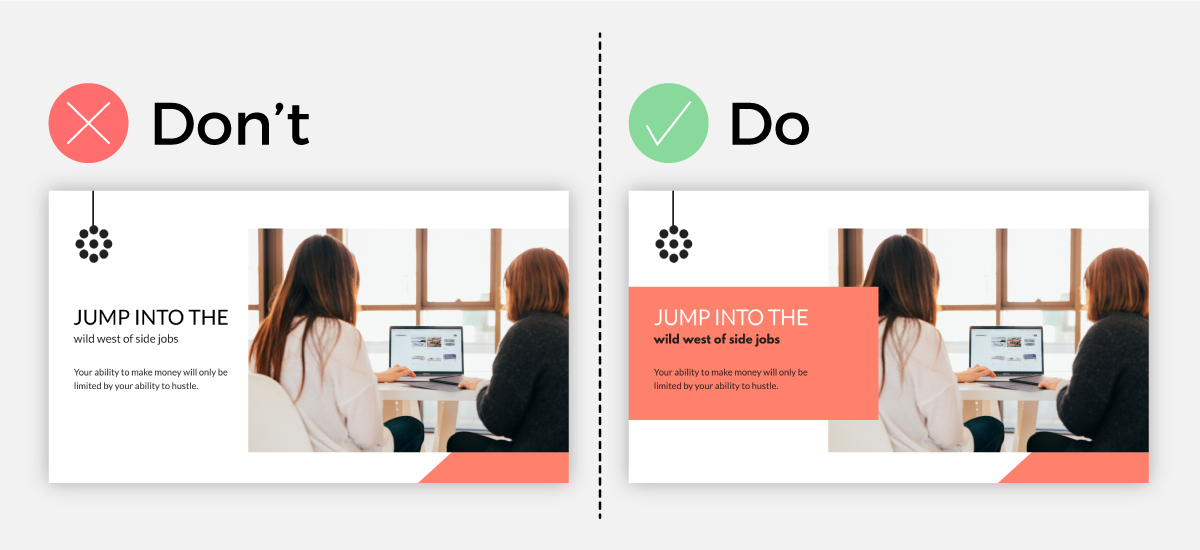
تأكد من أن لون الشكل الذي تختاره هو تباين جيد مع لون النص بحيث يمكنك بسهولة رؤية ما هو مكتوب دون الحاجة إلى إغماض عينيك وفك تشفير ما هو مكتوب.
يمكنك أيضًا الاستفادة من المساحة السلبية في تصميمك. إذا كنت تشعر أن هناك مكانًا فارغًا في شريحتك يبدو محرجًا بعض الشيء ، فهو المكان المثالي لإضافة بعض النص.
يعد استخدام المساحة السلبية لعرض النص أمرًا جذابًا دائمًا ، لذا استخدم هذه المساحات الفارغة لصالحك!

نصيحة رقم 7: حافظ على تفاعلها مع الرسوم المتحركة
هناك طريقة رائعة أخرى يمكنك من خلالها إبقاء جمهورك متفاعلًا مع العرض التقديمي الخاص بك وهي تحريك العناصر. بدلاً من مجرد إظهار شريحة مملة وثابتة ، لماذا لا تقوم بتحريك النص والكائنات لإضفاء الحيوية على كل شيء؟
في محرر Visme ، يمكنك تحريك أي كائن بنقرة زر واحدة.
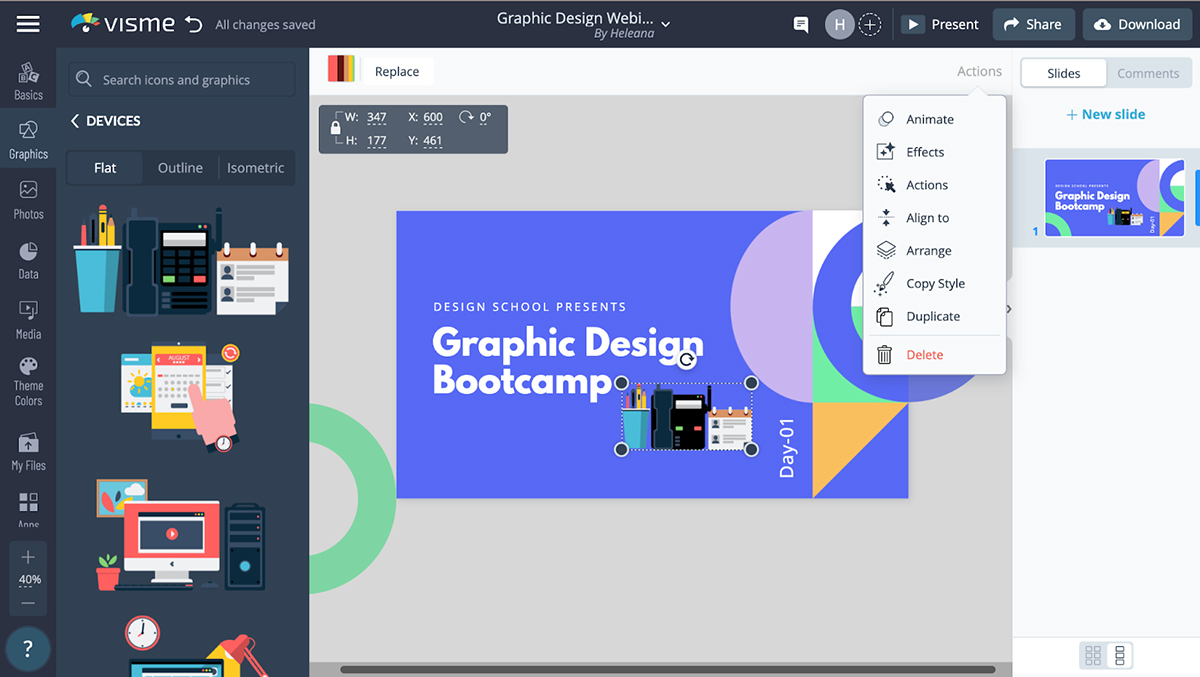
اجعل أي عنصر ينزلق للداخل وللخارج ، أو يرتد ، أو يتلاشى أو يتلاشى ، أو يدور ، ويظهر من الهواء الرقيق وغير ذلك. هناك العديد من الطرق التي يمكنك من خلالها تحريك الكائنات وتناسب أسلوب التصميم الخاص بك لجعل عرضك التقديمي متميزًا عن البقية.
يمكنك حتى الاطلاع على مكتبتنا الخاصة بالرسومات المتحركة المصممة باحتراف وإفلاتها في الشريحة الخاصة بك. اختر من بين الشخصيات المتحركة والرسوم التوضيحية والأيقونات والمؤثرات الخاصة والصور الرمزية.
بمجرد إضافة رسم متحرك إلى تصميمك ، يمكنك تخصيصها بعدة طرق مختلفة ، مثل تعديل الوضع والسرعة والتكرار والألوان.
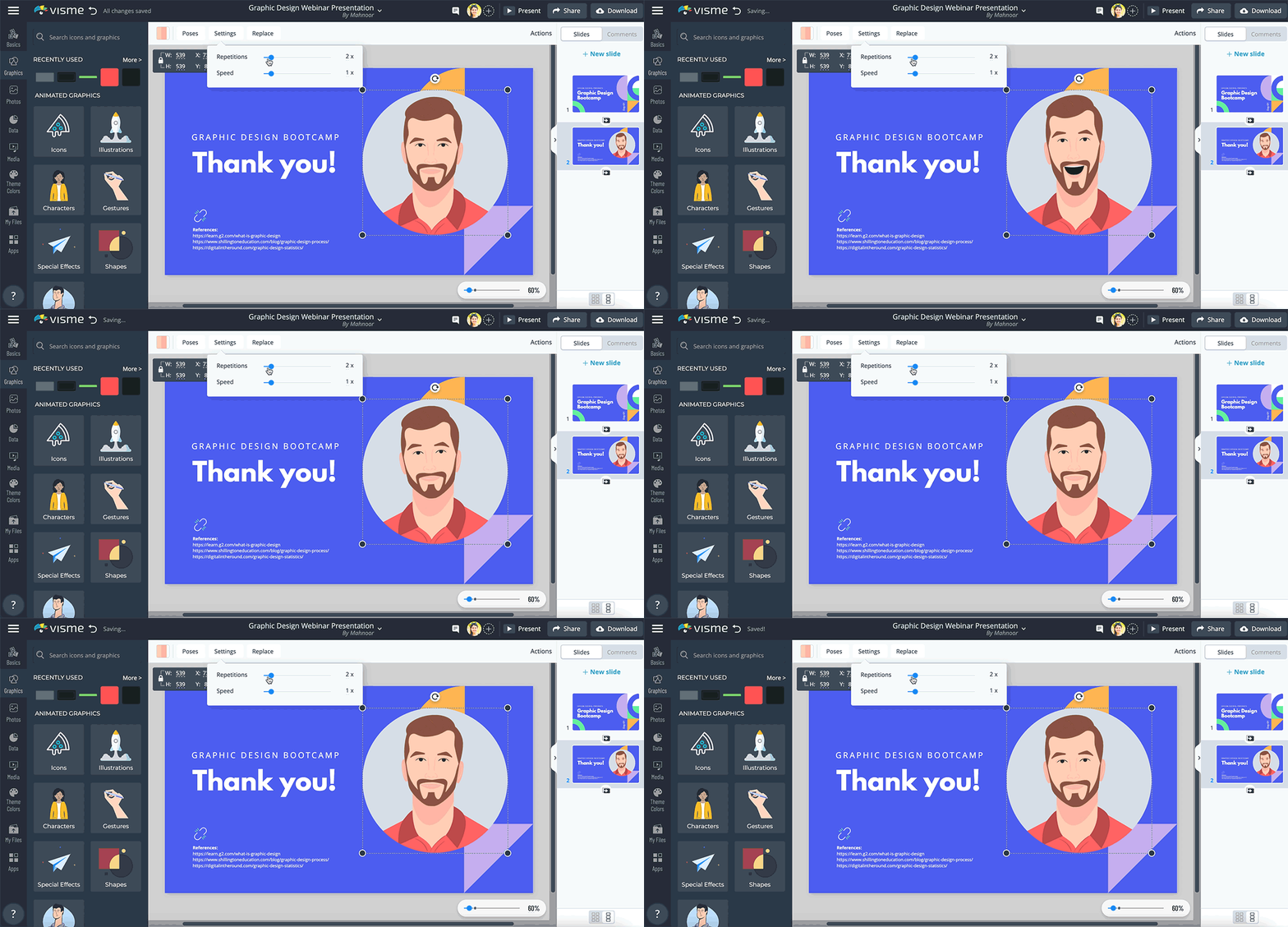
بدلاً من مجرد عرض الشريحة التالية كصورة ثابتة ، استخدم الانتقال بين الشريحتين لجعل الانتقال سلسًا.
لدى Visme الكثير من التحولات الأنيقة والحديثة للاختيار من بينها. قم بالتمرير خلال إعدادات النقل المسبقة الخاصة بنا وجربها لمعرفة أي منها يناسب أسلوبك بشكل أفضل. قد ترغب في الانتقال إلى التكبير أو التمرير أو التلاشي.
هناك الكثير من الانتقالات التي يمكنك الاختيار من بينها ، لكننا نوصيك بالعثور على العنصر الذي يعجبك كثيرًا واستخدامه لجميع انتقالات الشرائح لعرض عرض الشرائح بالكامل. سيبقي هذا تصميمك متماسكًا ومريحًا للعيون.
لا تنس ، يمكنك أيضًا استخدام المؤثرات الصوتية في عرضك التقديمي عند الضرورة وتريد جذب انتباه جمهورك!
النصيحة رقم 8: اجعل PowerPoint تفاعليًا
خلال العرض التقديمي بأكمله ، سترغب في التأكد من أنك تبقي الأشياء تفاعلية ومسلية لجمهورك.
على الرغم من استخدام PowerPoint على نطاق واسع لإنشاء عروض الشرائح ، إلا أن هناك العديد من برامج العروض التقديمية المختلفة التي يمكنك استخدامها.
إذا كنت تستخدم صانع العروض التقديمية من Visme ، فيمكنك جعل عرض الشرائح تفاعليًا. إحدى الطرق للقيام بذلك هي إضافة روابط خارجية إلى أي رسم في العرض التقديمي. بهذه الطريقة ، يمكنك الوصول بسرعة إلى صفحات ومستندات مختلفة دون الحاجة إلى مغادرة عرض الشرائح.

ميزة تفاعلية مذهلة أخرى لـ Visme هي الخرائط التفاعلية وتصورات البيانات. يمكنك جعل المشاهدين يقومون ببساطة بالتمرير والتمرير فوق كائن وستظهر المزيد من المعلومات.
على سبيل المثال ، إذا كنت ترغب في إنشاء خريطة بها إحصائيات تتعلق بكل ولاية ، فيمكنك إضافة المعلومات إلى كل ولاية في المخطط ، ثم عندما يحوم شخص ما فوق الولاية ، ستظهر الإحصائيات.
هذا مناسب جدًا لنقل الكثير من المعلومات بطريقة منظمة.
هل أنت جاهز لإنشاء العرض التقديمي الخاص بك في دقائق؟
- أضف النصوص والصور الخاصة بك والمزيد
- تخصيص الألوان والخطوط وكل شيء آخر
- اختر من بين مئات من تصميمات وقوالب الشرائح
- أضف أزرارًا تفاعلية ورسومًا متحركة
نصيحة رقم 9: أضف صورًا إلى عرضك التقديمي
لا يمكنك الحصول على عرض تقديمي جيد دون إضافة صور ومقاطع فيديو وملصقات ورسومات فنية عالية الجودة إلى العرض التقديمي الخاص بك. بدون استخدام العناصر المرئية ، ستفقد انتباه المشاهد بسرعة وتخاطر بالحصول على عرض PowerPoint تقديمي ممل.
يجعل Visme من السهل للغاية إضافة الوسائط المتعددة الخاصة بك. إذا كنت ترغب في تحميل الصور أو الفيديو أو الصوت الخاص بك ، فيمكنك القيام بذلك عن طريق النقر فوق "الصور" أو "الوسائط" والنقر فوق "تحميل".
بمجرد النقر فوق الزر "تحميل" ، يمكنك تحميل الوسائط المتعددة الخاصة بك من جهاز الكمبيوتر الخاص بك ، ثم العثور عليها في مكتبة Visme الخاصة بك.
إذا لم تكن بالصدفة راضيًا عن الوسائط المتوفرة لديك ، أو لم يكن لديك أي صور لتحميلها على الإطلاق ، فلا داعي للقلق.
يتم تحميل Visme بالكامل بمقاطع الفيديو والصور عالية الجودة التي يمكنك استخدامها مجانًا في تصميمات العرض التقديمي.

إذا كنت ترغب في تصفح ملايين مقاطع الفيديو والصور المخزنة ، فما عليك سوى النقر فوق "الصور" في شريط أدوات القائمة الأيسر. سينقلك هذا إلى جميع صور مخزوننا. للبحث عن صورة معينة ، اكتب كلمة أساسية في شريط البحث للعثور على ما تبحث عنه بالضبط.
بمجرد العثور على الصورة أو الفيديو المثاليين ، يمكنك سحبها وإفلاتها في عرضك التقديمي. يمكنك بعد ذلك إضافة أشكال وإطارات إلى صورتك للحصول على مظهر هندسي حديث.
إذا كنت ترغب في تحرير الصورة التي اخترتها وتحسينها ، فيمكنك القيام بذلك في محرر Visme. يمكنك تغيير السطوع والتباين والألوان والظلال والمزيد. يمكنك إضافة مرشحات إلى صورك وتخصيصها للحصول على نظام ألوان متماسك.
نصيحة رقم 10: تدرب على تقديم عرض الشرائح الخاص بك
للحصول على عرض تقديمي فعال للغاية ورائع ، يجب أن تشعر بالثقة عند التقديم.
أولاً ، يمكنك أن تطمئن إلى أنه بعد إنشاء عرض تقديمي لـ PowerPoint في Visme ، سيكون تصميمك احترافيًا وجذابًا لجمهورك ، ولكن الأمر متروك لك الآن.
يجب أن تكون جذابًا ومثيرًا مثل عرضك التقديمي ، لذلك لا تنتظر حتى اللحظة الأخيرة للتمرن على التحدث أمام الجمهور. سيؤدي التمرين على عرض الشرائح التقديمي إلى تبسيط عملية التحدث أمام الجمهور وستتحسن الأمور كثيرًا إذا مارست ذلك.
وجود قائمة ذات تعداد نقطي بجوارك حتى تظل على المسار الصحيح وإجراء اتصال بالعين مع جمهورك سيساعدهم على الانتباه ، وسيجعل العرض التقديمي الجيد عرضًا ممتازًا.
كلما تدربت أكثر ، كلما شعرت براحة أكبر في عرضك التقديمي. لذا تأكد من تشغيلها عدة مرات وستكون على ما يرام.
هل أنت جاهز لرفع مستوى عروضك التقديمية؟
أفضل طريقة لإنشاء عرض تقديمي قوي من Microsoft PowerPoint هي باستخدام أداة ليست بالضرورة PowerPoint.
Visme هي أداة تصميم الكل في واحد والتي ستساعدك ليس فقط في إنشاء عروض الشرائح ولكن أي نوع آخر من المحتوى المرئي الذي تحتاجه ، مثل الرسوم البيانية ومنشورات وسائل التواصل الاجتماعي والمستندات.
جرب Visme وأنشئ حسابًا مجانيًا اليوم. قد تصبح مدمنًا لذهولها ، لذا استخدمها على مسؤوليتك الخاصة!
نحن نعلم أنه بعد قراءة كل هذه النصائح ، فإن مهاراتك في العرض التقديمي قد تجاوزت الحد. أنت الآن عمليا صانع شرائح رئيسي.
إذا كنت تريد المزيد من المعلومات والنصائح التي يمكن أن تساعدك في إنشاء تصميمات PowerPoint حديثة ، فيمكنك الاطلاع على بعض البرامج التعليمية على قناتنا على YouTube.
نأمل أن تكون هذه المقالة مفيدة لك ونتمنى لك كل التوفيق في عرضك التقديمي القادم. نحن نعلم أنك ستحطمها!
الأسئلة المتداولة (FAQs)
لقد تلقينا الكثير من الأسئلة بخصوص عروض PowerPoint التقديمية ونريد التأكد من حصولك على الإجابات التي تبحث عنها.
لذلك دعونا نتعمق في أسئلتك.
س 1. ما هي قاعدة 10-20-30 في PowerPoint؟
تقترح قاعدة 10 20 30 في PowerPoint أن كل عرض تقديمي يجب أن يحتوي على 10 شرائح ، ويجب ألا يستمر أكثر من 20 دقيقة في المجموع ، ويجب أن تكون جميع الخطوط 30 نقطة على الأقل أو أكبر.
هذه قاعدة أساسية رائعة يجب وضعها في الاعتبار عند إنشاء عرض PowerPoint تقديمي.
س 2. ما هي قاعدة 5 في 5 في PowerPoint؟
تم وضع قاعدة 5 في 5 للمساعدة في منع جمهورك من الشعور بالإرهاق من النص.
يجب أن يكون النص في كل شريحة قصيرًا ومباشرًا ولا يحتوي على أكثر من خمس كلمات في كل سطر ولا يزيد عن خمسة أسطر من النص في كل شريحة.
س 3. كيف تقوم بعمل عرض بوربوينت جيد؟
يتم إنشاء عرض تقديمي جيد في PowerPoint باستخدام أداة تصميم رائعة مثل Visme.
اختر نموذجًا جذابًا ، واعرف النقاط الرئيسية الخاصة بك ، واستخدم الصور والرسوم المتحركة الجذابة ، وادفع النقاط الرئيسية الخاصة بك إلى المنزل من خلال التدريب على تقديم العرض التقديمي قبل طرحه للجمهور.
س 4. ما الذي يجعل عرض بوربوينت فعالا؟
يمكنك إنشاء عرض تقديمي بوربوينت فعال باستخدام ما لا يزيد عن 10 شرائح ، وعدم إغراق جمهورك بأجزاء كبيرة من النص ، مع محاذاة جميع عناصر التصميم الخاصة بك ، واستخدام قالب رائع ، ومعرفة نقاطك الرئيسية ودفعهم إلى المنزل مع إغلاق رائع جدال.
س 5. ما هي مزايا قوالب PowerPoint؟
تتمثل بعض مزايا استخدام قوالب PowerPoint في أنك تحصل على عروض شرائح مصممة بشكل احترافي دون الحاجة إلى معرفة كيفية التصميم ويمكنك نسخ النص ولصقه بسرعة في مربعات النص التي تم إعدادها بالفعل لك.
لكن ليس عليك استخدام PowerPoint لإنشاء عروض PowerPoint التقديمية. يمكنك استخدام أداة تصميم مثل Visme لإنشاء عروض PowerPoint التقديمية الرائعة.
س 6. كيف تجعل عرض بوربوينت جذابًا؟
إحدى الطرق القوية التي يمكنك من خلالها جعل عرض PowerPoint التقديمي الخاص بك جذابًا هي استخدام عناصر مرئية عالية الجودة. يتضمن ذلك الحصول على صور عالية الجودة ومقاطع فيديو وملصقات وانتقالات ورسوم متحركة والمزيد.
إحدى الطرق السهلة للقيام بذلك هي استخدام Visme PowerPoint Presentation PowerPoint وتخصيصه ليناسب احتياجاتك.
س 7. ما الذي يجب أن يتضمنه عرض PowerPoint التقديمي؟
يجب أن يتضمن عرض PowerPoint التقديمي الجيد حوالي 10 شرائح مليئة بالمعلومات المفيدة ، ومرئيات جذابة ، وعناصر تفاعلية وصور عالية الجودة من بين أشياء مهمة أخرى.
يجب أن يكون النص واضحًا وسهل القراءة ، ويجب ألا تكون الصور ضبابية ، ويجب أن يكون من السهل تحديد النقاط الرئيسية بمجرد فتح الشريحة ويجب عليك تضمين انتقالات سلسة.
س 8. ما هو أفضل بديل لبرنامج PowerPoint؟
أفضل بديل لبرنامج PowerPoint في رأينا هو Visme.
Visme هو صانع عرض تقديمي ، ولكنه أيضًا أكثر من ذلك بكثير. يمكنك إنشاء عروض شرائح متحركة ووثائق ورسوم بيانية ومنشورات على وسائل التواصل الاجتماعي ومقاطع فيديو والمزيد بسرعة وسهولة.
على عكس الأدوات الأخرى ، يمنحك Visme أكبر قيمة مقابل أموالك. يمكنك أيضًا الاستفادة من ميزات مثل تصور البيانات وإدارة العلامات التجارية وتعاون الفريق والأصول المتحركة القابلة للتخصيص مثل الرسوم التوضيحية والرموز والشخصيات وغير ذلك الكثير.
على استعداد للبدء؟ قم بالتسجيل للحصول على حساب Visme مجاني اليوم واختباره لطالما أردت.