
10 principais dicas de apresentação do PowerPoint para iniciantes (lista 2022)
Publicados: 2021-05-20Criar uma apresentação do PowerPoint pode parecer uma tarefa assustadora, mas não precisa ser.
Nesta lista, você encontrará as melhores práticas e dicas para criar uma poderosa apresentação do PowerPoint para iniciantes.
Você aprenderá a:
- Crie uma apresentação de slides com aparência profissional
- Mantenha seu design de apresentação do PowerPoint coeso
- Torne seus slides interativos
- Animar texto e gráficos
Então, sem mais delongas, vamos direto ao assunto.
10 dicas para apresentações eficazes em PowerPoint
Dica nº 1: escolha um tópico interessante
Dica nº 2: Faça uma pesquisa profunda
Dica #3: Use uma ferramenta de apresentação incrível
Dica #4: Escolha um modelo de apresentação
Dica nº 5: Mantenha seu público em mente
Dica nº 6: adicione títulos e texto atraentes
Dica # 7: Mantenha-o envolvente com animações
Dica nº 8: Torne seu PowerPoint interativo
Dica nº 9: Adicione recursos visuais à sua apresentação
Dica nº 10: Pratique a apresentação de slides
Dica nº 1: escolha um tópico interessante
Então, você precisa criar uma apresentação do PowerPoint, mas não sabe por onde começar. A primeira e mais importante coisa que você precisa fazer é decidir sobre o seu tópico.
Você vai querer ter certeza de que o tópico escolhido é interessante e envolvente para aqueles que vão ouvir você apresentar sua apresentação de slides.
Se você não está no controle do seu tópico e recebeu uma tarefa para apresentar, não se preocupe. Existem muitas maneiras diferentes de capturar a atenção do seu público e transformar um tópico chato em uma apresentação incrivelmente interativa e envolvente.
Você pode fazer isso usando um modelo de apresentação do PowerPoint eficaz que capturará a atenção do seu público, não importa o quão sem graça o assunto.
Saiba mais sobre os modelos do PowerPoint e como você pode usá-los a seu favor na dica nº 4!
Dica nº 2: Faça uma pesquisa profunda
Depois de escolher o tópico da apresentação do PowerPoint, você precisa ter certeza de que entendeu todos os fatos corretamente.
Faça um mergulho profundo em sua pesquisa e encontre informações úteis e interessantes que você pode usar em sua próxima apresentação.
Depois de reunir algumas informações, é hora de fazer uma lista de tópicos que você deseja abordar, para garantir que não deixe nada importante de fora em sua apresentação.
Depois de criar uma lista de marcadores cheia de seus pontos principais e todos os pontos importantes que deseja transmitir, você pode fazer um esboço do seu discurso.
Isso pode ser um rascunho, ou você pode escrever em detalhes todo o seu “roteiro”, por assim dizer. Se você é um escritor espontâneo, talvez queira escrever diretamente no editor de apresentação de slides de sua escolha.
Caso contrário, você pode escrever tudo em um documento, para estar pronto para copiar e colar diretamente em sua apresentação de slides.
Dica #3: Use uma ferramenta de apresentação incrível
A melhor maneira de criar uma apresentação de slides incrível é usando uma ferramenta de apresentação de slides igualmente incrível.
Uma ferramenta como o Visme irá ajudá-lo a criar uma apresentação em PowerPoint com aparência profissional e empolgante de forma eficiente e rápida, mesmo como iniciante.

Visme é um criador de apresentações de slides que permite criar facilmente toda a sua apresentação do início ao fim. Você pode até importar apresentações existentes do PowerPoint para o Visme e editá-las lá. Quando terminar de editar, você pode exportar PowerPoints editáveis para apresentar offline.
Visme é uma ferramenta diversificada que faz muito mais do que apenas criar apresentações em PowerPoint. Você pode criar qualquer coisa relacionada a design lá, incluindo vídeos, postagens de mídia social, e-books, manuais, infográficos e muito mais.

Além de centenas de modelos de slides e apresentações totalmente projetadas, você também obtém acesso a ferramentas avançadas de edição para tornar sua apresentação única e criativa.
Adicione e substitua planos de fundo, acesse bibliotecas gratuitas de fotos, vídeos, ícones e ilustrações, adicione ativos pré-animados ou anime manualmente objetos e texto e alterne o esquema de cores com um único clique.
Com o Visme, criar apresentações que se destacam é tão fácil quanto 1-2-3.
Agora, vamos pular para os detalhes de como fazer uma apresentação eficaz.
Pronto para criar sua própria apresentação em minutos?
- Adicione seu próprio texto, imagens e muito mais
- Personalize cores, fontes e tudo mais
- Escolha entre centenas de designs e modelos de slides
- Adicione botões interativos e animações
Dica #4: Escolha um modelo de apresentação
O próximo da nossa lista de dicas do PowerPoint para iniciantes é escolher o modelo perfeito.
Visme é um software de apresentação incrível que possui uma abundância de modelos de apresentação de slides que você pode escolher e personalizar.
Temos modelos modernos de PowerPoint, modelos de apresentação orientados por dados, modelos coloridos e tudo mais. Basta percorrer todos os modelos e estamos confiantes de que você encontrará o perfeito para você.

Se desejar, você pode até criar modelos próprios e salvá-los para futuras apresentações de slides que deseja criar de maneira semelhante.
Você também pode navegar pelos nossos temas de apresentação, que incluem centenas de slides pré-fabricados que você pode misturar e combinar para criar seu próprio deck de apresentação.

Depois de escolher seu modelo, você pode editar todos os aspectos do design, desde sobreposições a imagens, esquema de cores, clipart e adesivos, transições de slides e muito mais.
Recomendamos encontrar um modelo que se assemelhe à apresentação de que você precisa para que o processo de design seja o mais suave e fácil possível para você. Criar uma apresentação deve ser agradável, e o Visme torna esse processo possível.
Se você estiver se sentindo confiante e não quiser usar um de nossos modelos de apresentação de slides projetados profissionalmente, você pode começar do zero e criar o seu próprio. Adicione e remova quantas páginas quiser e beneficie-se de nossas imagens e vídeos, adesivos, modelos de texto e muito mais.
Dica nº 5: Mantenha seu público em mente
Depois de escolher seu modelo, você precisa pensar em seu público. Nem todo design de apresentação será apropriado para todos os públicos.
Para fazer um PowerPoint eficaz, você precisa entrar na cabeça do seu público. Pergunte a si mesmo: “O que eles querem ver?” ou “Que valor posso trazer para eles?”.
A abordagem de design que você adotar terá um grande impacto nos resultados da retenção de seu público. Você quer ter certeza de agradar seu público o máximo possível e mantê-los engajados com o que você está tentando transmitir a eles.
Se você precisar criar uma apresentação baseada em relatório e orientada a dados, precisará adicionar muitos gráficos. Mas não é qualquer tipo de gráfico chato. Você pode usar um dos belos gráficos do Visme e editar os valores, eixos, legendas, cores, aparência e muito mais.

Se você já possui seus dados em uma planilha do Excel ou planilha do Google, você pode importá-los para o editor do Visme e eles serão automaticamente transformados em dados visuais.
Você também pode adicionar tabelas e gráficos, diagramas, tabelas, mapas e widgets de dados. Tudo o que você precisa, Visme tem.
Dica nº 6: adicione títulos e texto atraentes
Você quer ter certeza de que a legibilidade da apresentação de slides do PowerPoint está correta. Você pode fazer isso escolhendo as fontes claras e atraentes que combinam com o tópico e o tema da sua apresentação.
No Visme, você pode personalizar a fonte, estilo, tamanho e cor do seu texto. Ajuste o espaçamento, as bordas e até mesmo anime o texto para tornar seus slides mais atraentes.
Temos toneladas de fontes para você escolher, de Helvetica a Calibri e Arial, a fontes sans-serif e serif, sabemos que você encontrará a perfeita para criar uma ótima apresentação.

Lembre-se, menos é mais quando se trata de um design perfeito. Em vez de linhas sobre linhas de texto, você deve ser estratégico sobre o design do seu texto.
Certifique-se de não usar mais de 3 tipos de letra diferentes por slide. Isso manterá seu design elegante e não sobrecarregado.
Você também pode usar modelos de texto pré-fabricados criados por nossos designers profissionais. Basta percorrer todos os diferentes modelos de texto, encontrar um que você goste e arrastá-lo e soltá-lo em seu slide. A partir daí, você pode personalizá-lo o quanto quiser.
É importante manter todos os elementos de design e texto em sua apresentação de slides alinhados, então aproveite nossa grade e mantenha tudo visualmente agradável e alinhado.
Você pode direcionar seus pontos principais para casa com um título grande e alinhar outras caixas de texto menores abaixo para garantir que você permaneça no caminho certo e não desencoraje seus pontos principais.
Uma maneira de destacar seu texto é incorporar formas. Se você quiser fazer seu texto se destacar e ganhar vida, adicione uma forma atrás deles.
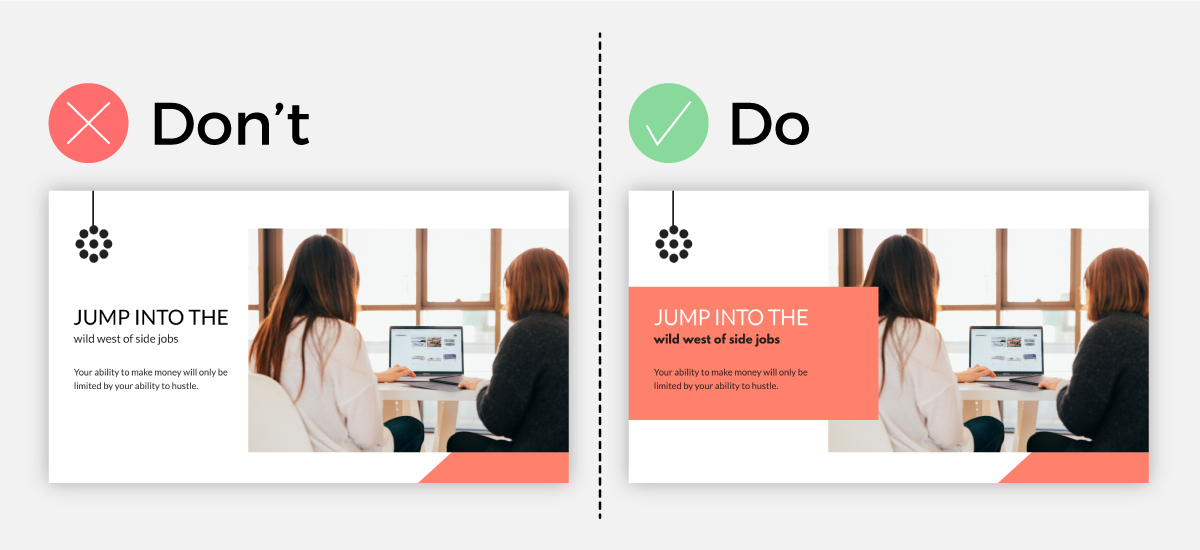
Certifique-se de que a cor da forma escolhida seja um bom contraste com a cor do texto para que você possa ver facilmente o que está escrito sem ter que apertar os olhos e decifrar o que está escrito.
Você também pode aproveitar o espaço negativo em seu design. Se você sentir que há um espaço vazio no seu slide que parece um pouco estranho, é o lugar perfeito para adicionar algum texto.
Usar espaço negativo para exibir texto é sempre visualmente atraente, então use esses espaços em branco a seu favor!

Dica # 7: Mantenha-o envolvente com animações
Outra ótima maneira de manter seu público envolvido com sua apresentação é animando objetos. Em vez de apenas mostrar a eles um slide chato e estático, por que não animar o texto e os objetos para dar vida a tudo?
No editor do Visme, você pode animar qualquer objeto com apenas o clique de um botão.
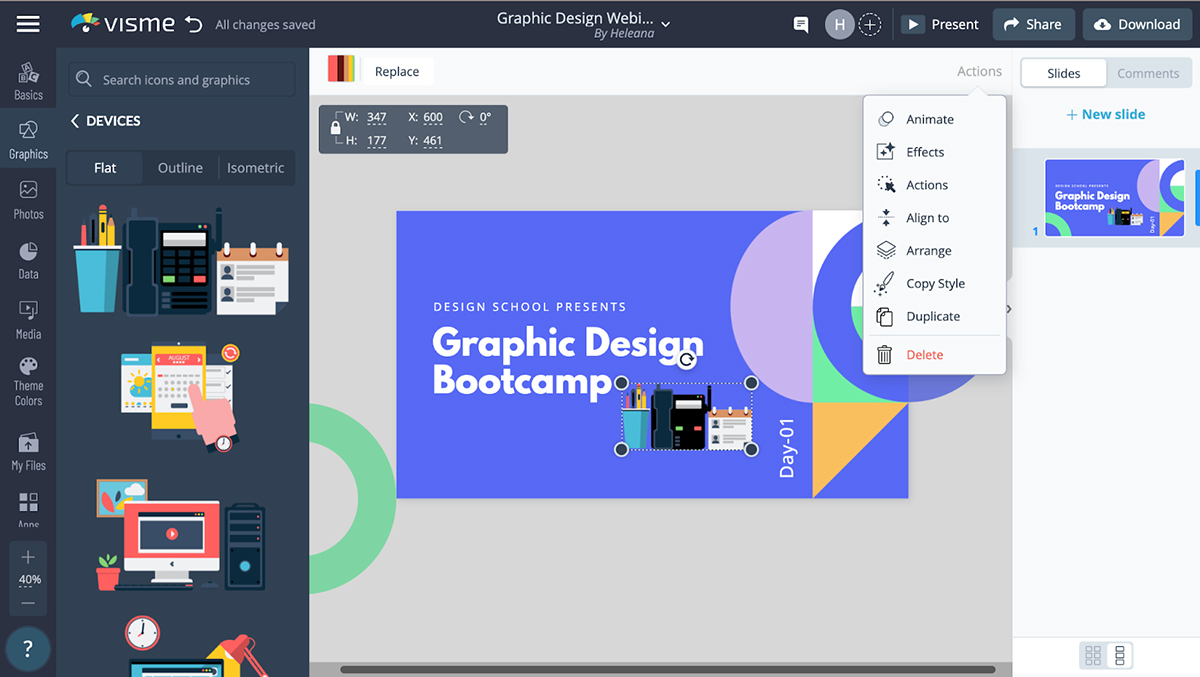
Faça qualquer elemento deslizar para dentro e para fora, saltar, aparecer ou desaparecer, girar, aparecer do nada e muito mais. Há muitas maneiras de animar objetos e ajustar seu estilo de design para que sua apresentação se destaque do resto.
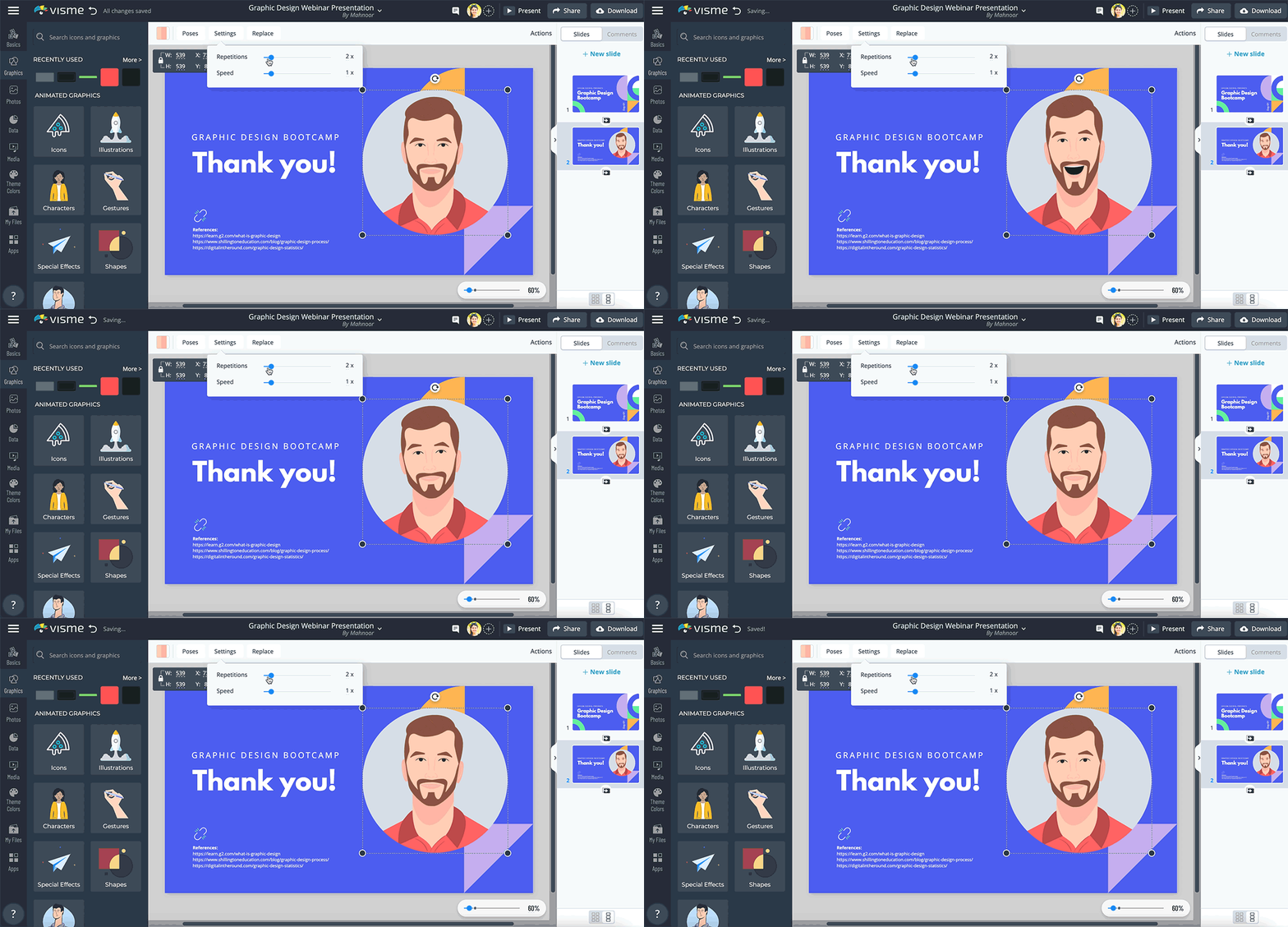
Você pode até mesmo percorrer nossa biblioteca de gráficos animados projetados profissionalmente e soltá-los em seu slide. Escolha entre personagens animados, ilustrações, ícones, efeitos especiais e avatares.
Depois de adicionar um gráfico animado ao seu design, você pode personalizá-lo de várias maneiras, como editar a pose, velocidade, repetições e cores.
Em vez de apenas exibir seu próximo slide como uma imagem estática, use uma transição entre os dois slides para tornar a transição perfeita.
Visme tem muitas transições elegantes e modernas para escolher. Percorra nossas predefinições de transição e experimente-as para ver qual se adapta melhor ao seu estilo. Você pode gostar da transição de zoom, slide-in ou fade.
Há tantas transições para você escolher, mas recomendamos que você encontre a que mais gosta e use-a para todas as transições de slides para toda a apresentação de slides. Isso manterá seu design coeso e agradável aos olhos.
Não se esqueça, você também pode usar efeitos sonoros em sua apresentação quando necessário e quiser chamar a atenção do seu público!
Dica nº 8: Torne seu PowerPoint interativo
Ao longo de toda a apresentação, você deve manter as coisas interativas e divertidas para o seu público.
Embora o PowerPoint seja amplamente usado para criar apresentações de slides, existem muitos softwares de apresentação diferentes que você pode usar.
Se você usa o criador de apresentações do Visme, pode tornar sua apresentação de slides interativa. Uma maneira de fazer isso é adicionando links externos a qualquer gráfico na apresentação. Dessa forma, você pode acessar rapidamente diferentes páginas e documentos sem precisar sair da apresentação de slides.

Outro recurso interativo incrível do Visme são os mapas interativos e visualizações de dados. Você pode fazer com que seus espectadores simplesmente rolem e passem o mouse sobre um objeto e mais informações aparecerão.
Por exemplo, se você deseja criar um mapa com estatísticas sobre cada estado, pode adicionar as informações a cada estado no gráfico e, quando alguém passar o mouse sobre o estado, a estatística será exibida.
Isso é muito conveniente para transmitir muitas informações de forma organizada.
Pronto para criar sua própria apresentação em minutos?
- Adicione seu próprio texto, imagens e muito mais
- Personalize cores, fontes e tudo mais
- Escolha entre centenas de designs e modelos de slides
- Adicione botões interativos e animações
Dica nº 9: Adicione recursos visuais à sua apresentação
Você não pode ter uma boa apresentação sem adicionar imagens, vídeos, adesivos e clipart de alta qualidade à sua apresentação. Sem recursos visuais atraentes, você perderá rapidamente a atenção do espectador e correrá o risco de ter uma apresentação chata do PowerPoint.
O Visme torna incrivelmente simples adicionar sua própria multimídia. Se você deseja fazer upload de suas próprias fotos, vídeo ou áudio, pode fazê-lo clicando em “fotos” ou “mídia” e clicando em “upload”.
Depois de clicar no botão “upload”, você pode carregar sua multimídia do seu computador e encontrá-la na sua biblioteca do Visme.
Se por acaso você não estiver satisfeito com a mídia que possui ou não tiver nenhuma imagem para enviar, não há necessidade de se preocupar.
O Visme está repleto de vídeos e imagens de alta qualidade que são gratuitos para você usar em seus designs de apresentação.

Se você quiser navegar por milhões de vídeos e imagens de banco de imagens, basta clicar em “fotos” na barra de ferramentas do menu à esquerda. Isso levará você a todas as nossas imagens de banco de imagens. Para pesquisar uma imagem específica, digite uma palavra-chave na barra de pesquisa para encontrar exatamente o que você está procurando.
Depois de encontrar a imagem ou o vídeo perfeito, você pode arrastá-lo e soltá-lo em sua apresentação. Você pode então adicionar formas e molduras à sua imagem para um visual moderno e geométrico.
Se você deseja editar e aprimorar a imagem escolhida, pode fazê-lo no editor Visme. Você pode alterar o brilho, contraste, cores, sombras e muito mais. Você pode adicionar e personalizar filtros às suas imagens para um esquema de cores coeso.
Dica nº 10: Pratique a apresentação de slides
Para uma apresentação altamente eficaz e excelente, você precisa se sentir confiante ao apresentar.
Em primeiro lugar, você pode ter certeza de que, depois de criar uma apresentação do PowerPoint no Visme, seu design será profissional e atraente para seu público, mas agora é com você.
Você precisa ser tão envolvente e emocionante quanto sua apresentação, então não espere até o último minuto para praticar sua oratória. Ensaiar sua apresentação de slides simplificará o processo de falar em público e as coisas ficarão muito melhores se você praticar.
Ter uma lista com marcadores ao seu lado para que você fique no caminho certo e faça contato visual com seu público os ajudará a prestar atenção e tornará uma boa apresentação excelente.
Quanto mais você praticar, mais confortável ficará com sua apresentação. Portanto, certifique-se de executá-lo algumas vezes e você estará pronto para ir.
Pronto para melhorar suas apresentações?
A melhor maneira de criar uma apresentação poderosa do Microsoft PowerPoint é usando uma ferramenta que não é necessariamente o PowerPoint.
Visme é uma ferramenta de design tudo-em-um que o ajudará não apenas na criação de apresentações de slides, mas em qualquer outro tipo de conteúdo visual que você precise, como infográficos, postagens de mídia social e documentos.
Experimente o Visme e crie uma conta gratuita hoje. Você pode se tornar viciado em sua grandiosidade, então use-o por sua conta e risco!
Sabemos que, depois de ler todas essas dicas, suas habilidades de apresentação aumentaram. Você é praticamente um mestre em fazer slides agora.
Se quiser ainda mais informações e dicas que podem ajudá-lo a criar designs modernos de PowerPoint, você pode conferir alguns de nossos tutoriais em nosso canal do YouTube.
Esperamos que este artigo tenha sido útil para você e desejamos boa sorte em sua próxima apresentação. Nós sabemos que você vai arrasar!
Perguntas frequentes (FAQs)
Recebemos muitas perguntas sobre apresentações em PowerPoint e queremos garantir que você obtenha as respostas que procura.
Então vamos mergulhar em suas perguntas.
Q1. O que é a Regra 10-20-30 do PowerPoint?
A Regra 10 20 30 do PowerPoint sugere que cada apresentação deve ter 10 slides, não deve durar mais de 20 minutos no total e todas as fontes devem ter pelo menos 30 pontos ou mais.
Esta é uma ótima regra a ter em mente ao criar uma apresentação do PowerPoint.
Q2. Qual é a regra 5 por 5 no PowerPoint?
A regra 5 por 5 foi criada para ajudar a evitar que seu público se sinta sobrecarregado pelo texto.
O texto em cada slide deve ser curto e direto ao ponto e não ter mais de cinco palavras por linha e não mais de cinco linhas de texto por slide.
Q3. Como fazer uma boa apresentação em PowerPoint?
Uma boa apresentação do PowerPoint é criada em uma ótima ferramenta de design como o Visme.
Escolha um modelo atraente, conheça seus pontos principais, use imagens e animações atraentes e enfatize seus pontos principais praticando a apresentação de sua apresentação antes de torná-la pública.
Q4. O que faz uma apresentação de PowerPoint eficaz?
Você pode criar uma apresentação eficaz do PowerPoint usando no máximo 10 slides, não sobrecarregando seu público com grandes pedaços de texto, tendo todos os seus elementos de design alinhados, usando um ótimo modelo, conhecendo seus pontos principais e levando-os para casa com um ótimo fechamento argumento.
Q5. Quais são as vantagens dos modelos do PowerPoint?
Algumas das vantagens de usar modelos do PowerPoint são que você obtém apresentações de slides projetadas profissionalmente sem precisar saber como criar e pode copiar e colar rapidamente seu texto nas caixas de texto já configuradas para você.
Mas você não precisa usar o PowerPoint para criar apresentações do PowerPoint. Você pode usar uma ferramenta de design como o Visme para criar incríveis apresentações em PowerPoint.
Q6. Como tornar uma apresentação do PowerPoint atraente?
Uma maneira poderosa de tornar sua apresentação do PowerPoint atraente é usando recursos visuais de alta qualidade. Isso inclui imagens, vídeos, adesivos, transições, animações e muito mais de alta qualidade.
Uma maneira fácil de fazer isso é usar uma apresentação PowerPoint Visme PowerPoint e personalizá-la para atender às suas necessidades.
Q7. O que uma apresentação do PowerPoint deve incluir?
Uma boa apresentação do PowerPoint deve incluir cerca de 10 slides cheios de informações úteis, recursos visuais atraentes, elementos interativos e imagens de alta qualidade, entre outras coisas importantes.
Seu texto deve ser claro e fácil de ler, as imagens não devem estar desfocadas, seus pontos principais precisam ser fáceis de identificar assim que você abrir o slide e você deve incluir transições perfeitas.
Q8. Qual é a melhor alternativa ao PowerPoint?
A melhor alternativa ao PowerPoint em nossa opinião é o Visme.
Visme é um criador de apresentações, mas também é muito mais do que isso. Você pode criar apresentações de slides animadas, documentos, infográficos, postagens de mídia social, vídeos e muito mais de maneira rápida e fácil.
Ao contrário de outras ferramentas, o Visme oferece o maior valor pelo seu dinheiro. Você também pode acessar recursos como visualização de dados, gerenciamento de marca, colaboração em equipe, recursos animados personalizáveis, como ilustrações, ícones e personagens, e muito mais.
Pronto para começar? Inscreva-se para uma conta gratuita do Visme hoje e faça um test drive pelo tempo que quiser.