
10 najlepszych wskazówek dotyczących prezentacji PowerPoint dla początkujących (Lista 2022)
Opublikowany: 2021-05-20Tworzenie prezentacji PowerPoint może wydawać się trudnym zadaniem, ale nie musi tak być.
Na tej liście znajdziesz najlepsze praktyki i wskazówki dotyczące tworzenia potężnej prezentacji PowerPoint dla początkujących.
Dowiesz się, jak:
- Stwórz profesjonalnie wyglądającą prezentację pokazu slajdów
- Zachowaj spójność projektu prezentacji Powerpoint
- Spraw, aby Twoje slajdy były interaktywne
- Animuj tekst i grafikę
Więc bez zbędnych ceregieli, wskoczmy od razu.
10 wskazówek dotyczących skutecznych prezentacji PowerPoint
Wskazówka 1: Wybierz interesujący temat
Porada 2: Zrób głębokie badania
Porada 3: Użyj niesamowitego narzędzia do prezentacji
Porada 4: Wybierz szablon prezentacji
Porada 5: Miej na uwadze swoich odbiorców
Wskazówka #6: Dodaj przyciągające wzrok nagłówki i tekst
Porada 7: Zachowaj zaangażowanie dzięki animacjom
Wskazówka 8: Spraw, aby Twój PowerPoint był interaktywny
Wskazówka 9: Dodaj wizualizacje do swojej prezentacji
Wskazówka nr 10: Ćwicz prezentowanie pokazu slajdów
Wskazówka 1: Wybierz interesujący temat
Musisz więc stworzyć prezentację PowerPoint, ale nie wiesz, od czego zacząć. Pierwszą i najważniejszą rzeczą, którą musisz zrobić, to zdecydować się na swój temat.
Upewnij się, że wybrany przez Ciebie temat jest interesujący i wciągający dla tych, którzy będą Cię słuchać, prezentując Twój pokaz slajdów.
Jeśli nie kontrolujesz swojego tematu i przydzielono Ci zadanie do przedstawienia, nie martw się. Istnieje wiele różnych sposobów na przyciągnięcie uwagi odbiorców i przekształcenie nudnego tematu w niesamowicie interaktywną i wciągającą prezentację.
Możesz to zrobić, używając skutecznego szablonu prezentacji PowerPoint, który przyciągnie uwagę odbiorców, bez względu na to, jak mdły temat.
Dowiedz się więcej o szablonach PowerPointa i o tym, jak możesz je wykorzystać na swoją korzyść w wskazówce nr 4!
Porada 2: Zrób głębokie badania
Po wybraniu tematu prezentacji PowerPoint musisz upewnić się, że wszystkie fakty są jasne.
Zanurz się głęboko w swoje badania i uzyskaj przydatne i interesujące informacje, które możesz wykorzystać podczas następnej prezentacji.
Po zebraniu pewnych informacji nadszedł czas na sporządzenie listy punktowanej tematów, które chcesz poruszyć, aby upewnić się, że nie pominiesz niczego ważnego w prezentacji.
Po utworzeniu listy punktowej zawierającej główne punkty i wszystkie ważne punkty, które chcesz przekazać, możesz sporządzić zarys swojej przemowy.
Może to być wstępny szkic lub możesz napisać bardzo szczegółowo cały „skrypt”, że tak powiem. Jeśli piszesz spontanicznie, możesz pisać bezpośrednio w wybranym przez siebie edytorze pokazu slajdów.
Jeśli nie, możesz zapisać to wszystko w dokumencie, aby móc kopiować i wklejać bezpośrednio do prezentacji pokazu slajdów.
Porada 3: Użyj niesamowitego narzędzia do prezentacji
Najlepszym sposobem na stworzenie niesamowitego pokazu slajdów jest użycie równie niesamowitego narzędzia do pokazu slajdów.
Narzędzie takie jak Visme pomoże Ci skutecznie i szybko stworzyć profesjonalnie wyglądającą i ekscytującą prezentację PowerPoint, nawet jako początkujący.

Visme to twórca prezentacji pokazu slajdów, który umożliwia łatwe tworzenie całej prezentacji od początku do końca. Możesz nawet importować istniejące prezentacje PowerPoint do Visme i tam je edytować. Po zakończeniu edycji możesz wyeksportować edytowalne PowerPoints do prezentacji w trybie offline.
Visme to różnorodne narzędzie, które robi o wiele więcej niż tylko tworzenie prezentacji PowerPoint. Możesz tam tworzyć wszystko, co jest związane z designem, w tym filmy, posty w mediach społecznościowych, ebooki, instrukcje, infografiki i nie tylko.

Oprócz setek szablonów slajdów i w pełni zaprojektowanych prezentacji masz również dostęp do zaawansowanych narzędzi do edycji, dzięki którym Twoja prezentacja będzie wyjątkowa i kreatywna.
Dodawaj i zamieniaj tła, korzystaj z bezpłatnych bibliotek zdjęć, filmów, ikon i ilustracji, dodawaj wstępnie animowane zasoby lub ręcznie animuj obiekty i tekst oraz przełączaj schemat kolorów jednym kliknięciem.
Dzięki Visme tworzenie wyróżniających się prezentacji jest tak proste, jak 1-2-3.
Przejdźmy teraz do szczegółów tworzenia skutecznej prezentacji.
Gotowy do stworzenia własnej prezentacji w kilka minut?
- Dodaj własny tekst, obrazy i nie tylko
- Dostosuj kolory, czcionki i wszystko inne
- Wybieraj spośród setek projektów slajdów i szablonów
- Dodaj interaktywne przyciski i animacje
Porada 4: Wybierz szablon prezentacji
Następna na naszej liście porad PowerPointa dla początkujących jest wybór idealnego szablonu.
Visme to niesamowite oprogramowanie do prezentacji, które zawiera mnóstwo szablonów prezentacji pokazów slajdów, które możesz wybierać i dostosowywać.
Mamy nowoczesne szablony PowerPoint, szablony prezentacji opartych na danych, kolorowe szablony i wszystko pomiędzy. Po prostu przewiń wszystkie szablony, a jesteśmy pewni, że znajdziesz idealny dla siebie.

Jeśli chcesz, możesz nawet zaprojektować własne szablony i zapisać je na potrzeby przyszłych pokazów slajdów, które chcesz tworzyć w podobny sposób.
Możesz także przeglądać nasze motywy prezentacji, które zawierają setki gotowych slajdów, które możesz mieszać i dopasowywać, aby stworzyć własną prezentację.

Po wybraniu szablonu możesz edytować każdy aspekt projektu, od nakładek po obrazy, schemat kolorów, kliparty i naklejki, przejścia slajdów i nie tylko.
Zalecamy znalezienie szablonu, który przypomina prezentację, której potrzebujesz, aby proces projektowania przebiegał dla Ciebie tak płynnie i łatwo, jak to tylko możliwe. Tworzenie prezentacji powinno być przyjemne, a Visme umożliwia ten proces.
Jeśli czujesz się pewnie i nie chcesz korzystać z jednego z naszych profesjonalnie zaprojektowanych szablonów pokazów slajdów, możesz zacząć od zera i stworzyć własny. Dodawaj i usuwaj dowolną liczbę stron i korzystaj z naszych zdjęć i filmów, naklejek, szablonów tekstowych i nie tylko.
Porada 5: Miej na uwadze swoich odbiorców
Po wybraniu szablonu musisz pomyśleć o swoich odbiorcach. Nie każdy projekt prezentacji będzie odpowiedni dla każdej publiczności.
Aby stworzyć skuteczny PowerPoint, musisz wejść do głowy swoich odbiorców. Zadaj sobie pytanie: „Co chcą zobaczyć?” lub „Jaką wartość mogę im wnieść?”.
Podejście do projektowania, które wybierzesz, będzie miało duży wpływ na wyniki utrzymania odbiorców. Chcesz się upewnić, że zadowolisz odbiorców tak bardzo, jak to możliwe i utrzymasz ich zaangażowanie w to, co chcesz im przekazać.
Jeśli chcesz stworzyć prezentację opartą na raportach, opartą na danych, musisz dodać wiele wykresów. Ale nie byle jaki nudny wykres. Możesz użyć jednego z pięknych wykresów Visme i edytować wartości, oś, legendę, kolory, wygląd i nie tylko.

Jeśli masz już swoje dane w arkuszu Excel lub arkuszu Google, możesz je zaimportować do edytora Visme i zostaną automatycznie przekształcone w dane wizualne.
Możesz także dodawać wykresy i diagramy, diagramy, tabele, mapy i widżety danych. Cokolwiek potrzebujesz, Visme to ma.
Wskazówka #6: Dodaj przyciągające wzrok nagłówki i tekst
Chcesz się upewnić, że czytelność pokazu slajdów programu PowerPoint jest na miejscu. Możesz to zrobić, wybierając przejrzyste i atrakcyjne czcionki, które pasują do tematu i motywu prezentacji.
W Visme możesz dostosować czcionkę, styl, rozmiar i kolor tekstu. Dostosuj odstępy, obramowania, a nawet animuj tekst, aby slajdy były bardziej wciągające.
Mamy do wyboru mnóstwo krojów pisma, od Helvetica, przez Calibri i Arial, po czcionki bezszeryfowe i szeryfowe. Wiemy, że znajdziesz idealny do stworzenia wspaniałej prezentacji.

Pamiętaj, że mniej znaczy więcej, jeśli chodzi o bezszwową konstrukcję. Zamiast linijek po linijkach tekstu, powinieneś podejść strategicznie do swojego projektu tekstu.
Upewnij się, że nie używasz więcej niż 3 różnych krojów pisma na slajd. Dzięki temu Twój projekt będzie wyglądał elegancko i nie będzie przeciążony.
Możesz również skorzystać z gotowych szablonów tekstowych stworzonych przez naszych profesjonalnych projektantów. Po prostu przewiń wszystkie różne szablony tekstowe, znajdź jeden, który Ci się podoba, a następnie przeciągnij go i upuść na slajdzie. Stamtąd możesz go dowolnie dostosować.
Ważne jest, aby wszystkie elementy projektu i tekst w pokazie slajdów były wyrównane, więc skorzystaj z naszej siatki i utrzymuj wszystko, co jest wizualnie przyjemne i wyrównane.
Możesz kierować główne punkty do domu za pomocą dużego nagłówka i wyrównać inne, mniejsze pola tekstowe poniżej, aby upewnić się, że jesteś na dobrej drodze i nie odwracasz uwagi od głównych punktów.
Jednym ze sposobów wyróżnienia tekstu jest uwzględnienie kształtów. Jeśli chcesz, aby tekst wyskoczył i ożył, dodaj za nim kształt.
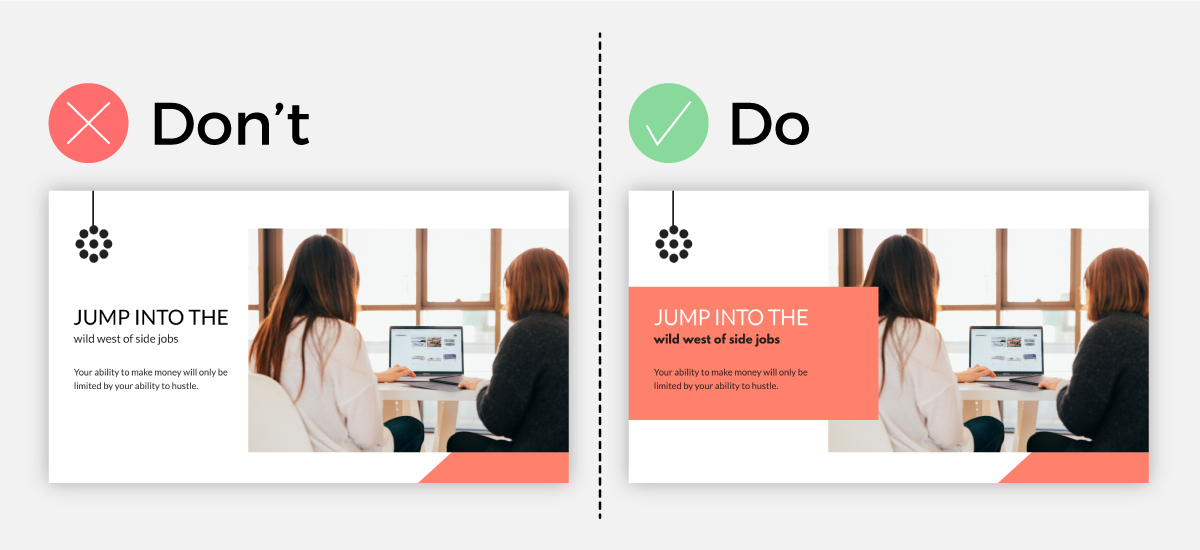
Upewnij się, że wybrany kolor kształtu dobrze kontrastuje z kolorem tekstu, dzięki czemu możesz łatwo zobaczyć, co jest napisane, bez konieczności mrużenia oczu i rozszyfrowywania tego, co zostało napisane.
Możesz także wykorzystać negatywną przestrzeń w swoim projekcie. Jeśli masz wrażenie, że na slajdzie jest puste miejsce, które wygląda trochę niezręcznie, jest to idealne miejsce na dodanie tekstu.
Używanie ujemnej przestrzeni do prezentacji tekstu jest zawsze atrakcyjne wizualnie, więc wykorzystaj te puste miejsca na swoją korzyść!

Porada 7: Zachowaj zaangażowanie dzięki animacjom
Innym świetnym sposobem na zaangażowanie odbiorców w prezentację jest animowanie obiektów. Zamiast pokazywać im nudny, statyczny slajd, dlaczego nie ożywić tekstu i obiektów, aby wszystko ożywić?
W edytorze Visme możesz animować dowolny obiekt za pomocą jednego kliknięcia przycisku.
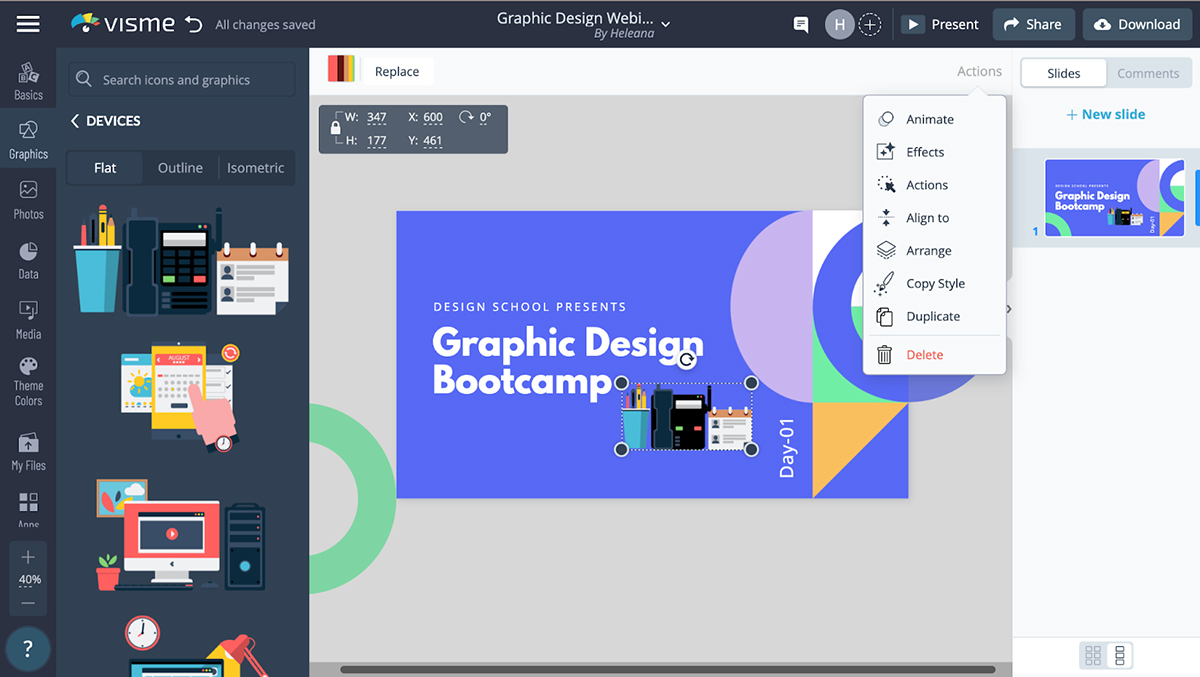
Spraw, aby każdy element wsuwał się i wysuwał, odbijał, znikał lub znikał, wirował, pojawiał się z powietrza i nie tylko. Istnieje wiele sposobów na animowanie obiektów i dopasowanie do własnego stylu projektowania, aby Twoja prezentacja wyróżniała się na tle innych.
Możesz nawet przejrzeć naszą bibliotekę profesjonalnie zaprojektowanych animowanych grafik i upuścić je na slajd. Wybieraj spośród animowanych postaci, ilustracji, ikon, efektów specjalnych i awatarów.
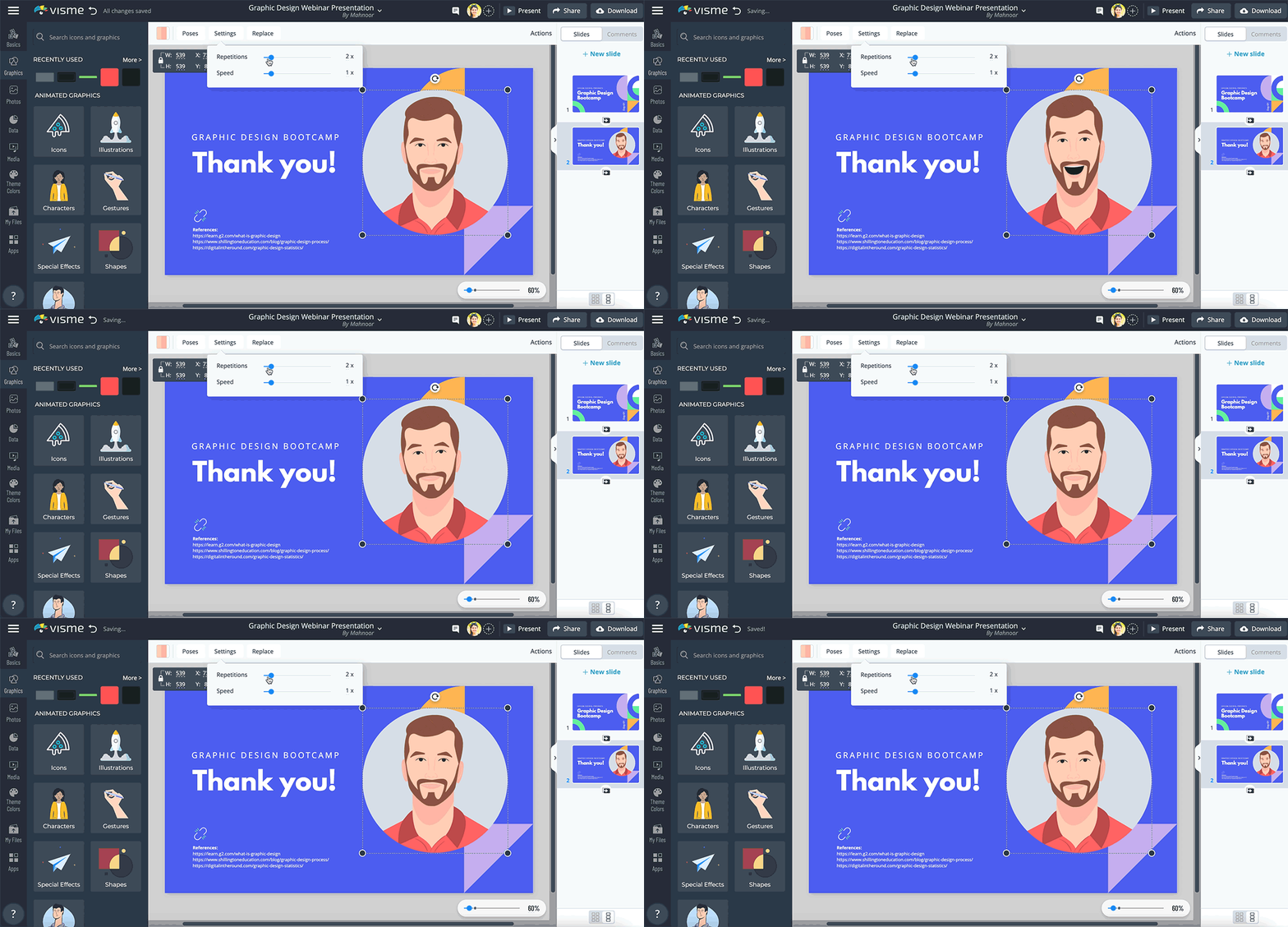
Gdy dodasz animowaną grafikę do swojego projektu, możesz dostosować ją na wiele różnych sposobów, na przykład edytować pozę, szybkość, powtórzenia i kolory.
Zamiast wyświetlać kolejny slajd jako statyczny obraz, użyj przejścia między dwoma slajdami, aby przejście było płynne.
Visme ma do wyboru wiele eleganckich i nowoczesnych przejść. Przewiń nasze ustawienia przejścia i wypróbuj je, aby zobaczyć, który z nich najlepiej pasuje do Twojego stylu. Może Ci się spodobać przejście powiększenia, wsunięcie lub zanikanie.
Jest tak wiele przejść do wyboru, ale zalecamy znalezienie tego, które najbardziej Ci się podoba, i użycie go do wszystkich przejść slajdów w całej prezentacji pokazu slajdów. Dzięki temu Twój projekt będzie spójny i przyjemny dla oka.
Nie zapominaj, że w razie potrzeby możesz również użyć efektów dźwiękowych w swojej prezentacji i chcesz przyciągnąć uwagę publiczności!
Wskazówka 8: Spraw, aby Twój PowerPoint był interaktywny
Podczas całej prezentacji upewnij się, że wszystko jest interaktywne i zabawne dla odbiorców.
Mimo że PowerPoint jest powszechnie używany do tworzenia pokazów slajdów, istnieje wiele różnych programów do prezentacji, z których możesz korzystać.
Jeśli korzystasz z kreatora prezentacji Visme, możesz sprawić, że pokaz slajdów będzie interaktywny. Jednym ze sposobów, aby to zrobić, jest dodanie linków zewnętrznych do dowolnej grafiki w prezentacji. W ten sposób możesz szybko uzyskać dostęp do różnych stron i dokumentów bez konieczności opuszczania pokazu slajdów.

Kolejną niesamowitą interaktywną funkcją Visme są interaktywne mapy i wizualizacje danych. Możesz sprawić, by Twoi widzowie po prostu przewinęli i najechali na obiekt, a pojawi się więcej informacji.
Na przykład, jeśli chcesz utworzyć mapę ze statystykami dotyczącymi każdego stanu, możesz dodać informacje do każdego stanu na wykresie, a gdy ktoś najedzie kursorem na stan, pojawi się statystyka.
Jest to bardzo wygodne przy przekazywaniu dużej ilości informacji w zorganizowany sposób.
Gotowy do stworzenia własnej prezentacji w kilka minut?
- Dodaj własny tekst, obrazy i nie tylko
- Dostosuj kolory, czcionki i wszystko inne
- Wybieraj spośród setek projektów slajdów i szablonów
- Dodaj interaktywne przyciski i animacje
Wskazówka 9: Dodaj wizualizacje do swojej prezentacji
Nie można mieć dobrej prezentacji bez dodania do prezentacji wysokiej jakości obrazów, filmów, naklejek i clipartów. Bez angażujących elementów wizualnych szybko stracisz uwagę widza i ryzykujesz nudną prezentację PowerPoint.
Visme sprawia, że dodawanie własnych multimediów jest niezwykle proste. Jeśli chcesz przesłać własne zdjęcia, wideo lub audio, możesz to zrobić, klikając „zdjęcia” lub „media” i klikając „prześlij”.
Po kliknięciu przycisku „prześlij” możesz przesłać multimedia z komputera, a następnie znaleźć je w swojej bibliotece Visme.
Jeśli przypadkiem nie jesteś zadowolony z posiadanych mediów lub w ogóle nie masz żadnych zdjęć do przesłania, nie musisz się martwić.
Visme jest załadowany wysokiej jakości filmami i obrazami, które można bezpłatnie wykorzystać w projektach prezentacji.

Jeśli chcesz przeglądać miliony filmów i zdjęć stockowych, po prostu kliknij „zdjęcia” na pasku narzędzi po lewej stronie. Spowoduje to przejście do wszystkich naszych obrazów stockowych. Aby wyszukać konkretny obraz, wpisz słowo kluczowe w pasku wyszukiwania, aby znaleźć dokładnie to, czego szukasz.
Po znalezieniu idealnego obrazu lub filmu możesz przeciągnąć go i upuścić do prezentacji. Następnie możesz dodać do obrazu kształty i ramki, aby uzyskać nowoczesny, geometryczny wygląd.
Jeśli chcesz edytować i ulepszyć wybrany obraz, możesz to zrobić w edytorze Visme. Możesz zmienić jasność, kontrast, kolory, cienie i nie tylko. Możesz dodawać i dostosowywać filtry do swoich obrazów, aby uzyskać spójny schemat kolorów.
Wskazówka nr 10: Ćwicz prezentowanie pokazu slajdów
Aby prezentacja była bardzo skuteczna i świetna, musisz czuć się pewnie podczas prezentacji.
Po pierwsze, możesz mieć pewność, że po utworzeniu prezentacji PowerPoint w Visme Twój projekt będzie profesjonalny i wciągający dla Twojego tłumu, ale teraz to zależy od Ciebie.
Musisz być tak wciągająca i ekscytująca, jak prezentacja, więc nie czekaj do ostatniej chwili z przećwiczeniem wystąpień publicznych. Próba prezentacji pokazu slajdów uprości proces wystąpień publicznych, a wszystko pójdzie znacznie lepiej, jeśli będziesz ćwiczyć.
Posiadanie wypunktowanej listy obok ciebie, dzięki czemu będziesz na bieżąco i nawiązanie kontaktu wzrokowego z publicznością, pomoże im zwrócić uwagę i sprawi, że dobra prezentacja będzie doskonała.
Im więcej ćwiczysz, tym wygodniej będzie Ci się prezentować. Więc upewnij się, że przebierzesz go kilka razy, a będziesz gotowy.
Gotowy, aby podnieść poziom swoich prezentacji?
Najlepszym sposobem tworzenia potężnej prezentacji programu Microsoft PowerPoint jest użycie narzędzia, które niekoniecznie jest programem PowerPoint.
Visme to wszechstronne narzędzie do projektowania, które pomoże Ci nie tylko w tworzeniu pokazów slajdów, ale także wszelkich innych potrzebnych treści wizualnych, takich jak infografiki, posty w mediach społecznościowych i dokumenty.
Daj Visme szansę i załóż darmowe konto już dziś. Możesz uzależnić się od jego niesamowitości, więc używaj go na własne ryzyko!
Wiemy, że po przeczytaniu wszystkich tych wskazówek Twoje umiejętności prezentacji osiągnęły szczyt. Jesteś już praktycznie mistrzem w tworzeniu slajdów.
Jeśli potrzebujesz jeszcze więcej informacji i wskazówek, które mogą pomóc w tworzeniu nowoczesnych projektów PowerPoint, możesz zapoznać się z niektórymi z naszych samouczków na naszym kanale YouTube.
Mamy nadzieję, że ten artykuł był dla Ciebie pomocny i życzymy powodzenia w nadchodzącej prezentacji. Wiemy, że go zniszczysz!
Często zadawane pytania (FAQ)
Otrzymaliśmy wiele pytań dotyczących prezentacji PowerPoint i chcemy mieć pewność, że otrzymasz odpowiedzi, których szukasz.
Przejdźmy więc do twoich pytań.
Q1. Jaka jest zasada 10-20-30 w programie PowerPoint?
Zasada 10 20 30 w PowerPoint sugeruje, że każda prezentacja powinna mieć 10 slajdów, nie powinna trwać dłużej niż 20 minut, a wszystkie czcionki powinny mieć co najmniej 30 punktów lub więcej.
Jest to świetna zasada, o której należy pamiętać podczas tworzenia prezentacji PowerPoint.
Q2. Jaka jest zasada 5 na 5 w programie PowerPoint?
Wprowadziliśmy zasadę 5 na 5, aby zapobiec przytłoczeniu odbiorców tekstem.
Tekst na każdym slajdzie powinien być krótki i na temat oraz zawierać nie więcej niż pięć słów w wierszu i nie więcej niż pięć wierszy tekstu na slajd.
Q3. Jak zrobić dobrą prezentację PowerPoint?
Dobra prezentacja PowerPoint jest tworzona w świetnym narzędziu do projektowania, takim jak Visme.
Wybierz interesujący szablon, poznaj swoje główne punkty, korzystaj z ciekawych obrazów i animacji oraz skup się na głównych punktach, ćwicząc prezentację prezentacji przed jej publicznym udostępnieniem.
Q4. Co sprawia, że prezentacja PowerPoint jest skuteczna?
Możesz stworzyć skuteczną prezentację PowerPoint, używając nie więcej niż 10 slajdów, nie przytłaczając odbiorców dużymi fragmentami tekstu, układając wszystkie elementy projektu, używając świetnego szablonu, znając główne punkty i kierując je do domu z doskonałym zamknięciem argument.
P5. Jakie są zalety szablonów PowerPoint?
Niektóre z zalet korzystania z szablonów programu PowerPoint to profesjonalnie zaprojektowane pokazy slajdów bez konieczności projektowania, a także możliwość szybkiego kopiowania i wklejania tekstu w polach tekstowych już skonfigurowanych.
Ale nie musisz używać programu PowerPoint do tworzenia prezentacji programu PowerPoint. Możesz użyć narzędzia do projektowania, takiego jak Visme, do tworzenia niesamowitych prezentacji PowerPoint.
Q6. Jak uatrakcyjnić prezentację PowerPoint?
Jednym z potężnych sposobów na uatrakcyjnienie prezentacji PowerPoint jest użycie wysokiej jakości wizualizacji. Obejmuje to wysokiej jakości obrazy, filmy, naklejki, przejścia, animacje i nie tylko.
Jednym z łatwych sposobów, aby to zrobić, jest użycie prezentacji PowerPoint Visme i dostosowanie jej do własnych potrzeb.
P7. Co powinna zawierać prezentacja PowerPoint?
Dobra prezentacja PowerPoint powinna zawierać między innymi około 10 slajdów pełnych przydatnych informacji, angażujących wizualizacji, elementów interaktywnych i wysokiej jakości obrazów.
Tekst powinien być wyraźny i łatwy do odczytania, obrazy nie powinny być rozmazane, główne punkty muszą być łatwe do zauważenia zaraz po otwarciu slajdu i powinny zawierać płynne przejścia.
P8. Jaka jest najlepsza alternatywa dla programu PowerPoint?
Naszym zdaniem najlepszą alternatywą dla PowerPointa jest Visme.
Visme to twórca prezentacji, ale to także znacznie więcej. Możesz tworzyć animowane pokazy slajdów, dokumenty, infografiki, posty w mediach społecznościowych, filmy i szybciej i łatwiej.
W przeciwieństwie do innych narzędzi, Visme zapewnia najwyższy stosunek jakości do ceny. Możesz także korzystać z funkcji, takich jak wizualizacja danych, zarządzanie marką, współpraca zespołowa, konfigurowalne animowane zasoby, takie jak ilustracje, ikony i postacie, i wiele innych.
Gotowy żeby zacząć? Zarejestruj darmowe konto Visme już dziś i weź je na jazdę próbną tak długo, jak chcesz.