
Comment créer une présentation multimédia (et outils à utiliser)
Publié: 2021-01-16Vous vous demandez comment créer une présentation multimédia sans avoir à passer des heures à éditer sur PowerPoint ?
Dans ce guide, vous allez découvrir :
- Qu'est-ce qu'une présentation multimédia.
- Les étapes pour créer une présentation multimédia visuellement attrayante.
- Quelques bons exemples de présentations multimédias et pourquoi elles fonctionnent.
- Les meilleurs outils de présentation multimédia que vous pouvez utiliser pour commencer.
Ça a l'air bien? Commençons.
Table des matières
- Qu'est-ce qu'une présentation multimédia ?
- Comment créer une présentation multimédia en 5 étapes
- 7 exemples de présentations multimédias
- Les 5 meilleurs logiciels de présentation multimédia pour vous aider à démarrer
Avant de plonger, voici une vidéo sur la création de présentations interactives avec Visme. Les présentations interactives ne sont qu'un type de présentations multimédias.



Qu'est-ce qu'une présentation multimédia ?
Une présentation multimédia est un type de présentation qui utilise plusieurs formes de communication différentes pour faire passer le message.
Les présentations multimédias vont au-delà de l'utilisation de texte et d'images. Ces présentations incluent généralement des fonctionnalités d'animation, vidéo, audio ou interactives telles que des formulaires, des fenêtres contextuelles et bien plus encore.
Les présentations multimédias existent depuis que Microsoft PowerPoint a commencé à proposer des animations et des vidéos il y a de nombreuses années. On pourrait dire que la plupart des présentations PowerPoint sont des présentations multimédias.
Malheureusement, ceux-ci ont également reçu le nom de "Mort par Powerpoint", qui est utilisé lorsqu'une présentation est tout simplement trop ennuyeuse pour vous tenir éveillé.
Heureusement, il existe maintenant de nombreux nouveaux créateurs de présentations pour vous aider à créer des présentations multimédias qui retiennent l'attention du public sans le submerger.
Visme, par exemple, propose de nombreux outils pour créer des présentations multimédias. Des intégrations vidéo aux voix off en passant par les fonctionnalités animées d'interactivité, vous trouverez tout cela dans un seul outil.
Continuez votre lecture pour découvrir comment vous pouvez créer une expérience multimédia inoubliable avec Visme.
Comment créer une présentation multimédia en 5 étapes
Créer une présentation multimédia n'est pas difficile, vous avez juste besoin des bons outils. En fait, c'est aussi simple que les six étapes du didacticiel ci-dessous.
Étape #1 : Définissez le but de votre présentation multimédia.
Avant de commencer à créer une présentation multimédia, vous devez savoir exactement sur quoi vous allez présenter et pourquoi.
Notez quelques idées sur ce que vous voulez réaliser avec votre présentation.
Est-ce que vous:
- Vous voulez ajouter de la valeur à une page de destination à feuilles persistantes ?
- Vous espérez intéresser davantage de personnes à votre contenu ou à vos services ?
- Souhaitez-vous transmettre des connaissances à vos lecteurs de manière significative ?
- Besoin de créer un pitch deck qui inspire les investisseurs dans votre projet ?
- Vous souhaitez rendre compte des ventes ou des résultats commerciaux d'une manière unique ?
- Besoin de présenter des résultats d'enquête qui n'ennuient pas votre public ?
Vous pouvez réaliser tout ce qui précède avec une présentation multimédia.
Assurez-vous simplement d'avoir toutes les informations dont vous avez besoin pour les présenter de manière ordonnée afin que ce soit plus facile au moment de créer.
Étape 2 : Décrivez le contenu avec des idées de visualisation.
Maintenant que tout est planifié et que tout votre contenu est prêt à être placé dans un jeu de diapositives, il est temps de créer un plan.
Lors de la création du plan, pensez à des moyens d'améliorer l'histoire en utilisant différents supports.
Par example:
- Vidéos explicatives
- Clips vidéos
- Enquêtes
- GIF animés
- Popups
- Interactivité entre les diapositives
- Cartes codées par couleur
- Google Maps
- Graphiques animés
- Codes QR
- Métier à tisser vidéos
- Effets sonores
- Contenu tiers intégré
- Musique de fond
- La vidéo Ted Talk est intégrée
Étape #3 : Sélectionnez un modèle de présentation et ajoutez votre contenu.
Maintenant, connectez-vous à votre tableau de bord Visme et trouvez un modèle de présentation qui conviendra parfaitement à votre projet. Il existe de nombreux choix, des présentations préconçues aux bibliothèques de diapositives personnalisables dans différents styles.
Dans le cas d'une présentation multimédia, nous vous recommandons d'utiliser l'une des bibliothèques de diapositives. Les bibliothèques de diapositives peuvent également être appelées thèmes de présentation.
Visme a trois thèmes de présentation :
- Moderne : élégant et unique
- Simple : coupe nette et sans fioritures
- Créatif : improvisé et intéressant
Chaque thème est livré avec une grande bibliothèque de diapositives avec des centaines d'options différentes. Vous pouvez mélanger et assortir les diapositives pour créer votre propre présentation multimédia unique.
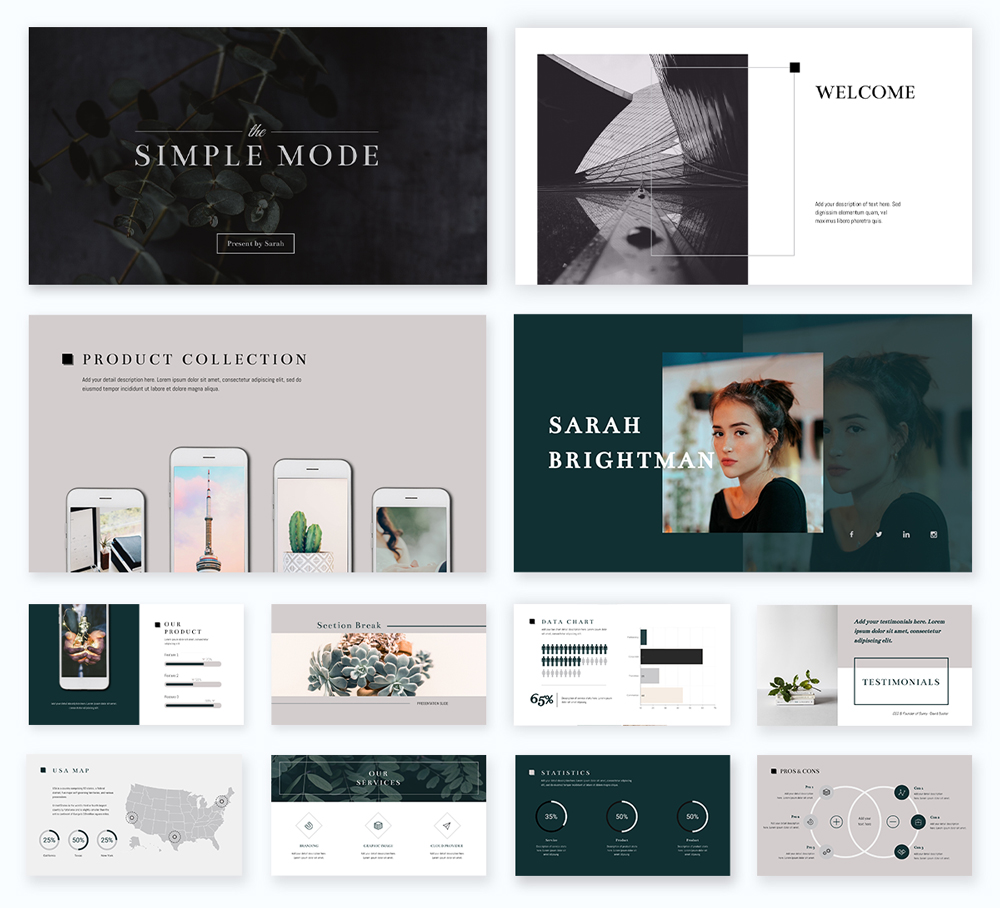
Les diapositives des thèmes de présentation de Visme sont organisées en groupes, tels que :
- Titre
- Introduction
- Équipes
- Diagrammes
- Comparaisons
- Processus
- Témoignages
- ...et plus.
Nous vous suggérons d'ajouter toutes les diapositives vierges dont vous avez besoin en suivant le plan que vous avez fait à l'étape précédente. Ensuite, saisissez le contenu général, les images, les arrière-plans et les éléments de conception.
Ensuite, ajoutez votre logo, les couleurs de votre marque, vos polices et vos images de marque. Lorsque vous avez un kit de marque Visme, cette étape ne peut pas être plus facile. Les polices sont déjà configurées dans votre éditeur, tout comme les couleurs.
Vous pouvez également créer votre présentation à partir de zéro en commençant par une toile vierge. Visme propose également des blocs de contenu et des groupes d'éléments pour vous aider à créer une bonne présentation.
Étape #4 : Ajouter du contenu multimédia.
À ce stade, votre présentation semble probablement belle, mais statique. Rendons-le interactif en ajoutant des outils de présentation multimédia uniques.
Commencez à ajouter du contenu multimédia aux diapositives qui en ont besoin. Suivez votre plan et vos notes d'idées de visualisation.
Vous n'avez pas besoin d'ajouter un type de média différent sur chaque diapositive - c'est écrasant. Visez deux ou trois types de médias répartis tout au long de la présentation pour garder un équilibre.
Par example:
- Une narration peut couvrir toutes les diapositives et doit se dérouler de manière transparente.
- Les diapositives interactives avec des liens vers la diapositive principale ou d'autres sections doivent être bien organisées et faciles à naviguer.
- Les vidéos ne doivent pas figurer sur toutes les diapositives. Il doit y avoir un espace de respiration entre les vidéos pour que ce ne soit pas écrasant.
- Les graphiques animés n'ont pas besoin d'être entourés de trop de contenu. Laissez-les briller par eux-mêmes.
- Les enquêtes doivent avoir leur propre diapositive avec une diapositive précédente expliquant pourquoi il y a une enquête en premier lieu.
- Intégrez du contenu sur n'importe quelle diapositive et adaptez-le visuellement au reste du contenu.

Étape 5 : Révisez, téléchargez et partagez.
Lorsque vous avez ajouté tout votre contenu, à la fois régulier et multimédia, il est temps de réviser. Cliquez sur le bouton "présenter" en haut à droite de votre éditeur et regardez votre présentation comme si vous étiez un spectateur.
Au fur et à mesure que vous parcourez chaque diapositive, prenez des notes si vous repérez quelque chose qui semble faux ou inachevé. Ensuite, revenez en arrière et modifiez ces diapositives jusqu'à ce que la présentation soit parfaite.
Les présentations multimédias peuvent être présentées ou partagées de plusieurs manières. Pour les présentations interactives qui impliquent de cliquer ou de remplir des formulaires, offrez à votre public la meilleure expérience en :
- Intégrer la présentation dans un site Web
- Partager la présentation avec un lien en direct
- Téléchargement de la présentation sous forme de fichier HTML5

Les présentations qui ne nécessitent pas d'interaction de votre public peuvent être téléchargées sous forme de vidéos et même de fichiers PowerPoint modifiables.
Lorsque vous partagez une présentation multimédia Visme via un lien en direct, vous pouvez suivre les analyses de qui l'a regardée, pendant combien de temps et où. Cela ajoute un autre niveau à la création de contenu de votre équipe.
Une autre option consiste à télécharger votre présentation sur SlideShare où d'autres personnes peuvent voir votre travail. Les présentations SlideShare peuvent également être facilement partagées sur les réseaux sociaux.
Exemples de présentations multimédias
Êtes-vous prêt à créer votre propre présentation multimédia ?
Avant d'en arriver là, regardons quelques exemples inspirants. Ci-dessous, vous trouverez de superbes présentations Visme, dont certaines sont des modèles que vous pouvez personnaliser pour votre propre usage.
Nous avons également inclus quelques exemples de présentations provenant d'autres sources que nous avons trouvées intéressantes.
Exemple 1 : Présentation avec des GIF
Vous pouvez créer rapidement des présentations multimédias simples et belles avec des GIF. Chez Visme, nous créons régulièrement des présentations multimédias avec des GIF pour présenter les nouvelles fonctionnalités et les mises à jour.

Découvrez l'un de nos récents:
Nous créons nos GIF personnalisés, ce que vous pouvez également faire !
Si vous n'avez pas le temps ou les ressources pour cela, Visme a une intégration GIPHY, qui vous permet de rechercher parmi des millions de GIF dans de nombreux styles différents à l'intérieur de l'éditeur.
Intégrez des GIF avec un contenu qui le complète et non le concurrence.
Aussi, ne surchargez pas votre présentation avec des GIF, surtout s'ils sont tous différents. Tenez-vous en à un seul style de GIF pour maintenir la cohérence visuelle.
Exemple 2 : Animations et narration
Ceci est un exemple de présentation multimédia qui utilise des animations pour animer l'histoire et les diapositives.
C'est le type de présentation qui peut être facilement transformé en vidéo. Chaque diapositive peut contenir des objets animés, des illustrations, du texte et des ressources de conception.
Vous pouvez créer une présentation comme celle-ci avec Visme assez facilement.
Enregistrez simplement votre voix off sur chaque diapositive et téléchargez-la sous forme de vidéo. Si vous avez déjà une voix off d'un projet, téléchargez-la dans votre projet de présentation et coupez l'audio si nécessaire.
Exemple 3 : Narrateurs et vidéo
Cette présentation est plus longue. Il comprend une quantité équilibrée de médias, comme des présentateurs devant un jeu de diapositives, des vidéos, des interviews et des graphiques.
Il est également présenté sous forme de vidéo pour une visualisation facile. Une vidéo de présentation multimédia comme celle-ci demande plus de travail que d'autres, car elle contient une grande quantité de contenu.
Exemple 4 : Graphiques interactifs et musique
Les présentations multimédias pour les rapports commerciaux sont plus attrayantes avec des graphiques interactifs. Les graphiques Visme sont animés par défaut mais vous pouvez ajouter plus d'interactivité avec des popups et des liens.
Complétez le tout avec un clip musical qui ne submerge ni ne détourne l'attention du contenu de la présentation.
Exemple #5 : Vidéo
L'ajout de vidéo aux présentations est l'un des moyens les plus simples de créer une présentation vidéo multimédia. Voici un exemple de diapositive créée dans Visme qui inclut une vidéo YouTube. Allez-y et appuyez sur play pour le voir en action !
Intégrez facilement des vidéos YouTube ou des vidéos Vimeo en saisissant simplement l'URL de la vidéo.
Téléchargez votre propre vidéo, utilisez les outils de montage vidéo de Visme pour découper le clip selon vos besoins. Sélectionnez parmi notre galerie de clips vidéo à ajouter comme arrière-plan derrière d'autres contenus.
Exemple #6 : Présentation zoomable avec vidéo
Il s'agit d'une présentation multimédia Prezi sur le Red Bull Stratosphere Jump.
Il a une sensation et une navigation Prezi classiques ainsi que des vidéos de l'événement. Toutes les présentations ne justifient pas ce niveau de multimédia ou d'interactivité, mais pour une marque comme Red Bull, cela a du sens.
Ce style de présentation peut être créé avec Prezi assez facilement. Ils ont un certain nombre de modèles que vous pouvez utiliser pour créer une présentation multimédia avec un style de navigation zoomable.
Exemple #7 : Sondage et PDF incorporé
Le dernier exemple est un peu différent. Il comprend une enquête intégrée et un PDF intégré. C'est la présentation multimédia parfaite à inclure dans un article de blog ou sur un site Web.
Découvrez ci-dessous comment une enquête fonctionne dans une présentation et comment un PDF intégré peut être intégré à d'autres contenus.
Les 4 meilleurs logiciels de présentation multimédia pour vous aider à démarrer
Pour créer des présentations multimédias, vous avez besoin des bons outils.
Vous trouverez ci-dessous quatre outils pour vous aider à créer des présentations multimédia attrayantes.
Logiciel #1 : Visme

Le premier logiciel de la liste est Visme. La collection variée d'intégrations dans notre éditeur est juste la bonne combinaison pour créer une présentation multimédia qui aura un impact.
Habituellement, vous avez besoin de plus d'un logiciel pour créer une présentation multimédia attrayante. Mais si vous cherchez un logiciel qui fait tout, le créateur de présentation de Visme est une excellente option.
Les utilisateurs ont toujours pu créer des présentations multimédias avec Visme, notamment avec des vidéos, des animations et des voix off.
Mais récemment, nous avons ajouté des tonnes de nouvelles intégrations et fonctionnalités pour vous aider à créer des présentations multimédia uniques. Par exemple, vous pouvez ajouter des liens, des GIF, des sondages, des cartes et plus encore.

Logiciel #2 : Wistia

Wistia est un logiciel d'hébergement, de gestion et de marketing vidéo pour les entreprises qui souhaitent avoir plus de contrôle sur leur contenu vidéo.
L'intégration de vidéo est l'un des moyens les plus rapides de créer une présentation multimédia. Si vous créez votre présentation dans Visme, vous pouvez facilement intégrer des vidéos Wistia dans vos diapositives.
Vous pouvez également ajouter des vidéos dans votre présentation à partir de YouTube, Vimeo et Vidyard. Consultez la liste complète des intégrations Visme ici.
Remarque : Lorsque vous partagez des vidéos qui ne vous appartiennent pas, assurez-vous d'ajouter une description avec le nom du créateur et la raison pour laquelle vous avez choisi de la partager.
Logiciel n° 3 : Formulaire de saisie

Les présentations multimédias avec sondages ajoutent un niveau d'interactivité sans précédent.
Utilisez l'intégration Typeform ou Jotform pour ajouter des sondages à vos présentations informatives ou à vos projets d'étude de marché.
Lorsque vous incluez une enquête dans une présentation multimédia, vous devez la partager sous forme de lien ou l'intégrer sur un site. De cette façon, votre public peut saisir les réponses directement dans l'enquête à l'intérieur de la diapositive au lieu d'ouvrir un lien séparé.
Logiciel #4 : Métier à tisser

Si vous ne présentez pas votre présentation multimédia en personne, enregistrer une vidéo Loom et l'intégrer dans vos diapositives peut être une excellente alternative pour ajouter une touche personnelle.
Guidez votre auditoire à travers un didacticiel, donnez un bref aperçu d'un sujet, faites la lumière sur votre entreprise et vos services, ou présentez-vous simplement. Les vidéos Loom offrent des tonnes d'opportunités pour rendre votre présentation multimédia plus interactive.
Logiciel #5 : Google Maps

Incluez des cartes dans vos présentations multimédias pour visualiser des données géographiques ou des informations de localisation. Visme propose deux options de création de cartes, le moteur de carte et l'intégration de Google Maps.
Le moteur de carte vous permet de créer des cartes personnalisées avec un codage couleur et des popups interactifs qui correspondent à la conception de votre projet. Importez des données cartographiques à partir d'une feuille Google ou saisissez-les manuellement.
Ajoutez une carte Google navigable dans tous les styles par défaut. Affichez les coordonnées d'un emplacement spécifique dans une zone que vous pouvez personnaliser.
Créez votre présentation multimédia avec Visme
Maintenant, vous êtes prêt !
Il est temps de commencer à créer la meilleure présentation multimédia pour votre public.
Lorsque vous vous inscrivez à votre compte Visme, vous trouverez tous les outils dont vous avez besoin pour créer une présentation multimédia attrayante dont votre public se souviendra probablement longtemps.
Créez un kit de marque pour rester sur la marque plus facilement et plus rapidement en téléchargeant vos logos, palettes de couleurs et polices. Organisez vos actifs et vos projets dans des dossiers pour les retrouver plus facilement.
Chez Visme, nous ajoutons toujours de nouvelles fonctionnalités et intégrations. Vous pouvez garder un œil sur notre page Quoi de neuf pour rester à jour avec toutes les nouveautés sympas.
Si vous avez une présentation PowerPoint que vous souhaitez améliorer, importez-la dans Visme et ajoutez-y du multimédia. Les diapositives PowerPoint seront importées sous forme de diapositives modifiables afin que vous ayez un contrôle total sur l'apparence du projet final.
Créez un compte Visme gratuit dès aujourd'hui et commencez à créer du contenu dont personne ne peut détourner le regard.