
10 เคล็ดลับการนำเสนอ PowerPoint ยอดนิยมสำหรับผู้เริ่มต้น (รายการ 2022)
เผยแพร่แล้ว: 2021-05-20การสร้างงานนำเสนอ PowerPoint อาจดูเหมือนเป็นงานที่น่ากลัว แต่ก็ไม่จำเป็น
ในรายการนี้ คุณจะได้พบกับแนวทางปฏิบัติที่ดีที่สุดและเคล็ดลับในการสร้างงานนำเสนอ PowerPoint ที่มีประสิทธิภาพสำหรับผู้เริ่มต้น
คุณจะได้เรียนรู้วิธี:
- สร้างการนำเสนอสไลด์โชว์ที่ดูเป็นมืออาชีพ
- รักษาการออกแบบงานนำเสนอ Powerpoint ให้สอดคล้องกัน
- ทำให้สไลด์ของคุณเป็นแบบโต้ตอบ
- ข้อความและกราฟิกเคลื่อนไหว
เพื่อไม่ให้เป็นการเสียเวลา ไปกันเลยดีกว่า
10 เคล็ดลับสำหรับการนำเสนอ PowerPoint อย่างมีประสิทธิภาพ
เคล็ดลับ #1: เลือกหัวข้อที่น่าสนใจ
เคล็ดลับ #2: ทำวิจัยเชิงลึก
เคล็ดลับ #3: ใช้เครื่องมือการนำเสนอที่น่าทึ่ง
เคล็ดลับ #4: เลือกเทมเพลตการนำเสนอ
เคล็ดลับ #5: ให้ผู้ชมของคุณอยู่ในใจ
เคล็ดลับ #6: เพิ่มหัวเรื่องและข้อความที่สะดุดตา
เคล็ดลับ #7: ให้มันมีส่วนร่วมกับแอนิเมชั่น
เคล็ดลับ #8: ทำให้ PowerPoint โต้ตอบของคุณ
เคล็ดลับ #9: เพิ่มภาพให้กับงานนำเสนอของคุณ
เคล็ดลับ #10: ฝึกการนำเสนอสไลด์ของคุณ
เคล็ดลับ #1: เลือกหัวข้อที่น่าสนใจ
ดังนั้น คุณต้องสร้างงานนำเสนอ PowerPoint แต่ไม่รู้ว่าจะเริ่มจากตรงไหน สิ่งแรกและสำคัญที่สุดที่คุณต้องทำคือตัดสินใจเกี่ยวกับหัวข้อของคุณ
คุณจะต้องแน่ใจว่าหัวข้อที่คุณเลือกนั้นน่าสนใจและมีส่วนร่วมสำหรับผู้ที่จะฟังคุณนำเสนอสไลด์โชว์ของคุณ
หากคุณไม่ได้เป็นผู้ควบคุมหัวข้อของคุณและคุณได้รับมอบหมายงานให้นำเสนอ ไม่ต้องกังวล มีหลายวิธีที่คุณสามารถดึงดูดความสนใจของผู้ชมได้ และเปลี่ยนหัวข้อที่น่าเบื่อให้เป็นการนำเสนอแบบโต้ตอบและมีส่วนร่วมอย่างเหลือเชื่อ
คุณสามารถทำได้โดยใช้เทมเพลตการนำเสนอ PowerPoint ที่มีประสิทธิภาพ ซึ่งจะดึงดูดความสนใจของผู้ชมของคุณ ไม่ว่าเนื้อหาจะดูจืดชืดเพียงใด
เรียนรู้เพิ่มเติมเกี่ยวกับแม่แบบ PowerPoint และวิธีที่คุณสามารถใช้เพื่อประโยชน์ของคุณในเคล็ดลับ #4!
เคล็ดลับ #2: ทำวิจัยเชิงลึก
เมื่อคุณเลือกหัวข้อการนำเสนอ PowerPoint แล้ว คุณต้องแน่ใจว่าคุณได้รับข้อเท็จจริงทั้งหมดอย่างตรงไปตรงมา
ลงลึกในการวิจัยของคุณและนำเสนอข้อมูลที่เป็นประโยชน์และน่าสนใจซึ่งคุณสามารถใช้ในการนำเสนอครั้งต่อไปของคุณ
เมื่อคุณรวบรวมข้อมูลได้แล้ว ก็ถึงเวลาสร้างรายการหัวข้อย่อยของหัวข้อที่คุณต้องการกล่าวถึง เพื่อให้แน่ใจว่าคุณจะไม่ทิ้งสิ่งที่สำคัญไว้ในงานนำเสนอของคุณ
หลังจากที่คุณสร้างรายการหัวข้อย่อยซึ่งเต็มไปด้วยประเด็นหลักและประเด็นสำคัญทั้งหมดที่คุณต้องการสื่อแล้ว คุณสามารถสร้างโครงร่างของคำพูดได้
นี่อาจเป็นแบบร่างคร่าวๆ หรือคุณจะเขียน "สคริปต์" ทั้งหมดของคุณอย่างละเอียดก็ได้ หากคุณเป็นนักเขียนอิสระ คุณอาจต้องการเขียนโดยตรงในโปรแกรมแก้ไขสไลด์โชว์ที่คุณเลือก
ถ้าไม่ คุณสามารถเขียนทั้งหมดลงในเอกสาร เพื่อให้คุณพร้อมที่จะคัดลอกและวางลงในการนำเสนอสไลด์โชว์ของคุณ
เคล็ดลับ #3: ใช้เครื่องมือการนำเสนอที่น่าทึ่ง
วิธีที่ดีที่สุดในการสร้างสไลด์โชว์ที่น่าทึ่งคือการใช้เครื่องมือสไลด์โชว์ที่น่าทึ่งไม่แพ้กัน
เครื่องมืออย่าง Visme จะช่วยคุณสร้างงานนำเสนอ PowerPoint ที่ดูเป็นมืออาชีพและน่าตื่นเต้นได้อย่างมีประสิทธิภาพและรวดเร็ว แม้ในฐานะมือใหม่

Visme เป็นเครื่องมือสร้างการนำเสนอสไลด์โชว์ที่ช่วยให้คุณสามารถสร้างงานนำเสนอทั้งหมดของคุณได้อย่างง่ายดายตั้งแต่ต้นจนจบ คุณยังสามารถนำเข้างานนำเสนอ PowerPoint ที่มีอยู่ไปยัง Visme และแก้ไขได้ที่นั่น เมื่อคุณแก้ไขเสร็จแล้ว คุณสามารถส่งออก PowerPoints ที่แก้ไขได้เพื่อนำเสนอแบบออฟไลน์
Visme เป็นเครื่องมือที่หลากหลายซึ่งทำมากกว่าแค่สร้างงานนำเสนอ PowerPoint คุณสามารถสร้างอะไรก็ได้ที่เกี่ยวข้องกับการออกแบบ รวมถึงวิดีโอ โพสต์บนโซเชียลมีเดีย อีบุ๊ก คู่มือ อินโฟกราฟิก และอื่นๆ

นอกจากเทมเพลตสไลด์หลายร้อยแบบและงานนำเสนอที่ออกแบบอย่างสมบูรณ์แล้ว คุณยังเข้าถึงเครื่องมือแก้ไขขั้นสูงเพื่อทำให้งานนำเสนอของคุณไม่เหมือนใครและสร้างสรรค์
เพิ่มและเปลี่ยนพื้นหลัง แตะที่คลังรูปภาพ วิดีโอ ไอคอนและภาพประกอบฟรี เพิ่มเนื้อหาที่เคลื่อนไหวล่วงหน้าหรือทำให้วัตถุและข้อความเคลื่อนไหวด้วยตนเอง และเปลี่ยนรูปแบบสีได้ด้วยคลิกเดียว
ด้วย Visme การสร้างงานนำเสนอที่โดดเด่นเป็นเรื่องง่ายเหมือน 1-2-3
ตอนนี้ มาดูวิธีการสร้างงานนำเสนออย่างมีประสิทธิภาพกันดีกว่า
พร้อมที่จะสร้างงานนำเสนอของคุณเองในไม่กี่นาทีแล้วหรือยัง?
- เพิ่ม ข้อความ รูปภาพ และอื่นๆ ของคุณเอง
- ปรับแต่งสี แบบอักษร และอื่นๆ
- เลือกจากการออกแบบและเทมเพลตสไลด์หลายร้อยแบบ
- เพิ่มปุ่มโต้ตอบและแอนิเมชั่น
เคล็ดลับ #4: เลือกเทมเพลตการนำเสนอ
ถัดไปในรายการเคล็ดลับ PowerPoint สำหรับผู้เริ่มต้นคือการเลือกเทมเพลตที่สมบูรณ์แบบ
Visme เป็นซอฟต์แวร์การนำเสนอที่น่าทึ่งซึ่งมีเทมเพลตการนำเสนอสไลด์โชว์มากมายที่คุณสามารถเลือกและปรับแต่งได้
เรามีเทมเพลต PowerPoint ที่ทันสมัย เทมเพลตการนำเสนอที่ขับเคลื่อนด้วยข้อมูล เทมเพลตที่มีสีสัน และทุกสิ่งที่อยู่ระหว่างนั้น เพียงเลื่อนดูเทมเพลตทั้งหมด และเรามั่นใจว่าคุณจะพบเทมเพลตที่สมบูรณ์แบบสำหรับคุณ

หากต้องการ คุณยังสามารถออกแบบเทมเพลตของคุณเองและบันทึกไว้สำหรับสไลด์โชว์ในอนาคตที่คุณต้องการสร้างในลักษณะเดียวกัน
คุณยังสามารถเรียกดูผ่านธีมการนำเสนอของเรา ซึ่งรวมถึงสไลด์ที่สร้างไว้ล่วงหน้าหลายร้อยรายการ ซึ่งคุณสามารถมิกซ์แอนด์แมทช์เพื่อสร้างชุดการนำเสนอของคุณเองได้

เมื่อคุณเลือกแม่แบบของคุณแล้ว คุณสามารถแก้ไขทุกแง่มุมของการออกแบบ ตั้งแต่การซ้อนทับไปจนถึงรูปภาพ ไปจนถึงรูปแบบสี ภาพตัดปะและสติกเกอร์ การเปลี่ยนสไลด์ และอื่นๆ
เราขอแนะนำให้ค้นหาเทมเพลตที่คล้ายกับงานนำเสนอที่คุณต้องการ เพื่อให้ขั้นตอนการออกแบบดำเนินไปอย่างราบรื่นและง่ายดายสำหรับคุณมากที่สุด การสร้างงานนำเสนอควรเป็นเรื่องสนุก และ Visme ทำให้กระบวนการนั้นเป็นไปได้
หากคุณรู้สึกมั่นใจและไม่ต้องการใช้เทมเพลตสไลด์โชว์ที่ออกแบบอย่างมืออาชีพของเรา คุณสามารถเริ่มต้นจากศูนย์และสร้างเทมเพลตของคุณเองได้ เพิ่มและลบหน้าได้มากเท่าที่คุณต้องการและรับประโยชน์จากภาพสต็อกและวิดีโอ สติ๊กเกอร์ เทมเพลตข้อความ และอื่นๆ ของเรา
เคล็ดลับ #5: ให้ผู้ชมของคุณอยู่ในใจ
เมื่อคุณเลือกเทมเพลตแล้ว คุณต้องนึกถึงผู้ชมของคุณ ไม่ใช่ว่าการออกแบบการนำเสนอทุกครั้งจะเหมาะสำหรับผู้ชมทุกวัย
ในการสร้าง PowerPoint ที่มีประสิทธิภาพ คุณต้องอยู่ในหัวของผู้ชม ถามตัวเองว่า “พวกเขาต้องการเห็นอะไร” หรือ “ฉันสามารถนำคุณค่าอะไรมาให้พวกเขาได้”
วิธีการออกแบบที่คุณใช้จะส่งผลกระทบอย่างมากต่อผลลัพธ์ของการคงผู้ชมไว้ คุณต้องการให้แน่ใจว่าคุณทำให้ผู้ชมพอใจมากที่สุดและทำให้พวกเขามีส่วนร่วมกับสิ่งที่คุณพยายามจะสื่อถึงพวกเขา
หากคุณต้องการสร้างงานนำเสนอที่อิงตามรายงานและอิงจากข้อมูล คุณจะต้องเพิ่มแผนภูมิจำนวนมาก แต่ไม่ใช่แค่แผนภูมิที่น่าเบื่อทุกประเภท คุณสามารถใช้หนึ่งในแผนภูมิที่สวยงามของ Visme และแก้ไขค่า แกน คำอธิบาย สี ลักษณะที่ปรากฏ และอื่นๆ

ถ้าคุณมีข้อมูลในแผ่นงาน Excel หรือ Google ชีตอยู่แล้ว คุณสามารถนำเข้าข้อมูลเหล่านี้ไปยังโปรแกรมแก้ไขของ Visme ได้และจะเปลี่ยนเป็นข้อมูลภาพโดยอัตโนมัติ
คุณยังสามารถเพิ่มแผนภูมิและกราฟ ไดอะแกรม ตาราง แผนที่ และวิดเจ็ตข้อมูล สิ่งที่คุณต้องการ Visme มีให้
เคล็ดลับ #6: เพิ่มหัวเรื่องและข้อความที่สะดุดตา
คุณต้องการให้แน่ใจว่าความสามารถในการอ่านสไลด์โชว์ PowerPoint ของคุณตรงประเด็น คุณสามารถทำได้โดยเลือกฟอนต์ที่ชัดเจนและน่าสนใจซึ่งเข้ากับหัวข้อและธีมของงานนำเสนอของคุณ
ใน Visme คุณสามารถปรับแต่งฟอนต์ สไตล์ ขนาด และสีของข้อความของคุณได้ ปรับระยะห่าง เส้นขอบ และแม้กระทั่งทำให้ข้อความเคลื่อนไหวเพื่อทำให้สไลด์ของคุณน่าสนใจยิ่งขึ้น
เรามีแบบอักษรมากมายให้คุณเลือก ตั้งแต่แบบอักษร Helvetica ถึง Calibri และ Arial ไปจนถึงแบบอักษร sans-serif และ serif เรารู้ว่าคุณจะพบแบบอักษรที่สมบูรณ์แบบเพื่อสร้างงานนำเสนอที่ยอดเยี่ยม

จำไว้ว่า น้อยแต่มากเมื่อมันมาถึงการออกแบบที่ไร้รอยต่อ แทนที่จะใช้บรรทัดต่อบรรทัดของข้อความ คุณควรมีกลยุทธ์เกี่ยวกับการออกแบบข้อความของคุณ
อย่าใช้แบบอักษรที่แตกต่างกันมากกว่า 3 แบบต่อสไลด์ สิ่งนี้จะทำให้การออกแบบของคุณดูโฉบเฉี่ยวและไม่โอเวอร์โหลด
คุณยังสามารถใช้เทมเพลตข้อความที่สร้างไว้ล่วงหน้าซึ่งสร้างโดยนักออกแบบมืออาชีพของเรา เพียงเลื่อนดูเทมเพลตข้อความต่างๆ ทั้งหมด ค้นหาเทมเพลตที่คุณชอบ แล้วลากและวางลงบนสไลด์ของคุณ จากที่นั่น คุณสามารถปรับแต่งได้มากเท่าที่คุณต้องการ
สิ่งสำคัญคือต้องจัดองค์ประกอบการออกแบบและข้อความทั้งหมดบนสไลด์โชว์ของคุณให้อยู่ในแนวเดียวกัน ดังนั้นใช้ประโยชน์จากตารางของเราและทำให้ทุกอย่างดูน่าพึงพอใจและจัดแนว
คุณสามารถขับเคลื่อนประเด็นหลักของคุณกลับบ้านด้วยหัวเรื่องขนาดใหญ่ และจัดตำแหน่งกล่องข้อความอื่นๆ ที่เล็กกว่าไว้ด้านล่าง เพื่อให้แน่ใจว่าคุณจะอยู่ในแนวทางที่ถูกต้องและไม่ขัดขวางประเด็นหลักของคุณ
วิธีหนึ่งที่คุณสามารถทำให้ข้อความของคุณโดดเด่นได้ก็คือการรวมรูปร่างเข้าด้วยกัน หากคุณต้องการให้ข้อความของคุณโดดเด่นและมีชีวิตชีวา ให้เพิ่มรูปร่างด้านหลังข้อความ
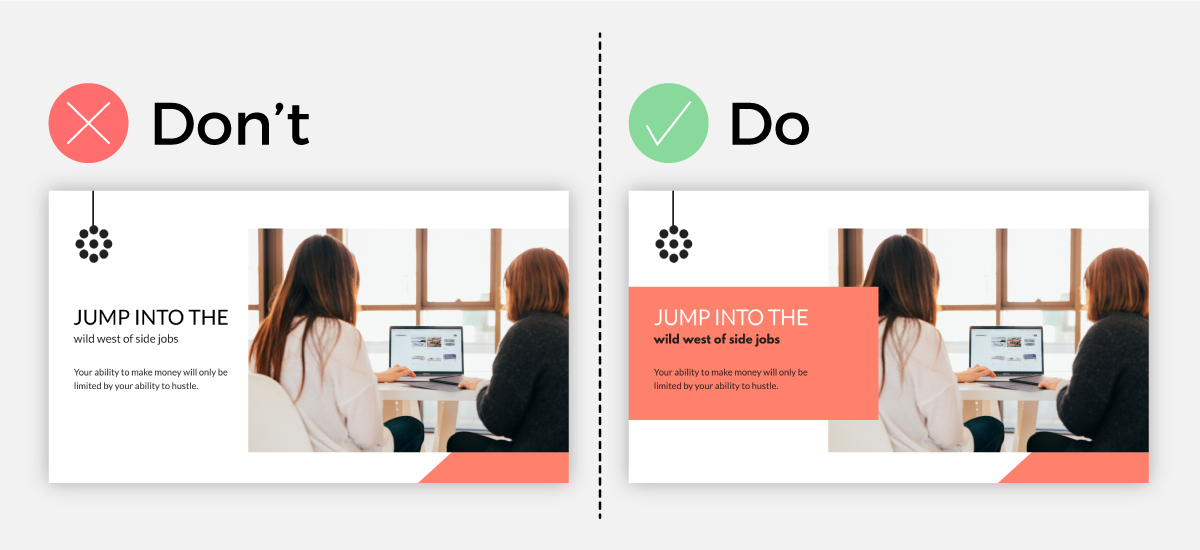
ตรวจสอบให้แน่ใจว่าสีของรูปร่างที่คุณเลือกนั้นตัดกันอย่างดีกับสีข้อความ เพื่อให้คุณสามารถมองเห็นสิ่งที่เขียนออกมาได้อย่างง่ายดายโดยไม่ต้องเหล่ตาและถอดรหัสสิ่งที่เขียน
คุณยังสามารถใช้ประโยชน์จากพื้นที่เชิงลบในการออกแบบของคุณ ถ้าคุณรู้สึกว่ามีที่ว่างในสไลด์ของคุณที่ดูอึดอัดเล็กน้อย ที่นี่คือที่ที่สมบูรณ์แบบในการเพิ่มข้อความ

การใช้พื้นที่เชิงลบเพื่อนำเสนอข้อความนั้นดึงดูดสายตาเสมอ ดังนั้นโปรดใช้ช่องว่างเหล่านั้นให้เกิดประโยชน์!
เคล็ดลับ #7: ให้มันมีส่วนร่วมกับแอนิเมชั่น
อีกวิธีที่ยอดเยี่ยมในการทำให้ผู้ชมมีส่วนร่วมกับการนำเสนอของคุณคือการสร้างภาพเคลื่อนไหวให้กับวัตถุ แทนที่จะแสดงสไลด์ที่นิ่งและน่าเบื่อ ทำไมไม่ทำให้ข้อความและวัตถุเคลื่อนไหวเพื่อทำให้ทุกอย่างมีชีวิตชีวา
ในตัวแก้ไขของ Visme คุณสามารถทำให้วัตถุใดๆ เคลื่อนไหวได้ด้วยการคลิกเพียงปุ่มเดียว
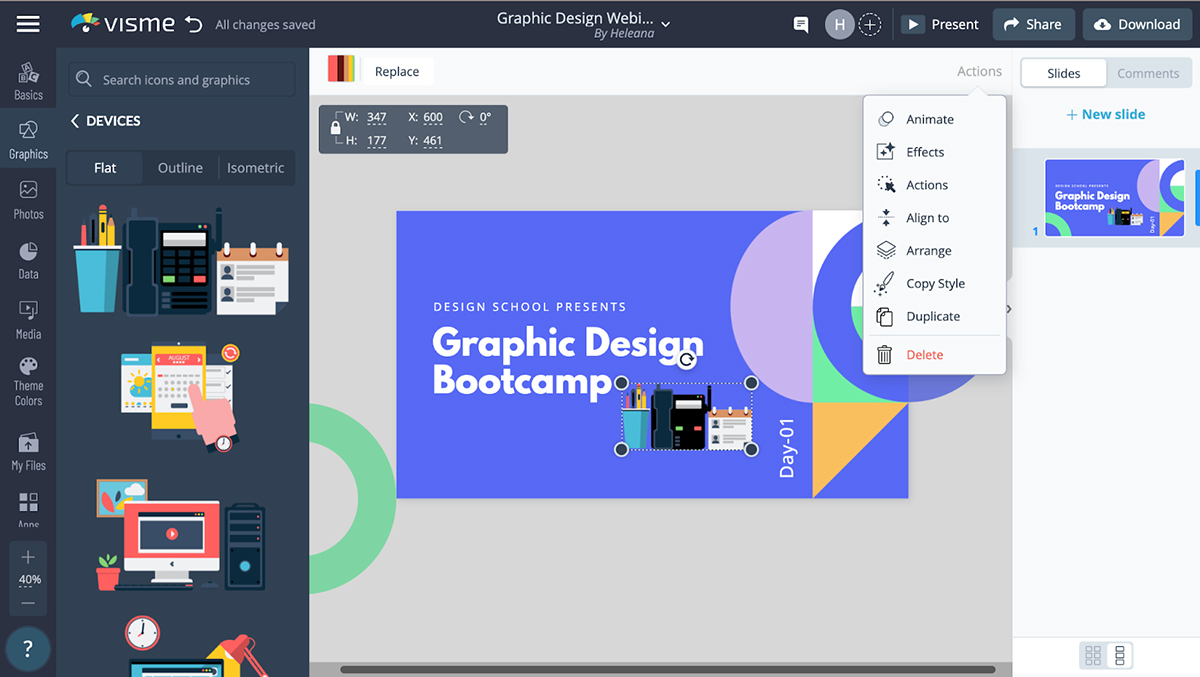
ทำให้องค์ประกอบใดๆ เลื่อนเข้าและออก เด้ง เฟดหรือเฟดออก หมุน ปรากฏขึ้นจากอากาศบางๆ และอื่นๆ มีหลายวิธีที่คุณสามารถทำให้วัตถุเคลื่อนไหวและปรับสไตล์การออกแบบของคุณให้เข้ากับรูปแบบเพื่อให้งานนำเสนอของคุณโดดเด่นกว่าที่อื่นๆ
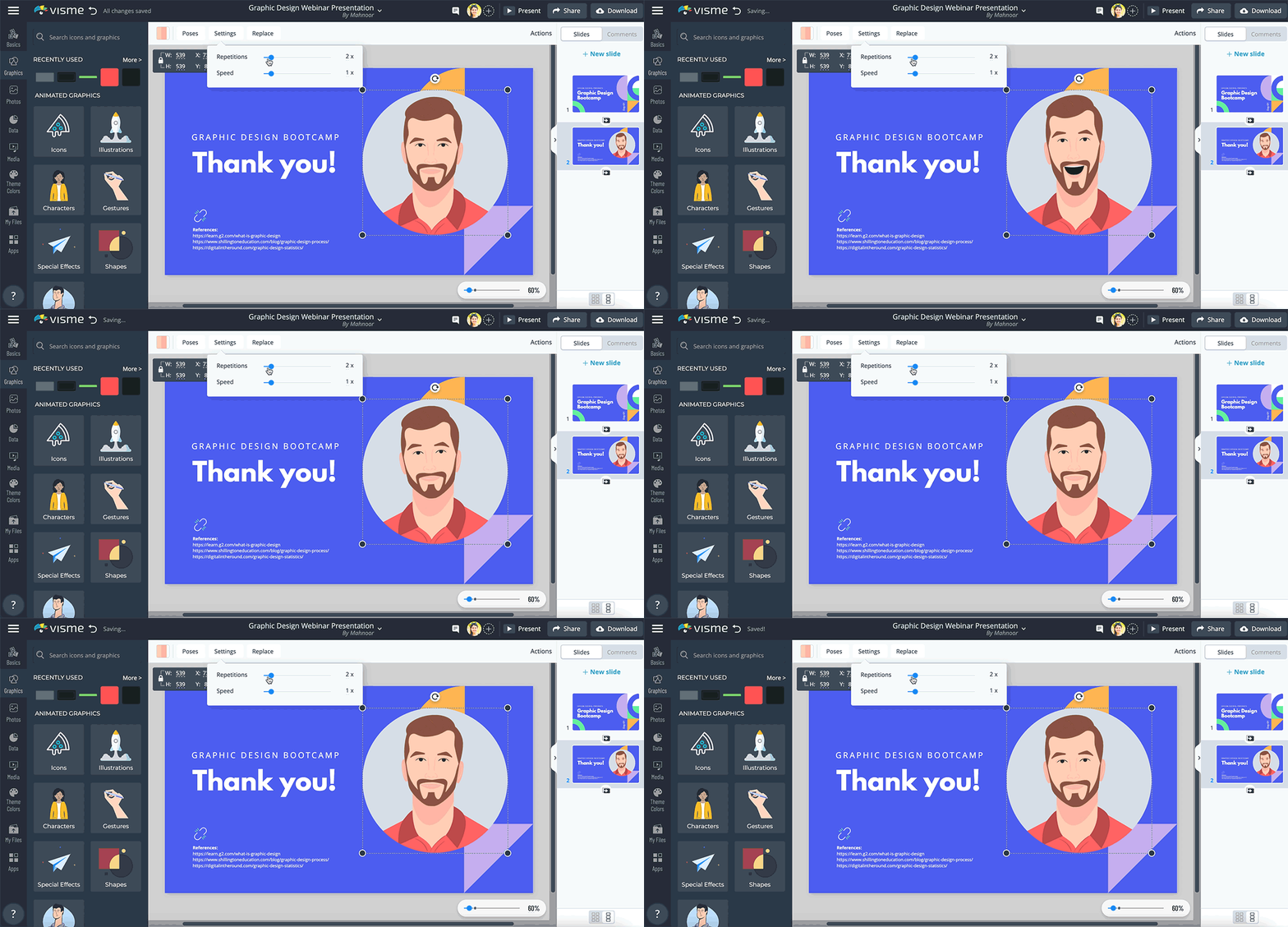
คุณยังสามารถดูไลบรารีกราฟิกแอนิเมชั่นที่ออกแบบอย่างมืออาชีพแล้ววางลงบนสไลด์ของคุณ เลือกจากตัวละครที่เคลื่อนไหวได้ ภาพประกอบ ไอคอน เอฟเฟกต์พิเศษ และอวาตาร์
เมื่อคุณเพิ่มกราฟิกแอนิเมชั่นลงในงานออกแบบของคุณแล้ว คุณสามารถปรับแต่งกราฟิกเหล่านั้นได้หลายวิธี เช่น การแก้ไขท่าทาง ความเร็ว การทำซ้ำ และสี
แทนที่จะแสดงสไลด์ถัดไปของคุณเป็นภาพนิ่ง ให้ใช้การเปลี่ยนระหว่างสองสไลด์เพื่อทำให้การเปลี่ยนภาพราบรื่น
Visme มีทรานซิชันที่สวยงามและทันสมัยมากมายให้เลือก เลื่อนดูค่าที่ตั้งไว้ล่วงหน้าสำหรับช่วงการเปลี่ยนภาพของเราแล้วลองใช้เพื่อดูว่าแบบใดเหมาะกับสไตล์ของคุณมากที่สุด คุณอาจชอบการเปลี่ยนการซูมเข้า เลื่อนเข้า หรือจางลง
มีทรานซิชันมากมายให้คุณเลือก แต่เราแนะนำให้คุณค้นหาแบบที่คุณชอบมากที่สุดและใช้สำหรับการเปลี่ยนสไลด์ทั้งหมดสำหรับการนำเสนอสไลด์โชว์ทั้งหมด สิ่งนี้จะทำให้การออกแบบของคุณมีความเหนียวแน่นและสบายตา
อย่าลืมว่าคุณยังสามารถใช้เอฟเฟกต์เสียงในการนำเสนอของคุณได้เมื่อจำเป็น และคุณต้องการดึงดูดความสนใจของผู้ฟัง!
เคล็ดลับ #8: ทำให้ PowerPoint โต้ตอบของคุณ
ตลอดการนำเสนอ คุณจะต้องแน่ใจว่าคุณเก็บสิ่งที่โต้ตอบและความบันเทิงสำหรับผู้ชมของคุณ
แม้ว่า PowerPoint จะใช้กันอย่างแพร่หลายในการสร้างสไลด์โชว์ แต่ก็มีซอฟต์แวร์การนำเสนอต่างๆ มากมายที่คุณสามารถใช้ได้
หากคุณใช้เครื่องมือสร้างงานนำเสนอของ Visme คุณสามารถทำให้สไลด์โชว์เป็นแบบโต้ตอบได้ วิธีหนึ่งที่คุณสามารถทำได้คือการเพิ่มลิงก์ภายนอกไปยังกราฟิกใดๆ ในงานนำเสนอ ด้วยวิธีนี้ คุณจะสามารถเข้าถึงหน้าและเอกสารต่างๆ ได้อย่างรวดเร็วโดยไม่ต้องออกจากสไลด์โชว์

อีกหนึ่งคุณลักษณะแบบโต้ตอบที่น่าทึ่งของ Visme คือแผนที่แบบโต้ตอบและการแสดงข้อมูลเป็นภาพ คุณสามารถให้ผู้ดูของคุณเลื่อนและวางเมาส์เหนือวัตถุ จากนั้นข้อมูลเพิ่มเติมจะปรากฏขึ้น
ตัวอย่างเช่น หากคุณต้องการสร้างแผนที่ที่มีสถิติเกี่ยวกับแต่ละรัฐ คุณสามารถเพิ่มข้อมูลไปยังแต่ละรัฐในแผนภูมิ จากนั้นเมื่อมีคนวางเมาส์เหนือรัฐ สถิติจะปรากฏขึ้น
สะดวกมากในการส่งข้อมูลจำนวนมากอย่างเป็นระบบ
พร้อมที่จะสร้างงานนำเสนอของคุณเองในไม่กี่นาทีแล้วหรือยัง?
- เพิ่ม ข้อความ รูปภาพ และอื่นๆ ของคุณเอง
- ปรับแต่งสี แบบอักษร และอื่นๆ
- เลือกจากการออกแบบและเทมเพลตสไลด์หลายร้อยแบบ
- เพิ่มปุ่มโต้ตอบและแอนิเมชั่น
เคล็ดลับ #9: เพิ่มภาพให้กับงานนำเสนอของคุณ
คุณไม่สามารถมีงานนำเสนอที่ดีได้หากไม่ได้เพิ่มรูปภาพ วิดีโอ สติกเกอร์และคลิปอาร์ตคุณภาพสูงลงในงานนำเสนอของคุณ หากไม่มีภาพที่น่าสนใจ คุณจะสูญเสียความสนใจของผู้ดูอย่างรวดเร็ว และเสี่ยงต่อการนำเสนอ PowerPoint ที่น่าเบื่อ
Visme ทำให้การเพิ่มมัลติมีเดียของคุณเองเป็นเรื่องง่ายอย่างเหลือเชื่อ หากคุณต้องการอัปโหลดรูปภาพ วิดีโอ หรือเสียงของคุณเอง คุณสามารถทำได้โดยคลิกที่ “ภาพถ่าย” หรือ “สื่อ” แล้วคลิก “อัปโหลด”
เมื่อคุณคลิกที่ปุ่ม "อัปโหลด" คุณสามารถอัปโหลดมัลติมีเดียจากคอมพิวเตอร์ของคุณ จากนั้นค้นหาในไลบรารี Visme ของคุณ
หากบังเอิญคุณไม่พอใจกับสื่อที่คุณมี หรือคุณไม่มีภาพให้อัปโหลดเลย ก็ไม่จำเป็นต้องกังวล
Visme เต็มไปด้วยวิดีโอและรูปภาพคุณภาพสูงที่ให้คุณใช้ในการออกแบบงานนำเสนอได้ฟรี

หากคุณต้องการเรียกดูวิดีโอสต็อกและภาพสต็อกนับล้านรายการ เพียงคลิกที่ "ภาพถ่าย" ในแถบเครื่องมือเมนูด้านซ้าย ซึ่งจะนำคุณไปยังภาพสต็อกทั้งหมดของเรา หากต้องการค้นหารูปภาพใดโดยเฉพาะ ให้พิมพ์คำสำคัญในแถบค้นหาเพื่อค้นหาสิ่งที่คุณต้องการ
เมื่อคุณพบรูปภาพหรือวิดีโอที่สมบูรณ์แบบแล้ว คุณสามารถลากและวางลงในงานนำเสนอของคุณได้ จากนั้นคุณสามารถเพิ่มรูปร่างและกรอบให้กับรูปภาพของคุณเพื่อให้ดูทันสมัยและเป็นรูปทรงเรขาคณิตได้
หากคุณต้องการแก้ไขและปรับปรุงรูปภาพที่คุณเลือก คุณสามารถทำได้ในโปรแกรมแก้ไข Visme คุณสามารถเปลี่ยนความสว่าง คอนทราสต์ สี เงา และอื่นๆ คุณสามารถเพิ่มและปรับแต่งฟิลเตอร์ให้กับรูปภาพของคุณสำหรับรูปแบบสีที่กลมกลืนกัน
เคล็ดลับ #10: ฝึกการนำเสนอสไลด์ของคุณ
เพื่อการนำเสนอที่มีประสิทธิภาพสูง คุณต้องรู้สึกมั่นใจเมื่อนำเสนอ
ประการแรก คุณสามารถวางใจได้ว่าหลังจากสร้างงานนำเสนอ PowerPoint ใน Visme แล้ว การออกแบบของคุณจะเป็นมืออาชีพและมีส่วนร่วมกับฝูงชนของคุณ แต่ตอนนี้ขึ้นอยู่กับคุณแล้ว
คุณต้องมีส่วนร่วมและน่าตื่นเต้นพอๆ กับการนำเสนอ ดังนั้นอย่ารอจนนาทีสุดท้ายเพื่อฝึกพูดในที่สาธารณะ การซ้อมการนำเสนอสไลด์โชว์ของคุณจะทำให้กระบวนการพูดในที่สาธารณะง่ายขึ้น และสิ่งต่างๆ จะดีขึ้นมากหากคุณฝึกฝน
การมีรายการหัวข้อย่อยอยู่ข้างๆ คุณ เพื่อให้คุณไม่พลาดการติดต่อและสบตากับผู้ฟังของคุณ จะช่วยให้พวกเขาให้ความสนใจ และจะทำให้การนำเสนอที่ดีเป็นการนำเสนอที่ยอดเยี่ยม
ยิ่งคุณฝึกฝนมากเท่าไร คุณก็จะยิ่งสบายใจกับการนำเสนอมากขึ้นเท่านั้น เพื่อให้แน่ใจว่าได้ดำเนินการสองสามครั้งและคุณจะดีไป
พร้อมที่จะยกระดับการนำเสนอของคุณแล้วหรือยัง?
วิธีที่ดีที่สุดในการสร้างงานนำเสนอ Microsoft PowerPoint ที่มีประสิทธิภาพคือการใช้เครื่องมือที่ไม่จำเป็นต้องใช้ PowerPoint
Visme เป็นเครื่องมือออกแบบแบบ all-in-one ที่จะช่วยคุณไม่เพียงแต่สร้างสไลด์โชว์แต่ยังมีเนื้อหาภาพประเภทอื่นๆ ที่คุณต้องการ เช่น อินโฟกราฟิก โพสต์โซเชียลมีเดีย และเอกสาร
ลองใช้ Visme และสร้างบัญชีฟรีวันนี้ คุณอาจเสพติดความสุดยอดของมันได้ ดังนั้นจงใช้มันโดยยอมรับความเสี่ยงเอง!
เราทราบดีว่าหลังจากอ่านเคล็ดลับเหล่านี้แล้ว ทักษะการนำเสนอของคุณก็ผ่านพ้นไปได้ด้วยดี ตอนนี้คุณเป็นผู้สร้างสไลด์ต้นแบบแล้ว
หากต้องการข้อมูลและเคล็ดลับเพิ่มเติมที่สามารถช่วยคุณสร้างการออกแบบ PowerPoint ที่ทันสมัย คุณสามารถดูบทช่วยสอนของเราในช่อง YouTube ของเรา
เราหวังว่าบทความนี้จะเป็นประโยชน์กับคุณ และเราขอให้คุณโชคดีในการนำเสนอที่กำลังจะมาถึง เรารู้ว่าคุณกำลังจะทุบมัน!
คำถามที่พบบ่อย (FAQ)
เราได้รับคำถามมากมายเกี่ยวกับการนำเสนอ PowerPoint และเราต้องการให้แน่ใจว่าคุณได้คำตอบที่คุณต้องการ
มาดำดิ่งในคำถามของคุณกัน
ไตรมาสที่ 1 กฎ 10-20-30 ของ PowerPoint คืออะไร
กฎ 10 20 30 ของ PowerPoint แนะนำว่างานนำเสนอแต่ละงานควรมี 10 สไลด์ ไม่ควรมีความยาวรวมทั้งหมดไม่เกิน 20 นาที และแบบอักษรทั้งหมดควรมีอย่างน้อย 30 จุดหรือใหญ่กว่า
นี่เป็นกฎง่ายๆ ที่ควรคำนึงถึงเมื่อสร้างงานนำเสนอ PowerPoint
ไตรมาสที่ 2 กฎ 5 คูณ 5 ใน PowerPoint คืออะไร
กฎ 5 ต่อ 5 ถูกนำมาใช้เพื่อช่วยให้ผู้ชมของคุณไม่รู้สึกหนักใจกับข้อความ
ข้อความในแต่ละสไลด์ควรสั้นและตรงประเด็น และมีไม่เกินห้าคำต่อบรรทัด และไม่เกินห้าบรรทัดของข้อความต่อสไลด์
ไตรมาสที่ 3 คุณจะสร้างงานนำเสนอ PowerPoint ที่ดีได้อย่างไร
งานนำเสนอ PowerPoint ที่ดีนั้นสร้างขึ้นในเครื่องมือออกแบบที่ยอดเยี่ยมอย่าง Visme
เลือกเทมเพลตที่น่าดึงดูด รู้ประเด็นหลักของคุณ ใช้รูปภาพและแอนิเมชั่นที่น่าดึงดูด และผลักดันประเด็นหลักของคุณกลับบ้านด้วยการฝึกนำเสนองานนำเสนอของคุณก่อนที่จะเผยแพร่สู่สาธารณะ
ไตรมาสที่ 4 อะไรทำให้การนำเสนอ PowerPoint มีประสิทธิภาพ
คุณสามารถสร้างงานนำเสนอ PowerPoint ที่มีประสิทธิภาพได้โดยใช้สไลด์ไม่เกิน 10 สไลด์ ไม่ทำให้ผู้ชมของคุณล้นด้วยข้อความชิ้นใหญ่ จัดองค์ประกอบการออกแบบทั้งหมดของคุณให้อยู่ในแนวเดียวกัน ใช้เทมเพลตที่ยอดเยี่ยม รู้ประเด็นหลักของคุณ และนำพวกเขากลับบ้านด้วยการปิดที่ยอดเยี่ยม ข้อโต้แย้ง.
Q5. ข้อดีของเทมเพลต PowerPoint คืออะไร
ข้อดีบางประการของการใช้เทมเพลต PowerPoint คือ คุณจะได้สไลด์โชว์ที่ออกแบบอย่างมืออาชีพโดยไม่ต้องรู้วิธีออกแบบ และคุณสามารถคัดลอกและวางข้อความของคุณลงในกล่องข้อความที่ตั้งค่าไว้แล้วสำหรับคุณได้อย่างรวดเร็ว
แต่คุณไม่จำเป็นต้องใช้ PowerPoint เพื่อสร้างงานนำเสนอ PowerPoint คุณสามารถใช้เครื่องมือออกแบบเช่น Visme เพื่อสร้างงานนำเสนอ PowerPoint ที่น่าทึ่ง
Q6. วิธีทำให้งานนำเสนอ PowerPoint น่าสนใจ
วิธีที่มีประสิทธิภาพวิธีหนึ่งในการทำให้งานนำเสนอ PowerPoint น่าสนใจคือการใช้ภาพที่มีคุณภาพสูง ซึ่งรวมถึงรูปภาพ วิดีโอ สติกเกอร์ ทรานซิชัน แอนิเมชั่น และอื่นๆ คุณภาพสูง
วิธีง่ายๆ วิธีหนึ่งที่คุณสามารถทำได้คือการใช้งานนำเสนอ Visme PowerPoint PowerPoint และปรับแต่งให้เหมาะกับความต้องการของคุณ
Q7. งานนำเสนอ PowerPoint ควรมีอะไรบ้าง
การนำเสนอ PowerPoint ที่ดีควรประกอบด้วยสไลด์ประมาณ 10 สไลด์ที่เต็มไปด้วยข้อมูลที่เป็นประโยชน์ ภาพที่น่าสนใจ องค์ประกอบแบบอินเทอร์แอกทีฟ และรูปภาพคุณภาพสูง รวมถึงสิ่งสำคัญอื่นๆ
ข้อความของคุณควรมีความชัดเจนและอ่านง่าย รูปภาพไม่ควรเบลอ ประเด็นหลักของคุณจะต้องมองเห็นได้ง่ายทันทีที่คุณเปิดสไลด์ และคุณควรใส่ทรานสิชั่นที่ไร้รอยต่อ
Q8. อะไรคือทางเลือกที่ดีที่สุดสำหรับ PowerPoint?
ทางเลือกที่ดีที่สุดสำหรับ PowerPoint ในความคิดของเราคือ Visme
Visme เป็นเครื่องมือสร้างงานนำเสนอ แต่ก็มีมากกว่านั้นอีกมาก คุณสามารถสร้างสไลด์โชว์ภาพเคลื่อนไหว เอกสาร อินโฟกราฟิก โพสต์โซเชียลมีเดีย วิดีโอ และอื่นๆ ได้อย่างรวดเร็วและง่ายดาย
ไม่เหมือนเครื่องมืออื่นๆ Visme ให้ความคุ้มค่าสูงสุดกับเงินของคุณ คุณยังสามารถใช้คุณลักษณะต่างๆ เช่น การสร้างภาพข้อมูล การจัดการแบรนด์ การทำงานร่วมกันเป็นทีม เนื้อหาภาพเคลื่อนไหวที่ปรับแต่งได้ เช่น ภาพประกอบ ไอคอนและตัวละคร และอื่นๆ อีกมากมาย
พร้อมที่จะเริ่มต้นหรือยัง ลงทะเบียนสำหรับบัญชี Visme ฟรีวันนี้และทดลองขับได้นานเท่าที่คุณต้องการ