
Pemformatan Faktur di Tally – Langkah-Langkah untuk Kustomisasi Faktur Tally
Diterbitkan: 2022-03-15Tally adalah perangkat lunak akuntansi paling populer yang digunakan oleh ribuan usaha kecil dan menengah di India. Ini dikenal karena kemudahan penggunaannya, fitur canggih, dan opsi penyesuaian yang luas. Faktur adalah salah satu fitur yang paling banyak digunakan di Tally. Baik Tally ERP 9 dan Tally Prime menawarkan kepada pengguna opsi untuk membuat faktur GST yang layak.
Format tagihan di Tally telah ditentukan sebelumnya dengan opsi penyesuaian dasar. Namun, hanya segelintir orang yang tahu bahwa ada opsi untuk memformat faktur di Tally. Artikel ini akan memberi tahu Anda semua opsi penyesuaian faktur yang tersedia di Tally. Ini memandu Anda tentang bagaimana Anda dapat menambahkan Logo, Tanda Tangan, dan Syarat Ketentuan di Tally Invoice.
Mengapa Kustomisasi Faktur Penting?
Faktur dapat disesuaikan agar sesuai dengan kebutuhan spesifik organisasi. Berikut adalah beberapa alasan utama mengapa Anda perlu menyesuaikan format faktur di Tally.
- Hapus atau tambahkan bidang tertentu pada faktur tergantung pada kebutuhan pengguna.
- Tambahkan syarat dan ketentuan, detail perbankan, atau catatan khusus lainnya untuk pelanggan pada faktur itu sendiri.
- Promosikan merek melalui tagihan dengan menambahkan nama merek, logo, tagline, tanda air, warna, dll.
- Sesuaikan ukuran faktur untuk menghemat biaya pencetakan.
- Tambahkan kode QR, tanda tangan digital, detail khusus industri, dan banyak lagi.
Apa itu Format Faktur di Tally?
Baik Tally ERP 9 dan Tally Prime menawarkan opsi penyesuaian bawaan. Pemformatan faktur bawaan di Tally memungkinkan pengguna untuk menyesuaikan beberapa komponen faktur inti seperti tampilkan/sembunyikan bidang, detail, atau tambahkan deskripsi. Namun, Tally juga memiliki opsi pengembang, memungkinkan pengembang lain untuk menambahkan desain dan tata letak khusus.
Ada dua opsi berbeda untuk pemformatan faktur di Tally:
- Opsi Kustomisasi melalui Konfigurasi Pencetakan
- Kustomisasi Pihak Ketiga
Disarankan Baca: Faktur Vs Tagihan Vs Kwitansi: Apa Perbedaan Dasar
Opsi Kustomisasi melalui Konfigurasi Pencetakan
Tally menyediakan banyak opsi pemformatan faktur yang terkait dengan bidang inti faktur. Akuntan dapat menampilkan atau menyembunyikan area, kolom, atau detail tertentu berdasarkan persyaratan dan kepatuhan organisasi. Semua pemformatan dilakukan melalui Pengaturan Konfigurasi Pencetakan.
Meskipun Tally ERP 9 dan Tally prime memungkinkan beberapa opsi pemformatan, pengguna tidak dapat menyesuaikan warna, font, template, tanda air logo, atau pengaturan terkait penampilan lainnya.
Berikut adalah beberapa opsi penyesuaian faktur di Tally Prime:
A. Konfigurasi Faktur Penjualan Standar
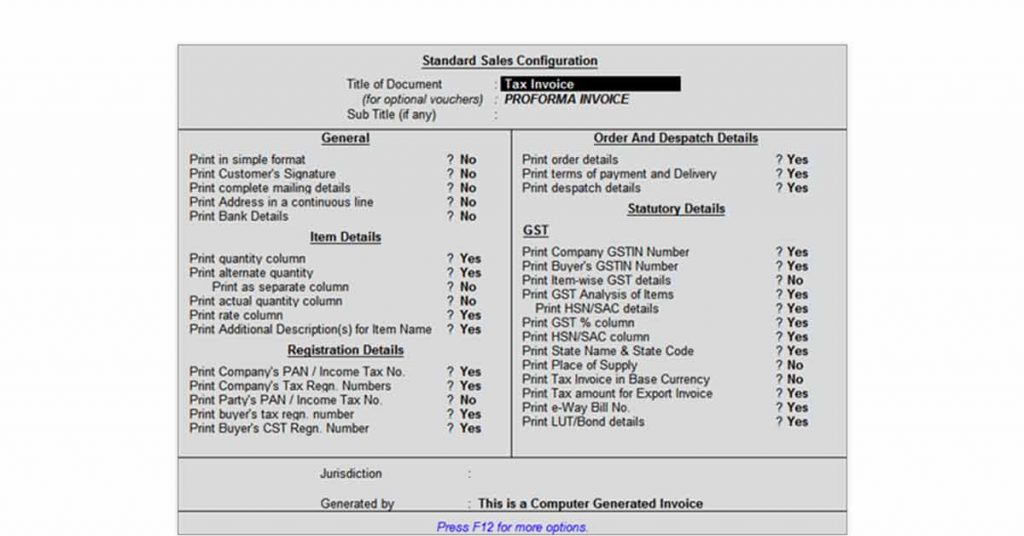
Kustomisasi Umum: Menambah atau menghapus tanda tangan pelanggan, alamat, detail bank, detail surat, dll.
Detail Item: Menampilkan atau menyembunyikan kolom kuantitas, kuantitas alternatif, kuantitas aktual, tarif, deskripsi tambahan untuk item tersebut.
Detail Pendaftaran: Menampilkan atau menyembunyikan PAN Perusahaan/Pelanggan, NPWP, NPWP, NPWP, dll.
Detail Pengiriman dan Pesanan: Opsi untuk menampilkan atau menyembunyikan detail pesanan, ketentuan pembayaran dan pengiriman, dan detail pengiriman.
Detail Hukum: Menampilkan atau menyembunyikan Nomor GSTIN perusahaan/pembeli, detail GST berdasarkan item, kolom HSN/SAC, status suplai dan pengiriman, nomor tagihan e-Way, mata uang dasar, dll.
Detail Lainnya: Judul faktur kustom, yurisdiksi, dan detail pembuatan.
B. Konfigurasi Penjualan Lanjut

Pengukuran: Tinggi, lebar, dan margin Faktur
Umum: Menampilkan atau menyembunyikan inisial, referensi voucher, nomor seri, narasi, nama buku besar, detail tagihan, dll.
Detail Item: Menampilkan atau menyembunyikan detail batch, detail Gudang, atau nomor bagian.
Detail Hukum: Tampilkan atau sembunyikan deklarasi atau tarif bea dengan item.
Kustomisasi Pihak Ketiga
Tally tidak menyediakan opsi bawaan untuk menyesuaikan tampilan tagihan. Namun, Tally telah menyediakan kustomisasi dengan TDL (Tally Definition Language). Ini memungkinkan pengguna dan pemrogram untuk memperluas kemampuan Tally dengan menulis kode mereka. Pemformatan faktur tingkat lanjut umumnya mengharuskan pengguna untuk membuat kode dan menginstal add-on sesuai kebutuhan.
Pengguna dapat mengunduh file TDL yang telah diprogram sebelumnya atau meminta TDL khusus dari penyedia solusi Tally pihak ketiga sesuai kebutuhan mereka. Namun, kustomisasi pihak ketiga memerlukan pengetahuan teknis dan investasi. Selain itu, penyesuaian hanya akan terbatas pada penggunaan di tempat.
Opsi Pemformatan melalui Kustomisasi Pihak Ketiga
- Menambahkan tanda tangan resmi
- Logo merek dan penambahan merek dagang
- Menambahkan bidang khusus industri
- Menambahkan kode QR
- Mengubah latar belakang, font, warna, dll. dari tagihan
- Desain yang disesuaikan
- Ubah keterangan faktur
- Setel pesan apa pun pada cetak Faktur, dan banyak lagi lainnya
Baca yang Disarankan: Vendor dan Perusahaan Perangkat Lunak Penagihan dan Faktur Terbaik di India
Panduan Langkah Demi Langkah untuk Memformat Faktur di Tally ERP 9
- Buka Gerbang Tally
- Arahkan ke “ Voucher Akuntansi ” atau Tekan “ A ”
- Tekan Tombol “ F8 ” untuk membuka Pembuatan Voucher Penjualan
- Buat faktur penjualan
- Tekan tombol “ Alt+P ” untuk membuka Print Window.
- Tekan F12 untuk mengkonfigurasi pencetakan faktur penjualan Anda.
- Edit bidang yang diperlukan dan tambahkan teks (jika ada)
- Cetak Faktur dengan Ctrl + P
Panduan Langkah Demi Langkah untuk Menyesuaikan Faktur Tally
Langkah 1: Gunakan Kode Kustom

Kode khusus file TDL yang diperlukan atau unduh file TDL yang telah diprogram sesuai kebutuhan Anda.
Langkah 2: Instal file TDL dengan
- Buka "Gerbang Penghitungan"
- Tekan: Ctrl + Alt + T (ATAU) Tekan F12> Arahkan ke "Konfigurasi TDL"
- Tekan tombol "F4" untuk memuat Konfigurasi TDL
- Tetapkan Nilai ke "YA" pada "Muat TDL di Start-up"
- Tentukan Path ke File TDL
- Tekan "CTRL + A" untuk menyimpan file
Langkah 3: Gunakan Opsi kustomisasi
Setelah Anda menginstal add-on atau file TDL, berbagai opsi akan ditambahkan ke konfigurasi dan pengaturan cetak Anda. Pengaturan ini bervariasi tergantung pada add-on penyesuaian faktur yang telah Anda tambahkan.
Juga, Anda akan menemukan dokumentasi untuk format faktur pabean dengan file TDL itu sendiri.

Disarankan Baca: Format Faktur Proforma: Cara Membuat Faktur Proforma
Bagaimana Cara Mencetak Syarat dan Ketentuan di Tally Invoice?
Meskipun Tally memiliki opsi bawaan untuk mencetak pesan tertentu pada Tally Invoice sebagai "Deklarasi", itu tidak memungkinkan pengguna untuk secara khusus mencetak klausa "Syarat dan Ketentuan" pada Faktur.
Namun, Situs Tally menyediakan konfigurasi add on format faktur penjualan sehingga kolom Syarat dan Ketentuan dapat ditambahkan ke Faktur.
Langkah-langkah Mencetak Syarat dan Ketentuan di Tally Invoice
- Unduh Add-on dari situs web Tally
- Buka " Gerbang Penghitungan "
- Tekan F12
- Arahkan ke " Konfigurasi TDL " ATAU Langsung Tekan " Ctrl + alt + T " di Gateway Tally
- Tekan tombol " F4 " untuk memuat Konfigurasi TDL
- Setel " YA " pada Bidang " Muat TDL di Start-up "
- Tentukan Path ke File TDL
- Tekan "" CTRL + A " untuk menyimpan file
- Arahkan Kembali ke Gerbang Tally
- Tekan F11 untuk Membuka "Fitur"
- Masuk ke Fitur Akuntansi (atau) Tekan “ A ”
- Arahkan ke “ Cetak Syarat & Ketentuan pada Faktur” dan atur nilainya ke “ Ya.”
- Simpan dengan menekan ” CTRL+ A.”
- Buka “ Info akun. ”
- Arahkan ke “ Jenis Voucher ”
- Pilih Opsi "Ubah"
- Pilih “ Faktur ”
- Arahkan ke “ Setel Syarat & Ketentuan ” dan atur nilainya ke “ Ya ”
- Tulis " Syarat dan Ketentuan " sesuai kebutuhan Anda
- Tekan " Ctrl + A " untuk menyimpan semua jendela
Sekarang, setiap kali Anda mencetak klausa "Syarat dan Ketentuan" Faktur apa pun akan muncul di bagian bawah situs web.
Baca yang Disarankan: Situs Terbaik untuk Mengunduh Template Faktur Gratis
Bagaimana cara menambahkan faktur penghitungan masuk?
Menambahkan Tanda Tangan sangat penting dalam faktur untuk otorisasi tagihan. Namun, Tally tidak memiliki opsi bawaan untuk menambahkan Tanda Tangan dari personel yang berwenang. Namun, kode TDL khusus memungkinkan pengguna Tally untuk menambahkan Tanda Tangan di faktur Tally.
Berikut adalah langkah-langkah untuk menambahkan Signature di Tally Invoice
- Unduh atau beli file TDL Pengaya Tanda Tangan yang diperlukan
- Buka " Gerbang Penghitungan"
- Tekan F12 untuk membuka "Konfigurasi."
- Arahkan ke "Konfigurasi TDL" ATAU Langsung Tekan "Ctrl + alt + T" di Gateway Tally
- Tekan tombol " F4 " untuk memuat Konfigurasi TDL
- Setel " YA " pada Bidang " Muat TDL di Start-up "
- Tentukan Path ke File TDL
- Tekan " CTRL + A " untuk menyimpan file
- Arahkan Kembali ke Gerbang Tally
- Tekan F11 untuk Membuka "Fitur"
- Masuk ke Fitur Akuntansi (atau) Tekan “A ”
- Arahkan ke "Aktifkan Cetak Tanda Tangan" dan atur nilainya ke " Ya."
- Atur Nama Tanda Tangan dan Jalur dari file Gambar
- Simpan dengan menekan "CTRL + A"
- Pergi ke “ Voucher Akuntansi ”
- Pilih nama “ Penanda Tangan Resmi ” di bagian bawah Faktur
- Tekan " Ctrl + A " untuk menyimpan Faktur
Setiap kali Anda mencetak Faktur, “Tanda Tangan” akan muncul di bagian bawah Faktur.
Bagaimana Cara Mencetak Logo di Faktur Tally ERP 9?
Menambahkan Logo dalam Faktur membantu membangun nilai merek organisasi. Meskipun Tally ERP tidak memiliki fungsi bawaan untuk menambahkan Logo pada Tagihan, Anda dapat mengunduh dan menginstal add-on Logo faktur berkode khusus.
Berikut langkah-langkah untuk menambahkan Logo di Faktur Tally ERP 9:
- Unduh file TDL Add-on Penambahan Logo yang diperlukan
- Buka " Gerbang Penghitungan "
- Tekan F12 untuk masuk ke Konfigurasi
- Arahkan ke " Konfigurasi TDL " ATAU Langsung Tekan "Ctrl + alt + T" di Gateway Tally
- Tekan tombol " F4 " untuk memuat Konfigurasi TDL
- Setel " YA " pada Bidang " Muat TDL di Start-up "
- Tentukan Path ke File TDL
- Tekan " CTRL + A " untuk menyimpan file
- Arahkan Kembali ke Gerbang Tally
- Tekan F11 untuk Membuka "Fitur"
- Masuk ke Fitur Akuntansi (atau) Tekan “ A ”
- Arahkan ke “ Aktifkan logo Perusahaan” dan atur nilainya menjadi " Ya"
- Tentukan Lokasi Logo Perusahaan
- Simpan dengan menekan “ CTRL+ A.”
- Pergi ke “ Voucher Akuntansi ”
- Buat dan Faktur (ATAU) Ubah Faktur yang ada
- Tekan " Ctrl + A " untuk menyimpan Faktur atau " Ctrl + P " untuk mencetak Faktur
Baca yang Disarankan: Cara Kerja Pemrosesan Faktur Otomatis untuk Pembayaran Cepat
Bagaimana Cara Menambahkan Logo di Tally Prime?
Namun, Tally Prime memungkinkan pengguna untuk menambahkan Logo dalam 4 langkah sederhana.
- Pergi ke Gerbang Tally
- Pilih “ Voucher Akuntansi ” atau tekan tombol “A”
- Tekan Alt+P untuk masuk ke Jendela Pencetakan
- Pilih " Konfigurasi "
- Arahkan ke “ Tampilkan logo Perusahaan” dan atur nilainya menjadi " Ya"
- Tentukan Lokasi Logo Perusahaan
- Tentukan Jalur Gambar
- Ketik Nama File Gambar
- Cetak Faktur
Catatan: Tally dengan GST dan Tally Prime memiliki opsi bawaan untuk menambahkan Logo pada Faktur. Oleh karena itu, Anda tidak memerlukan add-on apa pun.
FAQ
- Bagaimana cara mengunduh TDL?
File TDL disediakan terutama oleh penyedia solusi Tally pihak ke-3 seperti Antraweb, Tally Master, Anita International, dll. Anda dapat meminta file TDL berkode khusus atau membeli file TDL yang ada dari situs web resmi mereka.
- Bagaimana cara mengubah format invoice di Tally ERP 9?
Anda dapat mengubah format faktur di Tally ERP 9 dengan dua cara:
1. Mengubah konfigurasi cetak dan mengaktifkan atau menonaktifkan bidang yang diperlukan.
2. Menggunakan file Tally Defined Language (TDL) kustom. Pengguna dapat mengubah Format Faktur di Tally dengan menavigasi ke Gateway of Tally > Accounting Features atau menekan Ctrl+P > Configuration di Accounting Voucher Window. - Bagaimana cara membuat format faktur di Tally?
Tally memiliki format Faktur bawaan, yang dapat disesuaikan pada Pengaturan Voucher Penjualan. Namun, jika Anda ingin membuat format Faktur khusus, Anda harus menulis kode TDL dan menginstalnya sesuai kebutuhan Anda.
- Bagaimana cara mengubah format faktur di Tally Prime?
Anda dapat mengubah format faktur di Tally dengan menekan Ctrl+P dan mengonfigurasi pengaturan cetak. Konfigurasi cetak memungkinkan pengguna untuk menampilkan/menyembunyikan bidang, detail, keterangan, deskripsi, logo cetak, dll.
- Apa format faktur?
Format faktur adalah tampilan dan tata letak berbagai bidang seperti tanggal, rincian, tarif, jumlah, nama pembeli, nomor GST, dll. ditempatkan dalam Faktur.
Kategori Terkait: Perangkat Lunak Penagihan Dan Faktur | Perangkat Lunak Penagihan Ritel | Perangkat lunak akuntansi