
タリーでの請求書のフォーマット–タリーの請求書のカスタマイズの手順
公開: 2022-03-15Tallyは、インドの中小企業の何千もの企業で使用されている最も人気のある会計ソフトウェアです。 使いやすさ、強力な機能、豊富なカスタマイズオプションで知られています。 請求は、Tallyで最も使用されている機能の1つです。 Tally ERP9とTallyPrimeはどちらも、実行可能なGST請求書を作成するオプションをユーザーに提供します。
Tallyの請求書の形式は、基本的なカスタマイズオプションで事前に定義されています。 ただし、Tallyに請求書の書式設定のオプションがあることを知っている人はほんの一握りです。 この記事では、Tallyで利用できるすべての請求書のカスタマイズオプションについて説明します。 Tally Invoiceにロゴ、署名、利用規約を追加する方法について説明します。
請求書のカスタマイズが重要なのはなぜですか?
請求書は、組織の特定のニーズに合わせてカスタマイズできます。 Tallyで請求書の形式をカスタマイズする必要がある主な理由のいくつかを次に示します。
- ユーザーの要件に応じて、請求書の特定のフィールドを削除または追加します。
- 請求書自体に、契約条件、銀行の詳細、または顧客向けのその他のカスタムメモを追加します。
- ブランド名、ロゴ、タグライン、透かし、色などを追加して、請求書を通じてブランドを宣伝します。
- 印刷コストを節約するために請求書のサイズを調整します。
- QRコード、デジタル署名、業界固有の詳細などを追加します。
Tallyの請求書フォーマットとは何ですか?
Tally ERP9とTallyPrimeはどちらも、組み込みのカスタマイズオプションを提供します。 Tallyに組み込まれている請求書の書式設定により、ユーザーは、フィールドの表示/非表示、詳細、説明の追加など、いくつかの主要な請求書コンポーネントをカスタマイズできます。 ただし、Tallyには開発者向けオプションもあり、他の開発者がカスタムデザインやレイアウトを追加できるようになっています。
Tallyの請求書フォーマットには2つの異なるオプションがあります。
- 印刷構成によるカスタマイズオプション
- サードパーティのカスタマイズ
推奨読書:請求書と請求書と領収書:基本的な違いは何ですか
印刷構成によるカスタマイズオプション
Tallyは、請求書のコアフィールドに関連する多くの請求書フォーマットオプションを提供します。 会計士は、組織の要件とコンプライアンスに基づいて、特定の領域、列、または詳細を表示または非表示にすることができます。 すべてのフォーマットは、印刷構成設定を介して行われます。
Tally ERP9とTallyprimeでは複数のフォーマットオプションを使用できますが、ユーザーは色、フォント、テンプレート、ロゴ透かし、またはその他の外観関連の設定をカスタマイズすることはできません。
TallyPrimeの請求書のカスタマイズオプションの一部を次に示します。
A.標準の売上請求書の構成
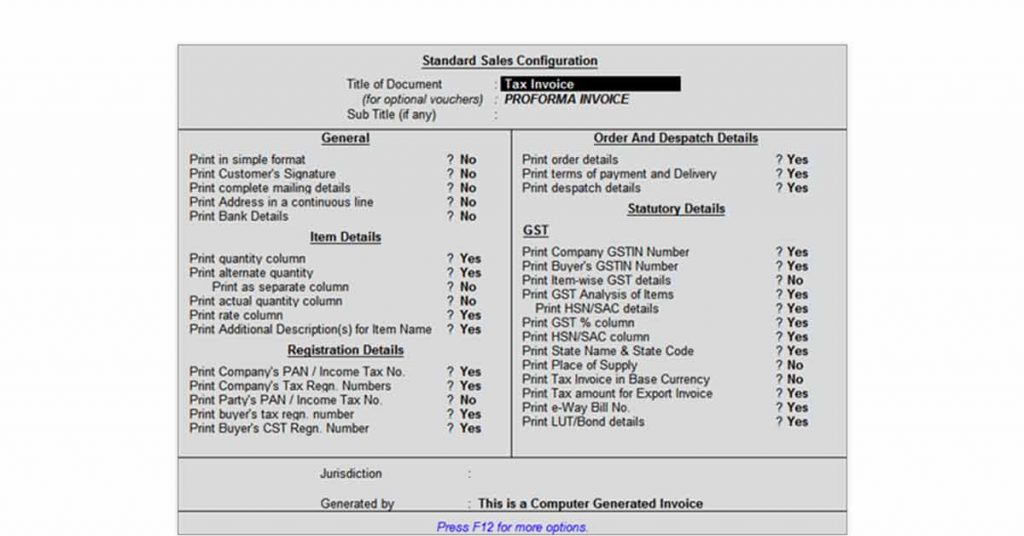
一般的なカスタマイズ:顧客の署名、住所、銀行の詳細、郵送の詳細などを追加または削除します。
アイテムの詳細:アイテムの数量列、代替数量、実際の数量、レート、追加の説明を表示または非表示にします。
登録の詳細:会社/顧客のPAN、TIN、税登録番号、所得税登録番号などを表示または非表示にします。
発送と注文の詳細:注文の詳細、支払いと配送の条件、発送の詳細を表示または非表示にするオプション。
法定詳細:会社/購入者のGSTIN番号、アイテムごとのGST詳細、HSN / SAC列、供給と配送の状態、e-Way請求書番号、基本通貨などを表示または非表示にします。
その他の詳細:カスタム請求書のタイトル、管轄区域、および世代の詳細。
B.高度な販売構成

測定値:請求書の高さ、幅、マージン
一般:イニシャル、バウチャー参照、シリアル番号、ナレーション、元帳名、請求書ごとの詳細などを表示または非表示にします。
アイテムの詳細:バッチの詳細、Godownの詳細、または部品番号を表示または非表示にします。
法定の詳細:アイテムの宣言または義務率を表示または非表示にします。
サードパーティのカスタマイズ
Tallyは、請求書の外観をカスタマイズするための組み込みオプションを提供していません。 ただし、TallyはTDL(Tally Definition Language)を使用したカスタマイズを提供しています。 これにより、ユーザーとプログラマーはコードを記述してTallyの機能を拡張できます。 高度な請求書のフォーマットでは、通常、ユーザーは必要に応じてアドオンをコーディングしてインストールする必要があります。
ユーザーは、事前にプログラムされたTDLファイルをダウンロードするか、要件に応じてサードパーティのTallyソリューションプロバイダーにカスタムTDLを要求できます。 ただし、サードパーティのカスタマイズには、ある程度の技術的な知識と投資が必要です。 さらに、カスタマイズはオンプレミスの使用にのみ制限されます。
サードパーティのカスタマイズによるフォーマットオプション
- 承認された署名の追加
- ブランドロゴと商標の追加
- 業界固有のフィールドの追加
- QRコードの追加
- 請求書の背景、フォント、色などを変更する
- カスタマイズされたデザイン
- 請求書のキャプションを変更する
- 請求書の印刷などにメッセージを設定します
おすすめの記事:インドで最高の請求および請求ソフトウェアベンダーと企業
TallyERP9での請求書フォーマットのステップバイステップガイド
- タリーのゲートウェイを開く
- 「会計バウチャー」に移動するか、「 A 」を押します
- 「 F8 」キーを押して、販売バウチャーの作成を開きます
- 売上請求書を作成する
- 「 Alt+P 」キーを押して、印刷ウィンドウを開きます。
- F12キーを押して、売上請求書の印刷を構成します。
- 必要なフィールドを編集し、テキストを追加します(存在する場合)
- Ctrl+Pで請求書を印刷する
請求書のカスタマイズを集計するためのステップバイステップガイド
ステップ1:カスタムコードを使用する

必要なTDLファイルをカスタムコーディングするか、要件に応じて事前にプログラムされたTDLファイルをダウンロードします。
ステップ2:TDLファイルをインストールする
- 「タリーの玄関口」を開く
- 押す:Ctrl + Alt + T(または)F12キーを押す>「TDL構成」に移動
- 「F4」キーを押して、TDL構成をロードします
- 「起動時にTDLをロードする」で値を「YES」に設定します
- TDLファイルへのパスを指定します
- 「CTRL+A」を押してファイルを保存します
ステップ3:カスタマイズオプションを使用する
アドオンまたはTDLファイルをインストールすると、さまざまなオプションが構成と印刷設定に追加されます。 これらの設定は、追加した請求書のカスタマイズアドオンによって異なります。
また、TDLファイル自体を含む税関請求書形式のドキュメントもあります。
推奨読書:プロフォーマインボイスフォーマット:プロフォーマインボイスの作成方法

タリーインボイスに利用規約を印刷する方法は?
Tallyには、Tally Invoiceに指定されたメッセージを「Declaration」として印刷するオプションが組み込まれていますが、ユーザーが請求書に「TermsandConditions」句を具体的に印刷することはできません。
ただし、Tally Webサイトでは、「契約条件」フィールドを請求書に追加できるように、販売請求書構成をフォーマットするためのアドオンが提供されています。
タリーインボイスに利用規約を印刷する手順
- TallyのWebサイトからアドオンをダウンロードします
- 「タリーのゲートウェイ」を開く
- F12を押します
- 「 TDL構成」に移動するか、Tallyのゲートウェイで「 Ctrl + alt+T 」を直接押します
- 「 F4 」キーを押してTDL構成をロードします
- 「スタートアップにTDLをロードする」フィールドで「はい」を設定します
- TDLファイルへのパスを指定します
- ”“ CTRL + A ”を押してファイルを保存します
- タリーのゲートウェイに戻る
- F11を押して「機能」を開きます
- アカウンティング機能に移動(または)「 A 」を押します
- 「請求書に契約条件を印刷する」に移動し、値を「はい」に設定します。
- ” CTRL + A”を押して保存します。
- 「アカウント情報」に移動します。 」
- 「バウチャータイプ」に移動します
- 「変更」オプションを選択します
- 「請求書」を選択します
- 「利用規約の設定」に移動し、値を「はい」に設定します
- 必要に応じて「利用規約」を記入してください
- 「 Ctrl+A 」を押して、すべてのウィンドウを保存します
これで、請求書を印刷するたびに、「利用規約」条項がWebサイトの下部に表示されます。
おすすめの記事:無料の請求書テンプレートをダウンロードするのに最適なサイト
サインインタリーインボイスを追加する方法は?
請求書の承認のための請求書では、署名を追加することが非常に重要です。 ただし、Tallyには、許可された担当者の署名を追加するための組み込みオプションはありません。 ただし、カスタムTDLコードを使用すると、TallyユーザーはTally請求書に署名を追加できます。
タリーインボイスに署名を追加する手順は次のとおりです
- 必要な署名アドオンTDLファイルをダウンロードまたは購入する
- 「タリーのゲートウェイ」を開く
- F12を押して「構成」を開きます。
- 「TDL構成」に移動するか、Tallyのゲートウェイで「Ctrl + alt+T」を直接押します
- 「 F4 」キーを押してTDL構成をロードします
- 「スタートアップにTDLをロードする」フィールドで「はい」を設定します
- TDLファイルへのパスを指定します
- 「 CTRL+A 」を押してファイルを保存します
- タリーのゲートウェイに戻る
- F11を押して「機能」を開きます
- アカウンティング機能に移動(または)「A 」を押します
- 「署名印刷を有効にする」に移動し、値を「はい」に設定します。
- 画像ファイルの署名名とパスを設定する
- 「CTRL+A」を押して保存
- 「会計バウチャー」に移動します
- 請求書の下部にある「承認された署名者」の名前を選択します
- 「 Ctrl+A 」を押して請求書を保存します
請求書を印刷するたびに、「署名」が請求書の下部に表示されます。
Tally ERP 9請求書にロゴを印刷する方法は?
請求書にロゴを追加すると、組織のブランド価値を高めるのに役立ちます。 Tally ERPには、請求書にロゴを追加する機能が組み込まれていませんが、カスタムコード化された請求書ロゴアドオンをダウンロードしてインストールできます。
TallyERP9請求書にロゴを追加する手順は次のとおりです
- 必要なLogoAdditionアドオンTDLファイルをダウンロードします
- 「タリーのゲートウェイ」を開く
- F12を押して構成に入ります
- 「 TDL構成」に移動するか、Tallyのゲートウェイで「Ctrl + alt+T」を直接押します
- 「 F4 」キーを押してTDL構成をロードします
- 「スタートアップにTDLをロードする」フィールドで「はい」を設定します
- TDLファイルへのパスを指定します
- 「 CTRL+A 」を押してファイルを保存します
- タリーのゲートウェイに戻る
- F11を押して「機能」を開きます
- アカウンティング機能に移動(または)「 A 」を押します
- 「会社のロゴを有効にする」に移動し、 値を「はい」に設定します
- 会社のロゴの場所を定義する
- 「 CTRL+A」を押して保存します。
- 「会計バウチャー」に移動します
- 請求書の作成と請求(または)既存の請求書の変更
- 「 Ctrl+A 」を押して請求書を保存するか、「 Ctrl+P 」を押して請求書を印刷します
推奨読書:自動請求書処理が迅速な支払いのためにどのように機能するか
Tally Primeにロゴを追加するにはどうすればよいですか?
ただし、Tally Primeを使用すると、ユーザーは4つの簡単な手順でロゴを追加できます。
- タリーのゲートウェイに移動します
- 「会計バウチャー」を選択するか、「A」キーを押してください
- Alt+Pを押して 印刷ウィンドウに入る
- 「構成」を選択します
- 「会社のロゴを表示」に移動し、 値を「はい」に設定します
- 会社のロゴの場所を定義する
- 画像パスを定義する
- タイプ画像ファイル名
- 請求書を印刷する
注: Tally withGSTおよびTallyPrimeには、請求書にロゴを追加するための組み込みオプションがあります。 したがって、アドオンは必要ありません。
よくある質問
- TDLをダウンロードするにはどうすればよいですか?
TDLファイルは、主にAntraweb、Tally Master、Anita InternationalなどのサードパーティのTallyソリューションプロバイダーによって提供されます。カスタムコード化されたTDLファイルをリクエストするか、公式Webサイトから既存のTDLファイルを購入できます。
- Tally ERP 9で請求書の形式を変更するにはどうすればよいですか?
Tally ERP 9の請求書の形式は、次の2つの方法で変更できます。
1.印刷構成を変更し、必須フィールドを有効または無効にします。
2.カスタムTallyDefinedLanguage(TDL)ファイルを使用します。 ユーザーは、Tallyのゲートウェイ>アカウンティング機能に移動するか、アカウンティングバウチャーウィンドウでCtrl + P>構成を押すことにより、Tallyの請求書フォーマットを変更できます。 - Tallyで請求書フォーマットを作成するにはどうすればよいですか?
Tallyには事前に作成された請求書形式があり、販売バウチャー設定でカスタマイズできます。 ただし、カスタムの請求書フォーマットを作成する場合は、TDLコードを記述し、要件に従ってインストールする必要があります。
- Tally Primeで請求書の形式を変更するにはどうすればよいですか?
Ctrl + Pを押して印刷設定を構成することにより、Tallyの請求書フォーマットを変更できます。 印刷構成により、ユーザーはフィールド、詳細、キャプション、説明、印刷ロゴなどを表示/非表示にできます。
- 請求書の形式は何ですか?
請求書の形式は、日付、詳細、レート、数量、購入者名、GST番号などのさまざまなフィールドが請求書にどのように配置されるかを示す外観とレイアウトです。
関連カテゴリ:請求および請求ソフトウェア| 小売請求ソフトウェア| 会計ソフトウェア