
Форматирование счета-фактуры в Tally – шаги по настройке счета-фактуры Tally
Опубликовано: 2022-03-15Tally — самое популярное бухгалтерское программное обеспечение, используемое тысячами малых и средних предприятий в Индии. Он известен своей простотой использования, мощными функциями и широкими возможностями настройки. Выставление счетов — одна из наиболее часто используемых функций Tally. И Tally ERP 9, и Tally Prime предлагают пользователям возможность создавать жизнеспособные счета-фактуры GST.
Формат счета в Tally предопределен с помощью основных параметров настройки. Однако лишь немногие знают, что в Tally есть варианты форматирования счетов. Эта статья расскажет вам обо всех параметрах настройки счетов, доступных в Tally. Он поможет вам добавить логотип, подпись и условия в Tally Invoice.

Почему важна персонализация счетов?
Счета-фактуры могут быть настроены в соответствии с конкретными потребностями организации. Вот некоторые из основных причин, по которым вам необходимо настроить формат счета в Tally.
- Удалите или добавьте определенные поля в счет-фактуру в зависимости от требований пользователей.
- Добавьте условия, банковские реквизиты или любые другие специальные примечания для клиентов в самом счете.
- Продвигайте бренд через счет, добавляя название бренда, логотип, слоган, водяной знак, цвет и т. д.
- Отрегулируйте размер счета, чтобы сэкономить на стоимости печати.
- Добавьте QR-коды, цифровую подпись, отраслевые данные и многое другое.
Что такое форматирование счета в Tally?
И Tally ERP 9, и Tally Prime предлагают встроенные возможности настройки. Встроенное форматирование счета в Tally позволяет пользователям настраивать несколько основных компонентов счета, таких как отображение/скрытие полей, деталей или добавление описания. Однако у Tally также есть опция разработчика, позволяющая другим разработчикам добавлять собственные дизайны и макеты.
В Tally есть два разных варианта форматирования счета:
- Параметры настройки через конфигурацию печати
- Сторонняя настройка
Рекомендуем прочитать: счет-фактура против счета против квитанции: в чем основная разница
Параметры настройки через конфигурацию печати
Tally предоставляет множество вариантов форматирования счета, связанных с основными полями счета. Бухгалтеры могут отображать или скрывать определенные области, столбцы или сведения в зависимости от требований и требований организации. Все форматирование выполняется через настройки конфигурации печати.
Хотя Tally ERP 9 и Tally Prime допускают несколько вариантов форматирования, пользователи не могут настраивать цвет, шрифт, шаблон, водяной знак логотипа или любые другие параметры, связанные с внешним видом.
Вот некоторые параметры настройки счета в Tally Prime:
A. Стандартная конфигурация счета продажи
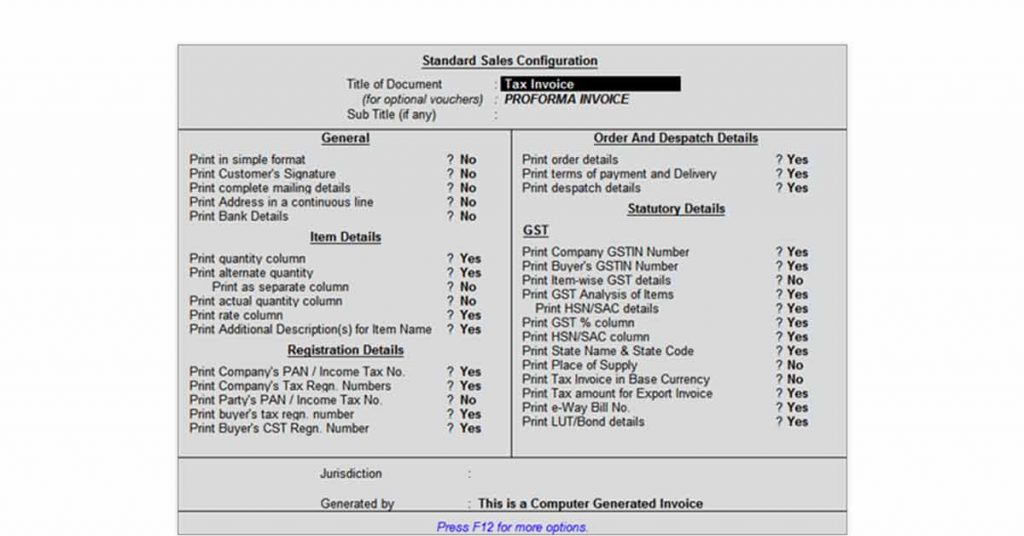
Общая настройка: добавьте или удалите подпись клиента, адрес, банковские реквизиты, почтовые реквизиты и т. д.
Детали товара: Показать или скрыть столбец количества, альтернативное количество, фактическое количество, ставка, дополнительное описание товара.
Регистрационные данные: показать или скрыть ИНН компании/клиента, ИНН, регистрационный номер налогоплательщика, регистрационный номер подоходного налога и т. д.
Детали отправки и заказа: возможность показать или скрыть детали заказа, условия оплаты и доставки, а также детали отправки.
Установленные законом детали: Показать или скрыть номер GSTIN компании/покупателя, детали GST по номенклатуре, столбец HSN/SAC, состояние поставки и доставки, номер электронной накладной, базовую валюту и т. д.
Прочие сведения: Пользовательское название счета, юрисдикция и сведения о генерации.
B. Расширенная конфигурация продаж

Размеры: высота, ширина и поля счета-фактуры
Общее: показать или скрыть инициалы, ссылку на ваучеры, серийный номер, повествование, имя бухгалтерской книги, детали счета и т. д.
Сведения об изделии: Показать или скрыть сведения о партии, данные Godown или номер детали.
Установленные законом детали: Показать или скрыть декларацию или ставку пошлины с товарами.
Сторонняя настройка
Tally не предоставляет встроенных опций для настройки внешнего вида счетов. Однако Tally обеспечивает настройку с помощью TDL (язык определения Tally). Это позволяет пользователям и программистам расширять возможности Tally, написав свой код. Расширенное форматирование счетов обычно требует от пользователей кода и установки надстроек по мере необходимости.
Пользователи могут загрузить предварительно запрограммированные файлы TDL или запросить пользовательский TDL у стороннего поставщика решений Tally в соответствии со своими требованиями. Однако сторонняя настройка требует определенных технических знаний и инвестиций. Кроме того, настройка будет ограничена только локальным использованием.
Параметры форматирования с помощью сторонних настроек
- Добавление авторизованной подписи
- Добавление логотипа бренда и товарного знака
- Добавление отраслевых полей
- Добавление QR-кода
- Изменение фона, шрифта, цвета и т. д. купюры
- Индивидуальный дизайн
- Изменить заголовки счетов-фактур
- Установите любое сообщение на печать счета и многое другое
Предлагаем прочитать: Лучшие поставщики и компании программного обеспечения для выставления счетов и выставления счетов в Индии
Пошаговое руководство по форматированию счета в Tally ERP 9
- Открытые ворота Tally
- Перейдите к « Учетные ваучеры » или нажмите « A ».
- Нажмите клавишу « F8 », чтобы открыть создание ваучера продаж.
- Создать счет продажи
- Нажмите клавишу « Alt+P », чтобы открыть окно печати.
- Нажмите F12 , чтобы настроить печать счета-фактуры.
- Отредактируйте необходимые поля и добавьте текст (если есть)
- Распечатать счет с помощью Ctrl + P
Пошаговое руководство по настройке Tally Invoice
Шаг 1. Используйте пользовательский код

Пользовательский код необходимых файлов TDL или загрузка предварительно запрограммированных файлов TDL в соответствии с вашими требованиями.
Шаг 2: Установите файл TDL,
- Откройте «Врата Tally»
- Нажмите: Ctrl + Alt+ T (ИЛИ) Нажмите F12> Перейдите к «Конфигурация TDL».
- Нажмите клавишу «F4», чтобы загрузить конфигурацию TDL.
- Установите значение «ДА» в «Загрузить TDL при запуске».
- Укажите путь к файлу TDL
- Нажмите «CTRL + A», чтобы сохранить файл.
Шаг 3: Используйте опцию настройки
После установки надстройки или файла TDL к вашей конфигурации и параметрам печати будут добавлены различные параметры. Эти настройки различаются в зависимости от добавленного вами дополнения для настройки счетов.

Кроме того, вы найдете документацию по формату таможенной накладной с самим файлом TDL.
Рекомендуем прочитать: Формат счета-проформы: как создать счет-проформу
Как распечатать условия в Tally Invoice?
Хотя Tally имеет встроенную опцию для печати указанного сообщения в счете-фактуре Tally как «Декларация», он не позволяет пользователям специально печатать пункт «Условия и положения» в счете-фактуре.
Тем не менее, веб-сайт Tally предоставляет надстройку для настройки формата счета-фактуры, чтобы поле «Условия и положения» можно было добавить в счет-фактуру.
Шаги для печати условий в Tally Invoice
- Загрузите надстройку с веб-сайта Tally.
- Откройте « Врата подсчета »
- Нажмите F12
- Перейдите к « Конфигурация TDL » ИЛИ напрямую нажмите « Ctrl + Alt + T » на шлюзе Tally.
- Нажмите клавишу « F4 », чтобы загрузить конфигурацию TDL.
- Установите « ДА » в поле « Загрузить TDL при запуске ».
- Укажите путь к файлу TDL
- Нажмите « CTRL + A », чтобы сохранить файл.
- Вернитесь к Gateway of Tally
- Нажмите F11, чтобы открыть «Функции».
- Перейдите к функции учета (или) нажмите « A »
- Перейдите к « Печать условий и положений в счете-фактуре» и установите значение « Да».
- Сохраните, нажав «CTRL + A».
- Перейдите в раздел « Информация об учетной записи». ”
- Перейдите к разделу « Типы ваучеров ».
- Выберите опцию «Изменить »
- Выберите « Счет-фактура »
- Перейдите к « Установить условия и положения » и установите значение « Да ».
- Напишите « Положения и условия » в соответствии с вашими потребностями
- Нажмите « Ctrl + A », чтобы сохранить все окна.
Теперь всякий раз, когда вы распечатываете пункт «Условия и положения» счета-фактуры, он будет отображаться в нижней части веб-сайта.
Рекомендуем прочитать: Лучшие сайты для загрузки бесплатных шаблонов счетов
Как добавить вход в Tally Invoice?
Добавление подписи чрезвычайно важно в счетах для авторизации счета. Однако у Tally нет встроенной опции для добавления подписи уполномоченного персонала. Однако пользовательский код TDL позволяет пользователям Tally добавлять подпись в счет-фактуру Tally.
Вот шаги, чтобы добавить подпись в Tally Invoice
- Загрузите или купите необходимый TDL-файл надстройки подписи.
- Откройте « Врата Tally»
- Нажмите F12, чтобы открыть «Конфигурация».
- Перейдите к «Конфигурация TDL» ИЛИ напрямую нажмите «Ctrl + Alt + T» на шлюзе Tally.
- Нажмите клавишу « F4 », чтобы загрузить конфигурацию TDL.
- Установите « ДА » в поле « Загрузить TDL при запуске ».
- Укажите путь к файлу TDL
- Нажмите « CTRL + A », чтобы сохранить файл.
- Вернитесь к Gateway of Tally
- Нажмите F11, чтобы открыть «Функции».
- Перейдите к функции учета (или) нажмите «A »
- Перейдите к «Включить печать подписи» и установите значение « Да».
- Установите имя подписи и путь к файлу изображения
- Сохраните, нажав «CTRL + A»
- Перейти в раздел « Бухгалтерский чек ».
- Выберите имя « Уполномоченного подписавшего лица» в нижней части счета-фактуры.
- Нажмите « Ctrl + A », чтобы сохранить счет.
Всякий раз, когда вы распечатываете счет-фактуру, «Подпись» появляется внизу счета-фактуры.
Как напечатать логотип в счете-фактуре Tally ERP 9?
Добавление логотипа в счет-фактуру помогает повысить ценность бренда организации. Хотя Tally ERP не имеет встроенной функции для добавления логотипа на счета, вы можете загрузить и установить надстройку логотипа счета-фактуры с пользовательским кодом.
Вот шаги по добавлению логотипа в счет-фактуру Tally ERP 9.
- Загрузите необходимый TDL-файл надстройки для добавления логотипа.
- Откройте « Врата подсчета »
- Нажмите F12 , чтобы войти в конфигурацию
- Перейдите к « Конфигурация TDL » ИЛИ напрямую нажмите «Ctrl + Alt + T» на шлюзе Tally.
- Нажмите клавишу « F4 », чтобы загрузить конфигурацию TDL.
- Установите « ДА » в поле « Загрузить TDL при запуске ».
- Укажите путь к файлу TDL
- Нажмите « CTRL + A », чтобы сохранить файл.
- Вернитесь к Gateway of Tally
- Нажмите F11 , чтобы открыть «Функции».
- Перейдите к функции учета (или) нажмите « A »
- Перейдите к « Включить логотип компании» и установите значение « Да»
- Определите расположение логотипа компании
- Сохраните, нажав « CTRL+A».
- Перейти в раздел « Бухгалтерский чек ».
- Сделать и выставить счет (ИЛИ) Изменить существующий счет
- Нажмите « Ctrl + A », чтобы сохранить счет-фактуру, или « Ctrl + P », чтобы распечатать счет-фактуру.
Рекомендуем прочитать: Как работает автоматическая обработка счетов для быстрых платежей
Как добавить логотип в Tally Prime?
Однако Tally Prime позволяет пользователям добавлять логотип за 4 простых шага.
- Идите к воротам Tally
- Выберите « Бухгалтерский ваучер » или нажмите клавишу «А».
- Нажмите Alt+P , чтобы войти в окно печати
- Выберите « Конфигурация »
- Перейдите к « Показать логотип компании» и установите значение « Да»
- Определите расположение логотипа компании
- Определите путь к изображению
- Введите имя файла изображения
- Распечатать счет
Примечание. Tally with GST и Tally Prime имеют встроенную опцию для добавления логотипа в счет-фактуру. Таким образом, вам не требуется никаких дополнений.
Часто задаваемые вопросы
- Как скачать TDL?
Файлы TDL предоставляются в основном сторонними поставщиками решений Tally, такими как Antraweb, Tally Master, Anita International и т. д. Вы можете либо запросить файл TDL с пользовательским кодом, либо купить существующий файл TDL на их официальных сайтах.
- Как изменить формат счета в Tally ERP 9?
Вы можете изменить формат счета в Tally ERP 9 двумя способами:
1. Изменение конфигурации печати и включение или отключение обязательных полей.
2. Использование пользовательских файлов Tally Defined Language (TDL). Пользователи могут изменить формат счета-фактуры в Tally, выбрав Gateway of Tally > Accounting Features или нажав Ctrl+P > Configuration в окне Accounting Voucher. - Как создать формат счета в Tally?
Tally имеет встроенный формат счета-фактуры, который можно настроить в настройках ваучера на продажу. Однако, если вы хотите создать собственный формат счета-фактуры, вам необходимо написать код TDL и установить его в соответствии с вашими требованиями.
- Как изменить формат счета в Tally Prime?
Вы можете изменить формат счета в Tally, нажав Ctrl+P и настроив параметры печати. Конфигурация печати позволяет пользователям отображать/скрывать поля, детали, заголовок, описание, печать логотипа и т. д.
- Какой формат счета-фактуры?
Формат счета-фактуры — это внешний вид и расположение различных полей, таких как дата, сведения, ставка, количество, имя покупателя, номера GST и т. д., которые размещаются в счете-фактуре.
Связанные категории: Программное обеспечение для выставления счетов и выставления счетов | Программное обеспечение для розничных счетов | Бухгалтерское программное обеспечение