
Formatação de fatura no Tally – Etapas para personalização de fatura do Tally
Publicados: 2022-03-15Tally é o software de contabilidade mais popular usado por milhares de pequenas e médias empresas na Índia. É conhecido por sua facilidade de uso, recursos poderosos e vastas opções de personalização. O faturamento é um dos recursos mais utilizados no Tally. Tanto o Tally ERP 9 quanto o Tally Prime oferecem aos usuários a opção de criar faturas de GST viáveis.
O formato da conta no Tally é pré-definido com opções básicas de personalização. No entanto, apenas um punhado de pessoas sabe que existem opções para formatação de faturas no Tally. Este artigo mostrará todas as opções de personalização de faturas disponíveis no Tally. Ele orienta você sobre como você pode adicionar Logo, Assinatura e Termos de Condições no Tally Invoice.
Por que a personalização de faturas é importante?
As faturas podem ser personalizadas para atender às necessidades específicas de uma organização. Aqui estão algumas das principais razões pelas quais você precisa personalizar o formato da fatura no Tally.
- Remova ou adicione campos específicos na fatura, dependendo da exigência dos usuários.
- Adicione termos e condições, detalhes bancários ou qualquer outra nota personalizada para clientes na própria fatura.
- Promova a marca através de um projeto de lei adicionando um nome de marca, logotipo, slogan, marca d'água, cor etc.
- Ajuste o tamanho da fatura para economizar no custo de impressão.
- Adicione códigos QR, assinatura digital, detalhes específicos do setor e muito mais.
O que é formatação de fatura no Tally?
Tanto o Tally ERP 9 quanto o Tally Prime oferecem opções de personalização incorporadas. A formatação de fatura incorporada no Tally permite que os usuários personalizem alguns componentes principais da fatura, como mostrar/ocultar campos, detalhes ou adicionar uma descrição. No entanto, Tally também tem uma opção de desenvolvedor, permitindo que outros desenvolvedores adicionem designs e layouts personalizados.
Existem duas opções diferentes para formatação de faturas no Tally:
- Opções de personalização através da configuração de impressão
- Personalização de terceiros
Leitura sugerida: fatura x fatura x recibo: qual é a diferença básica
Opções de personalização através da configuração de impressão
O Tally oferece muitas opções de formatação de fatura relacionadas aos campos principais de uma fatura. Os contadores podem mostrar ou ocultar áreas, colunas ou detalhes específicos com base nos requisitos e conformidades da organização. Toda a formatação é feita através da Configuração de Impressão.
Embora o Tally ERP 9 e o Tally prime permitam várias opções de formatação, os usuários não podem personalizar a cor, fonte, modelo, marca d'água do logotipo ou qualquer outra configuração relacionada à aparência.
Aqui estão algumas das opções de personalização de fatura no Tally Prime:
A. Configuração padrão da fatura de vendas
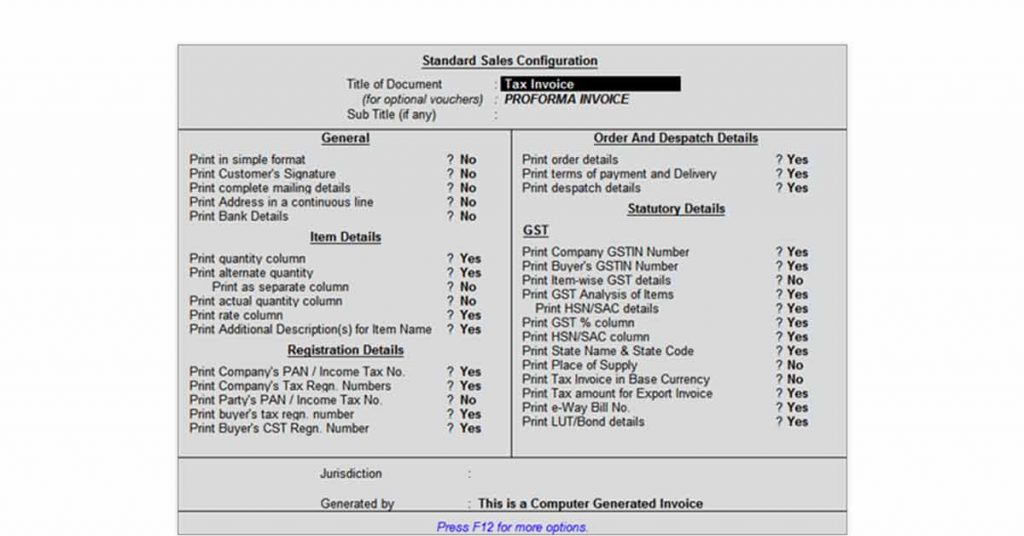
Personalização Geral: Adicione ou remova a assinatura do cliente, endereço, dados bancários, detalhes de correspondência, etc.
Detalhes do item: Mostrar ou ocultar coluna de quantidade, quantidade alternativa, quantidade real, taxa, descrição adicional para o item.
Detalhes do Registro: Mostrar ou ocultar o PAN da Empresa/Clientes, TIN, Número de Registro Fiscal, Número de Registro de Imposto de Renda, etc.
Detalhes de envio e pedido: Opção para mostrar ou ocultar detalhes do pedido, condições de pagamento e entrega e detalhes de envio.
Detalhes estatutários: Mostrar ou ocultar o número GSTIN da empresa/comprador, detalhes do GST do item, coluna HSN/SAC, estado de fornecimento e entrega, número da fatura eletrônica, moeda base, etc.
Outros detalhes: título da fatura personalizada, jurisdição e detalhes de geração.
B. Configuração Avançada de Vendas

Medidas: Altura, largura e margem da fatura
Geral: Mostrar ou ocultar iniciais, referência de vouchers, número de série, narração, nome do razão, detalhes de contas, etc.
Detalhes do item: mostre ou oculte detalhes do lote, detalhes do Godown ou número da peça.
Detalhes Estatutários: Mostrar ou ocultar declaração ou taxa de imposto com itens.
Personalização de terceiros
Tally não fornece opções embutidas para personalizar a aparência das notas. No entanto, Tally forneceu personalização com TDL (Tally Definition Language). Isso permite que usuários e programadores estendam os recursos do Tally escrevendo seu código. A formatação avançada de fatura geralmente exige que os usuários codifiquem e instalem complementos conforme necessário.
Os usuários podem baixar arquivos TDL pré-programados ou solicitar TDL personalizado de um fornecedor de soluções Tally terceirizado conforme sua necessidade. No entanto, a personalização de terceiros requer algum conhecimento técnico e investimento. Além disso, a personalização seria limitada apenas ao uso local.
Opções de formatação por meio de personalização de terceiros
- Adicionando assinatura autorizada
- Logo da marca e adição de marca registrada
- Adicionando campos específicos do setor
- Adicionando código QR
- Alteração de plano de fundo, fonte, cor, etc. da conta
- Projetos personalizados
- Alterar legendas de fatura
- Defina qualquer mensagem na impressão de fatura e muito mais
Leitura sugerida: Melhores fornecedores e empresas de software de faturamento e cobrança na Índia
Guia passo a passo para formatação de faturas no Tally ERP 9
- Abra o Portal de Tally
- Navegue até " Vouchers de contabilidade " ou pressione " A "
- Pressione a tecla “ F8 ” para abrir a criação do voucher de vendas
- Criar fatura de vendas
- Pressione a tecla “ Alt+P ” para abrir a janela de impressão.
- Pressione F12 para configurar a impressão da sua fatura de venda.
- Edite os campos obrigatórios e adicione texto (se houver)
- Imprima a fatura com Ctrl + P
Guia passo a passo para a personalização da fatura Tally
Etapa 1: usar o código personalizado

Codifique os arquivos TDL necessários ou baixe arquivos TDL pré-programados de acordo com suas necessidades.
Etapa 2: Instale o arquivo TDL por
- Abra o “Portal de Tally”
- Pressione: Ctrl + Alt + T (OR) Pressione F12> Navegue até “Configuração TDL”
- Pressione a tecla “F4” para carregar a configuração TDL
- Defina o valor como "SIM" em "Carregar TDLs na inicialização"
- Especifique o caminho para o arquivo TDL
- Pressione “CTRL + A” para salvar o arquivo
Etapa 3: use a opção de personalização
Depois de instalar o complemento ou arquivo TDL, várias opções serão adicionadas à sua configuração e configuração de impressão. Essas configurações variam dependendo do complemento de personalização de fatura que você adicionou.
Além disso, você encontrará documentação para o formato de fatura alfandegária com o próprio arquivo TDL.

Leitura sugerida: Formato de fatura proforma: Como criar uma fatura proforma
Como imprimir os termos e condições na fatura Tally?
Embora a Tally tenha uma opção embutida para imprimir uma mensagem especificada na fatura Tally como “Declaração”, ela não permite que os usuários imprimam especificamente a cláusula “Termos e Condições” na fatura.
No entanto, o site Tally fornece o complemento para formato de configuração de fatura de vendas para que o campo Termos e Condições possa ser adicionado à fatura.
Etapas para imprimir os termos e condições na fatura Tally
- Baixe o complemento do site Tally
- Abra “ Gateway of Tally ”
- Pressione F12
- Navegue até “ Configuração TDL ” OU Pressione Diretamente “ Ctrl + alt+ T ” no Gateway de Tally
- Pressione a tecla “ F4 ” para carregar a configuração TDL
- Defina " YES " no campo " Load TDL's in Start-up "
- Especifique o caminho para o arquivo TDL
- Pressione” “ CTRL + A ” para salvar o arquivo
- Navegue de volta para o Gateway of Tally
- Pressione F11 para abrir “Recursos”
- Vá para Recurso de Contabilidade (ou) Pressione “ A ”
- Navegue até “ Imprimir termos e condições na fatura” e defina o valor como “ Sim”.
- Salve pressionando "CTRL+A".
- Vá para “ Informações de contas. ”
- Navegue até " Tipos de Voucher "
- Escolha a opção “ Alterar”
- Selecione “ Fatura ”
- Navegue até “ Definir termos e condições ” e defina o valor como “ Sim ”
- Escreva os “ Termos e Condições ” conforme sua necessidade
- Pressione “ Ctrl + A ” para salvar todas as janelas
Agora, sempre que você imprimir qualquer fatura, a cláusula “Termos e Condições” aparecerá na parte inferior do site.
Leitura sugerida: melhores sites para baixar modelos de fatura grátis
Como adicionar a fatura de registro de entrada?
Adicionar uma assinatura é extremamente importante nas faturas para autorização de uma conta. No entanto, Tally não possui nenhuma opção embutida para adicionar a Assinatura do pessoal autorizado. No entanto, o código TDL personalizado permite que os usuários do Tally adicionem Assinatura na fatura do Tally.
Aqui estão as etapas para adicionar assinatura na fatura Tally
- Baixe ou compre o arquivo TDL do complemento de assinatura necessário
- Abra “ Portal de Tally”
- Pressione F12 para abrir “Configuração”.
- Navegue até “Configuração TDL” OU Pressione diretamente “Ctrl + alt + T” no Gateway de Tally
- Pressione a tecla “ F4 ” para carregar a configuração TDL
- Defina " YES " no campo " Load TDL's in Start-up "
- Especifique o caminho para o arquivo TDL
- Pressione “ CTRL + A ” para salvar o arquivo
- Navegue de volta para o Gateway of Tally
- Pressione F11 para abrir “Recursos”
- Vá para Recurso de Contabilidade (ou) Pressione “A ”
- Navegue até “Ativar impressão de assinatura” e defina o valor como “ Sim”.
- Defina o nome da assinatura e o caminho do arquivo de imagem
- Salve pressionando “CTRL + A”
- Vá para " Vale Contabilidade "
- Selecione o nome de “ Signatário Autorizado ” na parte inferior da fatura
- Pressione " Ctrl + A " para salvar a fatura
Sempre que você imprimir uma fatura, “Assinatura” aparecerá na parte inferior da fatura.
Como imprimir o logotipo na fatura do Tally ERP 9?
Adicionar logotipo na fatura ajuda a construir o valor da marca das organizações. Embora o Tally ERP não tenha uma função incorporada para adicionar o logotipo nas contas, você pode baixar e instalar um complemento do logotipo da fatura com código personalizado.
Aqui estão as etapas para adicionar o logotipo na fatura do Tally ERP 9
- Faça o download do arquivo TDL do complemento de adição de logotipo necessário
- Abra “ Gateway of Tally ”
- Pressione F12 para entrar na Configuração
- Navegue até “ Configuração TDL ” OU Pressione diretamente “Ctrl + alt + T” no Gateway de Tally
- Pressione a tecla “ F4 ” para carregar a configuração TDL
- Defina " YES " no campo " Load TDL's in Start-up "
- Especifique o caminho para o arquivo TDL
- Pressione “ CTRL + A ” para salvar o arquivo
- Navegue de volta para o Gateway of Tally
- Pressione F11 para abrir “Recursos”
- Vá para Recurso de Contabilidade (ou) Pressione “ A ”
- Navegue até “ Habilitar logotipo da empresa” e defina o valor para " Sim"
- Definir a localização do logotipo da empresa
- Salve pressionando “ CTRL+A”.
- Vá para " Vale Contabilidade "
- Fazer e faturar (OR) Alterar uma fatura existente
- Pressione “ Ctrl +A ” para salvar a fatura ou “ Ctrl +P ” para imprimir a fatura
Leitura sugerida: como funciona o processamento automatizado de faturas para pagamentos rápidos
Como adicionar um logotipo no Tally Prime?
No entanto, o Tally Prime permite que os usuários adicionem o logotipo em 4 etapas simples.
- Vá para o Portal de Tally
- Selecione " Voucher de Contabilidade " ou pressione a tecla "A"
- Pressione Alt+P para entre na janela de impressão
- Selecione “ Configuração ”
- Navegue até “ Mostrar o logotipo da empresa” e defina o valor para " Sim"
- Definir a localização do logotipo da empresa
- Definir o caminho da imagem
- Digite o nome do arquivo de imagem
- Imprima a fatura
Nota: Tally com GST e Tally Prime têm uma opção embutida para adicionar logotipo na fatura. Portanto, você não precisa de nenhum complemento.
Perguntas frequentes
- Como faço para baixar o TDL?
Os arquivos TDL são fornecidos principalmente por fornecedores de soluções Tally terceirizados, como Antraweb, Tally Master, Anita International, etc. Você pode solicitar um arquivo TDL codificado personalizado ou comprar um arquivo TDL existente em seus sites oficiais.
- Como alterar o formato da fatura no Tally ERP 9?
Você pode alterar o formato da fatura no Tally ERP 9 de duas maneiras:
1. Alterando a configuração de impressão e habilitando ou desabilitando os campos obrigatórios.
2. Usando arquivos personalizados Tally Defined Language (TDL). Os usuários podem alterar o formato da fatura no Tally navegando até Gateway of Tally > Recursos de contabilidade ou pressionando Ctrl+P > Configuração na janela Voucher de contabilidade. - Como criar um formato de fatura no Tally?
O Tally tem seu formato de fatura pré-construído, que pode ser personalizado na Configuração do Voucher de Vendas. No entanto, se você deseja criar um formato de fatura personalizado, deve escrever o código TDL e instalá-lo de acordo com seus requisitos.
- Como altero o formato da fatura no Tally Prime?
Você pode alterar o formato da fatura no Tally pressionando Ctrl+P e configurando as configurações de impressão. A configuração de impressão permite aos usuários mostrar/ocultar campos, detalhes, legenda, descrição, imprimir logotipo, etc.
- Qual é o formato da fatura?
O formato da fatura é a aparência e o layout de como diferentes campos, como data, detalhes, taxa, quantidade, nome do comprador, números de GST, etc., são colocados em uma fatura.
Categorias Relacionadas: Software de Faturamento e Faturamento | Software de faturamento de varejo | Software de contabilidade