
Rechnungsformatierung in Tally – Schritte zur Anpassung von Tally-Rechnungen
Veröffentlicht: 2022-03-15Tally ist die beliebteste Buchhaltungssoftware, die von Tausenden kleiner und mittlerer Unternehmen in Indien verwendet wird. Es ist bekannt für seine Benutzerfreundlichkeit, leistungsstarken Funktionen und umfangreichen Anpassungsoptionen. Die Rechnungsstellung ist eine der am häufigsten verwendeten Funktionen in Tally. Sowohl Tally ERP 9 als auch Tally Prime bieten Benutzern die Möglichkeit, gültige GST-Rechnungen zu erstellen.
Das Rechnungsformat in Tally ist mit grundlegenden Anpassungsoptionen vordefiniert. Allerdings wissen nur wenige, dass es in Tally Möglichkeiten zur Rechnungsformatierung gibt. In diesem Artikel erfahren Sie, welche Optionen zur Rechnungsanpassung in Tally verfügbar sind. Es führt Sie durch das Hinzufügen von Logo, Unterschrift und Geschäftsbedingungen in Tally Invoice.

Warum ist die Rechnungsanpassung wichtig?
Rechnungen können an die spezifischen Bedürfnisse einer Organisation angepasst werden. Hier sind einige der Hauptgründe, warum Sie das Rechnungsformat in Tally anpassen müssen.
- Entfernen oder fügen Sie bestimmte Felder auf der Rechnung hinzu, je nach Anforderung der Benutzer.
- Fügen Sie Geschäftsbedingungen, Bankdaten oder andere benutzerdefinierte Notizen für Kunden auf der Rechnung selbst hinzu.
- Bewerben Sie die Marke durch eine Rechnung, indem Sie einen Markennamen, ein Logo, einen Slogan, ein Wasserzeichen, eine Farbe usw. hinzufügen.
- Passen Sie die Rechnungsgröße an, um Druckkosten zu sparen.
- Fügen Sie QR-Codes, digitale Signaturen, branchenspezifische Details und mehr hinzu.
Was ist die Rechnungsformatierung in Tally?
Sowohl Tally ERP 9 als auch Tally Prime bieten integrierte Anpassungsoptionen. Die integrierte Rechnungsformatierung in Tally ermöglicht es Benutzern, einige zentrale Rechnungskomponenten wie das Ein-/Ausblenden von Feldern, Details oder das Hinzufügen einer Beschreibung anzupassen. Tally hat jedoch auch eine Entwickleroption, die es anderen Entwicklern ermöglicht, benutzerdefinierte Designs und Layouts hinzuzufügen.
Es gibt zwei verschiedene Optionen für die Rechnungsformatierung in Tally:
- Anpassungsoptionen durch Druckkonfiguration
- Anpassung durch Drittanbieter
Empfohlene Lektüre: Rechnung vs. Rechnung vs. Quittung: Was ist der grundlegende Unterschied?
Anpassungsoptionen durch Druckkonfiguration
Tally bietet viele Rechnungsformatierungsoptionen in Bezug auf die Kernfelder einer Rechnung. Buchhalter können bestimmte Bereiche, Spalten oder Details basierend auf den Anforderungen und Konformitäten der Organisation ein- oder ausblenden. Die gesamte Formatierung erfolgt über die Druckkonfigurationseinstellung.
Obwohl Tally ERP 9 und Tally Prime mehrere Formatierungsoptionen zulassen, können Benutzer Farbe, Schriftart, Vorlage, Logo-Wasserzeichen oder andere Erscheinungsbild-bezogene Einstellungen nicht anpassen.
Hier sind einige der Rechnungsanpassungsoptionen in Tally Prime:
A. Standard-Verkaufsrechnungskonfiguration
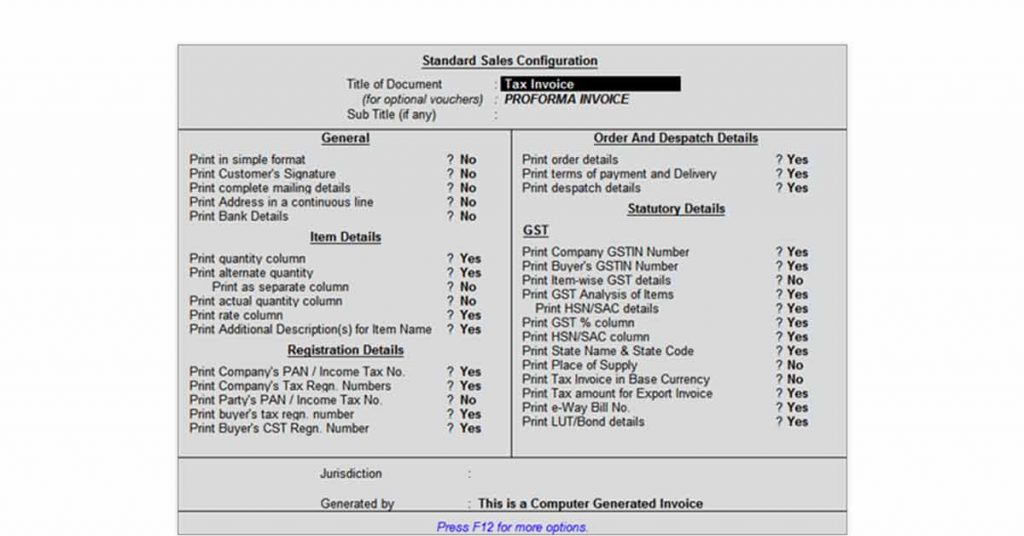
Allgemeine Anpassung: Kundensignatur, Adresse, Bankdaten, Postanschrift usw. hinzufügen oder entfernen.
Artikeldetails: Mengenspalte ein- oder ausblenden, alternative Menge, tatsächliche Menge, Preis, zusätzliche Beschreibung für den Artikel.
Registrierungsdetails: Anzeigen oder Ausblenden der PAN, TIN, Steuernummer, Einkommensteuernummer usw. des Unternehmens/Kunden.
Versand- und Bestelldetails: Möglichkeit, Bestelldetails, Zahlungs- und Lieferbedingungen sowie Versanddetails ein- oder auszublenden.
Gesetzliche Details: Zeigen oder verbergen Sie die GSTIN-Nummer des Unternehmens/Käufers, artikelbezogene GST-Details, HSN/SAC-Spalte, Versorgungs- und Lieferstatus, E-Way-Rechnungsnummer, Basiswährung usw.
Andere Details: Benutzerdefinierter Rechnungstitel, Gerichtsbarkeit und Generierungsdetails.
B. Erweiterte Verkaufskonfiguration

Maße: Höhe, Breite und Rand der Rechnung
Allgemein: Initialen, Gutscheinreferenz, Seriennummer, Kommentar, Hauptbuchname, Rechnungsdetails usw. ein- oder ausblenden.
Artikeldetails: Chargendetails, Godown-Details oder Teilenummer anzeigen oder ausblenden.
Gesetzliche Details: Deklaration oder Zollsatz bei Artikeln ein- oder ausblenden.
Anpassung durch Drittanbieter
Tally bietet keine integrierten Optionen zum Anpassen des Aussehens der Rechnungen. Tally hat jedoch eine Anpassung mit TDL (Tally Definition Language) bereitgestellt. Dadurch können Benutzer und Programmierer die Fähigkeiten von Tally erweitern, indem sie ihren eigenen Code schreiben. Für die erweiterte Rechnungsformatierung müssen Benutzer im Allgemeinen Add-Ons nach Bedarf codieren und installieren.
Benutzer können entweder vorprogrammierte TDL-Dateien herunterladen oder benutzerdefinierte TDL -Dateien von Drittanbietern von Tally-Lösungen gemäß ihren Anforderungen anfordern. Die Anpassung durch Drittanbieter erfordert jedoch einige technische Kenntnisse und Investitionen. Außerdem wäre die Anpassung nur auf die Nutzung vor Ort beschränkt.
Formatierungsoptionen durch Anpassung durch Drittanbieter
- Berechtigte Unterschrift hinzufügen
- Markenlogo und Markenzusatz
- Branchenspezifische Felder hinzufügen
- QR-Code hinzufügen
- Ändern von Hintergrund, Schriftart, Farbe usw. der Rechnung
- Kundenspezifische Designs
- Rechnungsunterschriften ändern
- Legen Sie eine beliebige Nachricht für den Rechnungsdruck fest und vieles mehr
Empfohlene Lektüre: Beste Anbieter und Unternehmen von Rechnungsstellungs- und Abrechnungssoftware in Indien
Schritt-für-Schritt-Anleitung zur Rechnungsformatierung in Tally ERP 9
- Öffnen Sie das Tor von Tally
- Navigieren Sie zu „ Abrechnungsbelege “ oder drücken Sie „ A “.
- Drücken Sie die Taste „ F8 “, um die Verkaufsgutscheinerstellung zu öffnen
- Verkaufsrechnung erstellen
- Drücken Sie die Taste „ Alt+P “, um das Druckfenster zu öffnen.
- Drücken Sie F12 , um den Druck Ihrer Verkaufsrechnung zu konfigurieren.
- Bearbeiten Sie die erforderlichen Felder und fügen Sie Text hinzu (falls vorhanden).
- Drucken Sie die Rechnung mit Strg + P
Schritt-für-Schritt-Anleitung zur Anpassung von Tally Invoice
Schritt 1: Benutzerdefinierten Code verwenden

Codieren Sie die erforderlichen TDL-Dateien individuell oder laden Sie vorprogrammierte TDL-Dateien gemäß Ihren Anforderungen herunter.
Schritt 2: Installieren Sie die TDL-Datei von
- Öffnen Sie „Gateway of Tally“
- Drücken Sie: Strg + Alt + T (ODER) Drücken Sie F12> Navigieren Sie zu „TDL-Konfiguration“
- Drücken Sie die Taste „F4“, um die TDL-Konfiguration zu laden
- Setzen Sie den Wert auf „YES“ bei „Load TDLs in Start-up“
- Geben Sie den Pfad zur TDL-Datei an
- Drücken Sie "STRG + A", um die Datei zu speichern
Schritt 3: Verwenden Sie die Anpassungsoption
Sobald Sie das Add-on oder die TDL-Datei installiert haben, werden verschiedene Optionen zu Ihrer Konfiguration und Ihren Druckeinstellungen hinzugefügt. Diese Einstellungen variieren je nach hinzugefügtem Rechnungsanpassungs-Add-on.
Außerdem finden Sie in der TDL-Datei selbst eine Dokumentation für das Zollrechnungsformat.

Empfohlene Lektüre: Proforma-Rechnungsformat: So erstellen Sie eine Proforma-Rechnung
Wie drucke ich die Allgemeinen Geschäftsbedingungen in der Tally-Rechnung?
Obwohl Tally über eine eingebaute Option zum Drucken einer bestimmten Nachricht auf der Tally-Rechnung als „Erklärung“ verfügt, erlaubt es Benutzern nicht, die Klausel „Allgemeine Geschäftsbedingungen“ ausdrücklich auf der Rechnung zu drucken.
Die Tally-Website bietet jedoch das Add-On zum Formatieren der Verkaufsrechnungskonfiguration, sodass das Feld „Allgemeine Geschäftsbedingungen“ zur Rechnung hinzugefügt werden kann.
Schritte zum Drucken der Allgemeinen Geschäftsbedingungen in Tally Invoice
- Laden Sie das Add-on von der Tally-Website herunter
- „ Gateway of Tally “ öffnen
- Drücken Sie F12
- Navigieren Sie zu „ TDL Configuration “ ODER drücken Sie direkt „ Strg + Alt + T “ auf Gateway of Tally
- Drücken Sie die Taste „ F4 “, um die TDL-Konfiguration zu laden
- Stellen Sie „ JA “ im Feld „ Load TDLs in Start-up “ ein
- Geben Sie den Pfad zur TDL-Datei an
- Drücken Sie " STRG + A ", um die Datei zu speichern
- Navigieren Sie zurück zu Gateway of Tally
- Drücken Sie F11, um „Funktionen“ zu öffnen
- Gehen Sie zur Abrechnungsfunktion (oder) Drücken Sie „ A “
- Navigieren Sie zu „ Allgemeine Geschäftsbedingungen auf Rechnung drucken“ und setzen Sie den Wert auf „ Ja“.
- Speichern Sie, indem Sie „STRG+A“ drücken.
- Gehen Sie zu „ Kontoinformationen. ”
- Navigieren Sie zu „ Gutscheinarten “
- Wählen Sie die Option „ Ändern“ .
- „ Rechnung “ auswählen
- Navigieren Sie zu „ Allgemeine Geschäftsbedingungen festlegen“ und setzen Sie den Wert auf „ Ja “.
- Schreiben Sie die „ Allgemeinen Geschäftsbedingungen “ nach Bedarf
- Drücken Sie „ Strg +A “, um alle Fenster zu speichern
Wenn Sie jetzt eine Rechnung ausdrucken, erscheint die Klausel „Allgemeine Geschäftsbedingungen“ unten auf der Website.
Empfohlene Lektüre: Beste Websites zum Herunterladen kostenloser Rechnungsvorlagen
Wie füge ich eine Tally-Rechnung hinzu?
Das Hinzufügen einer Signatur ist bei Rechnungen zur Autorisierung einer Rechnung äußerst wichtig. Tally hat jedoch keine eingebaute Option, um die Unterschrift des autorisierten Personals hinzuzufügen. Der benutzerdefinierte TDL-Code ermöglicht es Tally-Benutzern jedoch, der Tally-Rechnung eine Signatur hinzuzufügen.
Hier sind die Schritte zum Hinzufügen einer Signatur in Tally Invoice
- Laden Sie die erforderliche Signatur-Add-on-TDL-Datei herunter oder kaufen Sie sie
- Öffnen Sie „ Gateway of Tally“
- Drücken Sie F12, um „Konfiguration“ zu öffnen.
- Navigieren Sie zu „TDL-Konfiguration“ ODER drücken Sie direkt „Strg + Alt + T“ auf Gateway of Tally
- Drücken Sie die Taste „ F4 “, um die TDL-Konfiguration zu laden
- Stellen Sie „ JA “ im Feld „ Load TDLs in Start-up “ ein
- Geben Sie den Pfad zur TDL-Datei an
- Drücken Sie „ STRG+A “, um die Datei zu speichern
- Navigieren Sie zurück zu Gateway of Tally
- Drücken Sie F11, um „Funktionen“ zu öffnen
- Gehen Sie zur Abrechnungsfunktion (oder) Drücken Sie „A “
- Navigieren Sie zu „Signaturdruck aktivieren“ und setzen Sie den Wert auf „ Ja“.
- Legen Sie den Signaturnamen und den Pfad der Bilddatei fest
- Speichern Sie mit „STRG + A“
- Gehen Sie zu „ Abrechnungsbeleg “
- Wählen Sie unten auf der Rechnung den Namen des „ Bevollmächtigten “ aus
- Drücken Sie „ Strg + A “, um die Rechnung zu speichern
Immer wenn Sie eine Rechnung ausdrucken, erscheint „Signatur“ am Ende der Rechnung.
Wie drucke ich ein Logo in der Rechnung von Tally ERP 9?
Das Hinzufügen von Logos in Rechnungen hilft, den Markenwert von Organisationen aufzubauen. Obwohl Tally ERP keine eingebaute Funktion zum Hinzufügen von Logos auf Rechnungen hat, können Sie ein individuell codiertes Rechnungslogo-Add-On herunterladen und installieren.
Hier sind die Schritte zum Hinzufügen eines Logos in Tally ERP 9 Invoice
- Laden Sie die erforderliche Logo Addition Add-on TDL-Datei herunter
- „ Gateway of Tally “ öffnen
- Drücken Sie F12 , um die Konfiguration aufzurufen
- Navigieren Sie zu „ TDL-Konfiguration “ ODER drücken Sie direkt „Strg + Alt + T“ auf Gateway of Tally
- Drücken Sie die Taste „ F4 “, um die TDL-Konfiguration zu laden
- Stellen Sie „ JA “ im Feld „ Load TDLs in Start-up “ ein
- Geben Sie den Pfad zur TDL-Datei an
- Drücken Sie „ STRG + A “, um die Datei zu speichern
- Navigieren Sie zurück zu Gateway of Tally
- Drücken Sie F11 , um „Funktionen“ zu öffnen
- Gehen Sie zur Abrechnungsfunktion (oder) Drücken Sie „ A “
- Navigieren Sie zu „ Unternehmenslogo aktivieren“ und setze den Wert auf „ Ja“
- Definieren Sie die Position des Firmenlogos
- Speichern Sie, indem Sie „ STRG + A“ drücken.
- Gehen Sie zu „ Abrechnungsbeleg “
- Make and Invoice (ODER) Ändere eine bestehende Rechnung
- Drücken Sie „ Strg +A “, um die Rechnung zu speichern, oder „ Strg +P “, um die Rechnung zu drucken
Empfohlene Lektüre: Funktionsweise der automatisierten Rechnungsverarbeitung für schnelle Zahlungen
Wie füge ich ein Logo in Tally Prime hinzu?
Tally Prime ermöglicht es Benutzern jedoch, Logos in 4 einfachen Schritten hinzuzufügen.
- Gehe zum Gateway of Tally
- Wählen Sie „ Accounting Voucher “ oder drücken Sie die „A“-Taste
- Drücken Sie Alt+P zu Geben Sie das Druckfenster ein
- Wählen Sie „ Konfiguration “
- Navigieren Sie zu „ Firmenlogo anzeigen“ und setze den Wert auf „ Ja“
- Definieren Sie die Position des Firmenlogos
- Definieren Sie den Bildpfad
- Geben Sie den Bilddateinamen ein
- Drucken Sie die Rechnung aus
Hinweis: Tally with GST und Tally Prime verfügen über eine integrierte Option zum Hinzufügen eines Logos auf der Rechnung. Daher benötigen Sie kein Add-on.
Häufig gestellte Fragen
- Wie lade ich TDL herunter?
TDL-Dateien werden hauptsächlich von Drittanbietern von Tally-Lösungen wie Antraweb, Tally Master, Anita International usw. bereitgestellt. Sie können entweder eine benutzerdefinierte codierte TDL-Datei anfordern oder eine vorhandene TDL-Datei von deren offiziellen Websites kaufen.
- Wie ändere ich das Rechnungsformat in Tally ERP 9?
Sie können das Rechnungsformat in Tally ERP 9 auf zwei Arten ändern:
1. Ändern der Druckkonfiguration und Aktivieren oder Deaktivieren erforderlicher Felder.
2. Verwenden von benutzerdefinierten Tally Defined Language (TDL)-Dateien. Benutzer können das Rechnungsformat in Tally ändern, indem sie zu Gateway of Tally > Accounting Features navigieren oder Strg+P > Configuration im Accounting Voucher Window drücken. - Wie erstelle ich ein Rechnungsformat in Tally?
Tally verfügt über ein vorgefertigtes Rechnungsformat, das in den Verkaufsbelegeinstellungen angepasst werden kann. Wenn Sie jedoch ein benutzerdefiniertes Rechnungsformat erstellen möchten, müssen Sie TDL-Code schreiben und gemäß Ihren Anforderungen installieren.
- Wie ändere ich das Rechnungsformat in Tally Prime?
Sie können das Rechnungsformat in Tally ändern, indem Sie Strg+P drücken und die Druckeinstellungen konfigurieren. Die Druckkonfiguration ermöglicht Benutzern das Ein-/Ausblenden von Feldern, Details, Bildunterschrift, Beschreibung, Drucklogo usw.
- Was ist das Rechnungsformat?
Das Rechnungsformat ist das Erscheinungsbild und Layout, wie verschiedene Felder wie Datum, Angaben, Preis, Menge, Käufername, GST-Nummern usw. in einer Rechnung platziert werden.
Ähnliche Kategorien: Abrechnungs- und Fakturierungssoftware | Abrechnungssoftware für den Einzelhandel | Buchhaltungssoftware