
Formattazione della fattura in Tally: passaggi per la personalizzazione della fattura di Tally
Pubblicato: 2022-03-15Tally è il software di contabilità più popolare utilizzato da migliaia di piccole e medie imprese in India. È noto per la sua facilità d'uso, le potenti funzionalità e le vaste opzioni di personalizzazione. La fatturazione è una delle funzionalità più utilizzate in Tally. Sia Tally ERP 9 che Tally Prime offrono agli utenti la possibilità di creare fatture GST valide.
Il formato della fattura in Tally è predefinito con opzioni di personalizzazione di base. Tuttavia, solo una manciata di persone sa che ci sono opzioni per la formattazione delle fatture in Tally. Questo articolo ti spiegherà tutte le opzioni di personalizzazione della fattura disponibili in Tally. Ti guida su come aggiungere logo, firma e termini di condizioni in Tally Invoice.

Perché è importante la personalizzazione della fattura?
Le fatture possono essere personalizzate per soddisfare le esigenze specifiche di un'organizzazione. Ecco alcuni dei motivi principali per cui è necessario personalizzare il formato della fattura in Tally.
- Rimuovere o aggiungere campi specifici sulla fattura a seconda delle esigenze degli utenti.
- Aggiungi termini e condizioni, dettagli bancari o qualsiasi altra nota personalizzata per i clienti sulla fattura stessa.
- Promuovi il marchio attraverso una fattura aggiungendo un marchio, un logo, uno slogan, una filigrana, un colore, ecc.
- Regola le dimensioni della fattura per risparmiare sui costi di stampa.
- Aggiungi codici QR, firma digitale, dettagli specifici del settore e altro ancora.
Che cos'è la formattazione della fattura in Tally?
Sia Tally ERP 9 che Tally Prime offrono opzioni di personalizzazione integrate. La formattazione della fattura integrata in Tally consente agli utenti di personalizzare alcuni componenti principali della fattura come mostrare/nascondere campi, dettagli o aggiungere una descrizione. Tuttavia, Tally ha anche un'opzione per sviluppatori, che consente ad altri sviluppatori di aggiungere design e layout personalizzati.
Esistono due diverse opzioni per la formattazione delle fatture in Tally:
- Opzioni di personalizzazione tramite Configurazione di stampa
- Personalizzazione di terze parti
Suggerito di leggere: fattura vs fattura vs ricevuta: qual è la differenza di base
Opzioni di personalizzazione tramite Configurazione di stampa
Tally fornisce molte opzioni di formattazione delle fatture relative ai campi principali di una fattura. I contabili possono mostrare o nascondere aree, colonne o dettagli specifici in base ai requisiti e alle conformità dell'organizzazione. Tutta la formattazione viene eseguita tramite l'impostazione della configurazione di stampa.
Sebbene Tally ERP 9 e Tally prime consentano più opzioni di formattazione, gli utenti non possono personalizzare il colore, il carattere, il modello, la filigrana del logo o qualsiasi altra impostazione relativa all'aspetto.
Ecco alcune delle opzioni di personalizzazione della fattura in Tally Prime:
A. Configurazione fattura di vendita standard
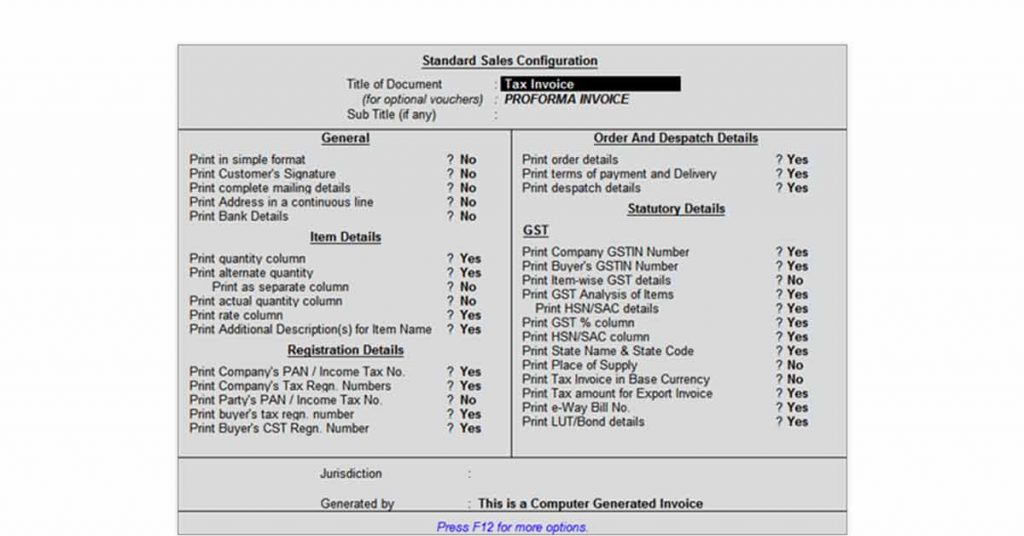
Personalizzazione generale: aggiungi o rimuovi la firma del cliente, l'indirizzo, le coordinate bancarie, i dettagli postali, ecc.
Dettagli articolo: mostra o nascondi colonna quantità, quantità alternativa, quantità effettiva, tariffa, descrizione aggiuntiva per l'articolo.
Dettagli di registrazione: mostra o nascondi PAN, TIN, codice fiscale, codice fiscale, ecc.
Dettagli spedizione e ordine: opzione per mostrare o nascondere i dettagli dell'ordine, i termini di pagamento e consegna e i dettagli della spedizione.
Dettagli statutari: mostra o nascondi il numero GSTIN dell'azienda/acquirente, i dettagli GST relativi all'articolo, la colonna HSN/SAC, lo stato di fornitura e consegna, il numero della fattura e-Way, la valuta di base, ecc.
Altri dettagli: titolo della fattura personalizzata, giurisdizione e dettagli sulla generazione.
B. Configurazione di vendita avanzata

Misure: Altezza, larghezza e margine della Fattura
Generale: mostra o nascondi le iniziali, il riferimento al voucher, il numero di serie, la narrazione, il nome del libro mastro, i dettagli relativi alla fattura, ecc.
Dettagli articolo: mostra o nascondi i dettagli del lotto, i dettagli Godown o il numero di parte.
Dettagli statutari: mostra o nascondi la dichiarazione o l'aliquota del dazio con gli articoli.
Personalizzazione di terze parti
Tally non fornisce opzioni integrate per personalizzare l'aspetto delle banconote. Tuttavia, Tally ha fornito la personalizzazione con TDL (Tally Definition Language). Ciò consente a utenti e programmatori di estendere le capacità di Tally scrivendo il proprio codice. La formattazione avanzata delle fatture generalmente richiede agli utenti di codificare e installare i componenti aggiuntivi secondo necessità.
Gli utenti possono scaricare file TDL preprogrammati o richiedere TDL personalizzati da fornitori di soluzioni Tally di terze parti in base alle loro esigenze. Tuttavia, la personalizzazione di terze parti richiede alcune conoscenze tecniche e investimenti. Inoltre, la personalizzazione sarebbe limitata all'utilizzo in locale.
Opzioni di formattazione tramite personalizzazione di terze parti
- Aggiunta firma autorizzata
- Logo del marchio e aggiunta del marchio
- Aggiunta di campi specifici del settore
- Aggiunta del codice QR
- Modifica dello sfondo, del carattere, del colore, ecc. della fattura
- Disegni personalizzati
- Modifica le didascalie delle fatture
- Imposta qualsiasi messaggio su Stampa fattura e molto altro
Suggerito di leggere: I migliori fornitori e aziende di software di fatturazione e fatturazione in India
Guida passo passo alla formattazione delle fatture in Tally ERP 9
- Apri Gateway di Tally
- Passare a " Buoni contabili " o premere " A "
- Premi il tasto " F8 " per aprire la creazione del buono di vendita
- Crea fattura di vendita
- Premere il tasto " Alt+P " per aprire la finestra di stampa.
- Premi F12 per configurare la stampa della fattura di vendita.
- Modifica i campi obbligatori e aggiungi testo (se presente)
- Stampa la fattura con Ctrl + P
Guida passo passo alla personalizzazione delle fatture Tally
Passaggio 1: utilizza il codice personalizzato

Codifica i file TDL richiesti o scarica i file TDL preprogrammati secondo le tue esigenze.
Passaggio 2: installa il file TDL da
- Apri "Porta di Tally"
- Premi: Ctrl + Alt+ T (OPPURE) Premi F12> Passa a "Configurazione TDL"
- Premere il tasto “F4” per caricare la Configurazione TDL
- Impostare il valore su "YES" su "Load TDL's in Start-up"
- Specificare il percorso del file TDL
- Premere “CTRL +A” per salvare il file
Passaggio 3: utilizzare l'opzione di personalizzazione
Una volta installato il file aggiuntivo o TDL, varie opzioni verranno aggiunte alla configurazione e alle impostazioni di stampa. Queste impostazioni variano a seconda del componente aggiuntivo di personalizzazione della fattura che hai aggiunto.

Inoltre, troverai la documentazione per il formato della fattura doganale con il file TDL stesso.
Suggerito di leggere: Formato fattura proforma: come creare una fattura proforma
Come stampare i termini e le condizioni in Tally Invoice?
Sebbene Tally abbia un'opzione incorporata per stampare un messaggio specifico su Tally Invoice come "Dichiarazione", non consente agli utenti di stampare specificamente la clausola "Termini e condizioni" sulla fattura.
Tuttavia, Tally Website fornisce il componente aggiuntivo per formattare la configurazione della fattura di vendita in modo che il campo Termini e condizioni possa essere aggiunto alla fattura.
Passaggi per stampare i termini e le condizioni in Tally Invoice
- Scarica il componente aggiuntivo dal sito Web di Tally
- Apri “ Porta di Tally ”
- Premi F12
- Passare a " Configurazione TDL " OPPURE premere direttamente " Ctrl + alt + T " su Gateway of Tally
- Premere il tasto “ F4 ” per caricare la Configurazione TDL
- Impostare “ SI ” nel campo “ Carica TDL in Start-up ”.
- Specificare il percorso del file TDL
- Premere” “ CTRL +A ” per salvare il file
- Torna a Gateway of Tally
- Premi F11 per aprire "Funzioni"
- Vai alla funzione Contabilità (o) Premi " A "
- Vai a " Stampa termini e condizioni su fattura" e imposta il valore su " Sì".
- Salva premendo "CTRL+A".
- Vai a “ Informazioni sull'account. "
- Vai a " Tipi di voucher "
- Scegli l'opzione " Modifica".
- Seleziona “ Fattura ”
- Passa a " Imposta termini e condizioni " e imposta il valore su " Sì "
- Scrivi i " Termini e Condizioni " secondo le tue necessità
- Premi " Ctrl + A " per salvare tutte le finestre
Ora, ogni volta che stampi qualsiasi fattura, la clausola "Termini e condizioni" apparirà nella parte inferiore del sito Web.
Lettura consigliata: I migliori siti per scaricare modelli di fattura gratuiti
Come aggiungere la fattura di registrazione di Tally?
L'aggiunta di una firma è estremamente importante nelle fatture per l'autorizzazione di una fattura. Tuttavia, Tally non ha alcuna opzione integrata per aggiungere la firma del personale autorizzato. Tuttavia, il codice TDL personalizzato consente agli utenti di Tally di aggiungere la firma nella fattura di Tally.
Ecco i passaggi per aggiungere la firma in Tally Fattura
- Scarica o acquista il file TDL del componente aggiuntivo della firma richiesto
- Apri “ Porta di Tally”
- Premere F12 per aprire "Configurazione".
- Passare a "Configurazione TDL" OPPURE premere direttamente "Ctrl + alt+ T" su Gateway of Tally
- Premere il tasto “ F4 ” per caricare la Configurazione TDL
- Impostare “ SI ” nel campo “ Carica TDL in Start-up ”.
- Specificare il percorso del file TDL
- Premere " CTRL +A " per salvare il file
- Torna a Gateway of Tally
- Premi F11 per aprire "Funzioni"
- Vai alla funzione Contabilità (o) Premi "A "
- Passare a "Abilita stampa firma" e impostare il valore su " Sì".
- Imposta il nome della firma e il percorso del file immagine
- Salva premendo "CTRL + A"
- Vai a “ Buono Contabile ”
- Seleziona il nome di “ Firmatario Autorizzato ” in fondo alla Fattura
- Premere " Ctrl + A " per salvare la fattura
Ogni volta che stampi una fattura, nella parte inferiore della fattura apparirà "Firma".
Come stampare il logo nella fattura di Tally ERP 9?
L'aggiunta del logo nella fattura aiuta a costruire il valore del marchio delle organizzazioni. Sebbene Tally ERP non abbia una funzione integrata per aggiungere il logo sulle fatture, puoi scaricare e installare un componente aggiuntivo del logo della fattura con codice personalizzato.
Ecco i passaggi per aggiungere il logo nella fattura Tally ERP 9
- Scarica il file TDL del componente aggiuntivo per l'aggiunta del logo richiesto
- Apri “ Porta di Tally ”
- Premere F12 per accedere alla Configurazione
- Passare a " Configurazione TDL " OPPURE premere direttamente "Ctrl + alt+ T" su Gateway of Tally
- Premere il tasto “ F4 ” per caricare la Configurazione TDL
- Impostare “ SI ” nel campo “ Carica TDL in Start-up ”.
- Specificare il percorso del file TDL
- Premere “ CTRL +A ” per salvare il file
- Torna a Gateway of Tally
- Premi F11 per aprire "Funzioni"
- Vai alla funzione Contabilità (o) Premi " A "
- Passare a " Abilita logo aziendale" e impostare il valore su " Sì"
- Definire la posizione del logo aziendale
- Salva premendo " CTRL + A".
- Vai a “ Buono Contabile ”
- Crea e fattura (OR) Modifica una fattura esistente
- Premere " Ctrl + A " per salvare la fattura o " Ctrl + P " per stampare la fattura
Suggerito di leggere: Come funziona l'elaborazione automatizzata delle fatture per pagamenti rapidi
Come aggiungere un logo in Tally Prime?
Tuttavia, Tally Prime consente agli utenti di aggiungere il logo in 4 semplici passaggi.
- Vai a Gateway of Tally
- Seleziona " Buono Contabile " o premi il tasto "A".
- Premi Alt+P per entrare nella finestra di stampa
- Seleziona “ Configurazione ”
- Passare a " Mostra logo aziendale" e impostare il valore su " Sì"
- Definire la posizione del logo aziendale
- Definisci il percorso dell'immagine
- Digita Nome file immagine
- Stampa la fattura
Nota: Tally con GST e Tally Prime hanno un'opzione integrata per aggiungere il logo sulla fattura. Pertanto, non è necessario alcun componente aggiuntivo.
Domande frequenti
- Come faccio a scaricare TDL?
I file TDL sono forniti principalmente da fornitori di soluzioni Tally di terze parti come Antraweb, Tally Master, Anita International, ecc. Puoi richiedere un file TDL con codice personalizzato o acquistare un file TDL esistente dai loro siti Web ufficiali.
- Come modificare il formato della fattura in Tally ERP 9?
Puoi modificare il formato della fattura in Tally ERP 9 in due modi:
1. Modificare la configurazione di stampa e abilitare o disabilitare i campi obbligatori.
2. Utilizzo di file TDL (Tally Defined Language) personalizzati. Gli utenti possono modificare il formato della fattura in Tally navigando su Gateway of Tally > Funzioni di contabilità o premendo Ctrl+P > Configurazione nella finestra Voucher di contabilità. - Come creare un formato fattura in Tally?
Tally ha il suo formato di fattura predefinito, che può essere personalizzato su Sales Voucher Setting. Tuttavia, se desideri creare un formato di fattura personalizzato, devi scrivere il codice TDL e installarlo secondo le tue esigenze.
- Come posso modificare il formato della fattura in Tally Prime?
È possibile modificare il formato della fattura in Tally premendo Ctrl+P e configurando le impostazioni di stampa. La configurazione di stampa consente agli utenti di mostrare/nascondere campi, dettagli, didascalia, descrizione, stampa logo, ecc.
- Qual è il formato della fattura?
Il formato della fattura è l'aspetto e il layout di come diversi campi come data, dettagli, tariffa, quantità, nome dell'acquirente, numeri GST, ecc. vengono inseriti in una fattura.
Categorie correlate: Software di fatturazione e fatturazione | Software di fatturazione al dettaglio | Software di contabilità