
تنسيق الفاتورة في Tally - خطوات لتخصيص فاتورة Tally
نشرت: 2022-03-15Tally هو أشهر برامج المحاسبة المستخدمة من قبل الآلاف من الشركات الصغيرة والمتوسطة الحجم في الهند. يشتهر بسهولة الاستخدام وميزاته القوية وخيارات التخصيص الواسعة. يعد إعداد الفواتير أحد أكثر الميزات استخدامًا في Tally. يوفر كل من Tally ERP 9 و Tally Prime للمستخدمين خيارًا لإنشاء فواتير ضريبة السلع والخدمات القابلة للتطبيق.
شكل الفاتورة في Tally محدد مسبقًا بخيارات التخصيص الأساسية. ومع ذلك ، لا يعرف سوى عدد قليل من الأشخاص أن هناك خيارات لتنسيق الفاتورة في Tally. ستخبرك هذه المقالة بجميع خيارات تخصيص الفاتورة المتاحة في Tally. يرشدك إلى كيفية إضافة الشعار والتوقيع وشروط الشروط في Tally Invoice.
لماذا يعد تخصيص الفاتورة مهمًا؟
يمكن تخصيص الفواتير لتناسب الاحتياجات المحددة للمؤسسة. فيما يلي بعض الأسباب الرئيسية التي تجعلك تحتاج إلى تخصيص تنسيق الفاتورة في Tally.
- قم بإزالة أو إضافة حقول محددة في الفاتورة بناءً على متطلبات المستخدمين.
- أضف الشروط والأحكام أو التفاصيل المصرفية أو أي ملاحظة مخصصة أخرى للعملاء على الفاتورة نفسها.
- روّج للعلامة التجارية من خلال فاتورة عن طريق إضافة اسم علامة تجارية وشعار وشعار وعلامة مائية ولون وما إلى ذلك.
- اضبط حجم الفاتورة لتوفير تكلفة الطباعة.
- أضف رموز QR والتوقيع الرقمي والتفاصيل الخاصة بالصناعة والمزيد.
ما هو تنسيق الفاتورة في Tally؟
يقدم كل من Tally ERP 9 و Tally Prime خيارات تخصيص مضمنة. يسمح تنسيق الفاتورة المدمج في Tally للمستخدمين بتخصيص بعض مكونات الفاتورة الأساسية مثل إظهار / إخفاء الحقول أو التفاصيل أو إضافة وصف. ومع ذلك ، لدى Tally أيضًا خيار المطور ، مما يتيح للمطورين الآخرين إضافة تصميمات وتخطيطات مخصصة.
يوجد خياران مختلفان لتنسيق الفاتورة في Tally:
- خيارات التخصيص من خلال تكوين الطباعة
- تخصيص الطرف الثالث
يُقترح قراءة: الفاتورة مقابل استلام الفاتورة: ما هو الفرق الأساسي
خيارات التخصيص من خلال تكوين الطباعة
يوفر Tally العديد من خيارات تنسيق الفاتورة المتعلقة بالحقول الأساسية للفاتورة. يمكن للمحاسبين إظهار أو إخفاء مناطق أو أعمدة أو تفاصيل معينة بناءً على متطلبات المنظمة وامتثالها. تتم جميع عمليات التنسيقات من خلال إعداد تهيئة الطباعة.
على الرغم من أن Tally ERP 9 و Tally prime يسمحان بخيارات تنسيق متعددة ، لا يمكن للمستخدمين تخصيص اللون أو الخط أو القالب أو العلامة المائية للشعار أو أي إعداد آخر متعلق بالمظهر.
فيما يلي بعض خيارات تخصيص الفاتورة في Tally Prime:
أ. التكوين القياسي لفاتورة المبيعات
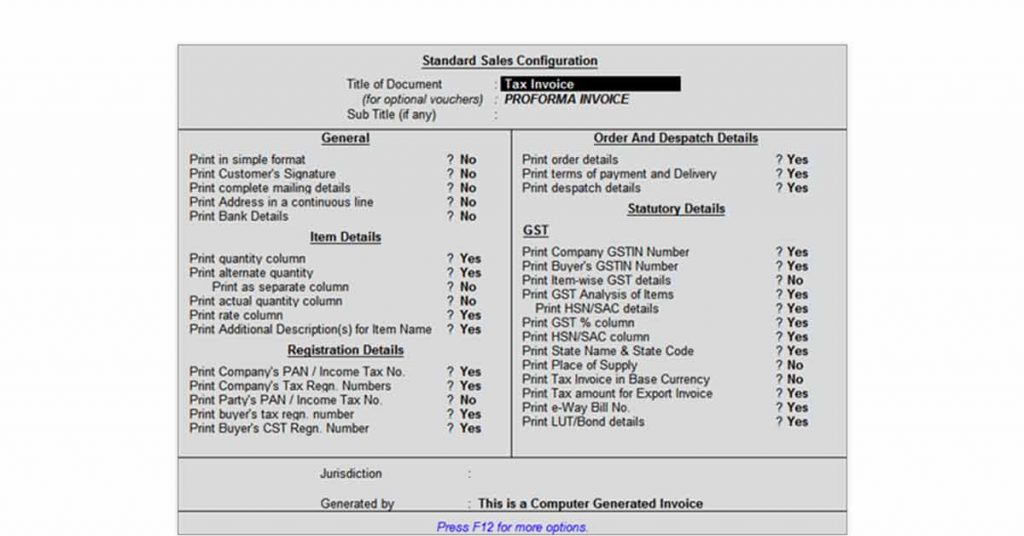
التخصيص العام: قم بإضافة أو إزالة توقيع العميل ، والعنوان ، والتفاصيل المصرفية ، والتفاصيل البريدية ، وما إلى ذلك.
تفاصيل العنصر: إظهار أو إخفاء عمود الكمية والكمية البديلة والكمية الفعلية والسعر والوصف الإضافي للصنف.
تفاصيل التسجيل: إظهار أو إخفاء رقم الحساب الشخصي للشركة / العملاء ، ورقم التعريف الضريبي ، ورقم التسجيل الضريبي ، ورقم تسجيل ضريبة الدخل ، وما إلى ذلك.
تفاصيل الإرسال والطلب: خيار لإظهار أو إخفاء تفاصيل الطلب وشروط الدفع والتسليم وتفاصيل الإرسال.
التفاصيل القانونية: إظهار أو إخفاء رقم GSTIN الخاص بالشركة / المشتري ، وتفاصيل ضريبة السلع والخدمات حسب الصنف ، وعمود HSN / SAC ، وحالة التوريد والتسليم ، ورقم فاتورة الطريق الإلكتروني ، والعملة الأساسية ، إلخ.
تفاصيل أخرى: عنوان الفاتورة المخصصة ، والسلطة القضائية ، وتفاصيل الإنشاء.
تكوين المبيعات المتقدم

القياسات: ارتفاع وعرض وهامش الفاتورة
عام: إظهار أو إخفاء الأحرف الأولى ومرجع القسائم والرقم التسلسلي والسرد واسم دفتر الأستاذ وتفاصيل الفاتورة وما إلى ذلك.
تفاصيل العنصر: إظهار أو إخفاء تفاصيل الدُفعة أو تفاصيل Godown أو رقم الجزء.
التفاصيل القانونية: إظهار أو إخفاء الإعلان أو معدل الواجب مع العناصر.
تخصيص الطرف الثالث
لا يوفر Tally خيارات مضمنة لتخصيص مظهر الفواتير. ومع ذلك ، قدم Tally التخصيص مع TDL (لغة تعريف Tally). يسمح هذا للمستخدمين والمبرمجين بتوسيع قدرات Tally من خلال كتابة التعليمات البرمجية الخاصة بهم. يتطلب التنسيق المتقدم للفواتير عمومًا أن يقوم المستخدمون بتشفير الوظائف الإضافية وتثبيتها حسب الحاجة.
يمكن للمستخدمين إما تنزيل ملفات TDL المبرمجة مسبقًا أو طلب TDL المخصص من مزود حلول Tally من الطرف الثالث وفقًا لمتطلباتهم. ومع ذلك ، يتطلب تخصيص الطرف الثالث بعض المعرفة الفنية والاستثمار. إلى جانب ذلك ، سيقتصر التخصيص على الاستخدام المحلي فقط.
خيارات التنسيق من خلال تخصيص الطرف الثالث
- إضافة التوقيع المعتمد
- إضافة شعار العلامة التجارية والعلامة التجارية
- إضافة مجالات خاصة بالصناعة
- إضافة رمز الاستجابة السريعة
- تغيير الخلفية والخط واللون وما إلى ذلك من الفاتورة
- تصاميم مخصصة
- تغيير تعليق الفاتورة
- قم بتعيين أي رسالة على طباعة الفاتورة ، وأكثر من ذلك بكثير
يجب قراءة: أفضل موردي وشركات برامج الفوترة والفواتير في الهند
دليل خطوة بخطوة لتنسيق الفاتورة في Tally ERP 9
- افتح بوابة تالي
- انتقل إلى " إيصالات المحاسبة " أو اضغط على " أ "
- اضغط على مفتاح " F8 " لفتح إنشاء قسيمة المبيعات
- إنشاء فاتورة مبيعات
- اضغط على مفتاح " Alt + P " لفتح نافذة الطباعة.
- اضغط على F12 لتكوين طباعة فاتورة المبيعات الخاصة بك.
- قم بتحرير الحقول المطلوبة وإضافة نص (إن وجد)
- اطبع الفاتورة باستخدام Ctrl + P.
دليل خطوة بخطوة لتخصيص الفاتورة
الخطوة 1: استخدم الرمز المخصص

قم بتخصيص ملفات TDL المطلوبة أو تنزيل ملفات TDL المبرمجة مسبقًا وفقًا لمتطلباتك.
الخطوة 2: قم بتثبيت ملف TDL بواسطة
- افتح "بوابة Tally"
- اضغط: Ctrl + Alt + T (أو) اضغط على F12> انتقل إلى "تكوين TDL"
- اضغط على مفتاح "F4" لتحميل تكوين TDL
- اضبط القيمة على "YES" في "Load TDL's in Start-up"
- حدد المسار إلى ملف TDL
- اضغط على "CTRL + A" لحفظ الملف
الخطوة 3: استخدم خيار التخصيص
بمجرد تثبيت الوظيفة الإضافية أو ملف TDL ، ستتم إضافة خيارات متنوعة إلى إعدادات التكوين والطباعة. تختلف هذه الإعدادات بناءً على الوظيفة الإضافية لتخصيص الفاتورة التي أضفتها.
ستجد أيضًا وثائق لتنسيق الفاتورة الجمركية مع ملف TDL نفسه.
يجب قراءة: تنسيق الفاتورة الأولية: كيفية إنشاء فاتورة أولية

كيفية طباعة الشروط والأحكام في فاتورة Tally؟
على الرغم من أن Tally لديها خيار يحمل في ثناياه عوامل لطباعة رسالة محددة على فاتورة Tally كـ "إقرار" ، إلا أنها لا تسمح للمستخدمين بطباعة بند "الشروط والأحكام" على الفاتورة على وجه التحديد.
ومع ذلك ، يوفر موقع Tally الإلكتروني الإضافة لتنسيق تكوين فاتورة المبيعات بحيث يمكن إضافة حقل الشروط والأحكام إلى الفاتورة.
خطوات طباعة الشروط والأحكام في Tally Invoice
- قم بتنزيل الوظيفة الإضافية من موقع Tally الإلكتروني
- افتح " بوابة Tally "
- اضغط على F12
- انتقل إلى " تكوين TDL " أو اضغط مباشرة على " Ctrl + alt + T " في بوابة Tally
- اضغط على مفتاح " F4 " لتحميل تكوين TDL
- اضبط " YES " على حقل " Load TDL's in Start-up "
- حدد المسار إلى ملف TDL
- اضغط على " CTRL + A " لحفظ الملف
- انتقل رجوعًا إلى بوابة Tally
- اضغط على F11 لفتح "الميزات"
- انتقل إلى ميزة المحاسبة (أو) اضغط على " أ "
- انتقل إلى " طباعة الشروط والأحكام على الفاتورة" واضبط القيمة على " نعم".
- احفظ بالضغط على CTRL + A.
- انتقل إلى " معلومات الحسابات. "
- انتقل إلى " أنواع القسائم "
- اختر خيار "التعديل"
- حدد " الفاتورة "
- انتقل إلى " تعيين الشروط والأحكام " واضبط القيمة على " نعم "
- اكتب " الشروط والأحكام " حسب حاجتك
- اضغط على " Ctrl + A " لحفظ جميع النوافذ
الآن ، متى قمت بطباعة أي بند من بنود "شروط وأحكام" الفاتورة سوف يظهر في الجزء السفلي من الموقع.
يُقترح قراءة: أفضل المواقع لتنزيل قوالب الفواتير المجانية
كيفية إضافة فاتورة تسجيل الدخول؟
تعد إضافة التوقيع أمرًا مهمًا للغاية في الفواتير للمصادقة على الفاتورة. ومع ذلك ، ليس لدى Tally أي خيار يحمل في ثناياه عوامل لإضافة توقيع الموظفين المعتمدين. ومع ذلك ، يمكّن رمز TDL المخصص مستخدمي Tally من إضافة التوقيع في فاتورة Tally.
فيما يلي خطوات إضافة التوقيع في Tally Invoice
- قم بتنزيل أو شراء ملف TDL الإضافي المطلوب للتوقيع
- افتح " بوابة Tally"
- اضغط على F12 لفتح "تكوين".
- انتقل إلى "تكوين TDL" أو اضغط مباشرة على "Ctrl + alt + T" في بوابة Tally
- اضغط على مفتاح " F4 " لتحميل تكوين TDL
- اضبط " YES " على حقل " Load TDL's in Start-up "
- حدد المسار إلى ملف TDL
- اضغط على " CTRL + A " لحفظ الملف
- انتقل رجوعًا إلى بوابة Tally
- اضغط على F11 لفتح "الميزات"
- انتقل إلى ميزة المحاسبة (أو) اضغط على "أ "
- انتقل إلى "تمكين طباعة التوقيع" واضبط القيمة على " نعم".
- قم بتعيين اسم التوقيع ومسار ملف الصورة
- حفظ بالضغط على "CTRL + A"
- انتقل إلى " قسيمة المحاسبة "
- حدد اسم " المفوض بالتوقيع " في الجزء السفلي من الفاتورة
- اضغط على " Ctrl + A " لحفظ الفاتورة
كلما قمت بطباعة فاتورة ، سيظهر "التوقيع" في الجزء السفلي من الفاتورة.
كيفية طباعة الشعار في فاتورة Tally ERP 9؟
تساعد إضافة الشعار في الفاتورة على بناء قيمة العلامة التجارية للمؤسسات. على الرغم من أن Tally ERP لا يحتوي على وظيفة مضمنة لإضافة Logo on Bills ، يمكنك تنزيل وتثبيت إضافة شعار فاتورة مخصصة.
فيما يلي خطوات إضافة الشعار في فاتورة Tally ERP 9
- قم بتنزيل ملف TDL الإضافي لإضافة الشعار المطلوب
- افتح " بوابة Tally "
- اضغط على F12 للدخول إلى التكوين
- انتقل إلى " تكوين TDL " أو اضغط مباشرة على "Ctrl + alt + T" في بوابة Tally
- اضغط على مفتاح " F4 " لتحميل تكوين TDL
- اضبط " YES " على حقل " Load TDL's in Start-up "
- حدد المسار إلى ملف TDL
- اضغط على " CTRL + A " لحفظ الملف
- انتقل رجوعًا إلى بوابة Tally
- اضغط على F11 لفتح "الميزات"
- انتقل إلى ميزة المحاسبة (أو) اضغط على " أ "
- انتقل إلى " تمكين شعار الشركة" و اضبط القيمة على " نعم"
- تحديد موقع شعار الشركة
- احفظ بالضغط على CTRL + A.
- انتقل إلى " قسيمة المحاسبة "
- عمل والفاتورة (أو) تعديل فاتورة موجودة
- اضغط على " Ctrl + A " لحفظ الفاتورة أو " Ctrl + P " لطباعة الفاتورة
يجب قراءة: كيف تعمل المعالجة الآلية للفواتير للمدفوعات السريعة
كيفية إضافة شعار في Tally Prime؟
ومع ذلك ، يتيح Tally Prime للمستخدمين إضافة الشعار في 4 خطوات بسيطة.
- اذهب إلى بوابة تالي
- حدد " إيصال المحاسبة " أو اضغط على المفتاح "أ"
- اضغط على Alt + P من أجل أدخل نافذة الطباعة
- حدد " التكوين "
- انتقل إلى " إظهار شعار الشركة" و اضبط القيمة على " نعم"
- تحديد موقع شعار الشركة
- حدد مسار الصورة
- اكتب اسم ملف الصورة
- اطبع الفاتورة
ملحوظة: يحتوي Tally with GST و Tally Prime على خيار يحمل في ثناياه عوامل لإضافة شعار على الفاتورة. لذلك ، لا تحتاج إلى أي وظيفة إضافية.
أسئلة وأجوبة
- كيف أقوم بتنزيل TDL؟
يتم توفير ملفات TDL بشكل أساسي من قبل موفري حلول Tally من الأطراف الثالثة مثل Antraweb و Tally Master و Anita International وما إلى ذلك. يمكنك إما طلب ملف TDL مشفر مخصص أو شراء ملف TDL موجود من مواقع الويب الرسمية الخاصة بهم.
- كيفية تغيير تنسيق الفاتورة في Tally ERP 9؟
يمكنك تغيير تنسيق الفاتورة في Tally ERP 9 بطريقتين:
1. تعديل تهيئة الطباعة وتمكين الحقول المطلوبة أو تعطيلها.
2. استخدام ملفات Tally Defined Language (TDL) المخصصة. يمكن للمستخدمين تغيير تنسيق الفاتورة في Tally بالانتقال إلى بوابة Tally> ميزات المحاسبة أو الضغط على Ctrl + P> التكوين في نافذة إيصال المحاسبة. - كيفية إنشاء تنسيق فاتورة في Tally؟
لدى Tally تنسيق الفاتورة الذي تم إنشاؤه مسبقًا ، والذي يمكن تخصيصه وفقًا لإعداد قسيمة المبيعات. ومع ذلك ، إذا كنت ترغب في إنشاء تنسيق فاتورة مخصص ، فيجب عليك كتابة رمز TDL وتثبيته وفقًا لمتطلباتك.
- كيف يمكنني تغيير تنسيق الفاتورة في Tally Prime؟
يمكنك تغيير تنسيق الفاتورة في Tally بالضغط على Ctrl + P وتكوين إعدادات الطباعة. يتيح تكوين الطباعة للمستخدمين إظهار / إخفاء الحقول والتفاصيل والتسمية التوضيحية والوصف وشعار الطباعة ، إلخ.
- ما هو شكل الفاتورة؟
تنسيق الفاتورة هو المظهر والتخطيط لكيفية وضع الحقول المختلفة مثل التاريخ ، والتفاصيل ، والسعر ، والكمية ، واسم المشتري ، وأرقام ضريبة السلع والخدمات ، وما إلى ذلك في الفاتورة.
فئات ذات صلة: برامج الفواتير والفواتير | برامج فواتير البيع بالتجزئة | برامج المحاسبة