
การจัดรูปแบบใบแจ้งหนี้ใน Tally – ขั้นตอนสำหรับการปรับแต่งใบแจ้งหนี้ Tally
เผยแพร่แล้ว: 2022-03-15Tally เป็นซอฟต์แวร์บัญชียอดนิยมที่ใช้โดยธุรกิจขนาดเล็กและขนาดกลางหลายพันแห่งในอินเดีย ขึ้นชื่อในเรื่องความง่ายในการใช้งาน คุณสมบัติที่ทรงพลัง และตัวเลือกการปรับแต่งที่หลากหลาย การออกใบแจ้งหนี้เป็นหนึ่งในคุณสมบัติที่ใช้มากที่สุดใน Tally ทั้ง Tally ERP 9 และ Tally Prime ให้ตัวเลือกแก่ผู้ใช้ในการสร้างใบแจ้งหนี้ GST ที่ใช้งานได้
รูปแบบของใบเรียกเก็บเงินใน Tally ถูกกำหนดไว้ล่วงหน้าด้วยตัวเลือกการปรับแต่งพื้นฐาน อย่างไรก็ตาม มีเพียงไม่กี่คนที่รู้ว่ามีตัวเลือกสำหรับการจัดรูปแบบใบแจ้งหนี้ใน Tally บทความนี้จะบอกคุณถึงตัวเลือกการปรับแต่งใบแจ้งหนี้ทั้งหมดที่มีใน Tally จะแนะนำคุณเกี่ยวกับวิธีการเพิ่มโลโก้ ลายเซ็น และข้อกำหนดในการให้บริการใน Tally Invoice
เหตุใดการปรับแต่งใบแจ้งหนี้จึงมีความสำคัญ
ใบแจ้งหนี้สามารถปรับแต่งให้เหมาะสมกับความต้องการเฉพาะขององค์กร นี่คือสาเหตุหลักบางประการที่คุณต้องปรับแต่งรูปแบบใบแจ้งหนี้ใน Tally
- ลบหรือเพิ่มฟิลด์เฉพาะในใบแจ้งหนี้ขึ้นอยู่กับความต้องการของผู้ใช้
- เพิ่มข้อกำหนดและเงื่อนไข รายละเอียดธนาคาร หรือหมายเหตุที่กำหนดเองอื่นๆ สำหรับลูกค้าในใบแจ้งหนี้
- โปรโมตแบรนด์ผ่านใบเรียกเก็บเงินโดยเพิ่มชื่อแบรนด์ โลโก้ สโลแกน ลายน้ำ สี ฯลฯ
- ปรับขนาดใบแจ้งหนี้เพื่อประหยัดต้นทุนการพิมพ์
- เพิ่มรหัส QR ลายเซ็นดิจิทัล รายละเอียดเฉพาะอุตสาหกรรม และอื่นๆ
การจัดรูปแบบใบแจ้งหนี้ใน Tally คืออะไร?
ทั้ง Tally ERP 9 และ Tally Prime มีตัวเลือกการปรับแต่งในตัว การจัดรูปแบบใบแจ้งหนี้แบบฝังใน Tally ช่วยให้ผู้ใช้ปรับแต่งองค์ประกอบหลักของใบแจ้งหนี้บางอย่างได้ เช่น แสดง/ซ่อนฟิลด์ รายละเอียด หรือเพิ่มคำอธิบาย อย่างไรก็ตาม Tally ยังมีตัวเลือกสำหรับนักพัฒนาอีกด้วย ทำให้นักพัฒนารายอื่นสามารถเพิ่มการออกแบบและเลย์เอาต์แบบกำหนดเองได้
มีสองตัวเลือกที่แตกต่างกันสำหรับการจัดรูปแบบใบแจ้งหนี้ใน Tally:
- ตัวเลือกการปรับแต่งผ่านการกำหนดค่าการพิมพ์
- การปรับแต่งบุคคลที่สาม
การอ่านที่แนะนำ: Invoice Vs Bill Vs Receipt: อะไรคือความแตกต่างพื้นฐาน
ตัวเลือกการปรับแต่งผ่านการกำหนดค่าการพิมพ์
Tally มีตัวเลือกการจัดรูปแบบใบแจ้งหนี้มากมายที่เกี่ยวข้องกับฟิลด์หลักของใบแจ้งหนี้ นักบัญชีสามารถแสดงหรือซ่อนส่วน คอลัมน์ หรือรายละเอียดที่เฉพาะเจาะจงได้ตามความต้องการและการปฏิบัติตามข้อกำหนดขององค์กร การจัดรูปแบบทั้งหมดทำได้ผ่านการตั้งค่าการกำหนดค่าการพิมพ์
แม้ว่า Tally ERP 9 และ Tally prime จะมีตัวเลือกการจัดรูปแบบได้หลายแบบ แต่ผู้ใช้ไม่สามารถปรับแต่งสี แบบอักษร แม่แบบ ลายน้ำโลโก้ หรือการตั้งค่าอื่นๆ ที่เกี่ยวข้องกับลักษณะที่ปรากฏได้
ต่อไปนี้คือตัวเลือกการปรับแต่งใบแจ้งหนี้บางส่วนใน Tally Prime:
ก. การกำหนดค่าใบแจ้งหนี้การขายมาตรฐาน
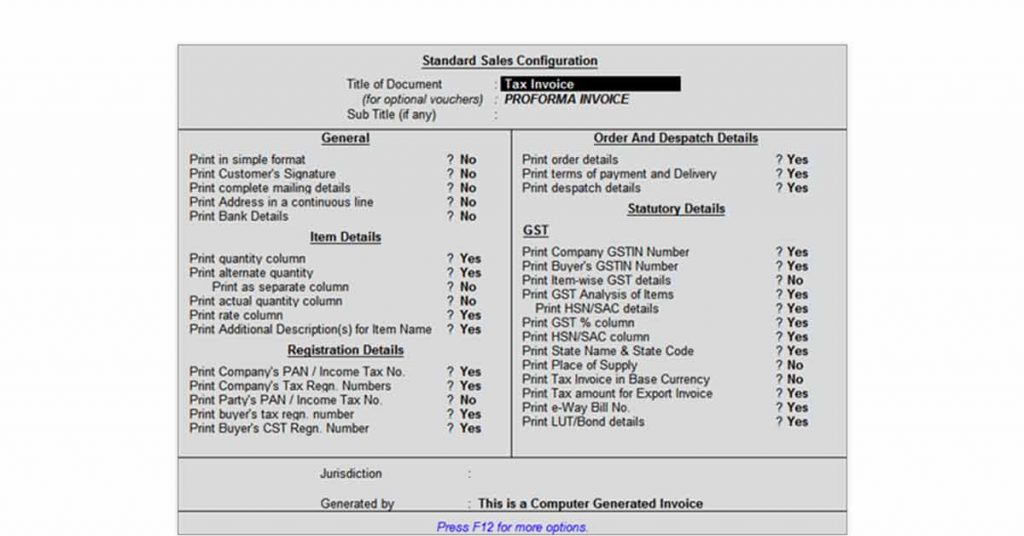
การปรับแต่งทั่วไป: เพิ่มหรือลบลายเซ็นของลูกค้า ที่อยู่ รายละเอียดธนาคาร รายละเอียดการส่งไปรษณีย์ ฯลฯ
รายละเอียดสินค้า: แสดงหรือซ่อนคอลัมน์ปริมาณ ปริมาณสำรอง ปริมาณจริง อัตรา คำอธิบายเพิ่มเติมสำหรับสินค้า
รายละเอียดการลงทะเบียน: แสดงหรือซ่อน PAN ของบริษัท/ลูกค้า TIN หมายเลขทะเบียนภาษี หมายเลขทะเบียนภาษีเงินได้ ฯลฯ
รายละเอียดการจัดส่งและคำสั่งซื้อ: ตัวเลือกในการแสดงหรือซ่อนรายละเอียดคำสั่งซื้อ เงื่อนไขการชำระเงินและการจัดส่ง และรายละเอียดการจัดส่ง
รายละเอียดทางกฎหมาย: แสดงหรือซ่อนหมายเลข GSTIN ของบริษัท/ผู้ซื้อ, รายละเอียด GST ของรายการ, คอลัมน์ HSN/SAC, สถานะการจัดหาและการส่งมอบ, หมายเลขบิล e-Way, สกุลเงินหลัก ฯลฯ
รายละเอียดอื่นๆ: ชื่อใบแจ้งหนี้ที่กำหนดเอง เขตอำนาจศาล และรายละเอียดการสร้าง
B. การกำหนดค่าการขายขั้นสูง

การวัด: ความสูง ความกว้าง และระยะขอบของใบแจ้งหนี้
ทั่วไป: แสดงหรือซ่อนชื่อย่อ การอ้างอิงบัตรกำนัล หมายเลขซีเรียล การบรรยาย ชื่อบัญชีแยกประเภท รายละเอียดการเรียกเก็บเงิน ฯลฯ
รายละเอียดสินค้า: แสดงหรือซ่อนรายละเอียดของชุดงาน รายละเอียด Godown หรือหมายเลขชิ้นส่วน
รายละเอียดทางกฎหมาย: แสดงหรือซ่อนการประกาศหรืออัตราภาษีกับรายการ
การปรับแต่งบุคคลที่สาม
Tally ไม่มีตัวเลือก inbuilt เพื่อปรับแต่งรูปลักษณ์ของตั๋วเงิน อย่างไรก็ตาม Tally ได้จัดเตรียมการปรับแต่งด้วย TDL (Tally Definition Language) สิ่งนี้ทำให้ผู้ใช้และโปรแกรมเมอร์ขยายขีดความสามารถของ Tally โดยการเขียนโค้ด การจัดรูปแบบใบแจ้งหนี้ขั้นสูงโดยทั่วไปต้องการให้ผู้ใช้เขียนโค้ดและติดตั้งส่วนเสริมตามต้องการ
ผู้ใช้สามารถดาวน์โหลดไฟล์ TDL ที่ตั้งโปรแกรมไว้ล่วงหน้าหรือขอ TDL แบบกำหนดเองจากผู้ให้บริการโซลูชัน Tally บุคคลที่สามตามความต้องการ อย่างไรก็ตาม การปรับ แต่ง โดยบุคคลที่สามต้องใช้ความรู้ด้านเทคนิคและการลงทุน นอกจากนี้ การปรับแต่งจะจำกัดเฉพาะการใช้งานในสถานที่เท่านั้น
ตัวเลือกการจัดรูปแบบผ่านการปรับแต่งของบุคคลที่สาม
- เพิ่มลายเซ็นผู้มีอำนาจ
- โลโก้แบรนด์และการเพิ่มเครื่องหมายการค้า
- การเพิ่มสาขาเฉพาะอุตสาหกรรม
- กำลังเพิ่มรหัส QR
- การเปลี่ยนพื้นหลัง แบบอักษร สี ฯลฯ ของบิล
- การออกแบบที่กำหนดเอง
- เปลี่ยนคำอธิบายใบแจ้งหนี้
- ตั้งค่าข้อความใด ๆ ในการพิมพ์ใบแจ้งหนี้และอื่น ๆ อีกมากมาย
การอ่านที่แนะนำ: ผู้จำหน่ายซอฟต์แวร์และบริษัทด้านการออกใบแจ้งหนี้และการเรียกเก็บเงินที่ดีที่สุดในอินเดีย
คำแนะนำทีละขั้นตอนสำหรับการจัดรูปแบบใบแจ้งหนี้ใน Tally ERP 9
- เปิดเกตเวย์ของ Tally
- ไปที่ “ บัตรกำนัลบัญชี ” หรือกด “ A ”
- กดปุ่ม " F8 " เพื่อเปิดการสร้างบัตรกำนัล
- สร้างใบแจ้งหนี้การขาย
- กดปุ่ม “ Alt+P ” เพื่อเปิดหน้าต่างการพิมพ์
- กด F12 เพื่อกำหนดค่าการพิมพ์ใบแจ้งหนี้การขายของคุณ
- แก้ไขฟิลด์บังคับและเพิ่มข้อความ (ถ้ามี)
- พิมพ์ใบแจ้งหนี้ด้วย Ctrl +P
คำแนะนำทีละขั้นตอนในการปรับแต่งใบแจ้งหนี้ Tally
ขั้นตอนที่ 1: ใช้รหัสที่กำหนดเอง

กำหนดรหัสไฟล์ TDL ที่ต้องการหรือดาวน์โหลดไฟล์ TDL ที่ตั้งโปรแกรมไว้ล่วงหน้าตามความต้องการของคุณ
ขั้นตอนที่ 2: ติดตั้งไฟล์ TDL โดย
- เปิด "เกตเวย์ของ Tally"
- กด: Ctrl + Alt + T (OR) กด F12> ไปที่ "การกำหนดค่า TDL"
- กดปุ่ม “F4” เพื่อโหลด TDL Configuration
- ตั้งค่าเป็น "ใช่" บน "โหลด TDL ในการเริ่มต้น"
- ระบุพาธไปยังไฟล์ TDL
- กด” CTRL +A” เพื่อบันทึกไฟล์
ขั้นตอนที่ 3: ใช้ตัวเลือกการปรับแต่งเอง
เมื่อคุณติดตั้งโปรแกรมเสริมหรือไฟล์ TDL แล้ว ตัวเลือกต่างๆ จะถูกเพิ่มในการกำหนดค่าและการตั้งค่าการพิมพ์ของคุณ การตั้งค่าเหล่านี้จะแตกต่างกันไปตามส่วนเสริมการปรับแต่งใบแจ้งหนี้ที่คุณได้เพิ่มเข้าไป

นอกจากนี้ คุณจะพบเอกสารสำหรับรูปแบบใบกำกับสินค้าทางศุลกากรพร้อมไฟล์ TDL
การอ่านที่แนะนำ: รูปแบบใบแจ้งหนี้ Proforma: วิธีสร้างใบแจ้งหนี้ Proforma
วิธีการพิมพ์ข้อกำหนดและเงื่อนไขในใบแจ้งหนี้ Tally?
แม้ว่า Tally จะมีตัวเลือก inbuilt ในการพิมพ์ข้อความที่ระบุบน Tally Invoice เป็น "การประกาศ" แต่ก็ไม่อนุญาตให้ผู้ใช้พิมพ์ส่วนคำสั่ง "Terms and Conditions" บนใบแจ้งหนี้โดยเฉพาะ
อย่างไรก็ตาม Tally Website มีส่วนเสริมในการกำหนดค่ารูปแบบใบแจ้งหนี้การขาย เพื่อให้สามารถเพิ่มฟิลด์ข้อกำหนดและเงื่อนไขในใบแจ้งหนี้ได้
ขั้นตอนในการพิมพ์ข้อกำหนดและเงื่อนไขใน Tally Invoice
- ดาวน์โหลดโปรแกรมเสริมจากเว็บไซต์ Tally
- เปิด “ ประตูของ Tally ”
- กด F12
- ไปที่ "การ กำหนดค่า TDL " หรือกดโดยตรง " Ctrl + alt + T " บน Gateway of Tally
- กดปุ่ม “ F4 ” เพื่อโหลด TDL Configuration
- ตั้งค่า “ YES ” บน “ Load TDL's in Start-up ” Field
- ระบุ พาธไปยังไฟล์ TDL
- กด” “ CTRL +A ” เพื่อบันทึกไฟล์
- นำทางกลับไปที่ เกตเวย์ของ Tally
- กด F11 เพื่อเปิด "คุณสมบัติ"
- ไปที่ คุณสมบัติการบัญชี (หรือ) กด “ A ”
- ไปที่ " พิมพ์ข้อกำหนดและเงื่อนไขในใบแจ้งหนี้" และ ตั้งค่าเป็น " ใช่"
- บันทึกโดยกด ” CTRL+ A”
- ไปที่ " ข้อมูลบัญชี ”
- ไปที่ “ ประเภทบัตรกำนัล ”
- เลือกตัวเลือก " เปลี่ยน"
- เลือก “ ใบแจ้งหนี้ ”
- ไปที่ " ตั้งค่าข้อกำหนดและเงื่อนไข " และตั้งค่าเป็น " ใช่ "
- เขียน “ ข้อกำหนดและเงื่อนไข ” ตามความต้องการของคุณ
- กด “ Ctrl +A ” เพื่อบันทึกหน้าต่างทั้งหมด
ตอนนี้ เมื่อใดก็ตามที่คุณพิมพ์คำสั่ง "ข้อกำหนดในการให้บริการ" ของใบแจ้งหนี้ใดๆ จะปรากฏที่ด้านล่างของเว็บไซต์
การอ่านที่แนะนำ: เว็บไซต์ที่ดีที่สุดในการดาวน์โหลดเทมเพลตใบแจ้งหนี้ฟรี
จะเพิ่มการเข้าสู่ระบบในใบแจ้งหนี้ Tally ได้อย่างไร?
การเพิ่มลายเซ็นมีความสำคัญอย่างยิ่งในใบแจ้งหนี้สำหรับการอนุมัติการเรียกเก็บเงิน อย่างไรก็ตาม Tally ไม่มีตัวเลือกในตัวเพื่อเพิ่มลายเซ็นของบุคลากรที่ได้รับอนุญาต อย่างไรก็ตาม รหัส TDL ที่กำหนดเองทำให้ผู้ใช้ Tally เพิ่มลายเซ็นในใบแจ้งหนี้ Tally ได้
นี่คือขั้นตอนในการเพิ่มลายเซ็นใน Tally Invoice
- ดาวน์โหลดหรือซื้อไฟล์ Signature Add-on TDL ที่จำเป็น
- เปิด " เกตเวย์ของ Tally"
- กด F12 เพื่อเปิด “การกำหนดค่า”
- ไปที่ "การกำหนดค่า TDL" หรือกดโดยตรง "Ctrl + alt + T" บนเกตเวย์ของ Tally
- กดปุ่ม “ F4 ” เพื่อโหลด TDL Configuration
- ตั้งค่า “ YES ” บน “ Load TDL's in Start-up ” Field
- ระบุ พาธไปยังไฟล์ TDL
- กด “ CTRL +A ” เพื่อบันทึกไฟล์
- นำทางกลับไปที่ เกตเวย์ของ Tally
- กด F11 เพื่อเปิด "คุณสมบัติ"
- ไปที่ คุณสมบัติการบัญชี (หรือ) กด “A ”
- ไปที่ "เปิดใช้งานการพิมพ์ลายเซ็น" และตั้งค่าเป็น " ใช่"
- ตั้ง ชื่อลายเซ็น และ เส้นทางของไฟล์ภาพ
- บันทึกโดยกด “CTRL + A”
- ไปที่ “ บัตรกำนัลบัญชี ”
- เลือกชื่อ ” ผู้มี อำนาจลงนาม ” ที่ด้านล่างของใบแจ้งหนี้
- กด “ Ctrl +A ” เพื่อบันทึกใบแจ้งหนี้
เมื่อใดก็ตามที่คุณพิมพ์ใบแจ้งหนี้ ลายเซ็นจะปรากฏที่ด้านล่างของใบแจ้งหนี้
จะพิมพ์โลโก้ในใบแจ้งหนี้ Tally ERP 9 ได้อย่างไร
การเพิ่มโลโก้ในใบแจ้งหนี้ช่วยสร้างมูลค่าแบรนด์ขององค์กร แม้ว่า Tally ERP จะไม่มีฟังก์ชันในตัวในการเพิ่มโลโก้บนใบเรียกเก็บเงิน แต่คุณสามารถดาวน์โหลดและติดตั้งโปรแกรมเสริมโลโก้ของใบแจ้งหนี้ที่กำหนดรหัสเองได้
นี่คือขั้นตอนในการเพิ่มโลโก้ใน Tally ERP 9 Invoice
- ดาวน์โหลดไฟล์ TDL ส่วนเสริมการเพิ่มเติมโลโก้ที่จำเป็น
- เปิด “ ประตูของ Tally ”
- กด F12 เพื่อเข้าสู่การ กำหนดค่า
- ไปที่ "การ กำหนดค่า TDL " หรือกดโดยตรง "Ctrl + alt + T" บนเกตเวย์ของ Tally
- กดปุ่ม “ F4 ” เพื่อโหลด TDL Configuration
- ตั้งค่า “ YES ” บน “ Load TDL's in Start-up ” Field
- ระบุ พาธไปยังไฟล์ TDL
- กด ” CTRL +A ” เพื่อบันทึกไฟล์
- นำทางกลับไปที่ เกตเวย์ของ Tally
- กด F11 เพื่อเปิด "คุณสมบัติ"
- ไปที่คุณสมบัติการบัญชี (หรือ) กด “ A ”
- ไปที่ “ เปิดใช้งานโลโก้บริษัท” และ ตั้งค่าเป็น " ใช่"
- กำหนดตำแหน่งของ โลโก้บริษัท
- บันทึกโดยกด “ CTRL+ A”
- ไปที่ “ บัตรกำนัลบัญชี ”
- Make and Invoice (OR) แก้ไขใบแจ้งหนี้ที่มีอยู่
- กด “ Ctrl +A ” เพื่อบันทึกใบแจ้งหนี้หรือ “ Ctrl +P ” เพื่อพิมพ์ Invoice
การอ่านที่แนะนำ: การประมวลผลใบแจ้งหนี้อัตโนมัติทำงานอย่างไรสำหรับการชำระเงินด่วน
จะเพิ่มโลโก้ใน Tally Prime ได้อย่างไร?
อย่างไรก็ตาม Tally Prime อนุญาตให้ผู้ใช้เพิ่มโลโก้ใน 4 ขั้นตอนง่ายๆ
- ไปที่ เกตเวย์ของ Tally
- เลือก “ บัตรกำนัลบัญชี ” หรือกดปุ่ม “A”
- กด Alt+P เพื่อ เข้าสู่หน้าต่างการพิมพ์
- เลือก “ การกำหนดค่า ”
- ไปที่ “ แสดงโลโก้บริษัท” และ ตั้งค่าเป็น " ใช่"
- กำหนดตำแหน่งของ โลโก้บริษัท
- กำหนด เส้นทางของภาพ
- พิมพ์ ชื่อไฟล์รูปภาพ
- พิมพ์ใบแจ้งหนี้
หมายเหตุ: Tally พร้อม GST และ Tally Prime มีตัวเลือกในการเพิ่มโลโก้ในใบแจ้งหนี้ ดังนั้น คุณไม่จำเป็นต้องมีโปรแกรมเสริมใดๆ
คำถามที่พบบ่อย
- ฉันจะดาวน์โหลด TDL ได้อย่างไร
ไฟล์ TDL นั้นให้บริการโดยผู้ให้บริการโซลูชัน Tally บุคคลที่สามเป็นหลัก เช่น Antraweb, Tally Master, Anita International เป็นต้น คุณสามารถขอไฟล์ TDL ที่เข้ารหัสแบบกำหนดเองหรือซื้อไฟล์ TDL ที่มีอยู่ได้จากเว็บไซต์ทางการของพวกเขา
- จะเปลี่ยนรูปแบบใบแจ้งหนี้ใน Tally ERP 9 ได้อย่างไร
คุณสามารถเปลี่ยนรูปแบบใบแจ้งหนี้ใน Tally ERP 9 ได้สองวิธี:
1. การเปลี่ยนแปลงการกำหนดค่าการพิมพ์และการเปิดใช้งานหรือปิดใช้งานฟิลด์ที่จำเป็น
2. การใช้ไฟล์ Tally Defined Language (TDL) ที่กำหนดเอง ผู้ใช้สามารถเปลี่ยนรูปแบบใบแจ้งหนี้ใน Tally โดยไปที่ Gateway of Tally > Accounting Features หรือกด Ctrl+P > Configuration ในหน้าต่าง Accounting Voucher - จะสร้างรูปแบบใบแจ้งหนี้ใน Tally ได้อย่างไร?
Tally มีรูปแบบใบแจ้งหนี้ที่สร้างไว้ล่วงหน้า ซึ่งสามารถปรับแต่งได้ในการตั้งค่าบัตรกำนัลการขาย อย่างไรก็ตาม หากคุณต้องการสร้างรูปแบบใบแจ้งหนี้แบบกำหนดเอง คุณต้องเขียนโค้ด TDL และติดตั้งตามความต้องการของคุณ
- ฉันจะเปลี่ยนรูปแบบใบแจ้งหนี้ใน Tally Prime ได้อย่างไร
คุณสามารถเปลี่ยนรูปแบบใบแจ้งหนี้ใน Tally โดยกด Ctrl+P และกำหนดการตั้งค่าการพิมพ์ การกำหนดค่าการพิมพ์ทำให้ผู้ใช้สามารถแสดง/ซ่อนฟิลด์ รายละเอียด คำอธิบายภาพ พิมพ์โลโก้ ฯลฯ
- รูปแบบใบแจ้งหนี้คืออะไร?
รูปแบบใบแจ้งหนี้คือลักษณะที่ปรากฏและเลย์เอาต์ของช่องต่างๆ เช่น วันที่ รายละเอียด อัตรา ปริมาณ ชื่อผู้ซื้อ หมายเลข GST ฯลฯ ถูกใส่ลงในใบแจ้งหนี้
หมวดหมู่ที่เกี่ยวข้อง: ซอฟต์แวร์การเรียกเก็บเงินและการออกใบแจ้งหนี้ | ซอฟต์แวร์การเรียกเก็บเงินปลีก | โปรแกรมบัญชี