
Formatarea facturii în Tally – Pași pentru personalizarea facturii Tally
Publicat: 2022-03-15Tally este cel mai popular software de contabilitate folosit de mii de întreprinderi mici și mijlocii din India. Este cunoscut pentru ușurința în utilizare, funcțiile puternice și opțiunile vaste de personalizare. Facturarea este una dintre cele mai utilizate funcții din Tally. Atât Tally ERP 9, cât și Tally Prime oferă utilizatorilor o opțiune de a crea facturi GST viabile.
Formatul facturii în Tally este predefinit cu opțiuni de personalizare de bază. Cu toate acestea, doar o mână de oameni știu că există opțiuni pentru formatarea facturii în Tally. Acest articol vă va spune toate opțiunile de personalizare a facturilor disponibile în Tally. Vă îndrumă cu privire la modul în care puteți adăuga sigla, semnătura și Termenii și condițiile în Tally Invoice.

De ce este importantă personalizarea facturii?
Facturile pot fi personalizate pentru a se potrivi nevoilor specifice ale unei organizații. Iată câteva dintre principalele motive pentru care trebuie să personalizați formatul facturii în Tally.
- Eliminați sau adăugați câmpuri specifice pe factură în funcție de cerințele utilizatorilor.
- Adăugați termeni și condiții, detalii bancare sau orice altă notă personalizată pentru clienți pe factura în sine.
- Promovați marca printr-o factură prin adăugarea unui nume de marcă, logo, slogan, filigran, culoare etc.
- Ajustați dimensiunea facturii pentru a economisi costurile de imprimare.
- Adăugați coduri QR, semnătură digitală, detalii specifice industriei și multe altele.
Ce este formatarea facturii în Tally?
Atât Tally ERP 9, cât și Tally Prime oferă opțiuni de personalizare încorporate. Formatarea facturilor încorporată în Tally permite utilizatorilor să personalizeze câteva componente de bază ale facturii, cum ar fi afișarea/ascunderea câmpurilor, detaliile sau adăugarea unei descriere. Cu toate acestea, Tally are și o opțiune de dezvoltator, permițând altor dezvoltatori să adauge modele și machete personalizate.
Există două opțiuni diferite pentru formatarea facturii în Tally:
- Opțiuni de personalizare prin Configurare imprimare
- Personalizare terță parte
Lectură sugerată: Factură vs factura vs chitanță: care este diferența de bază
Opțiuni de personalizare prin Configurare imprimare
Tally oferă multe opțiuni de formatare a facturii legate de câmpurile de bază ale unei facturi. Contabilii pot afișa sau ascunde anumite zone, coloane sau detalii în funcție de cerințele și conformitățile organizației. Toată formatarea se face prin Printing Configuration Setting.
Deși Tally ERP 9 și Tally prime permit mai multe opțiuni de formatare, utilizatorii nu pot personaliza culoarea, fontul, șablonul, filigranul logo-ului sau orice altă setare legată de aspect.
Iată câteva dintre opțiunile de personalizare a facturilor din Tally Prime:
A. Configurația standard a facturii de vânzări
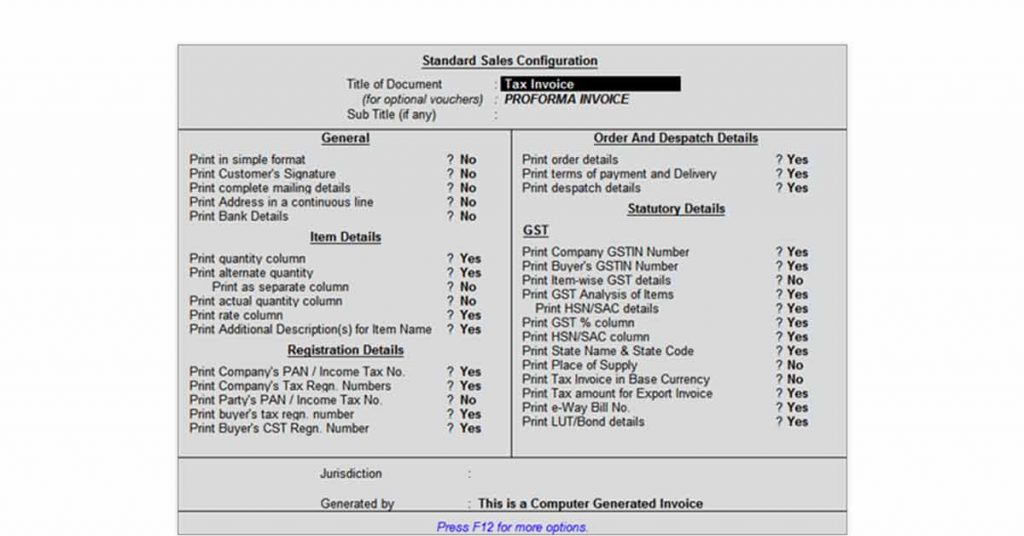
Personalizare generală: adăugați sau eliminați semnătura clientului, adresa, detaliile bancare, detaliile de corespondență etc.
Detalii articol: Afișează sau ascunde coloana privind cantitatea, cantitatea alternativă, cantitatea reală, tariful, descrierea suplimentară pentru articol.
Detalii de înregistrare: Afișați sau ascundeți PAN-ul companiei/clienților, TIN-ul, numărul de înregistrare fiscală, numărul de înregistrare pentru impozitul pe venit etc.
Detalii despre expediere și comandă: opțiunea de a afișa sau ascunde detaliile comenzii, termenii de plată și livrare și detaliile de expediere.
Detalii statutare: Afișați sau ascundeți numărul GSTIN al companiei/cumpărătorului, detaliile GST în funcție de articol, coloana HSN/SAC, starea de livrare și livrare, numărul facturii e-Way, moneda de bază etc.
Alte detalii: titlul facturii personalizate, jurisdicția și detaliile generației.
B. Configurare avansată de vânzări

Măsuri: Înălțimea, lățimea și marginea facturii
General: Afișați sau ascundeți inițialele, referința voucherelor, numărul de serie, narațiunea, numele registrului, detalii privind factura etc.
Detalii articol: afișați sau ascundeți detaliile lotului, detaliile Godown sau numărul piesei.
Detalii statutare: Afișați sau ascundeți declarația sau rata taxei cu articolele.
Personalizare terță parte
Tally nu oferă opțiuni încorporate pentru a personaliza aspectul facturilor. Cu toate acestea, Tally a oferit personalizare cu TDL (Tally Definition Language). Acest lucru permite utilizatorilor și programatorilor să extindă capacitățile Tally prin scrierea codului lor. Formatarea avansată a facturilor necesită, în general, ca utilizatorii să codifice și să instaleze suplimente după cum este necesar.
Utilizatorii pot fie să descarce fișiere TDL preprogramate, fie să solicite TDL personalizat de la furnizorul terț de soluții Tally, conform cerințelor lor. Cu toate acestea, personalizarea terță parte necesită anumite cunoștințe tehnice și investiții. În plus, personalizarea ar fi limitată doar la utilizarea locală.
Opțiuni de formatare prin personalizare terță parte
- Adăugarea semnăturii autorizate
- Logo-ul mărcii și adăugarea mărcii comerciale
- Adăugarea de domenii specifice industriei
- Adăugarea codului QR
- Schimbarea fundalului, fontului, culorii etc. a facturii
- Modele personalizate
- Modificați titlurile facturii
- Setați orice mesaj pe tipărirea facturii și multe altele
Lectură sugerată: Cei mai buni furnizori și companii de software de facturare și facturare din India
Ghid pas cu pas pentru formatarea facturilor în Tally ERP 9
- Deschideți Gateway of Tally
- Navigați la „ Bonuri de contabilitate ” sau apăsați „ A ”
- Apăsați tasta „ F8 ” pentru a deschide Crearea voucherului de vânzări
- Creați factura de vânzare
- Apăsați tasta „ Alt+P ” pentru a deschide fereastra de imprimare.
- Apăsați F12 pentru a configura tipărirea facturii dvs. de vânzare.
- Editați câmpurile obligatorii și adăugați text (dacă există)
- Imprimați factura cu Ctrl +P
Ghid pas cu pas pentru personalizarea facturilor Tally
Pasul 1: Folosiți codul personalizat

Codați personalizat fișierele TDL necesare sau descărcați fișierele TDL preprogramate conform cerințelor dvs.
Pasul 2: Instalați fișierul TDL de către
- Deschideți „Poarta Tally”
- Apăsați: Ctrl + Alt + T (SAU) Apăsați F12> Navigați la „Configurație TDL”
- Apăsați tasta „F4” pentru a încărca configurația TDL
- Setați valoarea la „DA” pe „Încărcați TDL-uri la pornire”
- Specificați Calea către fișierul TDL
- Apăsați „CTRL + A” pentru a salva fișierul
Pasul 3: Utilizați opțiunea de personalizare
Odată ce instalați suplimentul sau fișierul TDL, diferite opțiuni vor fi adăugate la configurația și setarea de imprimare. Aceste setări variază în funcție de suplimentul de personalizare a facturii pe care l-ați adăugat.

De asemenea, veți găsi documentația pentru formatul facturii vamale cu fișierul TDL propriu-zis.
Lectură sugerată: Format de factură proforma: Cum se creează o factură proforma
Cum să imprimați Termenii și condițiile în Tally Invoice?
Deși Tally are o opțiune încorporată de a tipări un mesaj specificat pe Tally Invoice ca „Declarație”, aceasta nu permite utilizatorilor să imprime în mod specific clauza „Termeni și condiții” pe factură.
Cu toate acestea, site-ul web Tally oferă suplimentul pentru configurarea facturii de vânzări, astfel încât câmpul Termeni și condiții să poată fi adăugat la Factură.
Pași pentru a imprima termenii și condițiile în factura Tally
- Descărcați suplimentul de pe site-ul web Tally
- Deschideți „ Poarta Tally ”
- Apăsați F12
- Navigați la „ Configurație TDL ” SAU Apăsați direct „ Ctrl + Alt+ T ” pe Gateway of Tally
- Apăsați tasta „ F4 ” pentru a încărca configurația TDL
- Setați „ DA ” în câmpul „ Încărcați TDL-uri la pornire ”.
- Specificați Calea către fișierul TDL
- Apăsați pe ” CTRL + A ” pentru a salva fișierul
- Navigați înapoi la Gateway of Tally
- Apăsați F11 pentru a deschide „Funcții”
- Accesați funcția de contabilitate (sau) apăsați „ A ”
- Navigați la „ Imprimați Termenii și condițiile pe factură” și setați valoarea la „ Da”.
- Salvați apăsând „CTRL+ A”.
- Accesați „ Informații despre conturi. ”
- Navigați la „ Tipuri de voucher ”
- Alegeți opțiunea „ Alter”.
- Selectați „ Factură ”
- Navigați la „ Setați termeni și condiții ” și setați valoarea la „ Da ”
- Scrieți „ Termenii și condițiile ” conform nevoilor dvs
- Apăsați „ Ctrl + A ” pentru a salva toate ferestrele
Acum, ori de câte ori imprimați orice factură, clauza „Termeni și condiții” va apărea în partea de jos a site-ului.
Lectură sugerată: Cele mai bune site-uri pentru a descărca șabloane gratuite de factură
Cum se adaugă conectarea la Tally Invoice?
Adăugarea unei semnături este extrem de importantă în facturi pentru autorizarea unei facturi. Cu toate acestea, Tally nu are nicio opțiune încorporată pentru a adăuga semnătura personalului autorizat. Cu toate acestea, codul personalizat TDL permite utilizatorilor Tally să adauge semnătura în factura Tally.
Iată pașii pentru adăugarea semnăturii în Tally Invoice
- Descărcați sau cumpărați fișierul TDL necesar Signature Add-on
- Deschideți „ Poarta Tally”
- Apăsați F12 pentru a deschide „Configurare”.
- Navigați la „Configurația TDL” SAU Apăsați direct „Ctrl + alt + T” pe Gateway of Tally
- Apăsați tasta „ F4 ” pentru a încărca configurația TDL
- Setați „ DA ” în câmpul „ Încărcați TDL-uri la pornire ”.
- Specificați Calea către fișierul TDL
- Apăsați „ CTRL +A ” pentru a salva fișierul
- Navigați înapoi la Gateway of Tally
- Apăsați F11 pentru a deschide „Funcții”
- Accesați funcția de contabilitate (sau) apăsați „A ”
- Navigați la „Activați imprimarea semnăturii” și setați valoarea la „ Da”.
- Setați numele semnăturii și calea fișierului imagine
- Salvați apăsând „CTRL + A”
- Accesați „ Boucher contabil ”
- Selectați numele „ Semnatar autorizat ” în partea de jos a facturii
- Apăsați „ Ctrl +A ” pentru a salva factura
Ori de câte ori imprimați o factură, „Semnătura” va apărea în partea de jos a facturii.
Cum se imprimă sigla în factura Tally ERP 9?
Adăugarea siglei în Factură ajută la construirea valorii de marcă a organizațiilor. Deși Tally ERP nu are nicio funcție încorporată pentru a adăuga logo pe facturi, puteți descărca și instala un supliment cu logo pentru factură codificată personalizat.
Iată pașii pentru adăugarea siglei în factura Tally ERP 9
- Descărcați fișierul TDL necesar pentru Suplimentul Logo Addition
- Deschideți „ Poarta Tally ”
- Apăsați F12 pentru a intra în Configurare
- Navigați la „ Configurație TDL ” SAU Apăsați direct „Ctrl + Alt+ T” pe Gateway of Tally
- Apăsați tasta „ F4 ” pentru a încărca configurația TDL
- Setați „ DA ” în câmpul „ Încărcați TDL-uri la pornire ”.
- Specificați Calea către fișierul TDL
- Apăsați „ CTRL +A ” pentru a salva fișierul
- Navigați înapoi la Gateway of Tally
- Apăsați F11 pentru a deschide „Funcții”
- Accesați funcția de contabilitate (sau) apăsați „ A ”
- Navigați la „ Activați sigla companiei” și setați valoarea la „ Da”
- Definiți locația logo-ului companiei
- Salvați apăsând „ CTRL+ A”.
- Accesați „ Boucher contabil ”
- Efectuați și facturați (SAU) Modificați o factură existentă
- Apăsați „ Ctrl + A ” pentru a salva factura sau „ Ctrl + P ” pentru a imprima factura
Lectură sugerată: Cum funcționează procesarea automată a facturilor pentru plăți rapide
Cum să adăugați un logo în Tally Prime?
Cu toate acestea, Tally Prime permite utilizatorilor să adauge Logo în 4 pași simpli.
- Accesați Gateway of Tally
- Selectați „ Voucher contabil ” sau apăsați tasta „A”.
- Apăsați Alt+P pentru a intrați în Fereastra de imprimare
- Selectați „ Configurare ”
- Navigați la „ Afișați sigla companiei” și setați valoarea la „ Da”
- Definiți locația logo-ului companiei
- Definiți calea imaginii
- Introduceți Nume fișier imagine
- Imprimați factura
Notă: Tally with GST și Tally Prime au o opțiune încorporată pentru a adăuga logo pe factură. Prin urmare, nu aveți nevoie de niciun supliment.
Întrebări frecvente
- Cum descarc TDL?
Fișierele TDL sunt furnizate în principal de furnizori terți de soluții Tally precum Antraweb, Tally Master, Anita International etc. Puteți fie să solicitați un fișier TDL codificat personalizat, fie să cumpărați un fișier TDL existent de pe site-urile lor oficiale.
- Cum se schimbă formatul facturii în Tally ERP 9?
Puteți modifica formatul facturii în Tally ERP 9 în două moduri:
1. Modificarea configurației de imprimare și activarea sau dezactivarea câmpurilor obligatorii.
2. Utilizarea fișierelor personalizate Tally Defined Language (TDL). Utilizatorii pot schimba formatul facturii în Tally navigând la Gateway of Tally > Funcții de contabilitate sau apăsând Ctrl+P > Configurare în fereastra Voucher de contabilitate. - Cum se creează un format de factură în Tally?
Tally are formatul de factură predefinit, care poate fi personalizat în setarea bonului de vânzare. Cu toate acestea, dacă doriți să creați un format personalizat de factură, trebuie să scrieți codul TDL și să îl instalați conform cerințelor dvs.
- Cum schimb formatul facturii în Tally Prime?
Puteți schimba formatul facturii în Tally apăsând Ctrl+P și configurând setările de imprimare. Configurația de imprimare permite utilizatorilor să arate/ascundă câmpuri, detalii, legenda, descriere, sigla de imprimare etc.
- Care este formatul facturii?
Formatul facturii este aspectul și aspectul modului în care diferite câmpuri precum data, detaliile, tariful, cantitatea, numele cumpărătorului, numerele GST etc. sunt plasate într-o factură.
Categorii înrudite: Software de facturare și facturare | Software de facturare cu amănuntul | Program de contabilitate