
Formatage des factures dans Tally - Étapes pour la personnalisation des factures Tally
Publié: 2022-03-15Tally est le logiciel de comptabilité le plus populaire utilisé par des milliers de petites et moyennes entreprises en Inde. Il est connu pour sa facilité d'utilisation, ses fonctionnalités puissantes et ses vastes options de personnalisation. La facturation est l'une des fonctionnalités les plus utilisées de Tally. Tally ERP 9 et Tally Prime offrent aux utilisateurs la possibilité de créer des factures TPS viables.
Le format de la facture dans Tally est prédéfini avec des options de personnalisation de base. Cependant, seule une poignée de personnes savent qu'il existe des options pour le formatage des factures dans Tally. Cet article vous expliquera toutes les options de personnalisation des factures disponibles dans Tally. Il vous explique comment ajouter un logo, une signature et des conditions générales dans Tally Invoice.

Pourquoi la personnalisation des factures est-elle importante ?
Les factures peuvent être personnalisées pour répondre aux besoins spécifiques d'une organisation. Voici quelques-unes des principales raisons pour lesquelles vous devez personnaliser le format de facture dans Tally.
- Supprimez ou ajoutez des champs spécifiques sur la facture en fonction des besoins des utilisateurs.
- Ajoutez des termes et conditions, des coordonnées bancaires ou toute autre note personnalisée pour les clients sur la facture elle-même.
- Faites la promotion de la marque par le biais d'une facture en ajoutant un nom de marque, un logo, un slogan, un filigrane, une couleur, etc.
- Ajustez la taille de la facture pour économiser sur les coûts d'impression.
- Ajoutez des codes QR, une signature numérique, des détails spécifiques à l'industrie, etc.
Qu'est-ce que le formatage des factures dans Tally ?
Tally ERP 9 et Tally Prime offrent tous deux des options de personnalisation intégrées. Le formatage de facture intégré dans Tally permet aux utilisateurs de personnaliser quelques composants de base de la facture comme afficher/masquer les champs, les détails ou ajouter une description. Cependant, Tally dispose également d'une option de développeur, permettant à d'autres développeurs d'ajouter des conceptions et des mises en page personnalisées.
Il existe deux options différentes pour le formatage des factures dans Tally :
- Options de personnalisation via la configuration d'impression
- Personnalisation tierce
Lecture suggérée : Facture contre facture contre reçu : quelle est la différence fondamentale
Options de personnalisation via la configuration d'impression
Tally fournit de nombreuses options de formatage de facture liées aux champs principaux d'une facture. Les comptables peuvent afficher ou masquer des zones, des colonnes ou des détails spécifiques en fonction des exigences et des conformités de l'organisation. Tout le formatage est effectué via les paramètres de configuration d'impression.
Bien que Tally ERP 9 et Tally prime autorisent plusieurs options de formatage, les utilisateurs ne peuvent pas personnaliser la couleur, la police, le modèle, le filigrane du logo ou tout autre paramètre lié à l'apparence.
Voici quelques-unes des options de personnalisation des factures dans Tally Prime :
A. Configuration standard des factures de vente
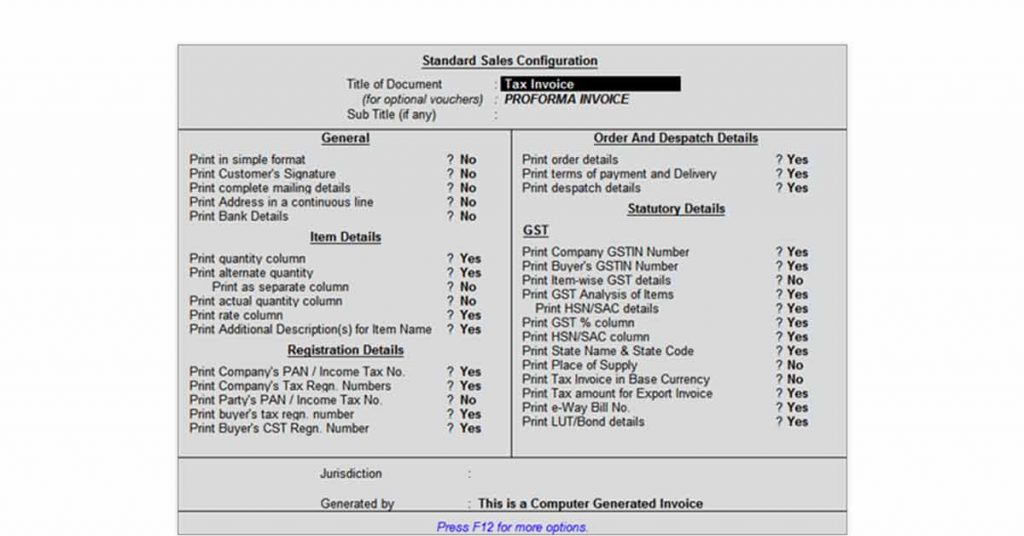
Personnalisation générale : ajoutez ou supprimez la signature, l'adresse, les coordonnées bancaires, les coordonnées postales, etc. du client.
Détails de l'article : affichez ou masquez la colonne de quantité, la quantité alternative, la quantité réelle, le tarif, la description supplémentaire de l'article.
Détails d'enregistrement : affichez ou masquez le PAN, le TIN, le numéro d'immatriculation fiscale, le numéro d'immatriculation aux fins de l'impôt sur le revenu, etc. de la société/des clients.
Détails de l'expédition et de la commande : possibilité d'afficher ou de masquer les détails de la commande, les conditions de paiement et de livraison et les détails de l'expédition.
Détails statutaires : affichez ou masquez le numéro GSTIN de l'entreprise/de l'acheteur, les détails de la TPS par article, la colonne HSN/SAC, l'état de l'approvisionnement et de la livraison, le numéro de facture e-Way, la devise de base, etc.
Autres détails : titre de facture personnalisé, juridiction et détails de génération.
B. Configuration de vente avancée

Mesures : hauteur, largeur et marge de la facture
Général : Afficher ou masquer les initiales, la référence des pièces justificatives, le numéro de série, la narration, le nom du grand livre, les détails de la facture, etc.
Détails de l'article : affichez ou masquez les détails du lot, les détails de Godown ou le numéro de pièce.
Détails statutaires : affichez ou masquez la déclaration ou le taux de droit avec les articles.
Personnalisation tierce
Tally ne fournit pas d'options intégrées pour personnaliser l'apparence des factures. Cependant, Tally a fourni une personnalisation avec TDL (Tally Definition Language). Cela permet aux utilisateurs et aux programmeurs d'étendre les capacités de Tally en écrivant leur code. Le formatage avancé des factures nécessite généralement que les utilisateurs codent et installent des modules complémentaires selon les besoins.
Les utilisateurs peuvent soit télécharger des fichiers TDL préprogrammés, soit demander un TDL personnalisé auprès d'un fournisseur de solutions Tally tiers selon leurs besoins. Cependant, la personnalisation par un tiers nécessite des connaissances techniques et des investissements. En outre, la personnalisation ne serait limitée qu'à une utilisation sur site.
Options de formatage via la personnalisation par un tiers
- Ajouter une signature autorisée
- Logo de la marque et ajout de la marque
- Ajout de champs spécifiques à l'industrie
- Ajout de code QR
- Modification de l'arrière-plan, de la police, de la couleur, etc. de la facture
- Conceptions personnalisées
- Modifier les légendes des factures
- Définissez n'importe quel message sur l'impression de la facture, et bien plus encore
Lecture suggérée : Meilleurs fournisseurs et entreprises de logiciels de facturation et de facturation en Inde
Guide étape par étape du formatage des factures dans Tally ERP 9
- Passerelle ouverte de Tally
- Naviguez jusqu'à « Pièces comptables » ou appuyez sur « A »
- Appuyez sur la touche « F8 » pour ouvrir la création du bon de vente
- Créer une facture de vente
- Appuyez sur la touche « Alt+P » pour ouvrir la fenêtre d'impression.
- Appuyez sur F12 pour configurer l'impression de votre facture de vente.
- Modifiez les champs obligatoires et ajoutez du texte (le cas échéant)
- Imprimer la facture avec Ctrl + P
Guide étape par étape pour la personnalisation des factures Tally
Étape 1 : Utiliser le code personnalisé

Personnalisez le code des fichiers TDL requis ou téléchargez des fichiers TDL préprogrammés selon vos besoins.
Étape 2 : Installez le fichier TDL en
- Ouvrir "Gateway of Tally"
- Appuyez sur : Ctrl + Alt + T (OU) Appuyez sur F12> Accédez à "Configuration TDL"
- Appuyez sur la touche "F4" pour charger la configuration TDL
- Réglez la valeur sur "OUI" sur "Charger les TDL au démarrage"
- Spécifiez le chemin d'accès au fichier TDL
- Appuyez sur "CTRL + A" pour enregistrer le fichier
Étape 3 : Utilisez l'option de personnalisation
Une fois que vous avez installé le module complémentaire ou le fichier TDL, diverses options seront ajoutées à votre configuration et à vos paramètres d'impression. Ces paramètres varient en fonction du module complémentaire de personnalisation de facture que vous avez ajouté.

De plus, vous trouverez de la documentation pour le format de facture douanière avec le fichier TDL lui-même.
Lecture suggérée : Format de facture pro forma : comment créer une facture pro forma
Comment imprimer les conditions générales dans Tally Invoice ?
Bien que Tally dispose d'une option intégrée pour imprimer un message spécifié sur la facture Tally en tant que "Déclaration", il ne permet pas aux utilisateurs d'imprimer spécifiquement la clause "Conditions générales" sur la facture.
Cependant, le site Web Tally fournit le module complémentaire pour formater la configuration de la facture de vente afin que le champ Termes et conditions puisse être ajouté à la facture.
Étapes pour imprimer les conditions générales dans Tally Invoice
- Téléchargez le module complémentaire sur le site Web de Tally
- Ouvrir « Gateway of Tally »
- Appuyez sur F12
- Accédez à « Configuration TDL » OU appuyez directement sur « Ctrl + alt + T » sur la passerelle de Tally
- Appuyez sur la touche « F4 » pour charger la configuration TDL
- Définissez « OUI » sur le champ « Charger les TDL au démarrage »
- Spécifiez le chemin d'accès au fichier TDL
- Appuyez sur " " CTRL + A " pour enregistrer le fichier
- Revenez à la passerelle de Tally
- Appuyez sur F11 pour ouvrir "Fonctionnalités"
- Accédez à la fonction de comptabilité (ou) appuyez sur « A »
- Accédez à « Imprimer les conditions générales sur la facture » et définissez la valeur sur « Oui ».
- Enregistrez en appuyant sur « CTRL+A ».
- Allez dans « Informations sur les comptes ». ”
- Accédez à " Types de bons"
- Choisissez l'option " Modifier"
- Sélectionnez " Facture "
- Accédez à « Définir les conditions générales » et définissez la valeur sur « Oui »
- Rédigez les « Termes et conditions » selon vos besoins
- Appuyez sur " Ctrl + A " pour enregistrer toutes les fenêtres
Désormais, chaque fois que vous imprimez une facture, la clause "Conditions générales" apparaîtra au bas du site Web.
Lecture suggérée : Meilleurs sites pour télécharger des modèles de facture gratuits
Comment ajouter une facture de décompte de connexion ?
L'ajout d'une signature est extrêmement important dans les factures pour l'autorisation d'une facture. Cependant, Tally n'a aucune option intégrée pour ajouter la signature du personnel autorisé. Cependant, le code TDL personnalisé permet aux utilisateurs de Tally d'ajouter une signature dans la facture Tally.
Voici les étapes pour ajouter la signature dans Tally Invoice
- Téléchargez ou achetez le fichier TDL du module complémentaire de signature requis
- Ouvrir « Passerelle de Tally »
- Appuyez sur F12 pour ouvrir "Configuration".
- Accédez à "Configuration TDL" OU appuyez directement sur "Ctrl + alt + T" sur la passerelle de Tally
- Appuyez sur la touche « F4 » pour charger la configuration TDL
- Définissez « OUI » sur le champ « Charger les TDL au démarrage »
- Spécifiez le chemin d'accès au fichier TDL
- Appuyez sur " CTRL + A " pour enregistrer le fichier
- Revenez à la passerelle de Tally
- Appuyez sur F11 pour ouvrir "Fonctionnalités"
- Accédez à la fonction de comptabilité (ou) appuyez sur « A »
- Accédez à "Activer l'impression de signature" et définissez la valeur sur " Oui".
- Définir le nom de la signature et le chemin du fichier image
- Enregistrez en appuyant sur "CTRL + A"
- Allez dans « Pièce comptable »
- Sélectionnez le nom du « signataire autorisé » au bas de la facture
- Appuyez sur " Ctrl + A " pour enregistrer la facture
Chaque fois que vous imprimez une facture, "Signature" apparaîtra au bas de la facture.
Comment imprimer le logo dans la facture Tally ERP 9 ?
L'ajout d'un logo dans la facture aide à renforcer la valeur de la marque des organisations. Bien que Tally ERP n'ait pas de fonction intégrée pour ajouter un logo sur les factures, vous pouvez télécharger et installer un module complémentaire de logo de facture à code personnalisé.
Voici les étapes pour ajouter un logo dans Tally ERP 9 Invoice
- Téléchargez le fichier TDL du module complémentaire d'ajout de logo requis
- Ouvrir « Gateway of Tally »
- Appuyez sur F12 pour accéder à la configuration
- Accédez à « Configuration TDL » OU appuyez directement sur « Ctrl + alt + T » sur la passerelle de Tally
- Appuyez sur la touche « F4 » pour charger la configuration TDL
- Définissez « OUI » sur le champ « Charger les TDL au démarrage »
- Spécifiez le chemin d'accès au fichier TDL
- Appuyez sur " CTRL + A " pour enregistrer le fichier
- Revenez à la passerelle de Tally
- Appuyez sur F11 pour ouvrir "Fonctionnalités"
- Accédez à la fonction de comptabilité (ou) appuyez sur « A »
- Accédez à " Activer le logo de l'entreprise" et réglez la valeur sur " Oui"
- Définir l'emplacement du logo de l'entreprise
- Enregistrez en appuyant sur « CTRL+A ».
- Allez dans « Pièce comptable »
- Créer et facturer (OU) Modifier une facture existante
- Appuyez sur « Ctrl +A » pour enregistrer la facture ou sur « Ctrl +P » pour imprimer la facture
Lecture suggérée : Comment fonctionne le traitement automatisé des factures pour les paiements rapides
Comment ajouter un logo dans Tally Prime ?
Cependant, Tally Prime permet aux utilisateurs d'ajouter un logo en 4 étapes simples.
- Aller à la passerelle de Tally
- Sélectionnez « Pièce comptable » ou appuyez sur la touche « A »
- Appuyez sur Alt+P pour entrer dans la fenêtre d'impression
- Sélectionnez « Configuration »
- Accédez à " Afficher le logo de l'entreprise" et réglez la valeur sur " Oui"
- Définir l'emplacement du logo de l'entreprise
- Définir le chemin de l'image
- Tapez le nom du fichier image
- Imprimer la facture
Remarque : Tally avec GST et Tally Prime ont une option intégrée pour ajouter un logo sur la facture. Par conséquent, vous n'avez besoin d'aucun module complémentaire.
FAQ
- Comment télécharger TDL ?
Les fichiers TDL sont fournis principalement par des fournisseurs de solutions Tally tiers comme Antraweb, Tally Master, Anita International, etc. Vous pouvez soit demander un fichier TDL codé personnalisé, soit acheter un fichier TDL existant sur leurs sites Web officiels.
- Comment changer le format de facture dans Tally ERP 9 ?
Vous pouvez modifier le format de facture dans Tally ERP 9 de deux manières :
1. Modification de la configuration d'impression et activation ou désactivation des champs obligatoires.
2. Utilisation de fichiers Tally Defined Language (TDL) personnalisés. Les utilisateurs peuvent modifier le format de facture dans Tally en accédant à la passerelle de Tally > Fonctionnalités de comptabilité ou en appuyant sur Ctrl+P > Configuration dans la fenêtre du bon de comptabilité. - Comment créer un format de facture dans Tally ?
Tally a son format de facture prédéfini, qui peut être personnalisé dans les paramètres du bon de vente. Cependant, si vous souhaitez créer un format de facture personnalisé, vous devez écrire du code TDL et l'installer selon vos besoins.
- Comment changer le format de facture dans Tally Prime ?
Vous pouvez modifier le format de la facture dans Tally en appuyant sur Ctrl+P et en configurant les paramètres d'impression. La configuration d'impression permet aux utilisateurs d'afficher/masquer les champs, les détails, la légende, la description, le logo d'impression, etc.
- Quel est le format de facture ?
Le format de facture est l'apparence et la disposition de différents champs tels que la date, les détails, le taux, la quantité, le nom de l'acheteur, les numéros de TPS, etc. sont placés dans une facture.
Catégories associées: Logiciel de facturation | Logiciel de facturation au détail | Logiciel de comptabilité