
Tally'de Fatura Biçimlendirme - Tally Fatura Özelleştirme Adımları
Yayınlanan: 2022-03-15Tally, Hindistan'daki binlerce küçük ve orta ölçekli işletme tarafından kullanılan en popüler muhasebe yazılımıdır. Kullanım kolaylığı, güçlü özellikleri ve geniş kişiselleştirme seçenekleri ile bilinir. Faturalandırma, Tally'de en çok kullanılan özelliklerden biridir. Hem Tally ERP 9 hem de Tally Prime, kullanıcılara geçerli GST faturaları oluşturma seçeneği sunar.
Tally'deki fatura formatı, temel özelleştirme seçenekleriyle önceden tanımlanmıştır. Ancak, yalnızca bir avuç insan Tally'de fatura biçimlendirme seçenekleri olduğunu biliyor. Bu makale size Tally'de bulunan tüm fatura özelleştirme seçeneklerini anlatacaktır. Tally Invoice'e Logo, İmza ve Koşul Şartlarını nasıl ekleyebileceğiniz konusunda size rehberlik eder.
Fatura Özelleştirme Neden Önemlidir?
Faturalar, bir organizasyonun özel ihtiyaçlarına uyacak şekilde özelleştirilebilir. Tally'de fatura biçimini özelleştirmeniz gerekmesinin ana nedenlerinden bazıları burada.
- Kullanıcıların gereksinimlerine bağlı olarak faturadaki belirli alanları kaldırın veya ekleyin.
- Müşteriler için faturanın kendisine hüküm ve koşulları, banka bilgilerini veya diğer özel notları ekleyin.
- Marka adı, logo, slogan, filigran, renk vb. ekleyerek markayı bir fatura aracılığıyla tanıtın.
- Baskı maliyetinden tasarruf etmek için fatura boyutunu ayarlayın.
- QR kodları, dijital imza, sektöre özel ayrıntılar ve daha fazlasını ekleyin.
Tally'de Fatura Biçimlendirme Nedir?
Hem Tally ERP 9 hem de Tally Prime, yerleşik özelleştirme seçenekleri sunar. Tally'deki dahili fatura biçimlendirmesi, kullanıcıların alanları, ayrıntıları göster/gizle gibi birkaç temel fatura bileşenini özelleştirmesine veya bir açıklama eklemesine olanak tanır. Ancak Tally, diğer geliştiricilerin özel tasarımlar ve düzenler eklemesine olanak tanıyan bir geliştirici seçeneğine de sahiptir.
Tally'de fatura biçimlendirme için iki farklı seçenek vardır:
- Yazdırma Yapılandırması ile Özelleştirme Seçenekleri
- Üçüncü Taraf Özelleştirme
Önerilen Okuma: Fatura Vs Fatura Vs Makbuz: Temel Fark Nedir?
Yazdırma Yapılandırması ile Özelleştirme Seçenekleri
Tally, bir faturanın temel alanlarıyla ilgili birçok fatura biçimlendirme seçeneği sunar. Muhasebeciler, kuruluşun gereksinimlerine ve uyumluluklarına göre belirli alanları, sütunları veya ayrıntıları gösterebilir veya gizleyebilir. Tüm biçimlendirme, Yazdırma Yapılandırma Ayarı aracılığıyla yapılır.
Tally ERP 9 ve Tally prime birden çok biçimlendirme seçeneğine izin verse de, kullanıcılar rengi, yazı tipini, şablonu, logo filigranını veya görünümle ilgili diğer ayarları özelleştiremez.
Tally Prime'daki bazı fatura özelleştirme seçenekleri şunlardır:
A. Standart Satış Faturası Yapılandırması
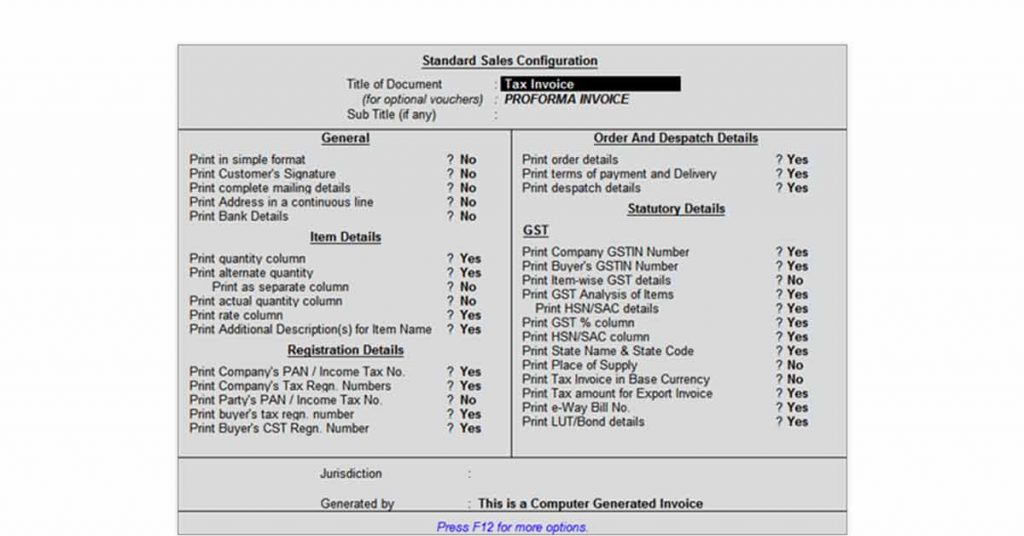
Genel Özelleştirme: Müşterinin imzasını, adresini, banka bilgilerini, posta bilgilerini vb. ekleyin veya kaldırın.
Öğe Ayrıntıları: Öğe için miktar sütununu, alternatif miktarı, fiili miktarı, oranı, ek açıklamayı gösterin veya gizleyin.
Kayıt Ayrıntıları: Şirketin/Müşterilerin PAN, TIN, Vergi Kayıt Numarası, Gelir Vergisi Kayıt Numarası vb. Göster veya gizle.
Sevk ve Sipariş Ayrıntıları: Sipariş ayrıntılarını, ödeme ve teslimat koşullarını ve sevkıyat ayrıntılarını gösterme veya gizleme seçeneği.
Yasal Ayrıntılar: Şirketin/alıcının GSTIN Numarasını, ürün bazında GST ayrıntılarını, HSN/SAC sütununu, tedarik ve teslimat durumunu, e-İrsaliye fatura numarasını, temel para birimini vb. gösterin veya gizleyin.
Diğer Ayrıntılar: Özel fatura başlığı, yetki alanı ve üretim ayrıntıları.
B. Gelişmiş Satış Yapılandırması

Ölçüler: Faturanın yüksekliği, genişliği ve marjı
Genel: Baş harfleri, kupon referansı, seri numarası, anlatım, defter adı, fatura ayrıntılarını vb. gösterin veya gizleyin.
Öğe Ayrıntıları: Parti ayrıntılarını, Godown ayrıntılarını veya parça numarasını gösterin veya gizleyin.
Yasal Ayrıntılar: Öğelerle birlikte beyanı veya vergi oranını gösterin veya gizleyin.
Üçüncü Taraf Özelleştirme
Tally, faturaların görünümünü özelleştirmek için yerleşik seçenekler sağlamaz. Ancak Tally, TDL (Tally Definition Language) ile özelleştirme sağlamıştır. Bu, kullanıcıların ve programcıların kodlarını yazarak Tally'nin yeteneklerini genişletmelerine olanak tanır. Gelişmiş fatura biçimlendirme genellikle kullanıcıların gerektiğinde eklentileri kodlamasını ve yüklemesini gerektirir.
Kullanıcılar, gereksinimlerine göre önceden programlanmış TDL dosyalarını indirebilir veya 3. taraf Tally çözüm sağlayıcısından özel TDL talep edebilir. Ancak, 3. taraf özelleştirmesi biraz teknik bilgi ve yatırım gerektirir. Ayrıca, özelleştirme yalnızca şirket içi kullanımla sınırlı olacaktır.
Üçüncü Taraf Özelleştirme Yoluyla Biçimlendirme Seçenekleri
- Yetkili imza ekleme
- Marka logosu ve ticari marka ekleme
- Sektöre özel alanlar ekleme
- QR kodu ekleme
- Faturanın arka planını, yazı tipini, rengini vb. değiştirme
- Özelleştirilmiş tasarımlar
- Fatura başlıklarını değiştir
- Fatura baskısında herhangi bir mesajı ayarlayın ve çok daha fazlası
Önerilen Okuma: Hindistan'daki En İyi Faturalandırma ve Faturalandırma Yazılımı Satıcıları ve Şirketleri
Tally ERP 9'da Adım Adım Fatura Biçimlendirme Kılavuzu
- Tally Geçidini Aç
- “ Muhasebe Fişleri ”ne gidin veya “ A ”ya basın
- Satış Fişi Oluşturma'yı açmak için " F8 " tuşuna basın
- Satış faturası oluştur
- Yazdırma Penceresini açmak için “ Alt+P ” Tuşuna basın.
- Satış faturanızın yazdırılmasını yapılandırmak için F12 tuşuna basın.
- Gerekli alanları düzenleyin ve metin ekleyin (varsa)
- Faturayı Ctrl +P ile Yazdırın
Tally Fatura Özelleştirme için Adım Adım Kılavuz
1. Adım: Özel Kodu Kullanın

Gerekli TDL dosyalarını özel olarak kodlayın veya gereksinimlerinize göre önceden programlanmış TDL dosyalarını indirin.
Adım 2: TDL dosyasını şu şekilde kurun:
- “Gateway of Tally”yi açın
- Basın: Ctrl + Alt+ T (VEYA) F12'ye basın> “TDL Yapılandırması”na gidin
- TDL Yapılandırmasını yüklemek için “F4” tuşuna basın
- "Başlangıçta TDL'leri Yükle"de Değeri "EVET" olarak ayarlayın
- TDL Dosyasının Yolunu Belirtin
- Dosyayı kaydetmek için "CTRL + A" tuşlarına basın
3. Adım: Özelleştirme Seçeneğini kullanın
Eklentiyi veya TDL dosyasını yükledikten sonra, yapılandırmanıza ve yazdırma ayarınıza çeşitli seçenekler eklenecektir. Bu ayarlar eklemiş olduğunuz fatura özelleştirme eklentisine göre değişiklik göstermektedir.

Ayrıca, gümrük faturası formatı için belgeleri TDL dosyasının kendisiyle birlikte bulacaksınız.
Önerilen Okuma: Proforma Fatura Formatı: Proforma Fatura Nasıl Oluşturulur
Taksitli Faturada Hüküm ve Koşullar Nasıl Yazdırılır?
Tally, Tally Invoice'da belirli bir mesajı “Beyan” olarak yazdırmak için yerleşik bir seçeneğe sahip olsa da, kullanıcıların Faturadaki “Şartlar ve Koşullar” maddesini özel olarak yazdırmasına izin vermez.
Ancak, Tally Web Sitesi, Şartlar ve Koşullar alanının Faturaya eklenebilmesi için satış faturası yapılandırmasına eklenti sağlar.
Taksitli Faturada Hüküm ve Koşulları Yazdırma Adımları
- Eklentiyi Tally web sitesinden indirin
- “ Gateway of Tally ”yi açın
- F12'ye basın
- “ TDL Yapılandırması ”na gidin VEYA Doğrudan Tally Ağ Geçidinde “ Ctrl +alt+ T ”ye basın
- TDL Yapılandırmasını yüklemek için “ F4 ” tuşuna basın
- “ Başlangıçta TDL'leri Yükle ” Alanında “ EVET ”i ayarlayın
- TDL Dosyasının Yolunu Belirtin
- Dosyayı kaydetmek için " CTRL +A " tuşlarına basın
- Tally Ağ Geçidine Geri Dönün
- “Özellikleri” Açmak için F11'e basın
- Muhasebe Özelliğine gidin (veya) “ A ”ya basın
- " Faturadaki Hüküm ve Koşulları Yazdır"a gidin ve değeri " Evet" olarak ayarlayın.
- ” CTRL+ A”ya basarak kaydedin.
- “ Hesap bilgilerine gidin. ”
- “ Kupon Türleri ”ne gidin
- “ Değiştir” Seçeneğini seçin
- “ Fatura ”yı seçin
- “ Hüküm ve Koşulları Ayarla ”ya gidin ve değeri “ Evet ” olarak ayarlayın
- İhtiyacınıza göre “ Şartlar ve Koşulları ” yazın
- Tüm pencereleri kaydetmek için “ Ctrl + A ”ya basın
Artık, herhangi bir Fatura yazdırdığınızda, web sitesinin altında “Şartlar ve Koşullar” maddesi görünecektir.
Önerilen Okuma: Ücretsiz Fatura Şablonlarını İndirmek İçin En İyi Siteler
Sign in Tally Fatura Nasıl Eklenir?
Bir faturanın onaylanması için faturalara İmza eklemek son derece önemlidir. Ancak Tally, yetkili personelin İmzasını eklemek için herhangi bir yerleşik seçeneğe sahip değildir. Ancak, özel TDL kodu, Tally kullanıcılarının Tally faturasına İmza eklemesini sağlar.
Taksitli Faturaya İmza ekleme adımları
- Gerekli İmza Eklentisi TDL dosyasını indirin veya satın alın
- “ Gateway of Tally”yi açın
- “Yapılandırma”yı açmak için F12 tuşuna basın.
- “TDL Konfigürasyonu”na gidin VEYA Doğrudan Tally Ağ Geçidinde “Ctrl +alt+ T” tuşlarına basın
- TDL Yapılandırmasını yüklemek için “ F4 ” tuşuna basın
- “ Başlangıçta TDL'leri Yükle ” Alanında “ EVET ”i ayarlayın
- TDL Dosyasının Yolunu Belirtin
- Dosyayı kaydetmek için “ CTRL+A ”ya basın
- Tally Ağ Geçidine Geri Dönün
- “Özellikleri” Açmak için F11'e basın
- Muhasebe Özelliğine gidin (veya) “A ” ya basın
- "İmza Yazdırmayı Etkinleştir" e gidin ve değeri " Evet" olarak ayarlayın.
- Görüntü dosyasının İmza Adını ve Yolunu Ayarlayın
- “CTRL + A” tuşlarına basarak kaydedin
- “ Muhasebe Fişi ”ne gidin
- Faturanın alt kısmındaki “ İmza Yetkilisi ” adını seçin
- Faturayı kaydetmek için “ Ctrl + A ”ya basın
Bir Fatura yazdırdığınızda, Faturanın altında "İmza" görünür.
Tally ERP 9 Faturasında Logo Nasıl Basılır?
Faturaya Logo eklemek, kuruluşların marka değerini oluşturmaya yardımcı olur. Tally ERP'nin Faturalara Logo eklemek için yerleşik bir işlevi olmamasına rağmen, özel kodlu bir fatura Logo eklentisini indirebilir ve kurabilirsiniz.
Tally ERP 9 Faturasına Logo ekleme adımları
- Gerekli Logo Ekleme Eklentisi TDL dosyasını indirin
- “ Gateway of Tally ”yi açın
- Yapılandırmaya girmek için F12'ye basın
- “ TDL Konfigürasyonu ”na gidin VEYA Doğrudan Tally Ağ Geçidinde “Ctrl +alt+ T” tuşlarına basın
- TDL Yapılandırmasını yüklemek için “ F4 ” tuşuna basın
- “ Başlangıçta TDL'leri Yükle ” Alanında “ EVET ”i ayarlayın
- TDL Dosyasının Yolunu Belirtin
- Dosyayı kaydetmek için " CTRL + A " tuşlarına basın
- Tally Ağ Geçidine Geri Dönün
- “Özellikleri” Açmak için F11'e basın
- Muhasebe Özelliğine gidin (veya) “ A ”ya basın
- “ Şirket logosunu etkinleştir ”e gidin ve değeri “ Evet” olarak ayarlayın
- Şirket Logosunun Konumunu Tanımlayın
- “ CTRL+A”ya basarak kaydedin.
- “ Muhasebe Fişi ”ne gidin
- Yap ve Faturalandır (VEYA) Mevcut bir Faturayı Değiştir
- Faturayı kaydetmek için “ Ctrl + A ” veya Faturayı yazdırmak için “ Ctrl + P ” tuşlarına basın
Önerilen Okuma: Hızlı Ödemeler için Otomatik Fatura İşleme Nasıl Çalışır?
Tally Prime'da Logo Nasıl Eklenir?
Ancak Tally Prime, kullanıcıların 4 basit adımda Logo eklemesine olanak tanır.
- Gateway of Tally'ye git
- “ Muhasebe Fişi ”ni seçin veya “A” tuşuna basın
- için Alt+P'ye basın Yazdırma Penceresine girin
- “ Yapılandırma ”yı seçin
- “ Şirket logosunu göster ”e gidin ve değeri “ Evet” olarak ayarlayın
- Şirket Logosunun Konumunu Tanımlayın
- Görüntü Yolunu Tanımlayın
- Görüntü Dosya Adını Yazın
- Faturayı Yazdır
Not: Tally with GST ve Tally Prime, Faturaya Logo eklemek için dahili bir seçeneğe sahiptir. Bu nedenle herhangi bir eklentiye ihtiyaç duymazsınız.
SSS
- TDL'yi nasıl indirebilirim?
TDL dosyaları esas olarak Antraweb, Tally Master, Anita International vb. gibi 3. taraf Tally çözüm sağlayıcıları tarafından sağlanır. Özel kodlu bir TDL dosyası talep edebilir veya resmi web sitelerinden mevcut bir TDL dosyasını satın alabilirsiniz.
- Tally ERP 9'da fatura formatı nasıl değiştirilir?
Tally ERP 9'da fatura biçimini iki şekilde değiştirebilirsiniz:
1. Yazdırma yapılandırmasını değiştirme ve gerekli alanları etkinleştirme veya devre dışı bırakma.
2. Özel Tally Tanımlı Dil (TDL) dosyalarını kullanma. Kullanıcılar, Tally'de Fatura Formatını, Tally Ağ Geçidi > Muhasebe Özellikleri'ne giderek veya Muhasebe Fişi Penceresinde Ctrl+P > Konfigürasyon'a basarak değiştirebilirler. - Tally'de fatura formatı nasıl oluşturulur?
Tally, Satış Fişi Ayarında özelleştirilebilen önceden oluşturulmuş Fatura biçimine sahiptir. Ancak, özel bir Fatura formatı oluşturmak istiyorsanız, TDL kodunu yazmanız ve gereksinimlerinize göre yüklemeniz gerekir.
- Tally Prime'da fatura biçimini nasıl değiştiririm?
Fatura biçimini Tally'de Ctrl+P tuşlarına basarak ve yazdırma ayarlarını yapılandırarak değiştirebilirsiniz. Yazdırma yapılandırması, kullanıcıların alanları, ayrıntıları, resim yazısını, açıklamayı, logo yazdırmayı vb. göstermelerine/gizlemelerine olanak tanır.
- Fatura formatı nedir?
Fatura formatı, tarih, ayrıntılar, oran, miktar, alıcı adı, GST numaraları vb. gibi farklı alanların bir Faturaya nasıl yerleştirildiğinin görünümü ve düzenidir.
İlgili Kategoriler: Faturalama Ve Faturalama Yazılımı | Perakende Faturalama Yazılımı | Muhasebe yazılımı