
Tally의 인보이스 서식 – Tally 인보이스 사용자 정의 단계
게시 됨: 2022-03-15Tally는 인도의 수천 개의 중소기업에서 사용하는 가장 인기 있는 회계 소프트웨어입니다. 사용 용이성, 강력한 기능 및 방대한 사용자 지정 옵션으로 유명합니다. 송장은 Tally에서 가장 많이 사용되는 기능 중 하나입니다. Tally ERP 9와 Tally Prime은 모두 사용자에게 실행 가능한 GST 송장을 생성할 수 있는 옵션을 제공합니다.
Tally의 청구서 형식은 기본 사용자 지정 옵션으로 미리 정의되어 있습니다. 그러나 Tally에 인보이스 서식 옵션이 있다는 것을 아는 사람은 극소수에 불과합니다. 이 문서에서는 Tally에서 사용할 수 있는 모든 인보이스 사용자 지정 옵션에 대해 설명합니다. Tally Invoice에 로고, 서명 및 이용약관을 추가하는 방법을 안내합니다.
송장 사용자 정의가 중요한 이유는 무엇입니까?
송장은 조직의 특정 요구 사항에 맞게 사용자 지정할 수 있습니다. Tally에서 인보이스 형식을 사용자 지정해야 하는 주요 이유는 다음과 같습니다.
- 사용자의 요구 사항에 따라 송장의 특정 필드를 제거하거나 추가합니다.
- 인보이스 자체에 이용 약관, 은행 세부 정보 또는 고객을 위한 기타 맞춤 메모를 추가합니다.
- 브랜드명, 로고, 태그라인, 워터마크, 색상 등을 추가하여 광고를 통해 브랜드를 홍보합니다.
- 인보이스 크기를 조정하여 인쇄 비용을 절약하세요.
- QR 코드, 디지털 서명, 산업별 세부 정보 등을 추가합니다.
Tally에서 송장 서식이란 무엇입니까?
Tally ERP 9와 Tally Prime은 모두 내장된 사용자 지정 옵션을 제공합니다. Tally에 내장된 송장 서식을 통해 사용자는 필드 표시/숨기기, 세부 정보 또는 설명 추가와 같은 몇 가지 핵심 송장 구성 요소를 사용자 지정할 수 있습니다. 그러나 Tally에는 다른 개발자가 사용자 지정 디자인 및 레이아웃을 추가할 수 있는 개발자 옵션도 있습니다.
Tally의 송장 서식에는 두 가지 옵션이 있습니다.
- 인쇄 구성을 통한 사용자 정의 옵션
- 타사 사용자 정의
추천 읽기: 송장 대 청구서 대 영수증: 기본적인 차이점은 무엇입니까
인쇄 구성을 통한 사용자 정의 옵션
Tally는 인보이스의 핵심 필드와 관련된 다양한 인보이스 서식 옵션을 제공합니다. 회계사는 조직의 요구 사항 및 규정 준수에 따라 특정 영역, 열 또는 세부 정보를 표시하거나 숨길 수 있습니다. 모든 포맷은 인쇄 구성 설정을 통해 이루어집니다.
Tally ERP 9 및 Tally Prime은 여러 서식 옵션을 허용하지만 사용자는 색상, 글꼴, 템플릿, 로고 워터마크 또는 기타 모양 관련 설정을 사용자 지정할 수 없습니다.
다음은 Tally Prime의 인보이스 사용자 지정 옵션 중 일부입니다.
A. 표준 판매 송장 구성
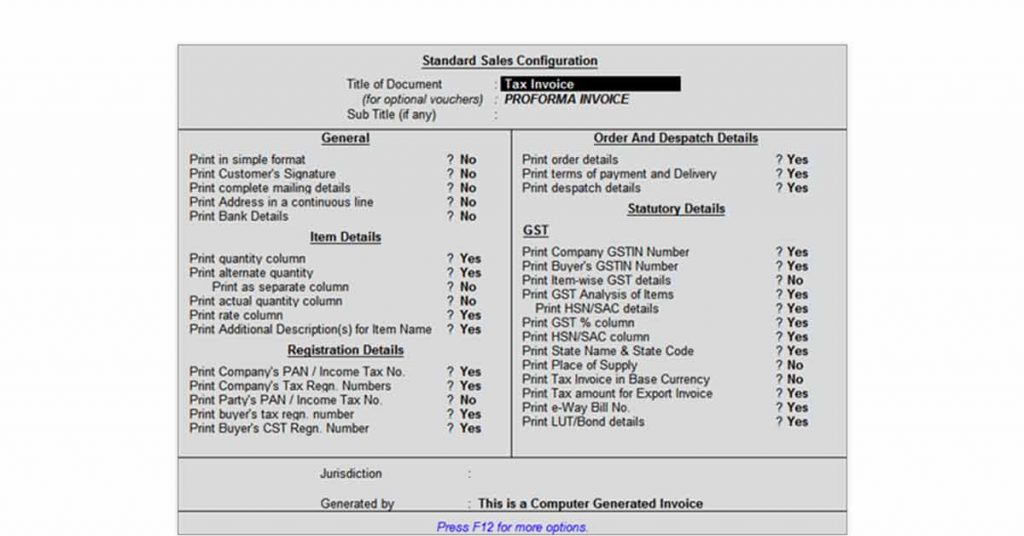
일반 사용자 정의: 고객의 서명, 주소, 은행 세부 정보, 우편 정보 등을 추가하거나 제거합니다.
품목 세부 정보: 품목 에 대한 수량 열, 대체 수량, 실제 수량, 비율, 추가 설명을 표시하거나 숨깁니다.
등록 세부 정보: 회사/고객의 PAN, TIN, 사업자 등록 번호, 소득세 등록 번호 등을 표시하거나 숨깁니다.
발송 및 주문 세부 정보: 주문 세부 정보, 지불 및 배송 조건, 발송 세부 정보를 표시하거나 숨길 수 있는 옵션입니다.
법정 세부 정보: 회사/구매자의 GSTIN 번호, 품목별 GST 세부 정보, HSN/SAC 열, 공급 및 배송 상태, 전자 방식 청구서 번호, 기준 통화 등을 표시하거나 숨깁니다.
기타 세부사항: 사용자 정의 송장 제목, 관할 구역 및 생성 세부사항.
B. 고급 판매 구성

측정: 인보이스의 높이, 너비 및 여백
일반: 이니셜, 상품권 참조, 일련 번호, 내레이션, 원장 이름, 청구서 세부 정보 등을 표시하거나 숨깁니다.
항목 세부 정보: 배치 세부 정보, Godown 세부 정보 또는 부품 번호를 표시하거나 숨깁니다.
법정 세부 정보: 품목에 대한 신고 또는 관세율을 표시하거나 숨깁니다.
타사 사용자 정의
Tally는 청구서의 모양을 사용자 정의하는 내장 옵션을 제공하지 않습니다. 그러나 Tally는 TDL(Tally Definition Language)로 사용자 정의를 제공했습니다. 이를 통해 사용자와 프로그래머는 코드를 작성하여 Tally의 기능을 확장할 수 있습니다. 고급 인보이스 서식을 사용하려면 일반적으로 사용자가 필요에 따라 추가 기능을 코딩하고 설치해야 합니다.
사용자는 사전 프로그래밍된 TDL 파일을 다운로드하거나 요구 사항에 따라 타사 Tally 솔루션 제공업체에 맞춤형 TDL을 요청할 수 있습니다. 그러나 타사 사용자 정의에는 약간의 기술 지식과 투자가 필요합니다. 게다가 사용자 지정은 온-프레미스 사용으로만 제한됩니다.
타사 사용자 정의를 통한 서식 옵션
- 승인된 서명 추가
- 브랜드 로고 및 상표 추가
- 산업별 필드 추가
- QR 코드 추가
- 법안의 배경, 글꼴, 색상 등 변경
- 맞춤형 디자인
- 인보이스 캡션 변경
- 인보이스 인쇄 등의 메시지 설정
추천 자료: 인도 최고의 송장 발행 및 청구 소프트웨어 공급업체 및 회사
탈리 ERP 9의 인보이스 형식에 대한 단계별 가이드
- 탈리의 오픈 게이트웨이
- " 회계 바우처 "로 이동하거나 " A "를 누르십시오.
- " F8 " 키를 눌러 판매 바우처 생성을 엽니다.
- 판매 송장 생성
- " Alt+P " 키를 눌러 인쇄 창을 엽니다.
- F12 키 를 눌러 판매 송장 인쇄를 구성합니다.
- 필수 필드를 편집하고 텍스트를 추가합니다(있는 경우).
- Ctrl + P 로 인보이스 인쇄
인보이스 사용자 정의 집계에 대한 단계별 가이드
1단계: 사용자 지정 코드 사용

필요한 TDL 파일을 사용자 지정 코딩하거나 요구 사항에 따라 사전 프로그래밍된 TDL 파일을 다운로드합니다.
2단계: 다음을 통해 TDL 파일 설치
- "게이트웨이 오브 탈리" 열기
- 누르기: Ctrl + Alt+ T(또는) F12 키를 누르고 "TDL 구성"으로 이동합니다.
- "F4" 키를 눌러 TDL 구성을 로드합니다.
- "시작할 때 TDL 로드"에서 값을 "예"로 설정
- TDL 파일 경로 지정
- "CTRL + A"를 눌러 파일을 저장하십시오.
3단계: 사용자 지정 옵션 사용
추가 기능 또는 TDL 파일을 설치하면 구성 및 인쇄 설정에 다양한 옵션이 추가됩니다. 이러한 설정은 추가한 인보이스 사용자 지정 추가 기능에 따라 다릅니다.
또한 TDL 파일 자체와 함께 세관 송장 형식에 대한 문서를 찾을 수 있습니다.
추천 자료: 견적 송장 형식: 견적 송장 생성 방법
탈리 인보이스에 이용 약관을 인쇄하는 방법은 무엇입니까?
Tally에는 Tally Invoice에 "Declaration"으로 지정된 메시지를 인쇄하는 내장 옵션이 있지만 사용자가 Invoice에 "Terms and Conditions" 조항을 구체적으로 인쇄하는 것을 허용하지 않습니다.
그러나 Tally 웹사이트는 이용 약관 필드를 송장에 추가할 수 있도록 판매 송장 구성 형식에 대한 추가 기능을 제공합니다.

Tally Invoice에 이용약관을 인쇄하는 단계
- Tally 웹사이트에서 애드온 다운로드
- " 게이트 오브 탈리 "를 엽니다.
- F12 누르기
- " TDL Configuration "으로 이동하거나 Gateway of Tally에서 " Ctrl +alt+ T "를 직접 누르십시오.
- " F4 " 키를 눌러 TDL 구성을 로드합니다.
- " Load TDL's in Start-up " 필드에 " YES "를 설정합니다.
- TDL 파일 경로 지정
- " CTRL + A "를 눌러 파일을 저장하십시오.
- 게이트웨이 오브 탈리 로 돌아가기
- F11 키를 눌러 "기능" 열기
- 회계 기능 으로 이동 (또는) " A "를 누르십시오.
- " 송장에 이용 약관 인쇄 "로 이동하여 값을 " 예"로 설정하십시오.
- "CTRL+A" 를 눌러 저장하십시오.
- " 계정 정보로 이동합니다. "
- " 바우처 유형 "으로 이동합니다.
- " 변경" 옵션을 선택하십시오
- " 인보이스 " 선택
- " 약관 설정 "으로 이동하여 값을 " 예 "로 설정합니다.
- 필요에 따라 " 이용 약관 "을 작성하십시오.
- " Ctrl + A "를 눌러 모든 창을 저장하십시오.
이제 인보이스를 인쇄할 때마다 "이용약관" 조항이 웹사이트 하단에 나타납니다.
추천 자료: 무료 인보이스 템플릿을 다운로드할 수 있는 최고의 사이트
Tally Invoice에 로그인을 추가하는 방법은 무엇입니까?
서명을 추가하는 것은 청구서 승인을 위한 송장에서 매우 중요합니다. 그러나 Tally에는 승인된 직원의 서명을 추가하는 옵션이 내장되어 있지 않습니다. 그러나 사용자 지정 TDL 코드를 사용하면 Tally 사용자가 Tally 송장에 서명을 추가할 수 있습니다.
Tally Invoice에 서명을 추가하는 단계는 다음과 같습니다.
- 필요한 서명 추가 기능 TDL 파일 다운로드 또는 구입
- " 게이트 오브 탈리"를 엽니다.
- F12 키를 눌러 "구성"을 엽니다.
- "TDL Configuration"으로 이동하거나 Gateway of Tally에서 "Ctrl +alt+ T"를 직접 누르십시오.
- " F4 " 키를 눌러 TDL 구성 을 로드합니다.
- " Load TDL's in Start-up " 필드에 " YES "를 설정합니다.
- TDL 파일 경로 지정
- " CTRL + A "를 눌러 파일을 저장하십시오.
- 게이트웨이 오브 탈리 로 돌아가기
- F11 키를 눌러 "기능" 열기
- 회계 기능 으로 이동(또는) "A " 를 누릅니다.
- "서명 인쇄 활성화" 로 이동하여 값을 " 예"로 설정합니다.
- 이미지 파일의 서명 이름 및 경로 설정
- "CTRL + A" 를 눌러 저장
- " 회계 바우처 "로 이동
- 인보이스 하단에서 " 승인된 서명자 "의 이름을 선택하십시오.
- 인보이스를 저장하려면 " Ctrl + A "를 누르십시오.
인보이스를 인쇄할 때마다 인보이스 하단에 "서명"이 나타납니다.
탈리 ERP 9 송장에 로고를 인쇄하는 방법은 무엇입니까?
인보이스에 로고를 추가하면 조직의 브랜드 가치를 구축하는 데 도움이 됩니다. Tally ERP에는 청구서에 로고를 추가하는 기능이 내장되어 있지 않지만 사용자 정의 코드 송장 로고 추가 기능을 다운로드하여 설치할 수 있습니다.
Tally ERP 9 송장에 로고를 추가하는 단계는 다음과 같습니다.
- 필요한 로고 추가 추가 기능 TDL 파일 다운로드
- " 게이트 오브 탈리 "를 엽니다.
- F12 를 눌러 구성 으로 들어갑니다.
- " TDL Configuration "으로 이동하거나 Gateway of Tally에서 "Ctrl +alt+ T"를 직접 누르십시오.
- " F4 " 키를 눌러 TDL 구성을 로드합니다.
- " Load TDL's in Start-up " 필드에 " YES "를 설정합니다.
- TDL 파일 경로 지정
- " CTRL + A "를 눌러 파일을 저장하십시오.
- 게이트웨이 오브 탈리 로 돌아가기
- F11 키 를 눌러 "기능" 열기
- 회계 기능으로 이동 (또는) " A "를 누르십시오.
- " 회사 로고 활성화 "로 이동하고 값을 " 예" 로 설정
- 회사 로고 의 위치 정의
- " CTRL + A " 를 눌러 저장하십시오.
- " 회계 바우처 "로 이동
- 작성 및 송장(OR) 기존 송장 변경
- " Ctrl +A "를 눌러 송장을 저장하거나 " Ctrl +P "를 눌러 송장을 인쇄하십시오.
추천 읽기: 자동 송장 처리가 빠른 지불을 위해 작동하는 방식
Tally Prime에 로고를 추가하는 방법은 무엇입니까?
그러나 Tally Prime에서는 사용자가 4가지 간단한 단계로 로고를 추가할 수 있습니다.
- 게이트웨이 오브 탈리 로 이동
- " 회계 바우처 "를 선택하거나 "A" 키를 누르십시오.
- Alt+P 를 눌러 인쇄 창 입력
- " 구성 "을 선택하십시오.
- " 회사 로고 표시 "로 이동하고 값을 " 예" 로 설정
- 회사 로고 의 위치 정의
- 이미지 경로 정의
- 유형 이미지 파일 이름
- 인보이스 인쇄
참고: Tally with GST 및 Tally Prime에는 송장에 로고를 추가하는 내장 옵션이 있습니다. 따라서 추가 기능이 필요하지 않습니다.
자주 묻는 질문
- TDL은 어떻게 다운로드합니까?
TDL 파일은 주로 Antraweb, Tally Master, Anita International 등과 같은 타사 Tally 솔루션 제공업체에서 제공합니다. 사용자 정의 코딩된 TDL 파일을 요청하거나 공식 웹사이트에서 기존 TDL 파일을 구입할 수 있습니다.
- Tally ERP 9에서 송장 형식을 변경하는 방법은 무엇입니까?
두 가지 방법으로 Tally ERP 9에서 송장 형식을 변경할 수 있습니다.
1. 인쇄 구성 변경 및 필수 필드 활성화 또는 비활성화.
2. 사용자 정의 TDL(Tally Defined Language) 파일 사용. 사용자는 Gateway of Tally > 회계 기능으로 이동하거나 회계 바우처 창에서 Ctrl+P > 구성을 눌러 Tally에서 송장 형식을 변경할 수 있습니다. - Tally에서 인보이스 형식을 만드는 방법은 무엇입니까?
Tally에는 판매 상품권 설정에서 사용자 정의할 수 있는 사전 구축된 인보이스 형식이 있습니다. 그러나 사용자 지정 인보이스 형식을 만들려면 TDL 코드를 작성하고 요구 사항에 따라 설치해야 합니다.
- Tally Prime에서 인보이스 형식을 어떻게 변경합니까?
Ctrl+P를 누르고 인쇄 설정을 구성하여 Tally에서 송장 형식을 변경할 수 있습니다. 인쇄 구성을 통해 사용자는 필드, 세부 정보, 캡션, 설명, 인쇄 로고 등을 표시/숨길 수 있습니다.
- 송장 형식은 무엇입니까?
인보이스 형식은 날짜, 세부사항, 요율, 수량, 구매자 이름, GST 번호 등과 같은 다양한 필드가 인보이스에 배치되는 방식의 모양과 레이아웃입니다.
관련 카테고리: 청구 및 송장 발행 소프트웨어 | 소매 과금 소프트웨어 | 회계 소프트웨어