
Suggerimenti per personalizzare il tuo backend di WordPress
Pubblicato: 2020-10-25WordPress solo come backend
Molto probabilmente hai capito che i temi sono essenziali per WordPress. Questo è il modo in cui personalizzi la parte anteriore del tuo sito Web WordPress. Non importa quale design scegli, c'è un tema corrispondente. Quello che potresti non capire è che puoi anche personalizzare il tuo backend di WordPress. Anche se non sono così conosciuti come i temi per il front-end. WordPress offre una buona selezione di temi di back-end. Molte persone sono confuse perché questi temi sono sotto forma di plugin.
Molti utenti di WordPress concordano che una delle parti migliori delle piattaforme è l'eccezionale flessibilità. Puoi personalizzare quasi tutto ciò che hai incluso nel tuo sito Web WordPress come:
- Aree widget
- Tipi di post personalizzati
- Modelli di pagina
Sfortunatamente, molte persone non si rendono conto che il backend non è scolpito nella pietra. Probabilmente ti sei concentrato sulla modifica del front-end del tuo sito Web con poca attenzione per il back-end. Ciò significa che molto probabilmente la tua area di amministrazione di WordPress è stata trascurata perché è stata creata tramite plugin e temi. WordPress ti consente di personalizzare il tuo pannello di amministrazione di WordPress in un'ampia varietà di modi diversi. Una volta che sia il front-end che il back-end sono stati personalizzati a tuo piacimento, sarai più soddisfatto dell'aspetto e della funzionalità del tuo sito Web WordPress.
Lo sapevate? WordPress alimenta il 37,6% di tutti i siti web. (kinsta.com)
Perché personalizzare il backend di WordPress?
Esistono due metodi di base per modificare il pannello di amministrazione, il design e la funzionalità di WordPress. Il tuo design crea l'aspetto del tuo back-end. La funzionalità ti dà la possibilità di interagire con il tuo back-end. Una volta compreso come arrivare al back-end di WordPress e come modificare entrambi questi concetti, puoi iniziare a personalizzare l'intero sito web. Il pannello di amministrazione di WordPress è un ottimo punto di partenza.
A seconda dei temi e dei plug-in che hai scelto per il tuo sito Web, può diventare rapidamente molto disordinato. Pertanto, è importante capire come rimuovere, nascondere o riordinare gli elementi sul tuo sito web risultanti dai tuoi temi e plugin. Ciò include widget e voci di menu. Avrai quindi la possibilità di assumere un maggiore controllo sul tuo sito web. Se svolgi molto lavoro per i clienti, imparare a personalizzare il tuo back-end è essenziale.
La creazione di un'esperienza molto più personalizzata è possibile semplicemente modificando il design del pannello di amministrazione. Un buon esempio è l'aggiunta del marchio personalizzato. I tuoi clienti si divertiranno ad accedere ai loro siti Web WordPress quando sono inclusi il logo e i colori della loro azienda. Questo è un modo eccellente per far sentire i tuoi clienti come se avessi fornito una soluzione personalizzata anziché un CMS generico. Se stai lavorando sul tuo sito web, lo stesso vale.
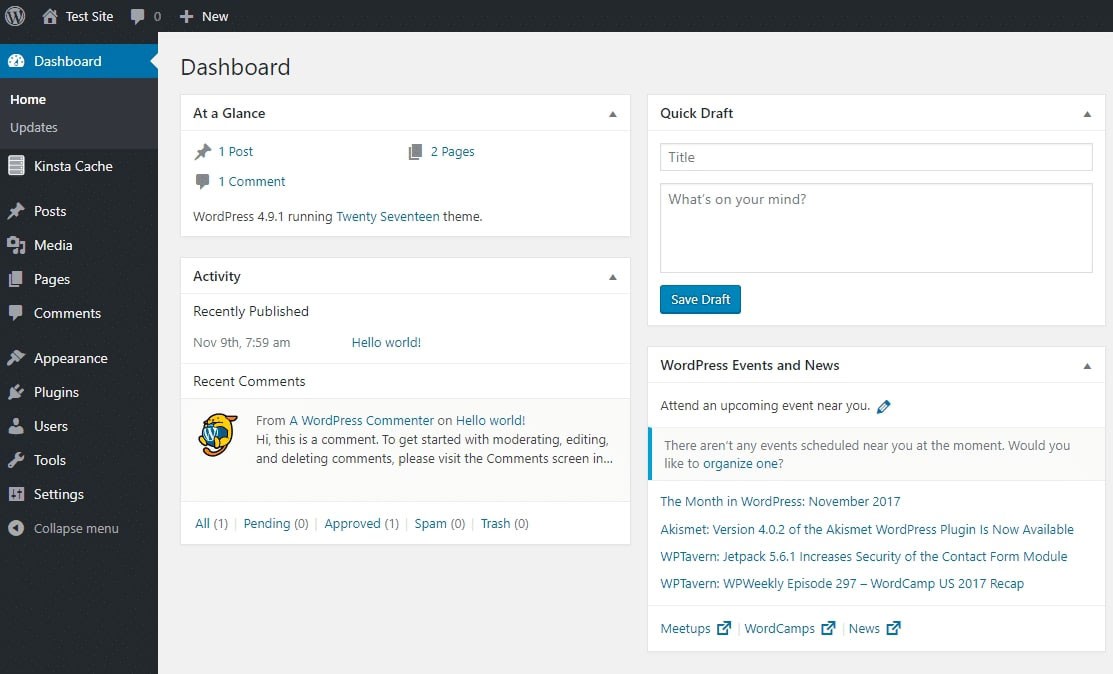
Dashboard di WordPress (wordpress.org)
Scoprirai che è più facile usare WordPress una volta apportate le modifiche al back-end. Questo è uno dei motivi principali per cui molte aziende assumono uno sviluppatore di backend di WordPress. La personalizzazione può anche nascondere tutto ciò che non ti serve per impedirti di rimuovere accidentalmente il tuo sito web. Se sei uno sviluppatore di siti web, puoi migliorare il flusso di lavoro ed eliminare eventuali distrazioni fornendo solo gli strumenti necessari per la cura del sito web e dei contenuti.
Un backend personalizzato sarà vantaggioso sia per i siti Web personali che per quelli dei clienti. Riduci strategicamente anche il rischio di ricevere una chiamata di emergenza nel cuore della notte. Non è necessario conoscere alcun codice di back-end di WordPress per utilizzare un plug-in.
Lo sapevate? Ogni giorno vengono creati oltre 500 siti Web su WordPress (kinsta.com)
Plugin per il backend di WordPress
La funzionalità del tema per il back-end non è inclusa da WordPress come impostazione predefinita. Per raggiungere il tuo obiettivo finale, devi fare affidamento sui plugin. Molti dei plugin di back-end attualmente disponibili sono di alta qualità. Cerca alcuni dei migliori plugin e leggi le recensioni degli utenti per aiutare a determinare le specifiche di come ciascuno di essi viene utilizzato prima di prendere una decisione. Alcuni dei migliori plugin per il backend di WordPress sono descritti in dettaglio di seguito.
Metti alla prova la SEO e le prestazioni del tuo sito WordPress in 60 secondi!
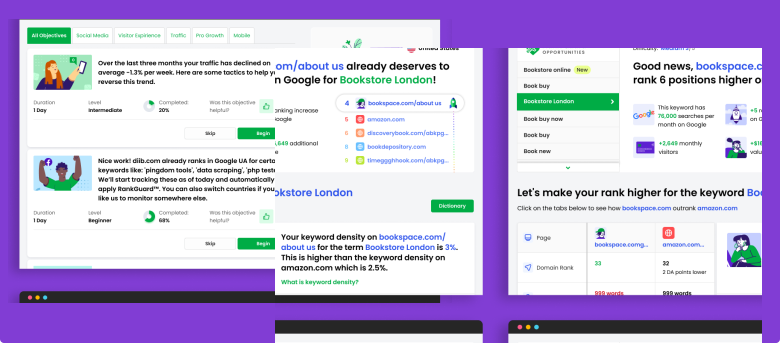
Diib è uno dei migliori strumenti di monitoraggio SEO e WordPress al mondo. Diib utilizza la potenza dei big data per aiutarti ad aumentare rapidamente e facilmente il traffico e le classifiche. Diib ti farà anche sapere se meriti già di posizionarti più in alto per determinate parole chiave. Come si vede in Imprenditore!
- Strumento SEO automatizzato facile da usare
- Monitoraggio parole chiave e backlink + idee
- Velocità, sicurezza, + monitoraggio di Core Vitals
- Suggerisce in modo intelligente idee per migliorare la SEO
- Oltre 250.000.000 membri globali
- Benchmarking integrato e analisi della concorrenza
Utilizzato da oltre 250.000 aziende e organizzazioni:




Sincronizza con 
Plug-in di amministrazione blu
Il plug-in Blue Admin ti offre la possibilità di rivedere la dashboard di WordPress. Se sei interessato a un semplice plugin, questa è una buona scelta. Sebbene ci siano variazioni, il processo di personalizzazione del tuo backend WordPress con un plug-in è simile, indipendentemente da quello che selezioni. In questo articolo imparerai come utilizzare il plug-in Blue Admin. Ciò dimostrerà i vantaggi dell'utilizzo di un plug-in per la personalizzazione del back-end.
Non appena l'installazione è completata, le modifiche nella dashboard sono immediate. Il tuo intero back-end è ridisegnato dal tuo plug-in Blue Admin con una combinazione di colori bianco e blu simile a Facebook. Sono disponibili due opzioni per modificare le impostazioni di colore predefinite. Il primo è aprire la dashboard di Blue Admin e selezionare la schermata Combinazione colori. Il secondo è tramite l'editor del menu di amministrazione.
L'editor del menu di amministrazione ti dà la possibilità di modificare il menu di WordPress. Puoi utilizzare la funzione di trascinamento della selezione per riorganizzare e personalizzare l'area di amministrazione, rinominare gli elementi nel menu e altro ancora. È possibile creare nuove voci di menu con un collegamento alla pagina di tua scelta. L'unica eccezione sono i tuoi link esterni. Se non sei soddisfatto delle voci di menu risultanti da altri plugin, possono essere disabilitate.
Sarai interessato
Suggerimenti per la sicurezza di WordPress: come mantenere sicuro il sito Web di WordPress
Ottimizzazione di WordPress: ottieni le migliori prestazioni
I 5 migliori servizi di hosting WordPress gestiti
Come creare un sito Web WordPress per principianti
Quali sono i migliori plugin SEO per WordPress nel 2021?
Come gestire un sito WordPress hackerato
WPShapere
WPShapere offre opzioni estremamente avanzate per la personalizzazione. Se sei interessato a rivedere completamente la tua dashboard, questo è un ottimo plugin tra cui scegliere.
Piatto
Flatty è un buon plugin se preferisci la dashboard di stile predefinita di WordPress. Puoi modificare diverse funzionalità di branding invece di eseguire un'importante revisione dello stile. Flatty è uno dei plugin più semplici da usare.
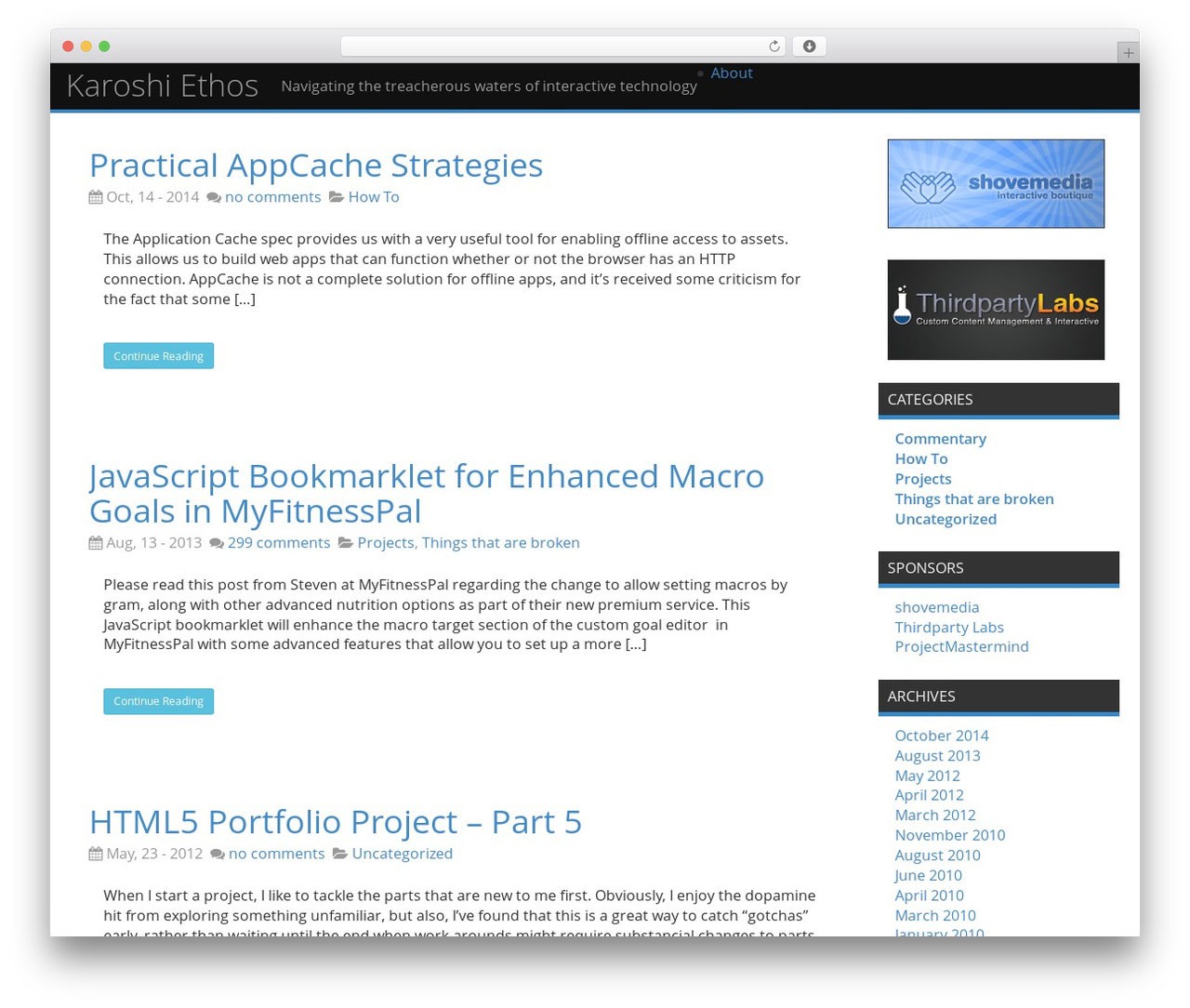
WordPress utilizzando il plug-in Flatty (themesinfo.com)
Personalizza l'interfaccia utente di amministrazione di WP
Puoi controllare molte delle tue funzionalità di amministrazione di WordPress con questo plugin. L'interfaccia visiva ti offre la possibilità di spostarti tra gli elementi che si trovano nel menu di amministrazione di WordPress in modo da poter creare un menu personalizzato. Il processo è simile ai widget. I blocchi possono essere completamente eliminati dalla dashboard invece di utilizzare semplicemente le opzioni dello schermo per disattivarli. –
Se necessario, la schermata di accesso può essere personalizzata. La parte migliore è che tutte le modifiche vengono eseguite in base al ruolo dell'utente. Un buon esempio è che le notifiche di aggiornamento possono essere disattivate in modo specifico per i tuoi editor in modo rapido e semplice.
Aiuto WP
Il plug-in WP Help consente la creazione di documentazione dettagliata per il tuo sito Web WordPress. La tua documentazione è quindi disponibile direttamente tramite la barra dei menu. L'idea è la creazione di una base di conoscenza che uno sviluppatore di backend di WordPress può utilizzare per rispondere alle domande dei clienti in modo che possano gestire di più da soli invece di contattare costantemente lo sviluppatore. WP Help è leggermente datato ma vale comunque la pena dare un'occhiata.
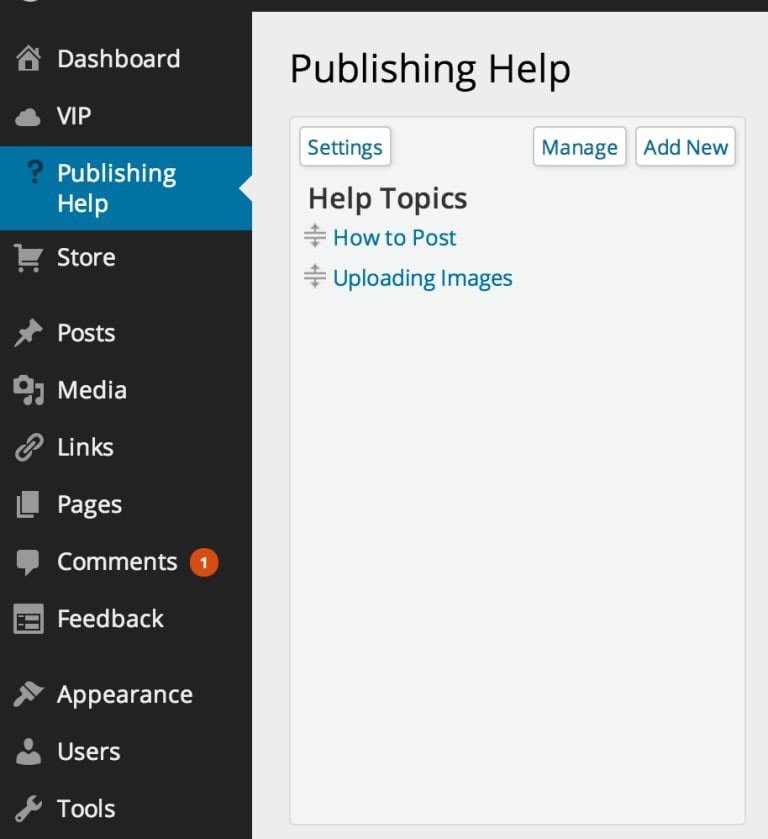
Plugin di aiuto di WP (wpvip.com)
CMS White Label
White Label CMS è un popolare plug-in gratuito in grado di essere personalizzato per WordPress solo come back-end. Puoi personalizzare numerose aree di backend tra cui:
- Pannelli del cruscotto
- Marchio
- Menù
- Impostazioni dell'amministratore
Ottieni anche il controllo sulla visibilità dei pannelli del dashboard e puoi aggiungere CSS personalizzati. Puoi modificare le voci di menu per il ruolo degli editori, aggiungere loghi, creare meta box, personalizzare i widget e nascondere le opzioni dello schermo.

Schermata Modifica Tabify
Puoi utilizzare le opzioni dello schermo per disabilitare gli elementi dello schermo, inclusi i metabox. Il problema è che potresti avere degli avanzi. Il risultato è spesso uno schermo estremamente disordinato. Tabify Edit Screen è stato creato per ripulire ancora di più il tuo backend di WordPress. Questo strumento ti mostrerà come raggiungere il back-end di WordPress e ordinare gli elementi che si trovano nella dashboard di amministrazione uno sopra l'altro.
Ciò si ottiene con le schede invece di posizionare tutto uno accanto all'altro. Anche se questo non è tecnicamente un plug-in di back-end di WordPress, ti farà risparmiare molto spazio. Tabify ha una funzione di trascinamento della selezione che consente la creazione di layout personalizzati per quasi tutti i tuoi contenuti, inclusi diversi layout di pagina, post e pagine.
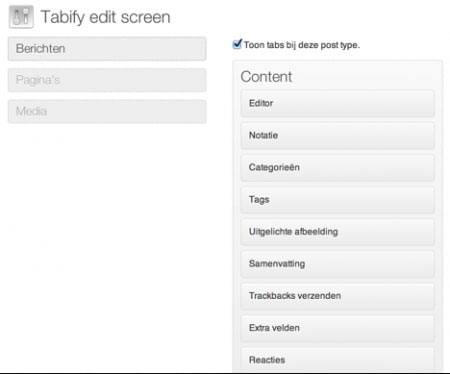
Schermata di modifica Tabify (journaldev.com)
Temi del dashboard di WordPress
I temi del dashboard per WordPress sono un incrocio tra plugin e temi, che stanno guadagnando costantemente popolarità. Questa è essenzialmente la forma di back-end del tema con cui molto probabilmente hai familiarità per il front-end. Puoi apportare modifiche alla funzionalità e al design del tuo back-end. Se sei interessato a una revisione completa della dashboard di WordPress, questa è una buona opzione che richiede il minimo sforzo.
Creazione di un backend WordPress personalizzato
Puoi utilizzare tutte le informazioni dettagliate in questo articolo per riscrivere completamente la dashboard di WordPress indipendentemente dal tipo di attività. Puoi spostare menu completi sul frontend, ristrutturare il backend ed eliminare tutto ciò che ritieni non necessario. Il risultato è un aspetto e una funzionalità completamente diversi per il backend di WordPress. Tutto quello che devi fare è utilizzare l'infrastruttura che è già lì. Non è nemmeno necessario conoscere alcun codice di back-end di WordPress per avere successo.
Prima di apportare modifiche al back-end del tuo sito Web WordPress o di sperimentare con uno qualsiasi dei plug-in, dovresti eseguire il backup completo del tuo sito Web. Gli errori accadono ma se si dispone di un backup possono essere ripristinati facilmente. Se sei interessato ad altre opzioni di personalizzazione ci sono numerose scelte disponibili.
Personalizzazione dell'interfaccia di amministrazione di WordPress
Puoi modificare l'aspetto della tua interfaccia di amministrazione di WordPress in modo che assomigli al tuo front-end. Puoi cambiare lo stile del back-end personalizzando la barra degli strumenti di WordPress per la tua dashboard. Puoi trovare questa barra nella parte superiore dello schermo. Inizia aprendo la dashboard, quindi fai clic sulla scheda Amministratore. Sotto i menu della barra di amministrazione personalizzata, vedrai un pulsante Abilita. Facendo clic su questo pulsante si abilitano le impostazioni del menu per la barra di amministrazione personalizzata. Ora devi fare clic su Aspetto > Menu. Ciò consente di creare un nuovo menu. È possibile impostare la posizione di visualizzazione sul nome che si desidera.
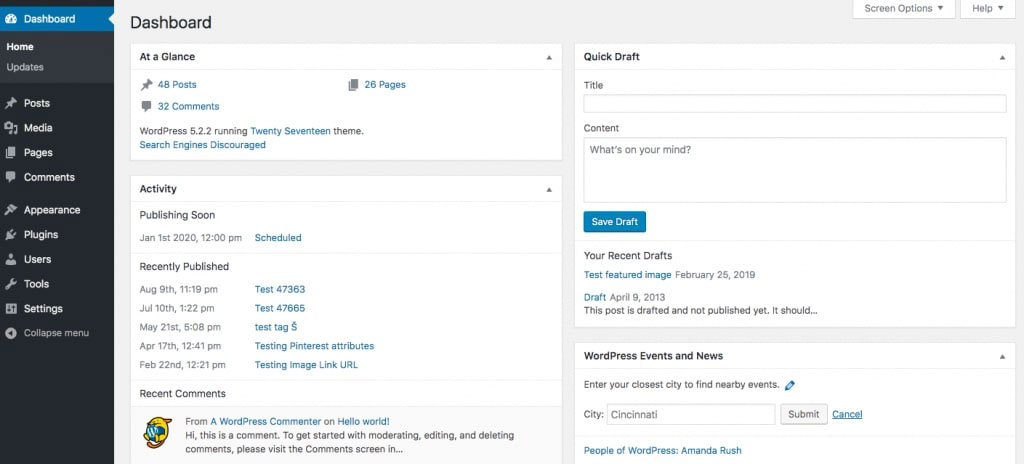
Interfaccia di amministrazione di WordPress (kinsta.com)
Aggiunta e test di un nuovo menu di WordPress
Una volta che il tuo menu è pronto, deve essere testato. Puoi aggiungere elementi proprio come puoi con qualsiasi altro menu, tra cui:
- Pagine
- Tipi di post personalizzati
- Messaggi
- Collegamenti
A sinistra della struttura del menu, vedrai un widget. Qui è dove scegli gli elementi che vuoi aggiungere. Al termine, fai clic su Aggiungi al menu, quindi salva le modifiche. Ora puoi vedere i nuovi elementi che hai aggiunto alla dashboard. Puoi aggiungere collegamenti a pagine di esempio o alla tua home page. Dovresti concentrarti su tutte le aree del tuo sito web che ritieni necessitino di un'attenzione speciale. Ciò ti consentirà di raggiungere direttamente queste aree con un solo clic.
Personalizzazione delle opzioni dello schermo
WordPress offre funzionalità integrate per personalizzare il tuo back-end. Uno di questi è chiamato opzioni dello schermo. Tutto quello che devi fare è fare clic una volta per attivare o disattivare quasi tutto ciò che puoi vedere sullo schermo del back-end. Se non includi i tag con i tuoi post, disabilitarli ne impedisce la visualizzazione nella schermata dell'editor. Questo processo è efficace anche per reindirizzamenti, trackback ed estratti.
Puoi anche utilizzare le opzioni dello schermo per determinare il numero di commenti visualizzati nel menu dei commenti. Vai a qualsiasi schermata e guarda in alto a destra. Vedrai le caselle di controllo che puoi utilizzare per far scomparire o visualizzare gli elementi. Le modifiche apportate tramite le opzioni dello schermo vengono salvate in base a ciascun utente. Ciò significa che i tuoi schermi possono essere personalizzati per ogni singolo utente sul tuo sito.
Personalizzazione della pagina di accesso
Oltre a personalizzare il tuo backend di WordPress, puoi anche utilizzare i plugin per apportare piccole modifiche alle tue pagine di accesso. Puoi farlo apportando modifiche utilizzando la funzione corrispondente per il tuo plug-in. Dovrebbe esserci un'opzione per la personalizzazione della tua pagina di accesso. Una volta che la tua opzione è abilitata, vedrai un pulsante Impostazioni popolato. Facendo clic su questo pulsante è possibile apportare modifiche allo sfondo del back-end o personalizzare il modulo di accesso.
Le opzioni di personalizzazione variano leggermente tra i plug-in, ma non dovresti riscontrare alcuna difficoltà nel modificare le impostazioni. Questo perché il processo è generalmente semplice. Nella maggior parte dei casi, puoi inserire i codici per i tuoi nuovi colori esadecimali per ogni singola sezione. Puoi determinare quali colori vuoi usare oltre ai loro codici esadecimali. Una volta trovato quello che stai cercando, puoi incollarlo nei campi corrispondenti. Per finire, fai semplicemente clic sul pulsante Salva modifiche.
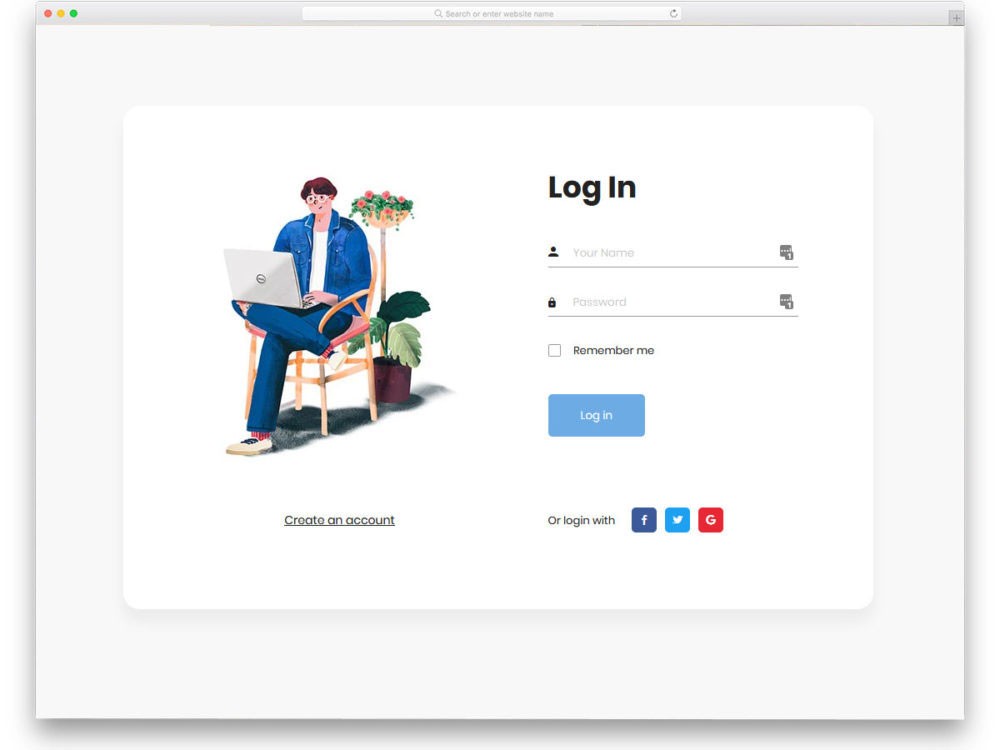
Esempio di una pagina di accesso personalizzata (uicookies.com)
Modifica del piè di pagina del dashboard
È probabile che tu voglia ricevere credito per la dashboard di amministrazione personalizzata che hai creato. Tutto ciò che devi fare per ottenere ciò è modificare il messaggio che appare nel footer di WordPress. L'impostazione predefinita generalmente ti ringrazia per aver utilizzato WordPress per creare. Questa posizione è ideale per il collegamento al tuo sito web.
Disabilitazione dell'editor di plugin e del tema
Il tuo backend di WordPress contiene un editor integrato estremamente utile. Non devi nemmeno chiamare il tuo server per modificare i file del tema. È necessario essere consapevoli dell'esistenza di un rischio per la sicurezza per questa funzione. Il tuo sito Web può essere facilmente disattivato da chiunque abbia accesso, inclusi utenti legittimi e illegittimi. La possibilità che tu possa eseguire le tue modifiche per i file di plugin e temi utilizzando aree di gestione temporanea o FTP è eccellente. Ciò elimina la necessità di utilizzare il tuo editor. Questo è il motivo per cui si consiglia di disabilitare l'editor.
Ci auguriamo che tu abbia trovato utile questo articolo.
Se vuoi saperne di più sulla salute del tuo sito, ricevere consigli e avvisi personali, scansiona il tuo sito web da Diib. Ci vogliono solo 60 secondi.

La linea di fondo
Esistono molti metodi diversi per personalizzare il tuo back-end WordPress. I più semplici sono i plugin. Puoi utilizzare i plug-in per semplificare l'usabilità dell'accesso, effettuare personalizzazioni o estendere il tuo marchio per coprire il tuo back-end. La tua migliore opzione è WordPress grazie all'interfaccia di amministrazione intuitiva della piattaforma. Se sei un principiante, potresti essere leggermente sopraffatto. Questo è il motivo per cui la maggior parte dei nuovi utenti si concentra sul front-end anziché sul retro.
Nonostante questo, dovresti capire come personalizzare il backend di WordPress. Ci sono molte ragioni per cui vale la pena investire il tuo tempo prezioso, incluso il miglioramento della sicurezza dell'area di amministrazione, l'aggiunta del marchio e la semplificazione dell'interfaccia da usare per uno dei tuoi clienti. La buona notizia è che puoi cambiare quasi tutto nel tuo back-end con WordPress. Se sei un principiante, puoi utilizzare un plug-in per modificare aspetti specifici del tuo back-end.
Se hai un po' di esperienza, potresti preferire apportare le modifiche manualmente. Ad ogni modo, puoi personalizzare il tuo back-end WordPress per personalizzare ancora di più il tuo sito web. Molte delle modifiche che puoi apportare miglioreranno la funzionalità del back-end del tuo sito Web oltre al design.
Diib: darti informazioni di base oggi!
I siti di marketing di affiliazione hanno creato canali attraverso i quali molti esperti di marketing hanno preso il controllo delle proprie entrate. Ciò si ottiene concentrandosi principalmente sulla generazione di ricavi basata sulla performance. Il successo in questa forma di marketing, tuttavia, dipende dal livello di abilità e impegno necessari per ottenere risultati positivi.
Se stai pensando di avviare il tuo blog per promuovere prodotti, Diib offre una varietà di servizi di base che miglioreranno le tue classifiche e aumenteranno l'autorità del dominio.
- Backlink di alta qualità
- Integrazione con WordPress
- Contenuti ottimizzati per la SEO
- Pulizia e analisi dei backlink
- Una dashboard completa con sito Web e statistiche sui social.
Chiama il numero 800-303-3510 per metterti in contatto con uno dei nostri esperti di crescita altamente qualificati per programmare una consulenza e permettici di portarti sulla strada del successo. Oppure fai clic qui per la nostra scansione gratuita di 60 secondi del sito oggi!