
Keynote vs PowerPoint: pełne porównanie oprogramowania do prezentacji
Opublikowany: 2021-04-28Główna różnica między Keynote i PowerPoint polega na tym, że Keynote jest dostępny tylko dla użytkowników komputerów Mac, a PowerPoint działa lepiej dla użytkowników systemu Windows (chociaż dostępna jest wersja dla komputerów Mac).
Nadal zastanawiasz się, które oprogramowanie do prezentacji jest dla Ciebie odpowiednie? W tym przewodniku porównawczym porównamy dwa najpopularniejsze narzędzia do prezentacji — Keynote i PowerPoint.
Pod koniec tego posta dowiesz się, które oprogramowanie do prezentacji najlepiej odpowiada Twoim potrzebom. Wybierz temat, który Ci się podoba z poniższej nawigacji.
Gotowy? Zacznijmy.
Przejdź do sekcji, którą chcesz
Co to jest Keynote?
Co to jest PowerPoint?
Myśl przewodnia: zalety i wady
PowerPoint: zalety i wady
Punkt porównawczy nr 1: Funkcje
Punkt porównawczy nr 2: Szablony
Punkt porównawczy #3: Koszt
Punkt porównawczy nr 5: wydajność online i offline
Punkt porównania #6: Praca zespołowa i współpraca
Punkt porównawczy nr 7: przechowywanie i tworzenie kopii zapasowych
Punkt porównawczy nr 8: Osadzanie
Często zadawane pytania (FAQ)
Co to jest Keynote?

Keynote to eleganckie i wyrafinowane oprogramowanie do prezentacji dla użytkowników Apple.
Jest dostępny za darmo zarówno na urządzeniach mobilnych, jak i stacjonarnych, więc wszyscy użytkownicy komputerów Mac, iPhone i iPad mogą tworzyć za jego pomocą prezentacje i udostępniać je na wielu urządzeniach.
W rzeczywistości oprogramowanie jest wbudowane w komputer Mac.
Keynote jest pełen funkcji, takich jak piękne szablony, animacje, przejścia kinowe, wykresy 2D i 3D i nie tylko.
Co to jest PowerPoint?

Microsoft PowerPoint to najbardziej znane na świecie oprogramowanie do prezentacji.
Jest to również jedno z najstarszych narzędzi prezentacyjnych, dlatego wie o tym prawie każdy, kto umie zrobić prezentację.
W przeciwieństwie do Keynote, PowerPoint jest dostępny zarówno dla systemu Windows, jak i Mac, chociaż wersja dla systemu Windows jest bardziej niezawodna niż wersja dla komputerów Mac.
W przeciwieństwie do Keynote, PowerPoint nie jest darmowy. Możesz go kupić niezależnie lub w ramach subskrypcji Microsoft 365.
Myśl przewodnia: zalety i wady
Rzućmy okiem na najważniejsze zalety i wady Apple Keynote.
Zaleta nr 1: piękne motywy i szablony
Dużą zaletą korzystania z Keynote jest to, że ma wbudowane kilka pięknie zaprojektowanych szablonów podzielonych na kategorie, takie jak Basic, Minimal, Bold i inne.

Oznacza to, że nie musisz spędzać godzin na dostosowywaniu szablonów, aby wyglądały dobrze. Większość z nich jest gotowa do użycia dzięki przyciągającym wzrok schematom kolorów, doskonałym parom czcionek, obrazom zastępczym i nowoczesnym układom.
Zaleta #2: Przyjazny dla użytkownika interfejs
Jeśli jesteś użytkownikiem Apple, interfejs użytkownika Keynote jest znajomy, łatwy w obsłudze i po prostu ogólnie czystszy niż w programie PowerPoint. Pasek narzędzi jest mniej zagracony i nie musisz wybierać spośród miliona opcji do wszystkiego.
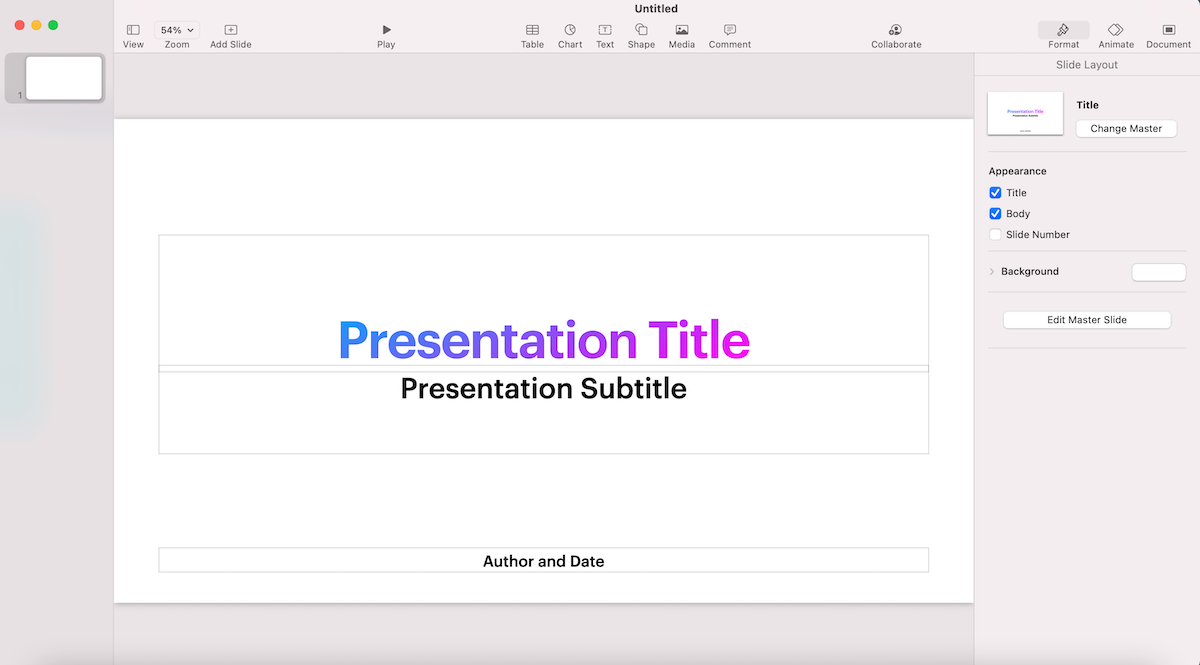
Można powiedzieć, że Keynote ma mniej funkcji niż PowerPoint, ale to właściwie dobra rzecz. Pomaga zachować koncentrację i stworzyć prezentację, która skutecznie przekazuje Twoje przesłanie, zamiast wychodzić jako splątana sieć animacji i efektów.
Zaleta nr 3: bezpłatnie dla użytkowników Apple
Wreszcie największą zaletą Keynote jest to, że jest całkowicie darmowy dla użytkowników Apple.
Jest to szczególnie przydatne, jeśli szukasz prostego oprogramowania do tworzenia prezentacji i nie chcesz płacić za żadne dodatkowe funkcje.
Ponadto Keynote jest wbudowany w komputer stacjonarny Mac, więc nie musisz się nawet martwić o pobranie go na komputer.
Wada nr 1: Mniej opcji eksportu
Z drugiej strony Keynote nie pozwala eksportować prezentacji w tylu formatach, co PowerPoint.

Jednak nadal możesz wyeksportować prezentację w formatach PPTX, PDF, HTML, Movie, GIF i graficznych, co jest wystarczające dla większości użytkowników.
Wada nr 2: brak aplikacji dla użytkowników systemu Windows
PowerPoint ma aplikację dla komputerów Mac, ale Keynote nie ma takiej dla systemu Windows. To trochę rozczarowujące, ale wszyscy wiemy, że Apple lubi, aby jego produkty były „wyłączne” dla użytkowników Apple.
Jeśli więc jesteś użytkownikiem systemu Windows, Keynote nie jest dla Ciebie idealnym oprogramowaniem.
Wada nr 3: stroma krzywa uczenia się dla użytkowników programu PowerPoint
Jeśli jesteś użytkownikiem systemu Windows i nadal chcesz używać Keynote do tworzenia prezentacji, może Ci się to nie spodobać.
Interfejs użytkownika bardzo różni się od programu PowerPoint i innych produktów firmy Microsoft, a zrozumienie go może zająć trochę czasu.
Jeśli masz mało czasu, może to wpłynąć na Twoją produktywność, więc najlepiej jest trzymać się programu PowerPoint lub znaleźć inne, łatwe w obsłudze oprogramowanie do prezentacji.
PowerPoint: zalety i wady
Przyjrzyjmy się najważniejszym zaletom i wadom programu Microsoft PowerPoint.
Zaleta nr 1: Więcej opcji formatowania
Jeśli jesteś wybredny w kwestii formatowania swoich prezentacji i chcesz, aby wyglądały wyjątkowo i niepowtarzalnie, PowerPoint będzie dla Ciebie idealnym oprogramowaniem.
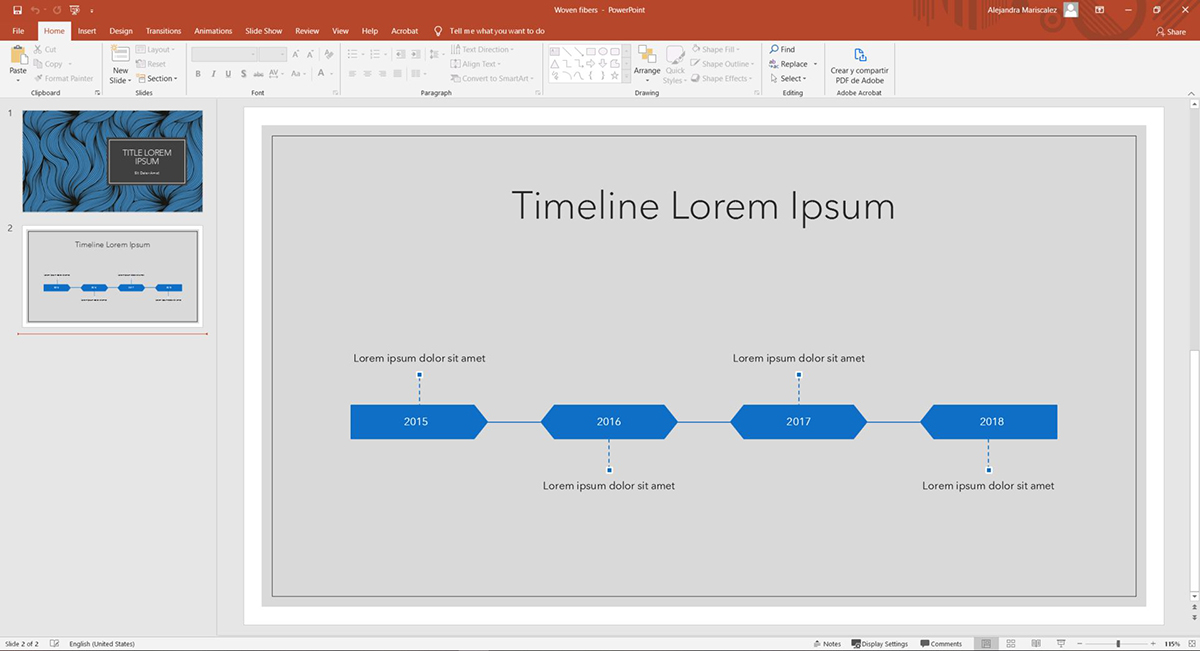
Oprogramowanie do prezentacji jest napakowane wszelkiego rodzaju narzędziami do edycji i formatowania, od dziesiątek stylów animacji po narzędzia do danych, ustawienia kolorów i czcionek, aż po ustawienia slajdów.
Dzięki PowerPoint naprawdę możesz sprawić, by prezentacja wyglądała jak chcesz, pod warunkiem, że poświęcisz wystarczająco dużo czasu i wysiłku.
Zaleta nr 2: Rozbudowane opcje szablonów
To zaleta bycia najpopularniejszym oprogramowaniem do prezentacji na świecie — istnieją miliony szablonów, motywów, wtyczek i integracji programu PowerPoint, które można pobrać z witryn innych firm.
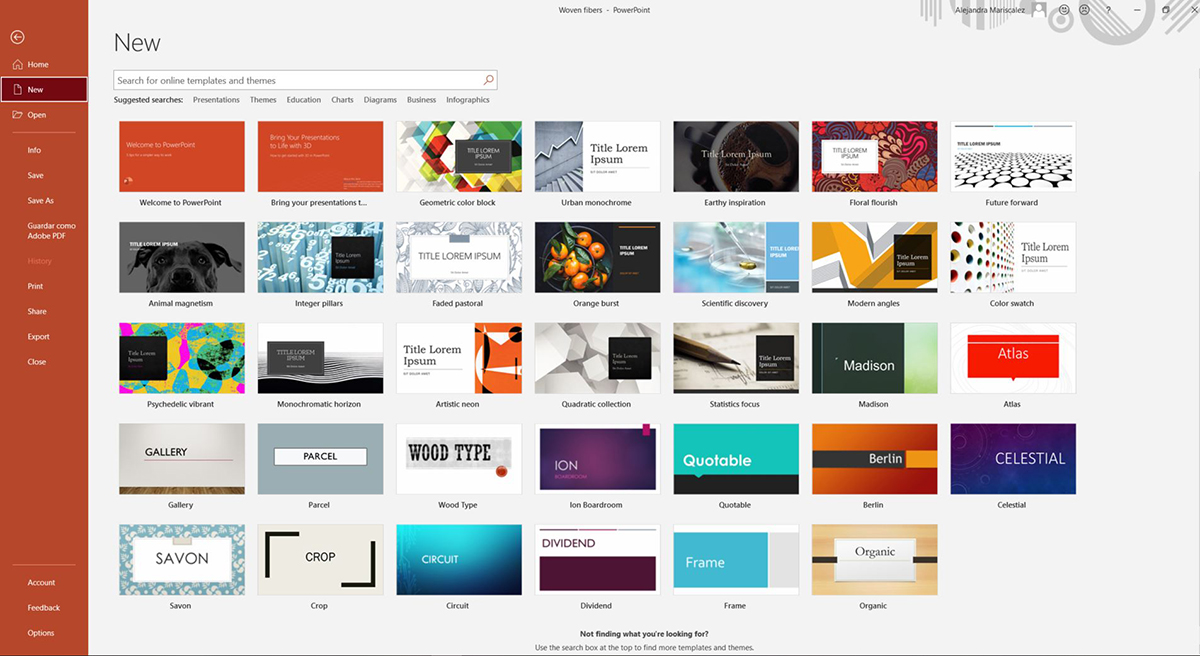
Jeśli go wyszukasz, możesz znaleźć szablon prezentacji PowerPoint dla dosłownie każdego przypadku użycia — od prezentacji biznesowych przez prezentacje prezentacji po edukacyjne i osobiste pokazy slajdów.
Najlepsze jest to, że większość szablonów PowerPoint, które można znaleźć w Internecie, można bezpłatnie pobrać i używać.
Zaleta nr 3: Znajomy interfejs dla użytkowników systemu Windows
Kolejną dużą zaletą korzystania z programu PowerPoint jest to, że ma bardzo znajomy interfejs dla użytkowników aplikacji Windows i Microsoft.
Na przykład pasek narzędzi wstążki jest ulubionym przez tłum. Ma taką samą strukturę jak pasek narzędzi w programach Microsoft Word i Microsoft Excel.
Ten wysoki poziom znajomości prowadzi do wyższej produktywności, ponieważ nie musisz poświęcać czasu na naukę działania narzędzia, zanim będziesz mógł przejść do dobrych rzeczy.
Wada nr 1: Śmierć w programie PowerPoint
Największą wadą korzystania z programu PowerPoint jest prawdopodobnie fakt, że większość prezentacji wygląda podobnie do siebie — i to nie w dobry sposób.
W rzeczywistości prezentacje PowerPoint są znane z tego, że wyglądają tak nudno, że skłoniło to ludzi na całym świecie do wymyślenia terminu „Śmierć w PowerPoint”.
Dzieje się tak częściowo dlatego, że większość motywów i szablonów programu PowerPoint ma bardzo prosty wygląd. Nie są tak nowoczesne i dopracowane jak szablony Keynote i mogą uśpić odbiorców, jeśli nie będziesz z nimi kreatywny.
Koncepcja „Death by PowerPoint” doprowadziła również do stworzenia nowoczesnych i bardziej kreatywnych narzędzi do prezentacji, takich jak Visme.

Wada nr 2: Zbyt wiele funkcji
Tak — zbyt wiele funkcji może być wadą, szczególnie w przypadku programu PowerPoint.
Mając tak wiele stylów animacji i opcji przejścia na wyciągnięcie ręki, łatwo stracić koncentrację i skończyć z przesadną prezentacją, która dezorientuje odbiorców, zamiast przekazywać wiadomość.
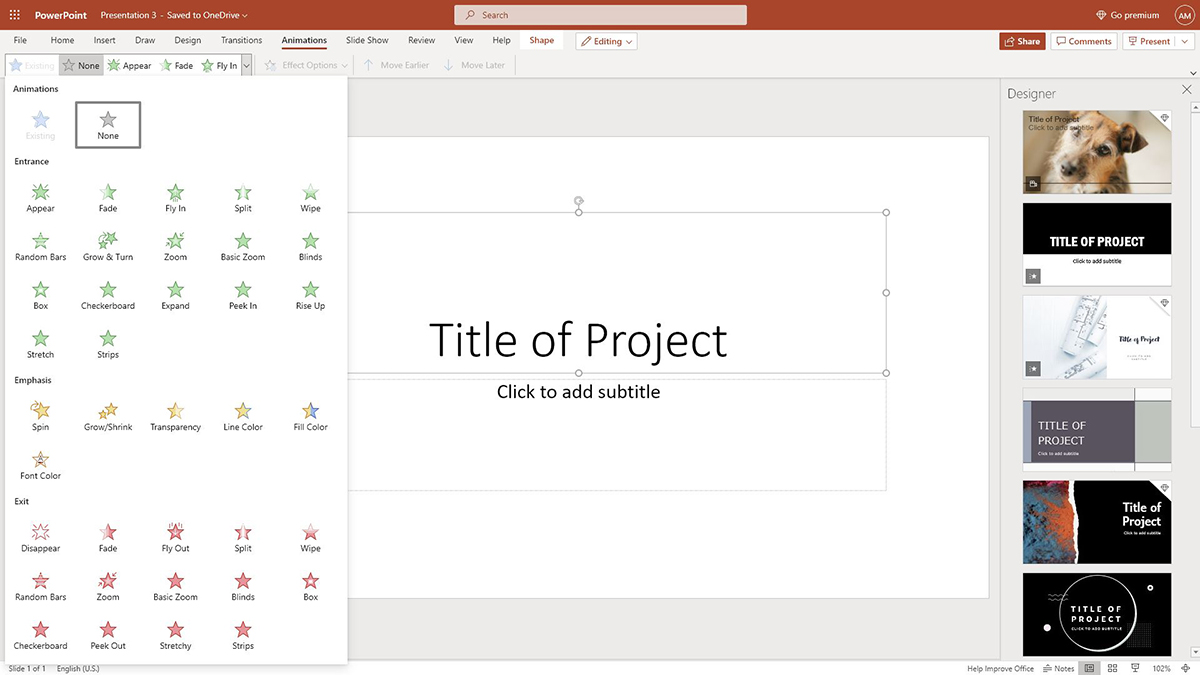
Aby naprawdę w pełni wykorzystać program PowerPoint, musisz uważać na rodzaj i częstotliwość używanych animacji i funkcji, co może być trudne, jeśli nie jesteś profesjonalnym projektantem.
Wada nr 3: kosztuje pieniądze
W przeciwieństwie do Keynote, PowerPoint nie jest darmowym oprogramowaniem do prezentacji.
Nie jest on wbudowany w komputer i faktycznie kosztuje dużo, jeśli planujesz pobrać go jako osobne oprogramowanie.
Jest to poważny przełom, jeśli szukasz bezpłatnego twórcy prezentacji jako okazjonalnego prezentera lub studenta. Jeśli tak jest, po prostu wiedz, że PowerPoint nie jest dla Ciebie.
Cechy
Zarówno Keynote, jak i PowerPoint oferują doskonałe funkcje ułatwiające tworzenie, przeglądanie i udostępnianie wszelkiego rodzaju prezentacji do różnych celów.
Istnieje jednak kilka unikalnych funkcji oferowanych przez każde narzędzie, które pomagają odróżnić je od innych. Czytaj dalej, aby dowiedzieć się więcej o funkcjach Keynote i PowerPoint.
Funkcja przewodnia nr 1: Efekty przezroczystości
Fajną cechą Keynote jest to, że pozwala łatwo dostosować ustawienia krycia obrazu lub obiektu graficznego.
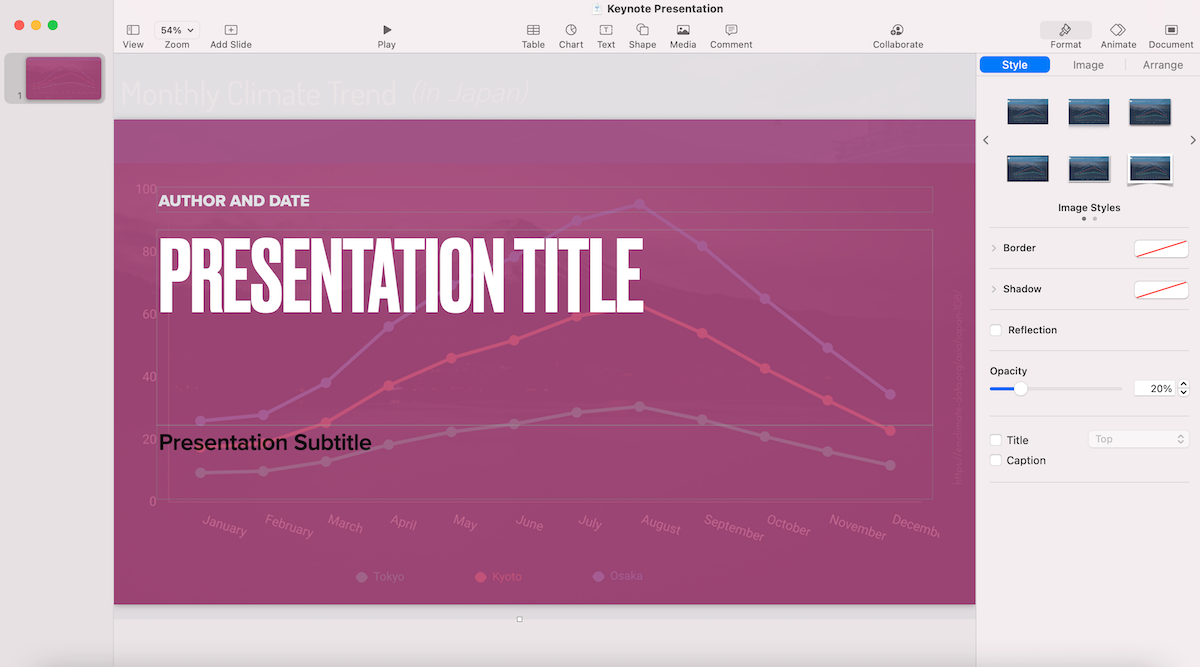
Jest to przydatna funkcja w przypadku kreatywnego tła, takiego jak wyblakły obraz z tekstem u góry, jak pokazano w powyższym przykładzie.
Funkcja przewodnia nr 2: Magiczny ruch
Jedną z najlepszych i najbardziej unikalnych funkcji Keynote jest przejście slajdów Magic Move.
Jeśli używasz tego samego obiektu na wielu slajdach, możesz zmienić położenie obiektu na jednym slajdzie i umożliwić płynne, niemal magiczne przejście z poprzedniego slajdu.
Oto jak by to wyglądało:

Całkiem fajnie, prawda? Funkcja Magic Move umożliwia tworzenie eleganckich, dopracowanych prezentacji z płynnymi przejściami między slajdami.
Kluczowa funkcja nr 3: Synchronizacja z innymi urządzeniami Apple
Jeśli używasz Keynote, możesz łatwo zsynchronizować prezentację z innymi posiadanymi urządzeniami Apple, takimi jak iPhone lub iPad.
Jest to przydatna mała funkcja, jeśli chcesz uzyskać dostęp do prezentacji na komputerze stacjonarnym i telefonie komórkowym bez konieczności ręcznego przesyłania pliku.
Na przykład możesz chcieć kontynuować edytowanie prezentacji w ruchu. A może stworzyłeś prezentację na telefonie, ale chcesz ją zaprezentować za pomocą laptopa.
Funkcja PowerPoint nr 1: Zaawansowana edycja slajdów wzorcowych
Jedną z przydatnych funkcji programu PowerPoint jest możliwość obszernej edycji slajdu wzorcowego prezentacji. Możesz to również zrobić w Keynote, ale funkcja nie jest tak solidna, jak w programie PowerPoint.

Na przykład, jeśli chcesz dodać logo firmy do wszystkich slajdów, możesz to łatwo zrobić za pomocą slajdu głównego programu PowerPoint. Jednak w Keynote musisz ręcznie dodać logo do każdego slajdu.
Funkcja PowerPoint nr 2: Biblioteka grafik
Biblioteka grafik programu PowerPoint umożliwia wyszukiwanie ikon, naklejek, a nawet obrazów stockowych bezpośrednio z edytora prezentacji. Oczywiście, aby przeglądać zasoby graficzne premium, musisz mieć subskrypcję Microsoft 365.
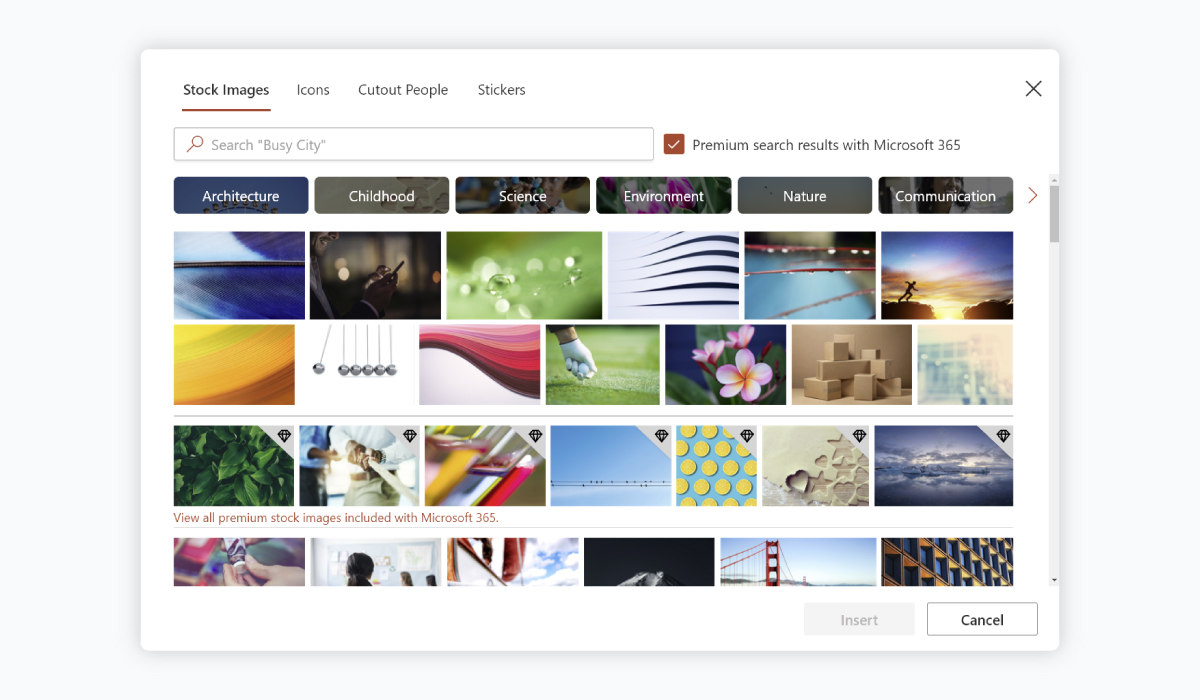
Jest to fajna funkcja, jeśli nie masz na swoim komputerze żadnych obrazów do przesłania. W Keynote możesz przesyłać tylko obrazy z komputera, ponieważ nie ma biblioteki obrazów połączonych z Internetem.
Funkcja PowerPoint nr 3: Zapisz jako plik tylko do odczytu
Wreszcie, PowerPoint umożliwia zapisywanie plików jako tylko do odczytu, co oznacza, że jeśli udostępnisz prezentację innym osobom, nie będą mogli jej edytować.
Jest to przyjemna funkcja, jeśli chcesz chronić zawartość lub projekt prezentacji przed jakąkolwiek modyfikacją.
Mimo że nie możesz zapisywać prezentacji jako tylko do odczytu w Keynote, możesz je zabezpieczyć hasłem, co jest również świetną funkcją.
Szablony
Zarówno Keynote, jak i PowerPoint oferują dziesiątki wbudowanych motywów i szablonów prezentacji, a dla obu narzędzi można również znaleźć szablony w witrynach innych firm.
To powiedziawszy, istnieją pewne wyraźne różnice między szablonami oferowanymi przez każde narzędzie do prezentacji.
Szablony Keynote
Wbudowane szablony prezentacji Keynote są ogólnie ładniejsze i czystsze niż te oferowane przez PowerPoint. Ponadto są one podzielone na kategorie według stylu projektu i przypadków użycia, co ułatwia szybkie znajdowanie odpowiednich szablonów.
Możesz także pobierać bezpłatne i płatne szablony Keynote z różnych witryn internetowych innych firm, takich jak Envato i Creative Market.
Szablony PowerPointa
Biblioteka szablonów programu PowerPoint oferuje również wiele opcji ułatwiających tworzenie prezentacji dla praktycznie każdego przypadku użycia.

Te szablony są bardziej ogólne — można je nazwać „motywami”. Nie są one tak naprawdę stworzone do żadnego konkretnego przypadku użycia i są w rzeczywistości dość proste.
To powiedziawszy, nadal możesz je szeroko dostosowywać, korzystając z zaawansowanych funkcji formatowania programu PowerPoint.
Podobnie jak w przypadku Keynote, możesz znaleźć miliony darmowych i płatnych szablonów programu PowerPoint w różnych witrynach internetowych innych firm.
Szablony prezentacji

50 lat po lądowaniu na Księżycu – prezentacja

Prezentacja kupującego

E-commerce — prezentacja webinarowa

Identyfikacja wizualna marki — prezentacja

Platforma HybCab — prezentacja

Prezentacja technologii
Koszt
Przyjrzyjmy się szczegółom cenowym każdego oprogramowania do prezentacji.
Cennik przewodni
Keynote jest całkowicie darmowy dla użytkowników Apple.
Możesz go używać na Macu, iPadzie i iPhonie bez żadnych kosztów. Jest on wbudowany w komputer stacjonarny Mac, ale musisz pobrać aplikację na inne urządzenia.
Koszt programu PowerPoint
Microsoft PowerPoint nie jest darmowy, nawet dla użytkowników Windows.
Oferuje jednak bezpłatną wersję online, którą można pobrać na dowolne urządzenie, w tym na telefon.
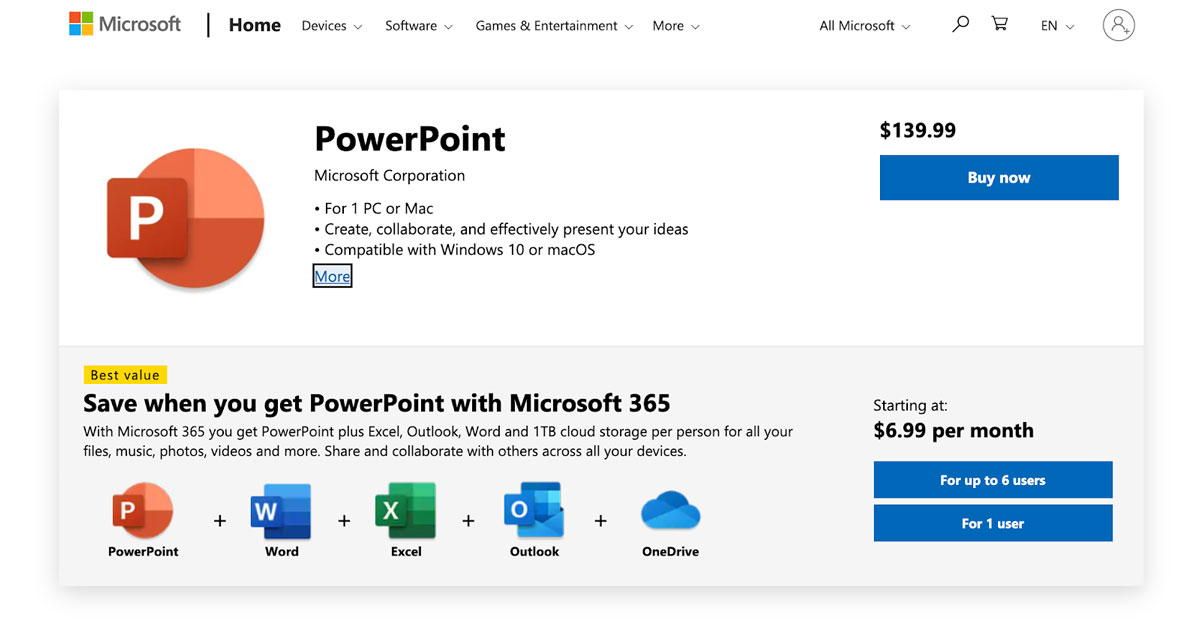
Jeśli kupujesz program PowerPoint w ramach pakietu Microsoft 365, będzie to kosztować około 6,99 USD miesięcznie. Obejmuje to pamięć masową w chmurze i inne aplikacje, takie jak Word i Excel, a cena zależy od liczby użytkowników w zespole.
Możesz także kupić program PowerPoint samodzielnie, ale będzie to kosztować około 139 USD i nie jest dostarczane z przechowywaniem w chmurze.
Wydajność online i offline
Jeśli chodzi o prezentację online i offline, zarówno Keynote, jak i PowerPoint są nieco podobne.
Możesz pobierać prezentacje jako pliki PPTX lub PDF za pomocą obu programów, a następnie udostępniać je online lub za pośrednictwem zewnętrznego urządzenia pamięci masowej w celu prezentacji offline.
Możesz także prezentować je bezpośrednio w oprogramowaniu, podłączając się do projektora lub ekranu i korzystając z trybów Pokaz slajdów lub Prezenter.
To powiedziawszy, istnieje kilka różnic między tymi dwoma.
Wydajność przewodnia
Keynote to aplikacja offline dostępna zarówno na komputery stacjonarne, jak i urządzenia mobilne.
Chociaż oferuje przechowywanie w chmurze i umożliwia synchronizację prezentacji między urządzeniami, nie ma wersji online, której można użyć do tworzenia lub przeglądania prezentacji.
Wydajność programu PowerPoint
W przeciwieństwie do Keynote, PowerPoint oferuje wersję online o nazwie PowerPoint Online. Możesz go używać na dowolnym urządzeniu, w tym jako rozszerzenie Google Chrome lub aplikację mobilną.

Praca zespołowa i współpraca
Oba narzędzia oferują ograniczone funkcje pracy zespołowej i współpracy. Oto szczegółowe porównanie tego, jak każde oprogramowanie wypada w tym obszarze.
Myśl przewodnia
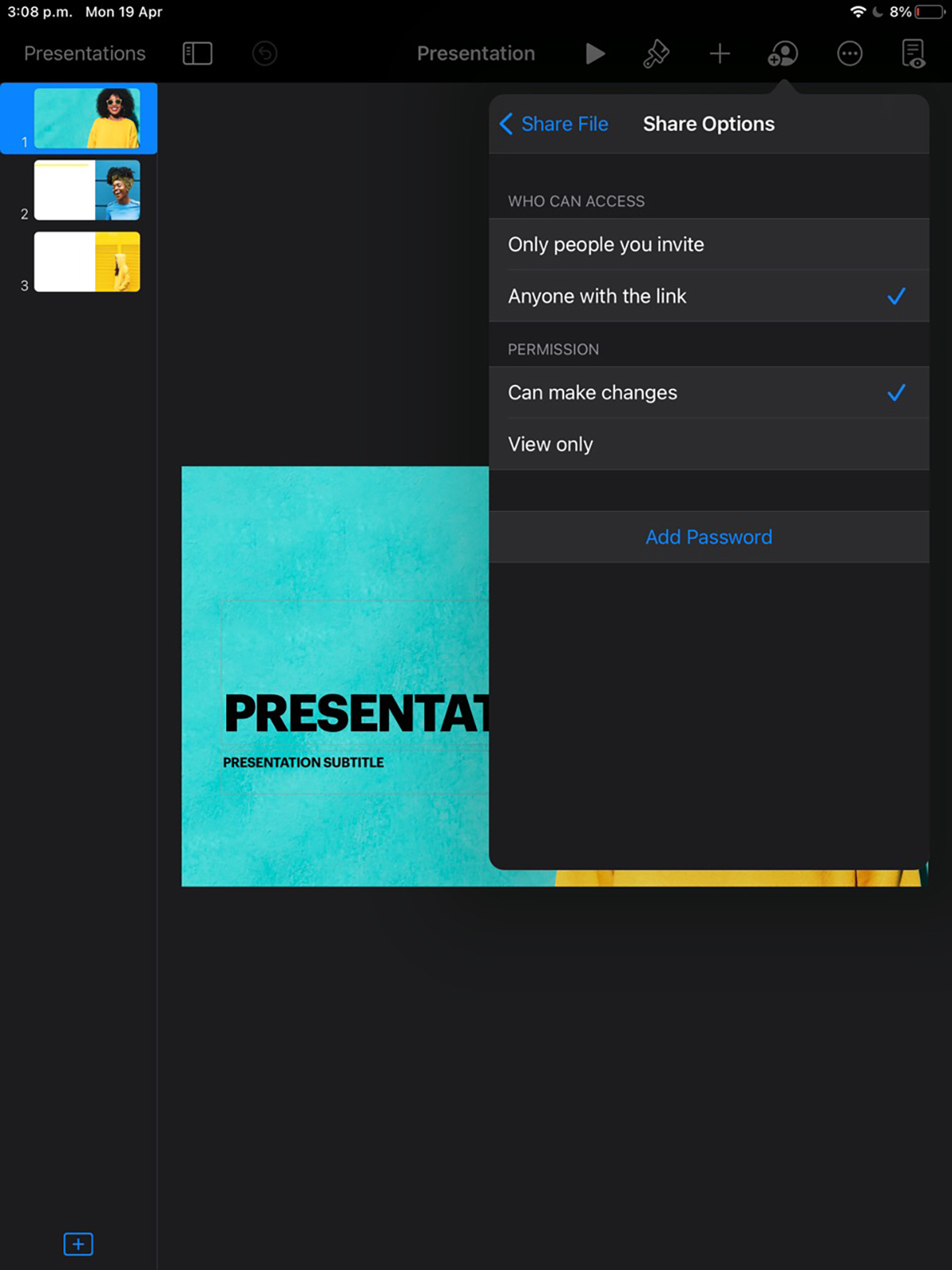
Keynote umożliwia zapraszanie innych osób do przeglądania, a nawet edytowania prezentacji w czasie rzeczywistym. Aby ta funkcja działała, musisz skonfigurować swoje konto iCloud.
PowerPoint
Współpraca w programie PowerPoint działa w taki sam sposób, jak w Keynote, z tą różnicą, że musisz połączyć oprogramowanie z usługą OneDrive, a nie iCloud.
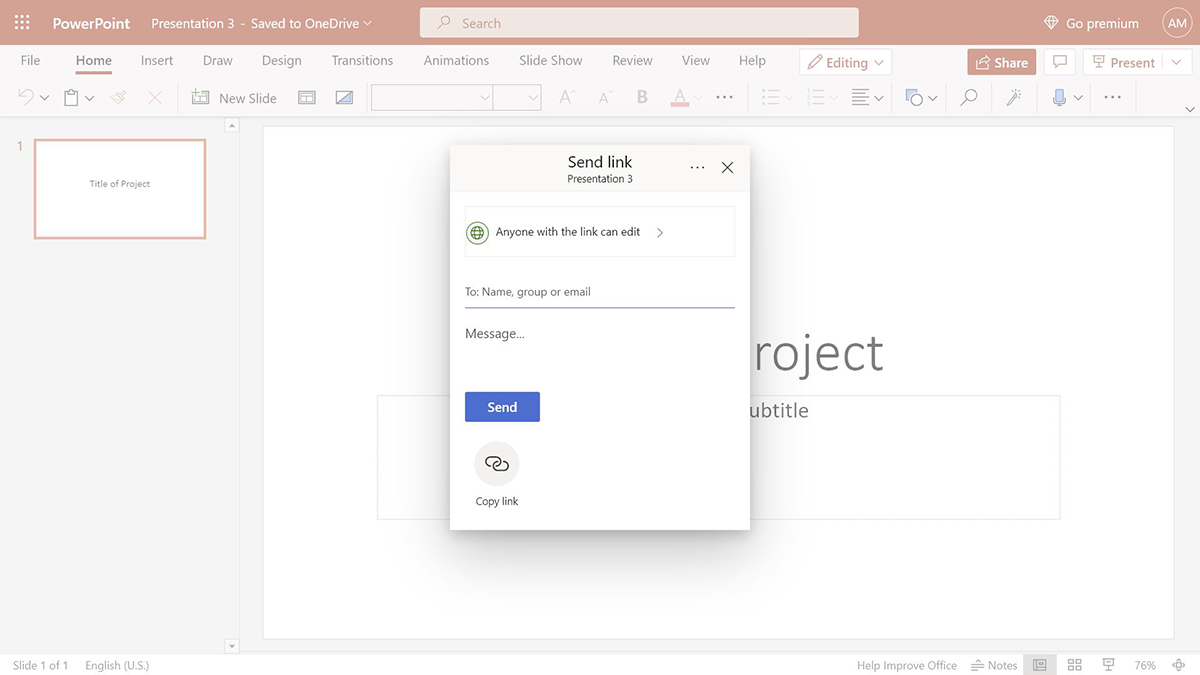
Następnie możesz udostępnić swoją prezentację, wysyłając link do określonych osób w wiadomości e-mail i ustawić uprawnienia określające, czy mogą wyświetlać lub edytować ją w czasie rzeczywistym.
Przechowywanie i kopie zapasowe
Zarówno Keynote, jak i PowerPoint są oprogramowaniem do pobrania, co oznacza, że umożliwiają przechowywanie prezentacji na komputerze lub innym urządzeniu, na którym pracujesz.
Poniżej znajduje się szczegółowe wyjaśnienie każdego oprogramowania do prezentacji.
Myśl przewodnia
Keynote umożliwia przechowywanie prezentacji zarówno na komputerze, jak i w chmurze.
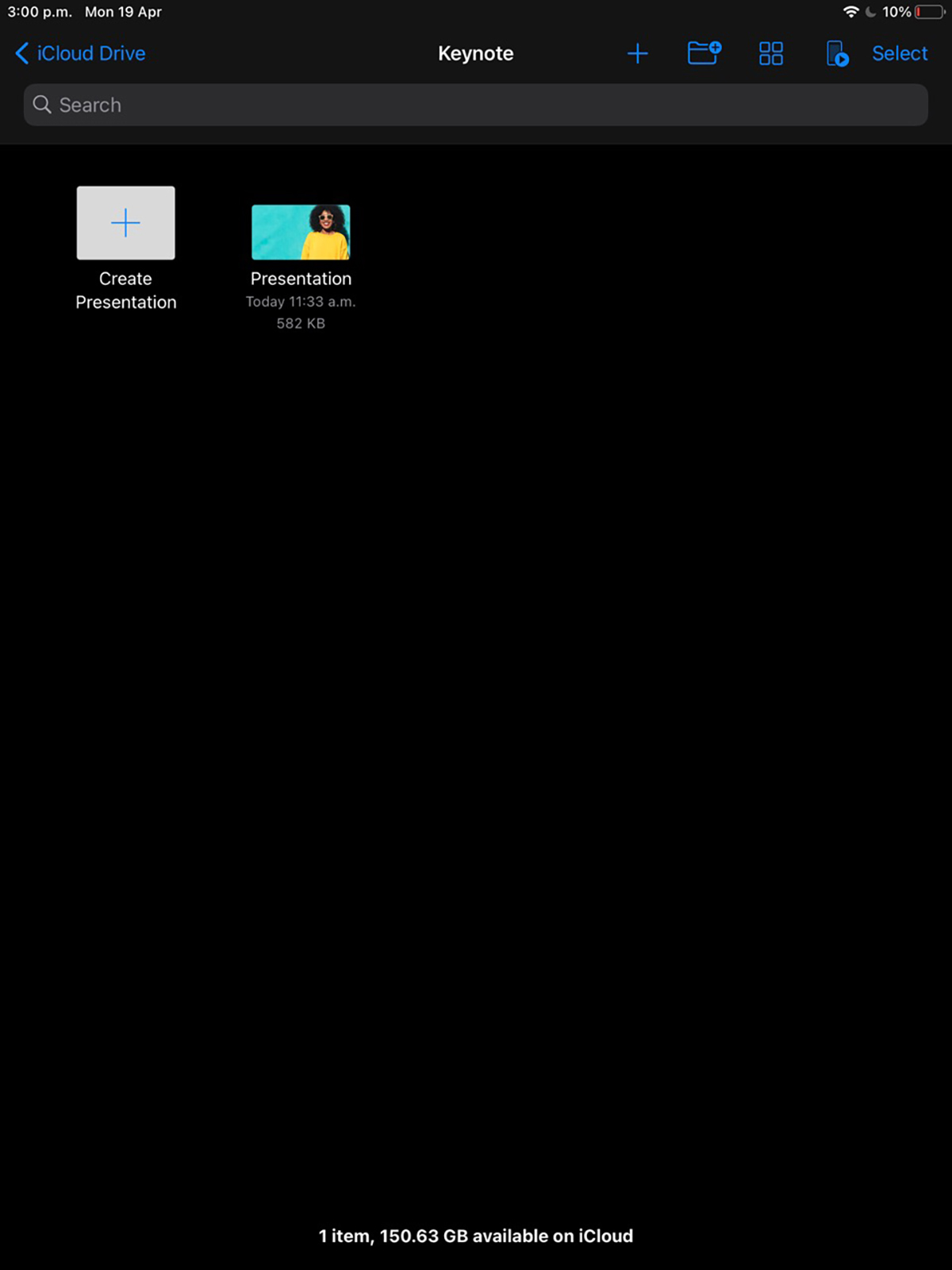
Możesz pobrać swoje prezentacje w formatach PDF, PPTX, PPT, HTML, obrazów i wideo. Aby przechowywać prezentacje w chmurze, potrzebujesz konta iCloud.
PowerPoint
Podobnie jak Keynote, możesz pobierać prezentacje PowerPoint w różnych formatach, takich jak PDF, PPTX, PPT, HTML i inne, aby przechowywać je na swoim komputerze.
Możesz także połączyć swoje oprogramowanie z OneDrive, aby włączyć przechowywanie w chmurze dla swoich prezentacji.
Osadzanie
Oba programy zapewniają ograniczoną funkcjonalność osadzania treści zewnętrznych, takich jak filmy.
Myśl przewodnia
W Keynote dostępna jest opcja wstawiania internetowych filmów wideo, która umożliwia osadzanie filmów z serwisów YouTube i Vimeo w prezentacjach.
PowerPoint
Podobnie jak Keynote, możesz osadzać filmy z YouTube i Vimeo w prezentacjach PowerPoint. Jeśli masz konto Microsoft 365, możesz także osadzać filmy z usługi Microsoft Stream.
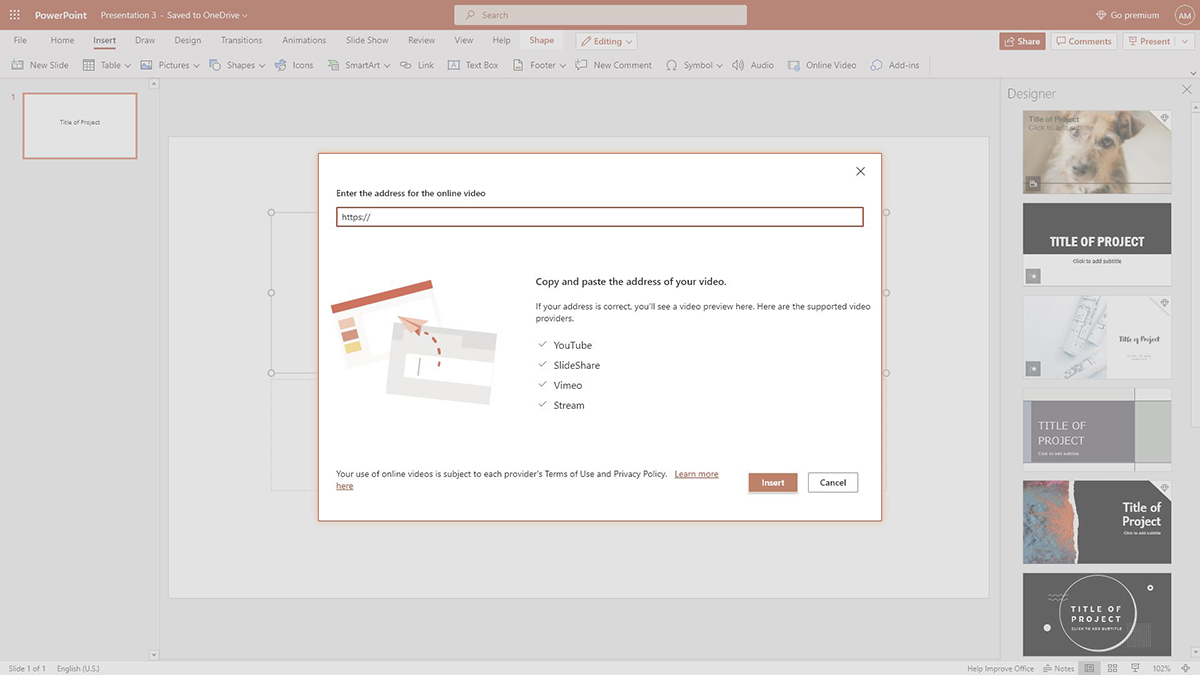
PowerPoint umożliwia także osadzanie treści z innych aplikacji Microsoft Office, takich jak wykresy i wykresy z programu Excel. Możesz także osadzić zawartość z dowolnej aplikacji obsługującej łączenie i osadzanie obiektów (OLE).
Czy Keynote jest lepszy niż PowerPoint?
Jeśli jesteś użytkownikiem Apple, to tak — Keynote prawdopodobnie jest dla Ciebie lepszy niż PowerPoint.
Czemu? Ponieważ jest bezpłatny, jest wbudowany w komputer Mac, synchronizuje się ze wszystkimi urządzeniami i ma ładny, przejrzysty interfejs.
Ponadto Keynote ma lepsze szablony i motywy do różnych zastosowań.
Ale jeśli jesteś użytkownikiem systemu Windows, lepiej będzie korzystać z programu PowerPoint. Ma znajomy interfejs i pasek narzędzi wstążki, co ułatwia szybkie tworzenie prezentacji.
Ponadto, jeśli pracujesz w firmie, w której musisz udostępnić prezentację innym użytkownikom, a wszyscy Twoi współpracownicy korzystają z pakietu Microsoft Office, PowerPoint jest lepszym wyborem ze względu na doskonałą kompatybilność i obsługę integracji.
Ale co, jeśli powiem ci, że istnieje jeszcze lepsze oprogramowanie do prezentacji niż Keynote i PowerPoint?
Szukasz profesjonalnego narzędzia do prezentacji?
Przywitaj się z Visme — narzędziem do tworzenia prezentacji online, które działa w Twojej przeglądarce i pozwala tworzyć oszałamiające prezentacje, które są całkowicie unikalne dla Twojej marki.




Dzięki Visme nie musisz martwić się problemami ze zgodnością lub tworzeniem nudnej, tradycyjnej prezentacji, której nikt nie chce oglądać.
Możesz stworzyć wizualne arcydzieło w ciągu kilku minut, korzystając z edytora „przeciągnij i upuść”, setek profesjonalnie zaprojektowanych slajdów i szablonów, bezpłatnych zasobów graficznych, takich jak ikony 3D, kształty, ilustracje, animowane postacie i nie tylko.
A najlepsze jest to, że za pomocą jednego kliknięcia możesz dostosować każdą rzecz, aby dopasować ją do motywu marki lub projektu.
Inne fajne funkcje kreatora prezentacji Visme obejmują:
- Miliony darmowych obrazów, filmów i plików audio
- Eleganckie i wyrafinowane animacje i przejścia
- Wszystkie popularne formaty eksportu, w tym PDF, PPTX i HTML5
- Współpraca zespołowa z komentowaniem i komentowaniem
- Hosting, udostępnianie i osadzanie online
- Zestaw marki do przechowywania logo, czcionek i kolorów
Gotowy do stworzenia wciągającej prezentacji i zdmuchnięcia umysłów odbiorców? Zarejestruj darmowe konto Visme już dziś i weź je na jazdę próbną!
Zastrzeżenie: informacje są aktualne na dzień 28 kwietnia 2021 r.
Często zadawane pytania (FAQ)
Poniżej odpowiedzieliśmy na niektóre z najczęstszych pytań dotyczących tworzenia prezentacji za pomocą Keynote i PowerPoint.
Q1. Czy możesz przekonwertować prezentację PowerPoint na Keynote?
Tak, możesz. Keynote umożliwia otwieranie plików programu PowerPoint. Wszystko, co musisz zrobić, to zapisać prezentację PowerPoint jako plik PPTX i otworzyć ją w Keynote, aby rozpocząć konwersję.
Uważaj na używanie w prezentacjach tekstu 3D, kształtów i innych funkcji dostępnych tylko w programie PowerPoint, ponieważ mogą one być obsługiwane w Keynote.
Q2. Czy możesz używać Keynote na komputerze PC?
Nie. Możesz używać Keynote tylko na Macu, iPhonie i iPadzie.
Q3. Kiedy używać Keynote zamiast PowerPoint?
Istnieje kilka przypadków, w których możesz chcieć używać Keynote w programie PowerPoint, na przykład:
- Jesteś użytkownikiem Maca lub iOS
- Szukasz pięknych, gotowych do użycia szablonów
- Nie chcesz być przytłoczony funkcjami i narzędziami
- Szukasz przyjaznego dla użytkownika interfejsu
- Tworzysz prezentację do użytku osobistego i nie chcesz dzielić się nią z wieloma innymi osobami
- Chcesz zabezpieczyć swoje prezentacje hasłem
Q4. Jak wyróżnić prezentację Keynote?
Wyróżnij swoją prezentację Keynote, używając elementów wizualnych, takich jak obrazy, ikony i kształty. Używaj dużo pustej przestrzeni i mniej tekstu, aby slajdy nie wyglądały na zagracone.
Ponadto wizualizuj dane za pomocą interaktywnych lub trójwymiarowych wykresów i wykresów, zamiast dodawać tabele i liczby. Kolejną wskazówką jest dodanie do prezentacji interesujących treści, takich jak wideo i audio.
P5. Czy Keynote ma dźwięk?
Keynote oferuje możliwość przesyłania plików audio z komputera lub nagrywania dźwięku bezpośrednio w aplikacji.
Q6. Jaki jest najlepszy szablon Keynote?
Najlepszy szablon Keynote zależy od Twoich unikalnych potrzeb, odbiorców i przypadku użycia. Możesz wyszukać szablon Keynote, który najlepiej odpowiada Twoim potrzebom, we wbudowanych opcjach oprogramowania lub na stronach internetowych innych firm, takich jak Envato i Creative Market.
P7. Jak dodać zdjęcia do Keynote?
Możesz dodać obrazy do prezentacji Keynote, przesyłając obrazy z komputera lub urządzenia mobilnego.
P8. Jakie jest najlepsze oprogramowanie do prezentacji?
Chociaż istnieje wiele świetnych programów do prezentacji, Visme jest najlepszą opcją dla wszelkiego rodzaju celów biznesowych, edukacyjnych i osobistych.
Szablony Visme są profesjonalnie zaprojektowane i niepowtarzalne, dzięki czemu możesz znaleźć idealny szablon dla prawie każdego przypadku użycia.
Możesz także tworzyć prezentacje online w przeglądarce, uzyskiwać dostęp do milionów bezpłatnych zasobów projektowych, dodawać płynne animacje i przejścia, współpracować z zespołem, przesyłać zestaw marki, pobierać i udostępniać na wiele sposobów i wiele więcej.