
Keynote vs PowerPoint: comparație completă a software-ului de prezentare
Publicat: 2021-04-28Principala diferență dintre Keynote și PowerPoint este că Keynote este disponibil numai pentru utilizatorii de Mac și PowerPoint funcționează mai bine pentru utilizatorii de Windows (deși există o versiune pentru Mac disponibilă).
Încă te întrebi ce software de prezentare este potrivit pentru tine? În acest ghid de comparație, vom compara două dintre cele mai populare instrumente de prezentare – Keynote și PowerPoint.
Până la sfârșitul acestei postări, veți ști care software de prezentare funcționează cel mai bine pentru nevoile dvs. Alegeți subiectul care vă place din navigarea de mai jos.
Gata? Să începem.
Salt la secțiunea pe care o doriți
Ce este Keynote?
Ce este PowerPoint?
Keynote: Avantaje și dezavantaje
PowerPoint: Avantaje și dezavantaje
Punctul de comparație #1: Caracteristici
Punctul de comparație #2: șabloane
Punctul de comparație #3: Cost
Punctul de comparație #5: Performanța online versus offline
Punctul de comparație #6: Munca în echipă și colaborare
Punctul de comparație #7: Stocare și backup
Punctul de comparație #8: Încorporarea
Întrebări frecvente (FAQs)
Ce este Keynote?

Keynote este un software de prezentare elegant și sofisticat pentru utilizatorii Apple.
Este disponibil gratuit atât pe mobil, cât și pe desktop, astfel încât toți utilizatorii de Mac, iPhone și iPad pot crea prezentări cu acesta și le pot partaja pe mai multe dispozitive.
De fapt, software-ul vine încorporat cu Mac.
Keynote este plin de funcții precum șabloane frumoase, animații, tranziții cinematografice, diagrame 2D și 3D și multe altele.
Ce este PowerPoint?

Microsoft PowerPoint este cel mai faimos software de prezentare din lume.
Este, de asemenea, unul dintre cele mai vechi instrumente de prezentare din jur, motiv pentru care aproape toți cei care știu să facă o prezentare sunt conștienți de asta.
Spre deosebire de Keynote, PowerPoint este disponibil atât pentru Windows, cât și pentru Mac, deși versiunea pentru Windows este mai robustă decât versiunea pentru Mac.
Și spre deosebire de Keynote, PowerPoint nu este gratuit. Îl puteți achiziționa independent sau ca parte a unui abonament Microsoft 365.
Keynote: Avantaje și dezavantaje
Să aruncăm o privire la principalele avantaje și dezavantaje ale Apple Keynote.
Avantajul #1: Teme și șabloane frumoase
Un mare avantaj al utilizării Keynote este că vine încorporat cu mai multe șabloane frumos concepute, organizate în categorii precum Basic, Minimal, Bold și altele.

Aceasta înseamnă că nu trebuie să petreceți ore întregi personalizând șabloanele pentru a le face să arate bine. Cele mai multe dintre ele sunt gata de utilizare, cu scheme de culori atrăgătoare, pereche excelentă de fonturi, imagini cu substituenți și machete moderne.
Avantajul #2: Interfață ușor de utilizat
Dacă sunteți un utilizator Apple, veți găsi interfața de utilizator a Keynote familiară, ușor de navigat și, în general, mai curată decât cea a PowerPoint. Bara de instrumente este mai puțin aglomerată și nu trebuie să alegeți dintr-un milion de opțiuni pentru orice.
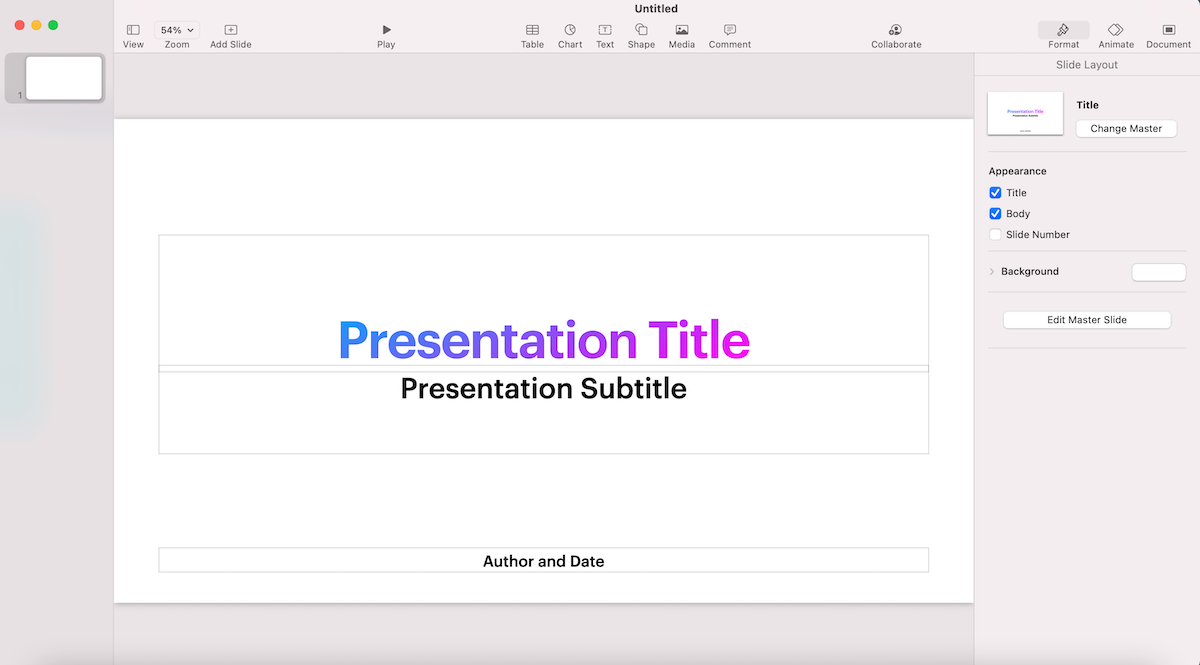
Puteți spune că Keynote are mai puține funcții decât PowerPoint, dar acesta este de fapt un lucru bun. Vă ajută să rămâneți concentrat și să creați o prezentare care să transmită eficient mesajul dvs. în loc să iasă ca o rețea încâlcită de animații și efecte.
Avantajul #3: gratuit pentru utilizatorii Apple
În cele din urmă, cel mai mare avantaj al Keynote este că este complet gratuit pentru utilizatorii Apple.
Acest lucru este util mai ales dacă sunteți în căutarea unui software fără pretenții pentru a crea prezentări și nu doriți să plătiți pentru nicio caracteristică suplimentară.
De asemenea, Keynote vine încorporat cu desktopul Mac, astfel încât nici măcar nu trebuie să vă faceți griji că îl descărcați pe computer.
Dezavantajul #1: Mai puține opțiuni de export
Pe de altă parte, Keynote nu vă permite să exportați prezentările în atâtea formate precum PowerPoint.

Cu toate acestea, puteți exporta prezentarea în PPTX, PDF, HTML, Film, GIF și formate de imagine, ceea ce este suficient pentru majoritatea utilizatorilor.
Dezavantajul #2: Nicio aplicație pentru utilizatorii Windows
PowerPoint are o aplicație pentru Mac, dar Keynote nu are una pentru Windows. Este puțin dezamăgitor, dar știm cu toții că Apple îi place să păstreze produsele sale „exclusive” pentru utilizatorii Apple.
Deci, dacă sunteți un utilizator Windows, Keynote nu este software-ul ideal pentru dvs.
Dezavantajul #3: Curbă abruptă de învățare pentru utilizatorii PowerPoint
Dacă sunteți un utilizator Windows și încă doriți să utilizați Keynote pentru a crea o prezentare, s-ar putea să nu vă placă atât de mult.
Interfața cu utilizatorul este foarte diferită de PowerPoint și alte produse Microsoft și ar putea dura ceva timp pentru a o înțelege.
Dacă aveți puțin timp, acest lucru vă poate afecta productivitatea, așa că cel mai bine este să rămâneți la PowerPoint sau să găsiți un alt software de prezentare ușor de utilizat.
PowerPoint: Avantaje și dezavantaje
Să aruncăm o privire la principalele avantaje și dezavantaje ale Microsoft PowerPoint.
Avantajul #1: Mai multe opțiuni de formatare
Dacă sunteți pretențios cu formatarea prezentărilor și doriți ca acestea să arate super personalizate și unice, PowerPoint ar fi software-ul perfect pentru dvs.
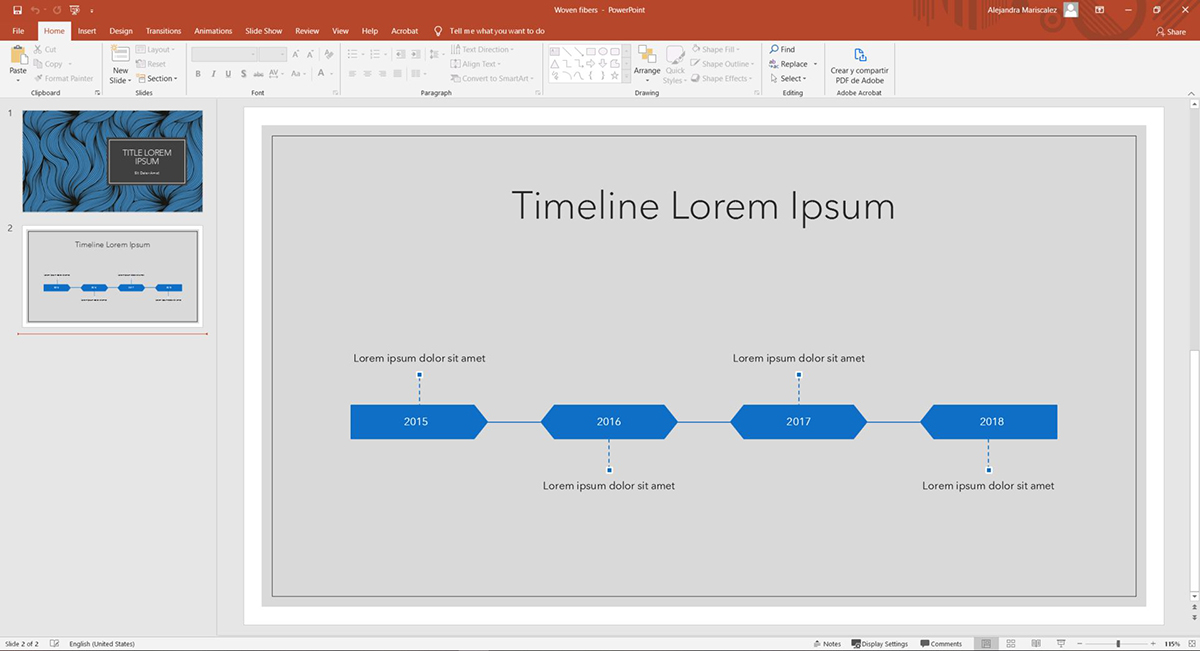
Software-ul de prezentare este plin cu tot felul de instrumente de editare și formatare, de la zeci de stiluri de animație la instrumente de vizualizare a datelor la setări de culoare și font până la setări de diapozitive.
Cu PowerPoint, puteți face prezentarea să arate ca orice doriți, atâta timp cât depuneți suficient timp și efort.
Avantajul #2: Opțiuni extinse de șabloane
Acesta este avantajul de a fi cel mai popular software de prezentare din lume - există milioane de șabloane PowerPoint, teme, pluginuri și integrări pe care le puteți descărca de pe site-uri web terțe.
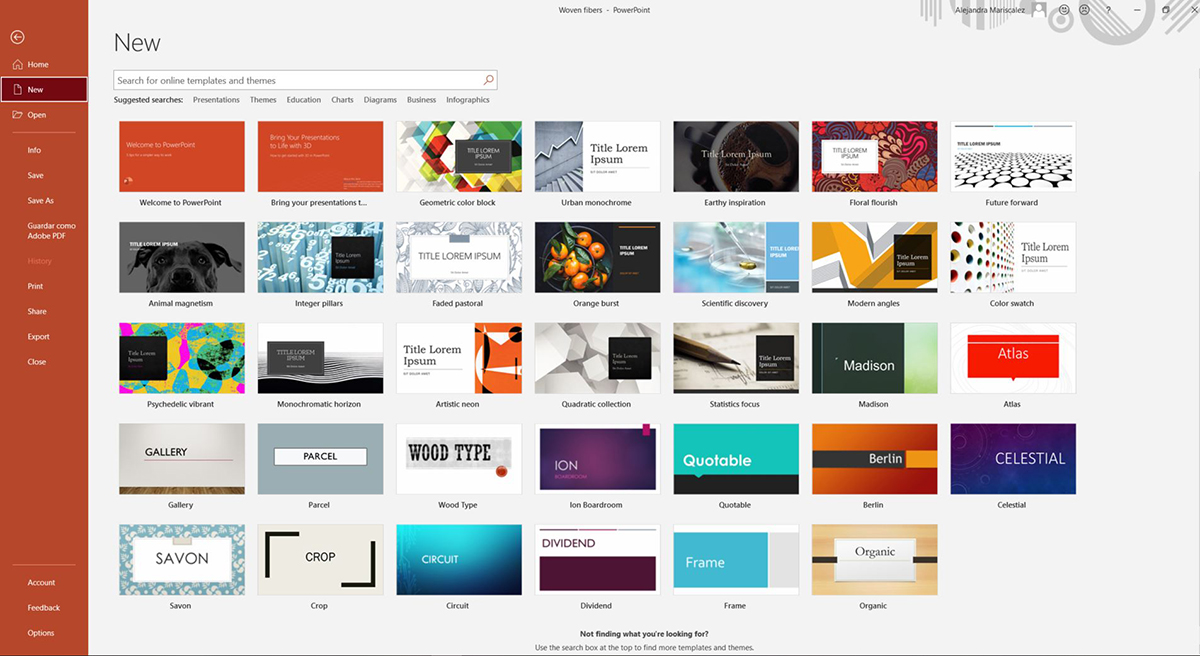
Dacă îl căutați, puteți găsi un șablon de prezentare PowerPoint pentru literalmente orice caz de utilizare - de la prezentări de afaceri până la prezentari de diapozitive educaționale și personale.
Cea mai bună parte este că majoritatea șabloanele PowerPoint pe care le puteți găsi online sunt descărcate și utilizate gratuit.
Avantajul #3: Interfață familiară pentru utilizatorii Windows
Un alt mare avantaj al folosirii PowerPoint este că are o interfață foarte familiară pentru utilizatorii de aplicații Windows și Microsoft.
Bara de instrumente cu panglică este preferată de mulțime, de exemplu. Este structurat în același mod ca și bara de instrumente din Microsoft Word și Microsoft Excel.
Acest nivel ridicat de familiaritate duce la o productivitate mai mare, deoarece nu trebuie să petreceți timp învățând cum funcționează instrumentul înainte de a putea ajunge la lucrurile bune.
Dezavantajul #1: Moartea prin PowerPoint
Cel mai mare dezavantaj al utilizării PowerPoint este probabil faptul că majoritatea prezentărilor PowerPoint se dovedesc a fi similare între ele - și nu într-un mod bun.
De fapt, se știe că prezentările PowerPoint arată atât de plictisitoare încât i-a determinat pe oameni de pe tot globul să inventeze termenul „Moarte prin PowerPoint”.
Acest lucru se datorează parțial pentru că majoritatea temelor și șabloanelor PowerPoint au un aspect foarte simplu. Nu sunt la fel de moderne și rafinate ca șabloanele Keynote și îți pot adormi publicul dacă nu devii creativ cu ele.
Conceptul de „Moarte prin PowerPoint” a dus și la crearea unor instrumente de prezentare moderne și mai creative, precum Visme.

Dezavantajul #2: Prea multe caracteristici
Da — prea multe funcții pot fi un dezavantaj, mai ales în cazul PowerPoint.
Cu atât de multe stiluri de animație și opțiuni de tranziție la îndemână, este ușor să pierzi concentrarea și să ajungi la o prezentare exagerată, care derutează publicul în loc să transmită mesajul.
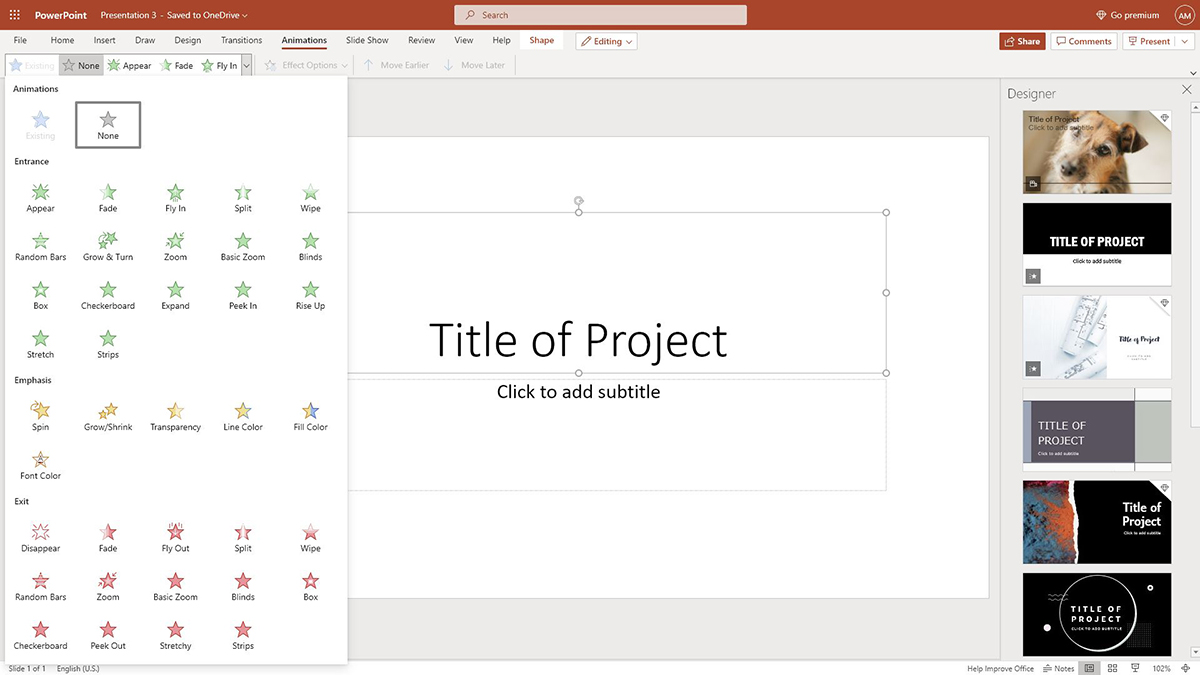
Pentru a profita cu adevărat la maximum de PowerPoint, trebuie să fiți atenți la tipul și frecvența de animații și funcții pe care le utilizați, ceea ce poate fi dificil dacă nu sunteți un designer profesionist.
Dezavantajul #3: Costă bani
Spre deosebire de Keynote, PowerPoint nu este un software de prezentare gratuit.
Nu este încorporat cu PC-ul și costă mult dacă intenționați să îl descărcați ca software individual.
Acesta este o afacere majoră dacă sunteți în căutarea unui producător gratuit de prezentări ca prezentator ocazional sau student. Dacă este cazul, trebuie să știi că PowerPoint nu este pentru tine.
Caracteristici
Keynote și PowerPoint oferă ambele funcții excelente pentru a vă ajuta să creați, să vizualizați și să partajați prezentări de tot felul și în diverse scopuri.
Cu toate acestea, există câteva caracteristici unice pe care le oferă fiecare instrument care îl ajută să-l diferențieze de celălalt. Citiți mai departe pentru a afla mai multe despre funcțiile Keynote și PowerPoint.
Caracteristica principală #1: Efecte de transparență
O caracteristică interesantă a Keynote este că vă permite să modificați cu ușurință setările de opacitate ale unei imagini sau ale unui obiect grafic.
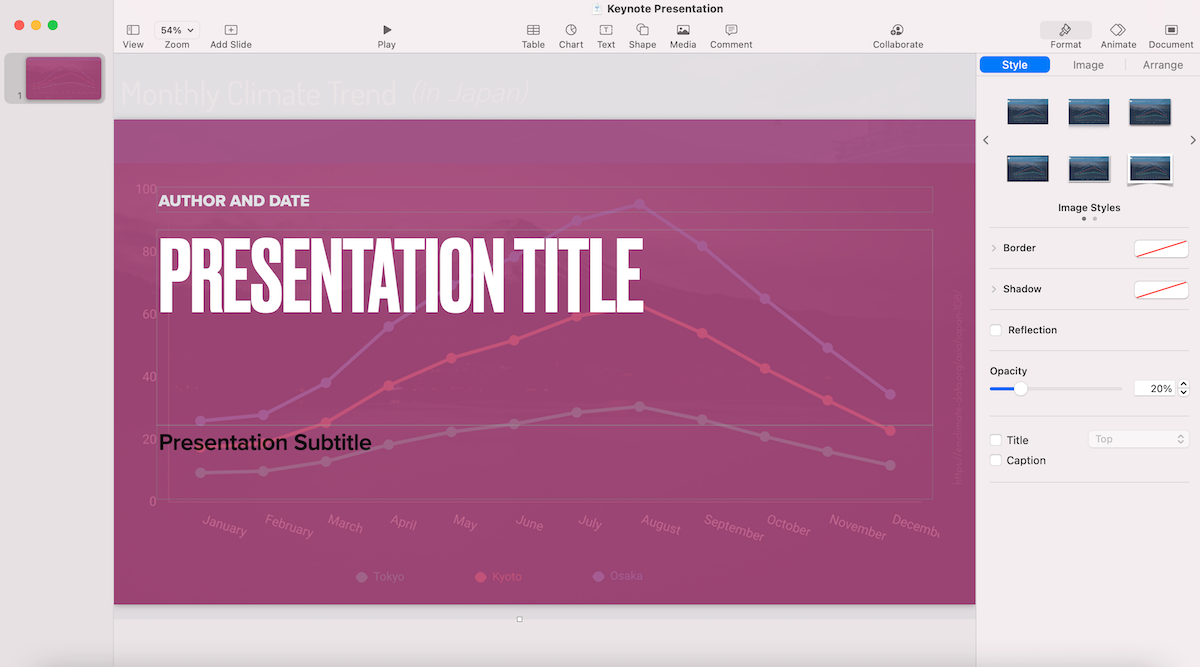
Aceasta este o caracteristică utilă pentru fundalurile creative, cum ar fi o imagine estompată cu text deasupra, așa cum se arată în exemplul de mai sus.
Caracteristica principală #2: Magic Move
Una dintre cele mai bune și mai unice caracteristici ale Keynote este tranziția de slide Magic Move.
Dacă utilizați același obiect pe mai multe diapozitive, puteți repoziționa obiectul pe un singur diapozitiv și puteți activa o tranziție lină, aproape magică, față de diapozitivul anterior.
Iată cum ar arăta:

Destul de misto, nu? Caracteristica Magic Move vă permite să creați prezentări elegante și rafinate, cu tranziții fără întreruperi între diapozitive.
Caracteristica Keynote #3: Sincronizare cu alte dispozitive Apple
Dacă utilizați Keynote, vă puteți sincroniza cu ușurință prezentarea cu alte dispozitive Apple pe care le dețineți, cum ar fi un iPhone sau un iPad.
Aceasta este o mică caracteristică la îndemână dacă doriți să vă accesați prezentarea atât pe desktop, cât și pe mobil, fără a trece prin bătaia de cap de a transfera fișierul manual.
De exemplu, este posibil să doriți să continuați editarea prezentării în mișcare. Sau poate ați creat o prezentare pe telefon, dar doriți să o prezentați folosind laptopul.
Funcția PowerPoint #1: Editare avansată de diapozitive master
Una dintre caracteristicile utile ale PowerPoint este abilitatea de a edita extensiv diapozitivul principal al prezentării tale. Puteți face acest lucru și în Keynote, dar funcția nu este la fel de robustă ca în PowerPoint.

De exemplu, dacă doriți să adăugați sigla companiei dvs. la toate diapozitivele, puteți face acest lucru cu ușurință cu diapozitivul principal al PowerPoint. În Keynote, totuși, va trebui să adăugați sigla manual la fiecare diapozitiv.
Caracteristica PowerPoint #2: Biblioteca grafică
Biblioteca de grafică PowerPoint vă permite să căutați pictograme, autocolante și chiar imagini stoc chiar din interiorul editorului de prezentare. Desigur, trebuie să aveți un abonament Microsoft 365 pentru a răsfoi elementele grafice premium.
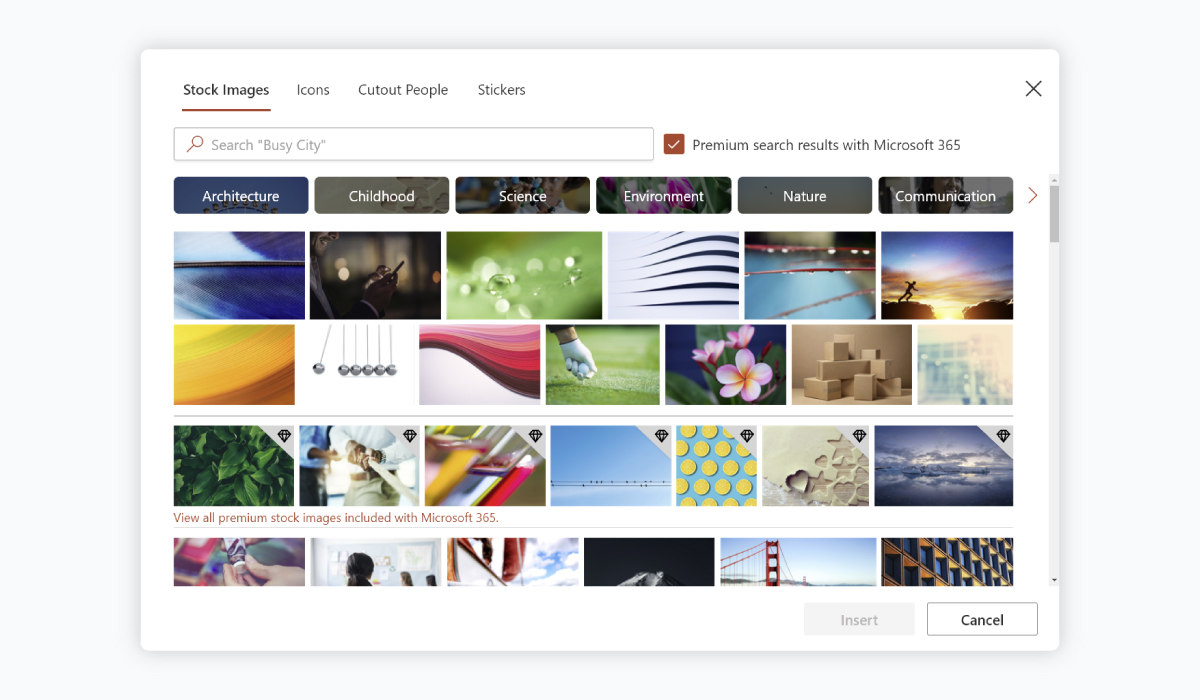
Aceasta este o caracteristică plăcută dacă nu aveți imagini pe computer de încărcat. Pe Keynote, puteți încărca imagini doar de pe computer, deoarece nu există o bibliotecă de imagini stoc conectată la web.
Caracteristica PowerPoint #3: Salvați ca fișier numai pentru citire
Nu în ultimul rând, PowerPoint vă permite să salvați fișierele ca Numai citire, ceea ce înseamnă că dacă vă partajați prezentarea cu alții, aceștia nu o vor putea edita.
Aceasta este o caracteristică plăcută de avut dacă doriți să protejați conținutul sau designul prezentării dvs. împotriva modificărilor în vreun fel.
Chiar dacă nu vă puteți salva prezentările ca Numai citire în Keynote, le puteți proteja cu parolă, ceea ce este, de asemenea, o caracteristică excelentă.
Șabloane
Atât Keynote, cât și PowerPoint oferă zeci de teme și șabloane de prezentare încorporate și, de asemenea, puteți găsi șabloane pe site-uri terțe pentru ambele instrumente.
Acestea fiind spuse, există unele diferențe distincte între șabloanele oferite de fiecare instrument de prezentare.
Șabloane Keynote
Șabloanele de prezentare încorporate din Keynote sunt, în general, mai frumoase și mai curate decât cele oferite de PowerPoint. În plus, acestea sunt clasificate în funcție de stilul de design și de cazuri de utilizare, ceea ce face mai ușor să găsiți rapid șabloane relevante.

De asemenea, puteți descărca șabloane Keynote gratuite și plătite de pe diverse site-uri web ale unor terțe părți, cum ar fi Envato și Creative Market.
Șabloane PowerPoint
Biblioteca de șabloane PowerPoint oferă, de asemenea, o mulțime de opțiuni pentru a vă ajuta să creați prezentări pentru aproape orice caz de utilizare.
Aceste șabloane sunt mai generice - le puteți numi „teme”. Nu sunt cu adevărat făcute pentru niciun caz de utilizare specific și, de fapt, au un aspect destul de simplu.
Acestea fiind spuse, le puteți personaliza în continuare folosind funcțiile puternice de formatare ale PowerPoint.
La fel ca și în cazul Keynote, puteți găsi milioane de șabloane PowerPoint gratuite și plătite pe diferite site-uri web ale terților.
Șabloane de prezentare

50 de ani de la aterizarea pe Lună - Prezentare

Prezentare Cumpărător

Comerț electronic - Prezentare webinar

Identitatea vizuală a mărcii - Prezentare

HybCab Pitch Deck - Prezentare

Prezentarea tehnologiei
Cost
Să aruncăm o privire la detaliile de preț pentru fiecare software de prezentare.
Prețurile Keynote
Keynote este complet gratuit pentru utilizatorii Apple.
Îl poți folosi pe Mac, iPad și iPhone la cost zero. Este încorporat cu computerul Mac, dar trebuie să descărcați aplicația pentru celelalte dispozitive.
Costul PowerPoint
Microsoft PowerPoint nu este gratuit, chiar și pentru utilizatorii de Windows.
Cu toate acestea, oferă o versiune online gratuită pe care o puteți descărca de pe orice dispozitiv, inclusiv de pe telefon.
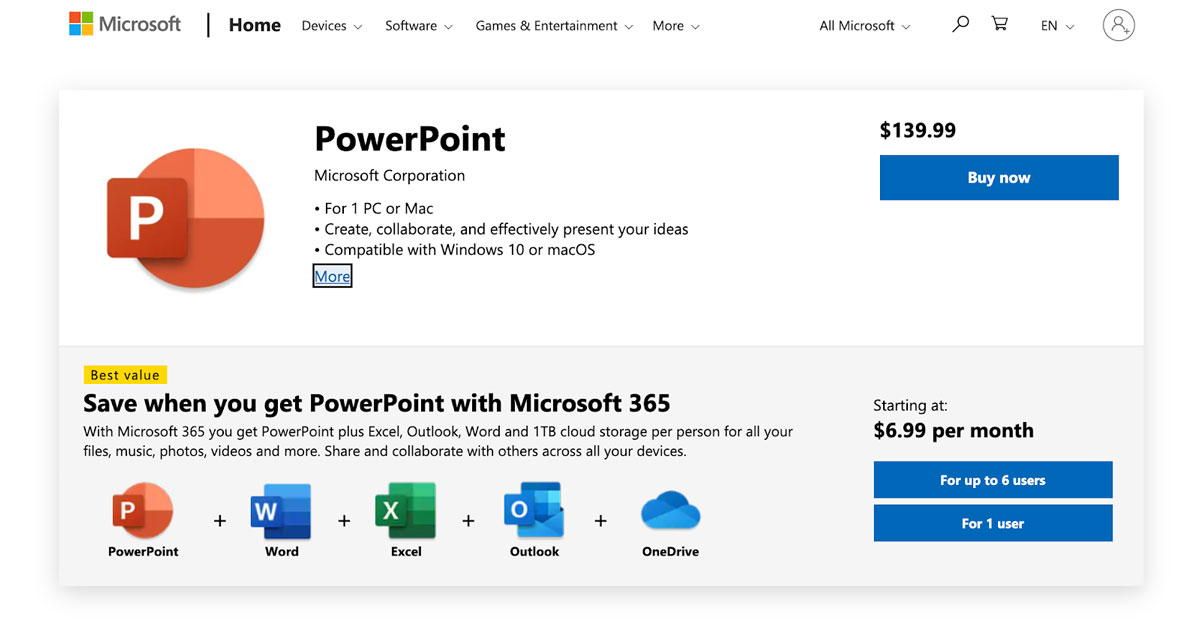
Dacă cumpărați PowerPoint ca parte a suitei Microsoft 365, vă va costa aproximativ 6,99 USD pe lună. Acesta vine cu stocarea în cloud și alte aplicații, cum ar fi Word și Excel, iar prețul variază în funcție de numărul de utilizatori din echipa ta.
De asemenea, puteți achiziționa PowerPoint pe cont propriu, dar asta vă va costa în jur de 139 USD și nu vine cu stocare în cloud.
Performanță online vs offline
Când vine vorba de prezentarea online și offline, atât Keynote, cât și PowerPoint sunt oarecum similare.
Puteți descărca prezentări ca fișiere PPTX sau PDF utilizând ambele software-uri și apoi le puteți partaja online sau printr-un dispozitiv de stocare extern pentru a prezenta offline.
De asemenea, le puteți prezenta direct în software, conectându-vă la un proiector sau un ecran și utilizând modurile Slideshow sau Prezentator.
Acestea fiind spuse, există câteva diferențe între cele două.
Performance Keynote
Keynote este o aplicație offline disponibilă atât pentru desktop, cât și pentru mobil.
Deși oferă stocare în cloud și vă permite să vă sincronizați prezentările între dispozitive, nu există nicio versiune online pe care să o puteți utiliza pentru a crea sau vizualiza prezentări.
Performanță PowerPoint
Spre deosebire de Keynote, PowerPoint oferă o versiune online numită PowerPoint Online. Îl puteți folosi pe orice dispozitiv, inclusiv ca extensie Google Chrome sau aplicație mobilă.

Munca în echipă și colaborare
Ambele instrumente oferă funcții limitate de lucru în echipă și colaborare. Iată o comparație detaliată a modului în care fiecare software se instalează în această zonă.
Keynote
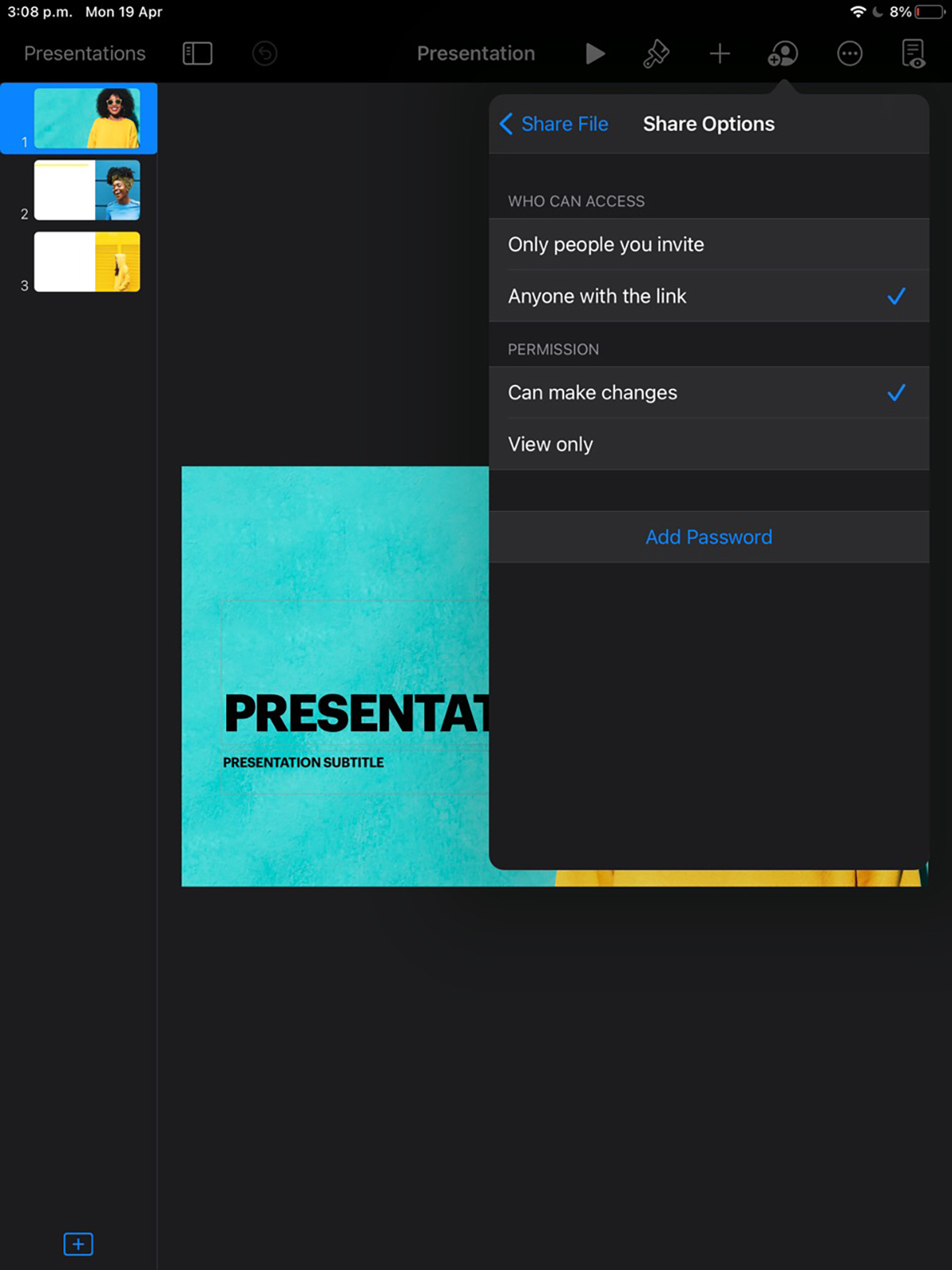
Keynote vă permite să invitați alte persoane să vadă și chiar să vă editeze prezentarea în timp real. Pentru ca această funcție să funcționeze, va trebui să vă configurați contul iCloud.
Power point
Colaborarea în PowerPoint funcționează în același mod ca și în Keynote, cu excepția faptului că trebuie să vă conectați software-ul la OneDrive, nu la iCloud.
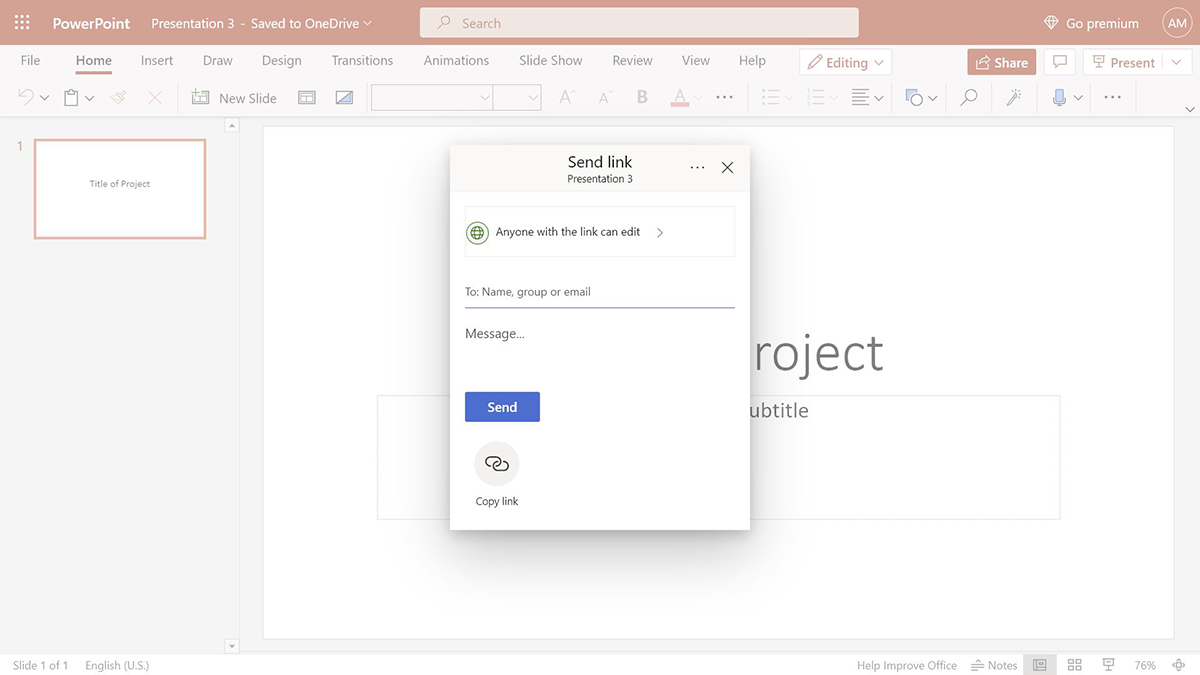
Apoi, puteți partaja prezentarea trimițând linkul către anumite persoane și setați permisiunile dacă o pot vizualiza sau edita în timp real.
Stocare și backup
Atât Keynote, cât și PowerPoint sunt software descărcabile, ceea ce înseamnă că vă permit să vă stocați prezentările pe computer sau pe orice alt dispozitiv la care lucrați.
Mai jos este o explicație detaliată pentru fiecare software de prezentare.
Keynote
Keynote vă permite să stocați prezentările atât pe computer, cât și pe cloud.
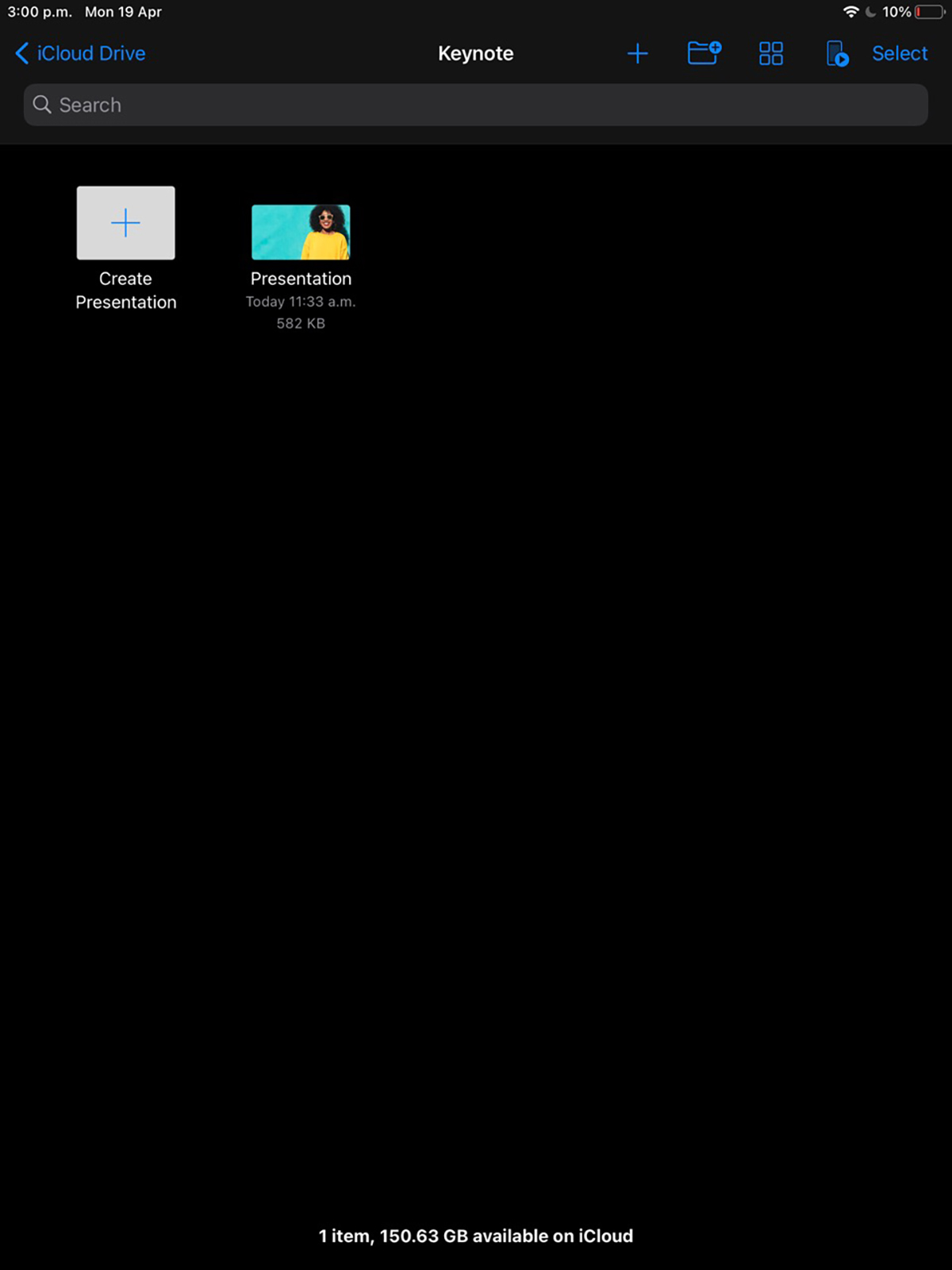
Vă puteți descărca prezentările în format PDF, PPTX, PPT, HTML, imagine și video. Pentru a stoca prezentările pe cloud, veți avea nevoie de un cont iCloud.
Power point
Similar cu Keynote, puteți descărca prezentările PowerPoint în diferite formate, cum ar fi PDF, PPTX, PPT, HTML și altele, pentru a le stoca pe computer.
De asemenea, vă puteți conecta software-ul la OneDrive pentru a activa stocarea în cloud pentru prezentările dvs.
Încorporarea
Ambele software vă oferă o funcționalitate limitată pentru a încorpora conținut extern, cum ar fi videoclipuri.
Keynote
În Keynote, există o opțiune de inserare a videoclipurilor web care vă permite să încorporați videoclipuri de pe YouTube și Vimeo în prezentările dvs.
Power point
La fel ca Keynote, puteți încorpora videoclipuri de pe YouTube și Vimeo în prezentările PowerPoint. Dacă aveți un cont Microsoft 365, puteți încorpora și videoclipuri din Microsoft Stream.
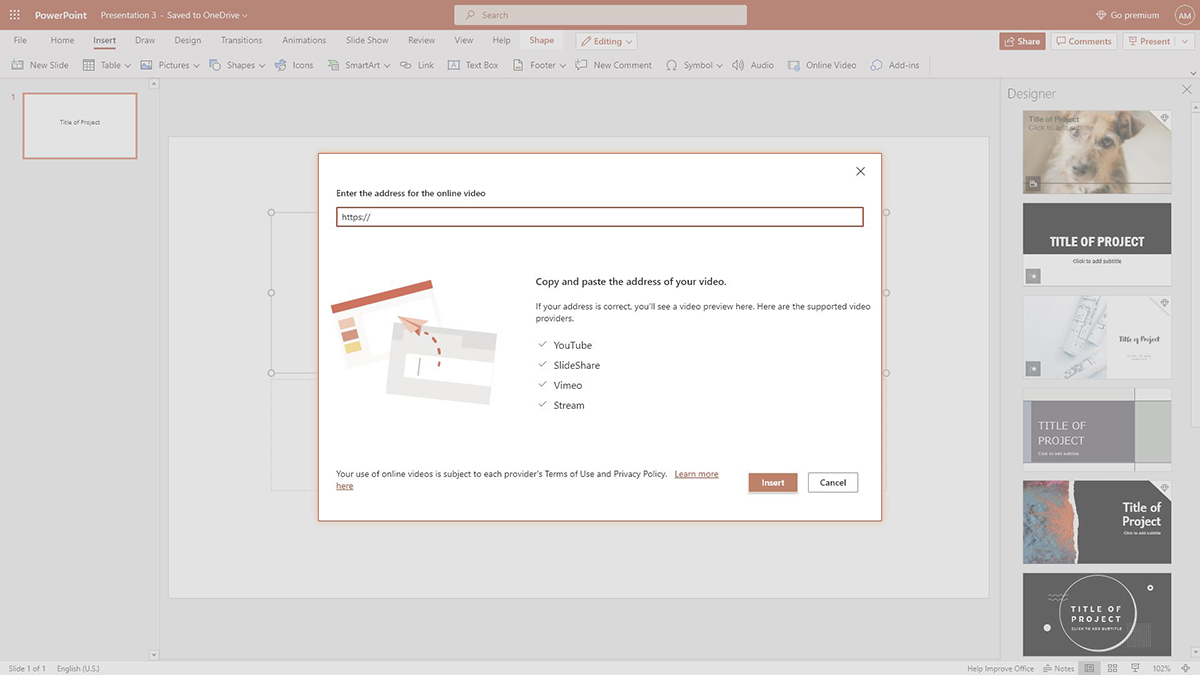
PowerPoint vă permite, de asemenea, să încorporați conținut din alte aplicații Microsoft Office, cum ar fi diagrame și grafice din Excel. De asemenea, puteți încorpora conținut din orice aplicație care acceptă Object Linking and Embedding (OLE).
Este Keynote mai bun decât PowerPoint?
Dacă sunteți un utilizator Apple, atunci da - Keynote este probabil mai bun pentru dvs. decât PowerPoint.
De ce? Pentru că este gratuit, vine încorporat cu Mac-ul tău, se sincronizează cu toate dispozitivele tale și are o interfață drăguță, curată, bazată pe design.
De asemenea, Keynote are șabloane și teme mai bune pentru diferite cazuri de utilizare.
Dar dacă sunteți un utilizator de Windows, este mai bine să utilizați PowerPoint. Are o interfață familiară și o bară de instrumente cu panglică, ceea ce facilitează crearea rapidă a prezentărilor.
De asemenea, dacă vă aflați într-un cadru corporativ în care trebuie să partajați prezentarea cu alți utilizatori și dacă toți colegii dvs. folosesc Microsoft Office, PowerPoint este o alegere mai bună datorită compatibilității superioare și a suportului de integrare.
Dar dacă ți-aș spune că există un software de prezentare și mai bun decât Keynote și PowerPoint?
Căutați un instrument de prezentare profesional?
Salutați-l pe Visme — un producător de prezentări online care funcționează în browserul dvs. și vă permite să creați prezentări uluitoare, care sunt complet unice pentru marca dvs.




Cu Visme, nu trebuie să vă faceți griji cu privire la problemele de compatibilitate sau la crearea unei prezentări plictisitoare, tradiționale, pe care nimeni nu vrea să o vizioneze.
Puteți crea o capodoperă vizuală în câteva minute folosind un editor de tip drag-and-drop, sute de diapozitive și șabloane proiectate profesional, elemente grafice gratuite, cum ar fi pictograme 3D, forme, ilustrații, personaje animate și multe altele.
Și cea mai bună parte este că puteți personaliza fiecare lucru cu un singur clic pentru a se potrivi cu tema de branding sau design.
Alte caracteristici interesante ale producătorului de prezentări Visme includ:
- Milioane de imagini, videoclipuri și fișiere audio gratuite
- Animații și tranziții elegante și sofisticate
- Toate formatele de export populare, inclusiv PDF, PPTX și HTML5
- Colaborare în echipă cu comentarii și adnotări
- Găzduire online, partajare și încorporare
- Brand Kit pentru a vă stoca logo-ul, fonturile și culorile
Sunteți gata să creați o prezentare captivantă și să vă sufleți mințile publicului? Înscrieți-vă pentru un cont Visme gratuit astăzi și luați-l pentru un test drive!
Declinare a răspunderii: informațiile sunt exacte începând cu 28 aprilie 2021.
Întrebări frecvente (FAQs)
Mai jos, am răspuns la unele dintre cele mai frecvente întrebări despre crearea prezentărilor cu Keynote și PowerPoint.
Î1. Puteți converti o prezentare PowerPoint în Keynote?
Da, poti. Keynote vă permite să deschideți fișiere PowerPoint. Tot ce trebuie să faceți este să salvați prezentarea PowerPoint ca fișier PPTX și să o deschideți în Keynote pentru a începe conversia acesteia.
Atenție la folosirea textului 3D, a formelor și a altor funcții numai pentru PowerPoint în prezentările dvs., deoarece ar putea fi acceptate în Keynote.
Q2. Puteți folosi Keynote pe un computer?
Nu. Puteți folosi Keynote numai pe Mac, iPhone și iPad.
Q3. Când să utilizați Keynote peste PowerPoint?
Există mai multe situații în care ați putea dori să utilizați Keynote peste PowerPoint, cum ar fi:
- Sunteți utilizator Mac sau utilizator iOS
- Căutați șabloane frumoase, gata de utilizare
- Nu vrei să fii copleșit de funcții și instrumente
- Căutați o interfață ușor de utilizat
- Faceți o prezentare pentru uz personal și nu doriți să o împărtășiți cu multe alte persoane
- Doriți să vă protejați cu parolă prezentările
Î4. Cum să scoți în evidență prezentarea ta Keynote?
Faceți-vă prezentarea Keynote să iasă în evidență folosind elemente vizuale precum imagini, pictograme și forme. Folosiți mult spațiu alb și mai puțin text pentru a preveni diapozitivele să pară aglomerate.
De asemenea, vizualizați datele cu ajutorul diagramelor și graficelor interactive sau 3D, în loc să adăugați tabele și numere. Un alt sfat este să adăugați conținut captivant, cum ar fi videoclipuri și audio, la prezentarea dvs.
Î5. Keynote are audio?
Keynote oferă posibilitatea de a încărca fișiere audio de pe computer sau de a înregistra audio direct în aplicație.
Î6. Care este cel mai bun șablon Keynote?
Cel mai bun șablon Keynote depinde de nevoile dvs. unice, de public și de cazul de utilizare. Puteți căuta cel mai bun șablon Keynote pentru nevoile dvs. în opțiunile încorporate din software sau pe site-uri web ale unor terțe părți, cum ar fi Envato și Creative Market.
Î7. Cum poți adăuga imagini la o Keynote?
Puteți adăuga imagini la o prezentare Keynote încărcând imagini de pe computer sau dispozitiv mobil.
Î8. Care este cel mai bun software de prezentare?
Deși există multe software de prezentare grozave, Visme este cea mai bună opțiune pentru toate tipurile de scopuri de afaceri, educaționale și personale.
Șabloanele Visme sunt proiectate profesional și unice și puteți găsi șablonul perfect pentru aproape orice caz de utilizare.
De asemenea, puteți să creați prezentări online în browser, să accesați milioane de elemente de design gratuite, să adăugați animații și tranziții fără întreruperi, să colaborați cu echipa dvs., să încărcați setul de marcă, să descărcați și să distribuiți în mai multe moduri și multe altele.