
Keynote ve PowerPoint: Tam Sunum Yazılımı Karşılaştırması
Yayınlanan: 2021-04-28Keynote ve PowerPoint arasındaki temel fark, Keynote'un yalnızca Mac kullanıcıları için mevcut olması ve PowerPoint'in Windows kullanıcıları için daha iyi çalışmasıdır (her ne kadar bir Mac sürümü mevcut olsa da).
Hala hangi sunum yazılımının sizin için doğru olduğunu merak ediyor musunuz? Bu karşılaştırma kılavuzunda, en popüler sunum araçlarından ikisini, Keynote ve PowerPoint'i karşılaştıracağız.
Bu yazının sonunda, ihtiyaçlarınıza en uygun sunum yazılımının hangisi olduğunu öğreneceksiniz. Aşağıdaki navigasyondan beğendiğiniz konuyu seçin.
Hazır? Başlayalım.
İstediğiniz Bölüme Atlayın
Keynote nedir?
PowerPoint nedir?
Keynote: Avantajlar ve Dezavantajlar
PowerPoint: Avantajları ve Dezavantajları
Karşılaştırma Noktası #1: Özellikler
Karşılaştırma Noktası #2: Şablonlar
Karşılaştırma Noktası #3: Maliyet
Karşılaştırma Noktası #5: Çevrimiçi ve Çevrimdışı Performans
Karşılaştırma Noktası #6: Takım Çalışması ve İşbirliği
Karşılaştırma Noktası #7: Depolama ve Yedekleme
Karşılaştırma Noktası #8: Gömme
Sık Sorulan Sorular (SSS)
Keynote nedir?

Keynote, Apple kullanıcıları için şık ve sofistike bir sunum yazılımıdır.
Hem mobil hem de masaüstünde ücretsiz olarak kullanılabilir, böylece tüm Mac, iPhone ve iPad kullanıcıları onunla sunumlar oluşturabilir ve bunları birden fazla cihazda paylaşabilir.
Aslında, yazılım Mac ile yerleşik olarak gelir.
Keynote, güzel şablonlar, animasyonlar, sinematik geçişler, 2D ve 3D grafikler ve daha fazlası gibi özelliklerle doludur.
PowerPoint nedir?

Microsoft PowerPoint, dünyanın en ünlü sunum yazılımıdır.
Aynı zamanda en eski sunum araçlarından biridir, bu yüzden sunum yapmayı bilen hemen hemen herkes bunun farkındadır.
Keynote'tan farklı olarak PowerPoint, hem Windows hem de Mac için kullanılabilir, ancak Windows sürümü Mac sürümünden daha sağlamdır.
Ve Keynote'tan farklı olarak PowerPoint ücretsiz değildir. Bunu bağımsız olarak veya bir Microsoft 365 aboneliğinin parçası olarak satın alabilirsiniz.
Keynote: Avantajlar ve Dezavantajlar
Apple Keynote'un en önemli avantajlarına ve dezavantajlarına bir göz atalım.
Avantaj 1: Güzel Temalar ve Şablonlar
Keynote'u kullanmanın büyük bir avantajı, Temel, Minimal, Kalın ve diğerleri gibi kategorilere ayrılmış, güzel tasarlanmış birkaç şablonla yerleşik olarak gelmesidir.

Bu, şablonları iyi görünmeleri için özelleştirmek için saatler harcamanıza gerek olmadığı anlamına gelir. Çoğu, göz alıcı renk şemaları, mükemmel yazı tipi eşleştirmesi, yer tutucu resimler ve modern düzenler ile kullanıma hazırdır.
Avantaj #2: Kullanıcı Dostu Arayüz
Bir Apple kullanıcısıysanız, Keynote'un kullanıcı arayüzünü tanıdık, gezinmesi kolay ve genel olarak PowerPoint'inkinden daha temiz bulacaksınız. Araç çubuğu daha az karmaşıktır ve her şey için milyonlarca seçenek arasından seçim yapmanız gerekmez.
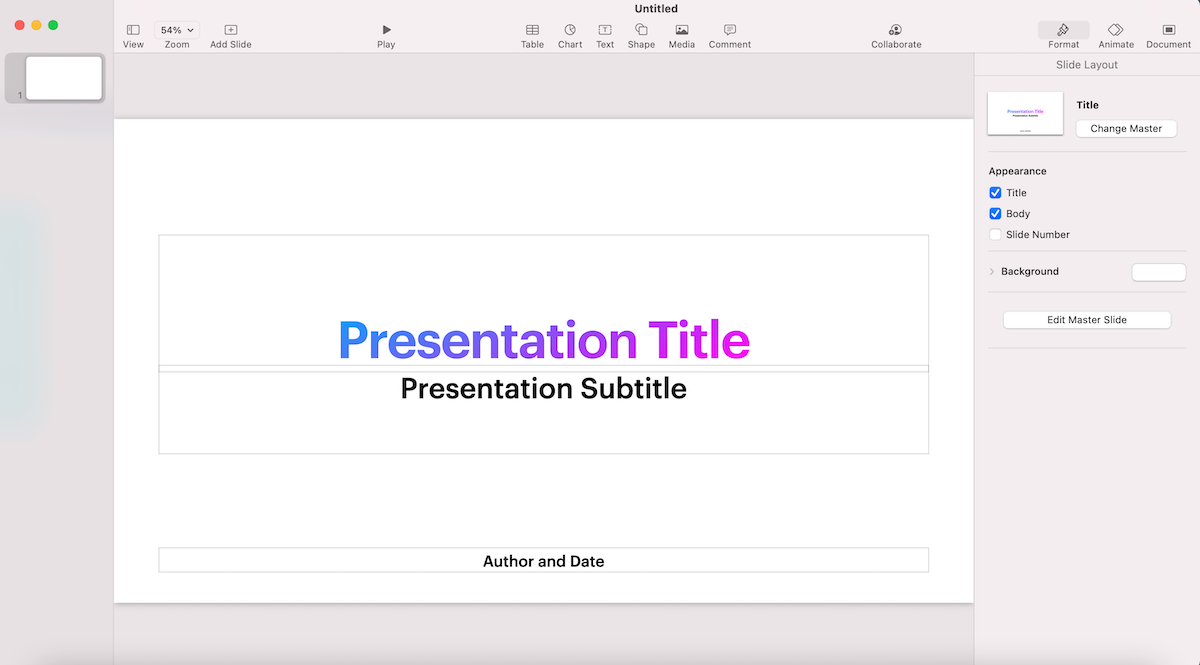
Keynote'un PowerPoint'ten daha az özelliği olduğunu söyleyebilirsiniz, ancak bu aslında iyi bir şey. Odaklanmanıza ve karışık bir animasyon ve efekt ağı olarak ortaya çıkmak yerine mesajınızı etkili bir şekilde ileten bir sunum oluşturmanıza yardımcı olur.
Avantaj #3: Apple Kullanıcıları için Ücretsiz
Son olarak, Keynote'un en büyük avantajı Apple kullanıcıları için tamamen ücretsiz olmasıdır.
Bu, özellikle sunumlar oluşturmak için basit bir yazılım arıyorsanız ve herhangi bir ek özellik için ödeme yapmak istemiyorsanız kullanışlıdır.
Ayrıca Keynote, masaüstü Mac'inizle birlikte gelir, böylece onu bilgisayarınıza indirme konusunda endişelenmenize bile gerek kalmaz.
Dezavantaj #1: Daha Az Dışa Aktarma Seçeneği
Diğer taraftan, Keynote sunularınızı PowerPoint kadar çok biçimde dışa aktarmanıza izin vermez.

Ancak yine de sunumunuzu çoğu kullanıcı için yeterli olan PPTX, PDF, HTML, Film, GIF ve görüntü formatlarında dışa aktarabilirsiniz.
Dezavantaj #2: Windows Kullanıcıları için Uygulama Yok
PowerPoint'in Mac için bir uygulaması vardır, ancak Keynote'un Windows için bir uygulaması yoktur. Bu biraz hayal kırıklığı yaratıyor, ancak Apple'ın ürünlerini Apple kullanıcılarına "özel" tutmayı sevdiğini hepimiz biliyoruz.
Dolayısıyla, bir Windows kullanıcısıysanız Keynote sizin için ideal bir yazılım değildir.
Dezavantaj #3: PowerPoint Kullanıcıları için Kesin Öğrenme Eğrisi
Windows kullanıcısıysanız ve yine de bir sunum oluşturmak için Keynote'u kullanmak istiyorsanız, bundan pek hoşlanmayabilirsiniz.
Kullanıcı arabirimi, PowerPoint ve diğer Microsoft ürünlerinden çok farklıdır ve alışmanız biraz zaman alabilir.
Zamanınız kısıtlıysa, bu üretkenliğinizi etkileyebilir, bu nedenle PowerPoint'e bağlı kalmanız veya kullanımı kolay başka bir sunum yazılımı bulmanız en iyisidir.
PowerPoint: Avantajları ve Dezavantajları
Microsoft PowerPoint'in en önemli avantajlarına ve dezavantajlarına bir göz atalım.
Avantaj 1: Daha Fazla Biçimlendirme Seçeneği
Sunumlarınızın biçimlendirmesi konusunda seçiciyseniz ve bunların süper özel ve benzersiz görünmelerini istiyorsanız, PowerPoint sizin için mükemmel bir yazılım olacaktır.
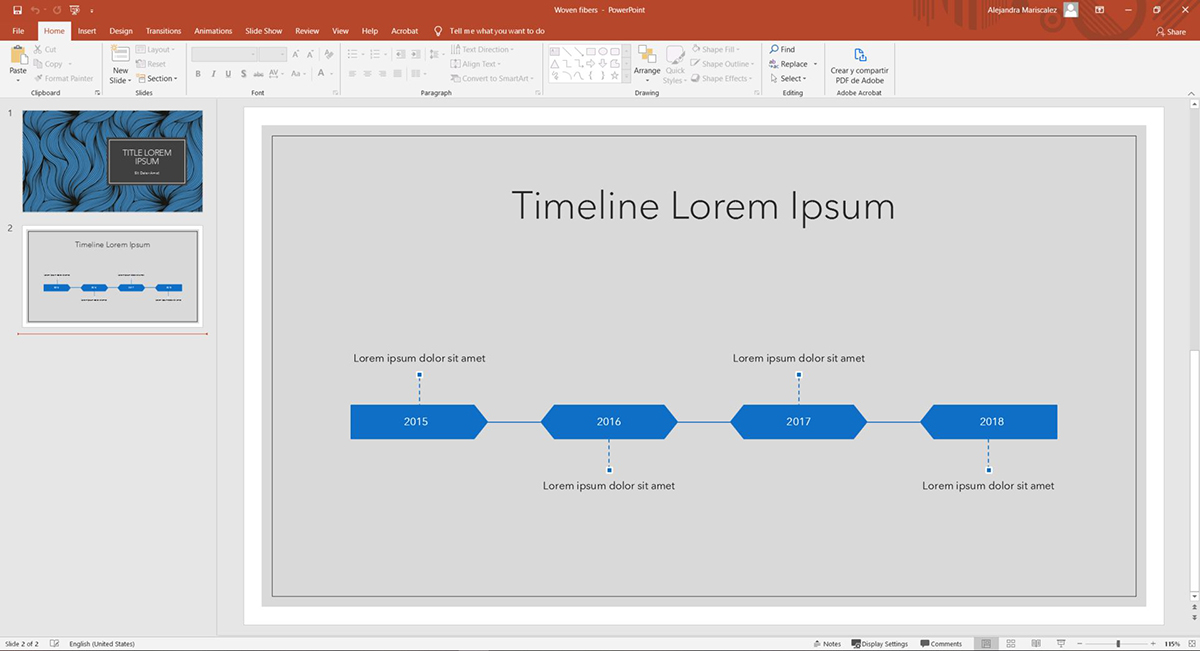
Sunum yazılımı, düzinelerce animasyon stilinden veri görüntüleme araçlarına, renk ve yazı tipi ayarlarından slayt ayarlarına kadar her türlü düzenleme ve biçimlendirme aracıyla doludur.
PowerPoint ile, yeterli zaman ve çaba harcadığınız sürece, sununuzun gerçekten istediğiniz gibi görünmesini sağlayabilirsiniz.
Avantaj #2: Kapsamlı Şablon Seçenekleri
Dünyanın en popüler sunum yazılımı olmanın avantajı budur — üçüncü taraf web sitelerinden indirebileceğiniz milyonlarca PowerPoint şablonu, tema, eklenti ve entegrasyon vardır.
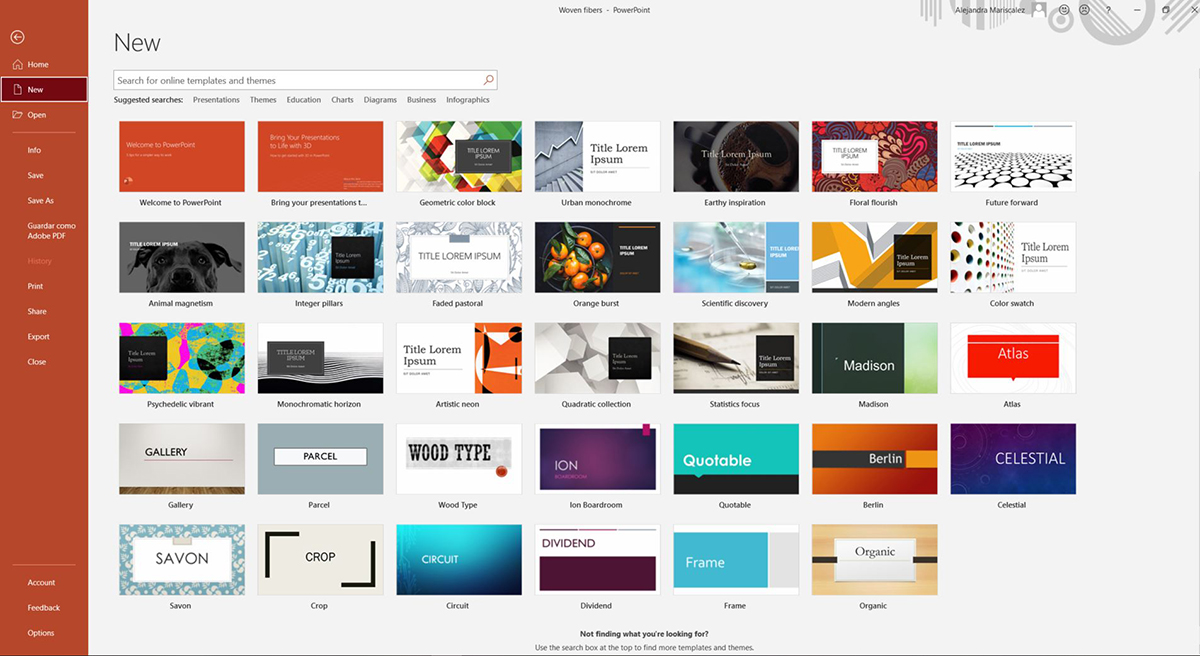
Ararsanız, iş sunumlarından satış konuşması sunumlarına, eğitimsel ve kişisel slayt gösterilerine kadar her türlü kullanım durumu için bir PowerPoint sunum şablonu bulabilirsiniz.
En iyi yanı, çevrimiçi bulabileceğiniz PowerPoint şablonlarının çoğunu indirmek ve kullanmak için ücretsiz olmasıdır.
Avantaj #3: Windows Kullanıcıları için Tanıdık Arayüz
PowerPoint kullanmanın bir diğer büyük avantajı, Windows ve Microsoft uygulama kullanıcıları için çok tanıdık bir arayüze sahip olmasıdır.
Örneğin şerit araç çubuğu, kalabalık bir favoridir. Microsoft Word ve Microsoft Excel'deki araç çubuğuyla aynı şekilde yapılandırılmıştır.
Bu yüksek düzeyde aşinalık, iyi şeylere ulaşmadan önce aracın nasıl çalıştığını öğrenmek için herhangi bir zaman harcamanıza gerek olmadığı için daha yüksek üretkenlik sağlar.
Dezavantaj 1: PowerPoint ile Ölüm
PowerPoint kullanmanın en büyük dezavantajı, muhtemelen çoğu PowerPoint sunumunun iyi bir şekilde değil de birbirine benzer görünmesi gerçeğidir.
Aslında, PowerPoint sunumlarının o kadar sıkıcı göründüğü biliniyor ki, dünyanın dört bir yanındaki insanları “Power by PowerPoint” terimini kullanmaya yöneltti.
Bunun nedeni kısmen, çoğu PowerPoint temasının ve şablonunun çok basit görünümlü olmasıdır. Keynote şablonları kadar modern ve gösterişli değiller ve yaratıcı olmamanız durumunda izleyicilerinizi uykuya daldırabilir.
"PowerPoint ile Ölüm" kavramı, Visme gibi modern ve daha yaratıcı sunum araçlarının yaratılmasına da yol açtı.

Dezavantaj #2: Çok Fazla Özellik
Evet — özellikle PowerPoint söz konusu olduğunda, çok fazla özellik dezavantaj olabilir.
Parmaklarınızın ucunda çok sayıda animasyon stili ve geçiş seçeneğiyle, odağı kaybetmek ve mesajı iletmek yerine hedef kitlenizin kafasını karıştıran abartılı bir sunumla sonuçlanmak çok kolay.
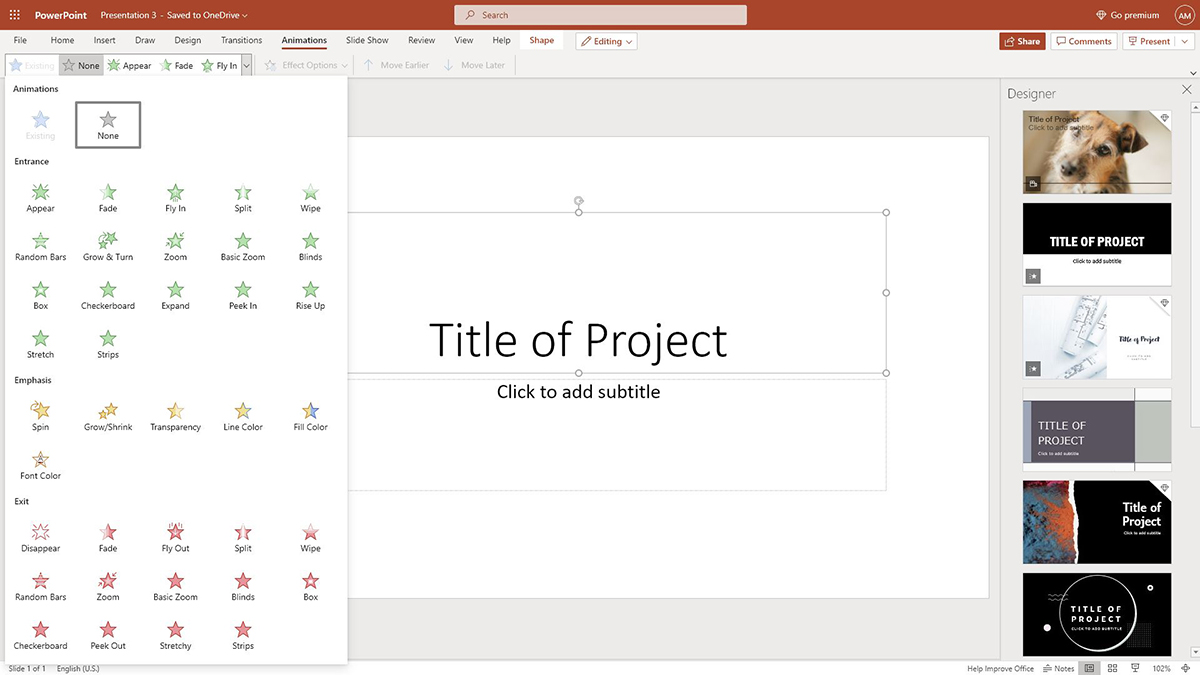
PowerPoint'ten gerçekten en iyi şekilde yararlanmak için, kullandığınız animasyonların ve özelliklerin türü ve sıklığı konusunda dikkatli olmanız gerekir; bu, profesyonel bir tasarımcı değilseniz zor olabilir.
Dezavantaj #3: Maliyet Maliyeti
Keynote'tan farklı olarak PowerPoint, ücretsiz bir sunum yazılımı değildir.
Bilgisayarınızla birlikte yerleşik olarak gelmez ve onu ayrı bir yazılım olarak indirmeyi planlıyorsanız, aslında çok pahalıya mal olur.
Sıradan bir sunucu veya öğrenci olarak ücretsiz bir sunum oluşturucu arıyorsanız, bu büyük bir anlaşma kırıcıdır. Durum buysa, PowerPoint'in size göre olmadığını bilin.
Özellikler
Keynote ve PowerPoint, her türden ve çeşitli amaçlarla sunu oluşturmanıza, görüntülemenize ve paylaşmanıza yardımcı olacak mükemmel özellikler sunar.
Ancak, her aracın sunduğu ve onu diğerinden ayırmaya yardımcı olan bazı benzersiz özellikler vardır. Keynote ve PowerPoint özellikleri hakkında daha fazla bilgi edinmek için okumaya devam edin.
Açılış Özelliği #1: Şeffaflık Efektleri
Keynote'un harika bir özelliği, bir görüntünün veya grafik nesnesinin opaklık ayarlarını kolayca değiştirmenize olanak sağlamasıdır.
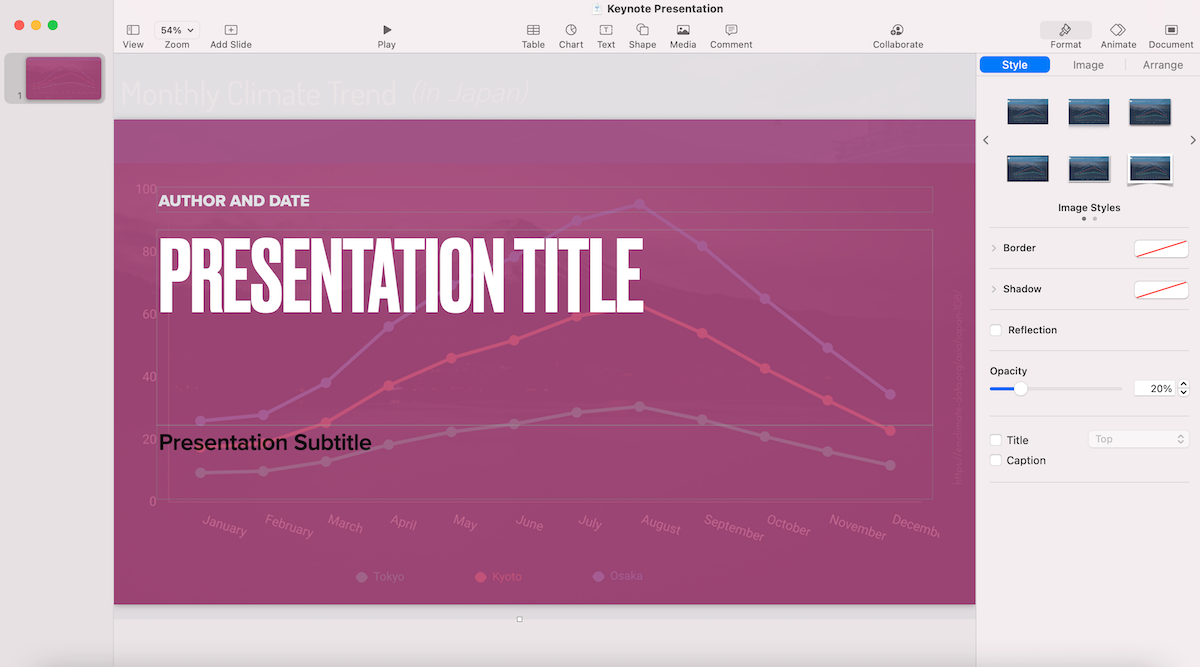
Bu, yukarıdaki örnekte gösterildiği gibi üstte metin bulunan soluk bir görüntü gibi yaratıcı arka planlar için kullanışlı bir özelliktir.
Açılış Özelliği #2: Sihirli Hareket
Keynote'un en iyi ve en benzersiz özelliklerinden biri Magic Move slayt geçişidir.
Aynı nesneyi birden çok slaytta kullanıyorsanız, nesneyi bir slaytta yeniden konumlandırabilir ve önceki slayttan yumuşak, neredeyse sihirli bir geçişi etkinleştirebilirsiniz.
İşte nasıl görüneceği:

Oldukça havalı, değil mi? Magic Move özelliği, slaytlar arasında kusursuz geçişlerle şık, gösterişli sunumlar oluşturmanıza olanak tanır.
Keynote Özelliği #3: Diğer Apple Cihazlarıyla Senkronize Etme
Keynote kullanıyorsanız sununuzu iPhone veya iPad gibi sahip olduğunuz diğer Apple cihazlarıyla kolayca eşzamanlayabilirsiniz.
Dosyayı manuel olarak aktarma zahmetine girmeden hem masaüstü hem de mobil cihazlarda sunumunuza erişmek istiyorsanız bu kullanışlı bir küçük özelliktir.
Örneğin, hareket halindeyken sununuzu düzenlemeye devam etmek isteyebilirsiniz. Veya telefonunuzda bir sunu oluşturmuş ancak dizüstü bilgisayarınızı kullanarak sunmak isteyebilirsiniz.
PowerPoint Özelliği #1: Gelişmiş Ana Slayt Düzenleme
PowerPoint'in kullanışlı özelliklerinden biri, sununuzun Ana slaydını kapsamlı bir şekilde düzenleme yeteneğidir. Bunu Keynote'ta da yapabilirsiniz, ancak özellik PowerPoint'teki kadar sağlam değildir.

Örneğin, şirket logonuzu tüm slaytlara eklemek istiyorsanız, bunu PowerPoint'in Ana slaydı ile kolayca yapabilirsiniz. Ancak Keynote'ta logoyu her slayda manuel olarak eklemeniz gerekir.
PowerPoint Özelliği #2: Grafik Kitaplığı
PowerPoint'in grafik kitaplığı, doğrudan sunum düzenleyicinizin içinden simgeler, çıkartmalar ve hatta stok görüntüleri aramanıza olanak tanır. Elbette premium grafik varlıklarına göz atmak için bir Microsoft 365 aboneliğinizin olması gerekir.
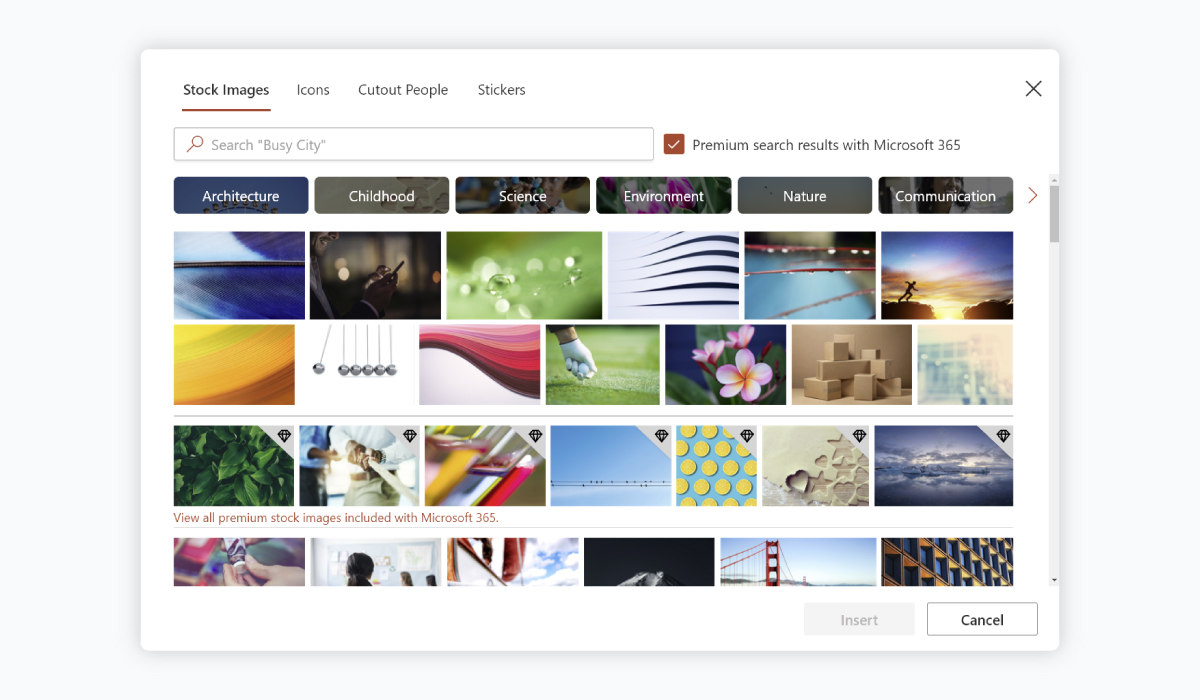
Bu, bilgisayarınızda yüklenecek herhangi bir resim yoksa sahip olmanız gereken güzel bir özellik. Keynote'ta, web'e bağlı bir stok görsel kitaplığı olmadığından yalnızca bilgisayarınızdan görsel yükleyebilirsiniz.
PowerPoint Özelliği #3: Salt Okunur Dosya Olarak Kaydet
Son olarak, PowerPoint dosyaları Salt Okunur olarak kaydetmenize olanak tanır; bu, sununuzu başkalarıyla paylaşırsanız, onların düzenleyemeyecekleri anlamına gelir.
Sununuzun içeriğini veya tasarımını herhangi bir şekilde değiştirilmekten korumak istiyorsanız bu güzel bir özelliktir.
Sunumlarınızı Keynote'ta Salt Okunur olarak kaydedemeseniz bile, onları parola ile koruyabilirsiniz, bu da sahip olunması gereken harika bir özelliktir.
şablonlar
Hem Keynote hem de PowerPoint düzinelerce yerleşik sunum teması ve şablonu sunar ve ayrıca her iki araç için üçüncü taraf sitelerde şablonlar bulabilirsiniz.
Bununla birlikte, her sunum aracı tarafından sunulan şablonlar arasında bazı belirgin farklılıklar vardır.
Açılış Şablonları
Keynote'un yerleşik sunum şablonları, PowerPoint tarafından sunulanlardan genellikle daha iyi görünümlü ve daha temizdir. Ayrıca, tasarım stiline ve kullanım örneklerine göre sınıflandırılırlar, bu da ilgili şablonları hızlı bir şekilde bulmayı kolaylaştırır.
Ayrıca Envato ve Creative Market gibi çeşitli üçüncü taraf web sitelerinden ücretsiz ve ücretli Keynote şablonları indirebilirsiniz.
PowerPoint Şablonları
PowerPoint'in şablon kitaplığı ayrıca hemen hemen her kullanım durumu için sunumlar oluşturmanıza yardımcı olacak birçok seçenek sunar.

Bu şablonlar daha geneldir; bunlara "temalar" diyebilirsiniz. Gerçekten herhangi bir özel kullanım durumu için yapılmamışlardır ve aslında oldukça basit görünümlüdürler.
Bununla birlikte, PowerPoint'in güçlü biçimlendirme özelliklerini kullanarak bunları kapsamlı bir şekilde özelleştirebilirsiniz.
Keynote'ta olduğu gibi, çeşitli üçüncü taraf web sitelerinde milyonlarca ücretsiz ve ücretli PowerPoint şablonu bulabilirsiniz.
Sunum Şablonları

Ay'a İnişten 50 Yıl Sonra - Sunum

Alıcı Sunumu

E-ticaret - Web Semineri Sunumu

Marka Görsel Kimliği - Sunum

HybCab Pitch Deck - Sunum

Teknoloji Sunumu
Maliyet
Her bir sunum yazılımının fiyatlandırma detaylarına bir göz atalım.
Açılış Fiyatlandırması
Keynote, Apple kullanıcıları için tamamen ücretsizdir.
Mac, iPad ve iPhone'unuzda sıfır maliyetle kullanabilirsiniz. Masaüstü Mac'inizde yerleşik olarak gelir, ancak uygulamayı diğer cihazlarınız için indirmeniz gerekir.
PowerPoint Maliyeti
Microsoft PowerPoint, Windows kullanıcıları için bile ücretsiz değildir.
Ancak, telefonunuz da dahil olmak üzere herhangi bir cihaza indirebileceğiniz ücretsiz bir çevrimiçi sürüm sunar.
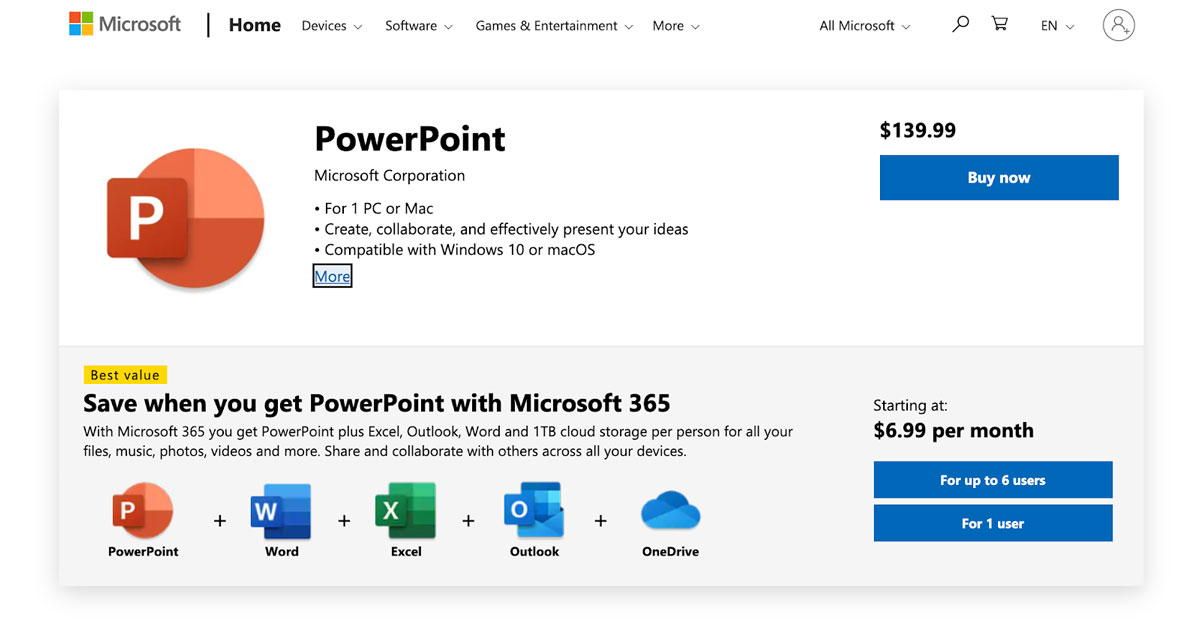
PowerPoint'i Microsoft 365 paketinin bir parçası olarak satın alıyorsanız, size ayda yaklaşık 6,99 ABD dolarına mal olur. Bu, bulut depolama ve Word ve Excel gibi diğer uygulamalarla birlikte gelir ve fiyat, ekibinizdeki kullanıcı sayısına göre değişir.
PowerPoint'i tek başına da satın alabilirsiniz, ancak bu size yaklaşık 139 ABD dolarına mal olur ve bulut depolama ile birlikte gelmez.
Çevrimiçi ve Çevrimdışı Performans
Çevrimiçi ve çevrimdışı sunum söz konusu olduğunda, hem Keynote hem de PowerPoint biraz benzerdir.
Sunumları her iki yazılımı kullanarak PPTX veya PDF dosyaları olarak indirebilir ve ardından çevrimdışı olarak sunmak için çevrimiçi veya harici bir depolama aygıtı aracılığıyla paylaşabilirsiniz.
Bunları bir projektöre veya ekrana bağlayarak ve Slayt Gösterisi veya Sunucu modlarını kullanarak doğrudan yazılım içinde de sunabilirsiniz.
Bununla birlikte, ikisi arasında birkaç fark var.
Açılış Konuşması Performansı
Keynote, hem masaüstü hem de mobil cihazlar için kullanılabilen çevrimdışı bir uygulamadır.
Bulut depolama sunar ve sunumlarınızı cihazlar arasında senkronize etmenize izin verir, ancak sunum oluşturmak veya görüntülemek için kullanabileceğiniz çevrimiçi bir sürüm yoktur.
PowerPoint Performansı
Keynote'tan farklı olarak PowerPoint, PowerPoint Online adlı çevrimiçi bir sürüm sunar. Google Chrome uzantısı veya mobil uygulama dahil olmak üzere herhangi bir cihazda kullanabilirsiniz.

Takım Çalışması ve İşbirliği
Her iki araç da sınırlı ekip çalışması ve işbirliği özellikleri sunar. Burada, her bir yazılımın bu alanda nasıl biriktiğinin ayrıntılı bir karşılaştırması yer almaktadır.
açılış konuşması
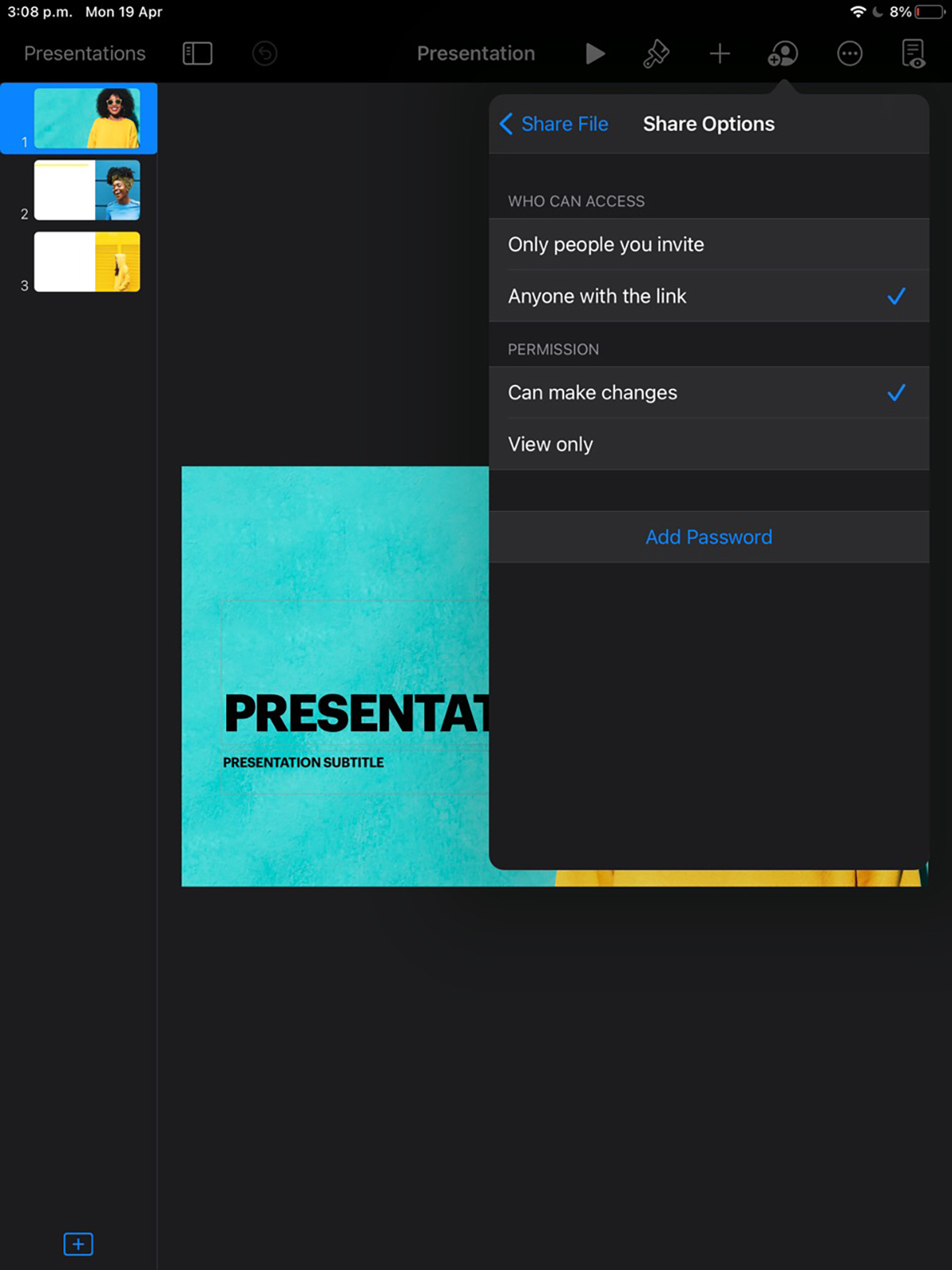
Keynote, diğer kişileri sununuzu gerçek zamanlı olarak görüntülemeye ve hatta düzenlemeye davet etmenize olanak tanır. Bu özelliğin çalışması için iCloud hesabınızı ayarlamanız gerekir.
Priz
PowerPoint'te işbirliği, yazılımınızı iCloud'a değil OneDrive'a bağlamanız gerekmesi dışında Keynote'takiyle aynı şekilde çalışır.
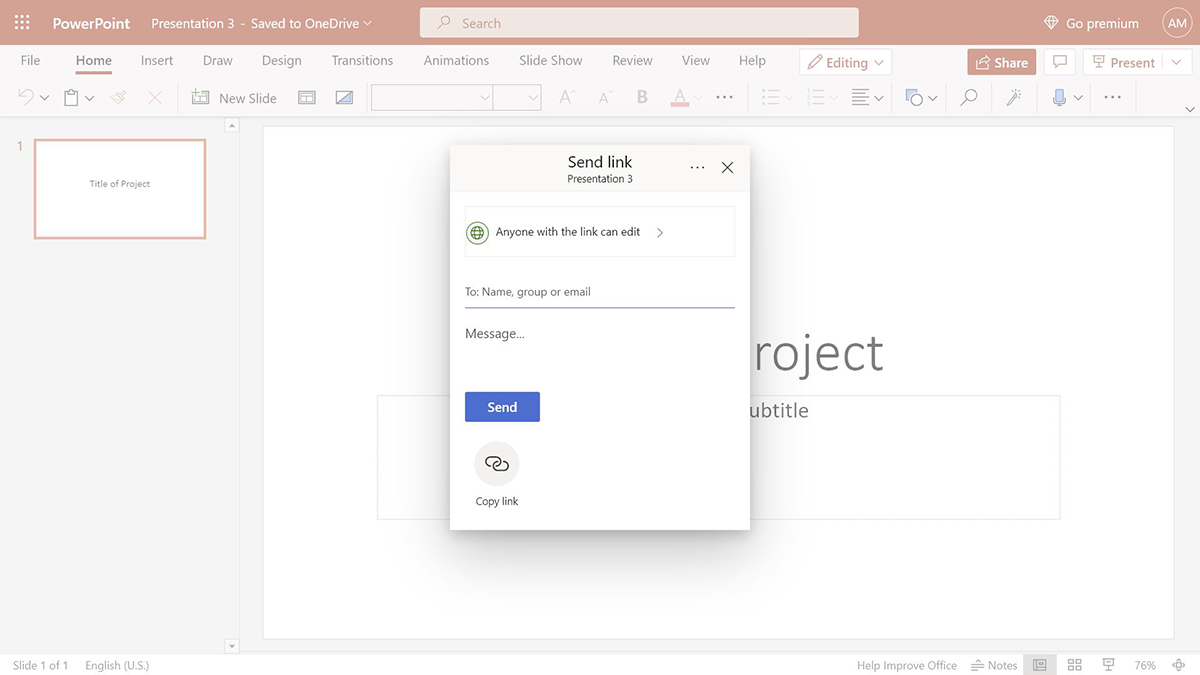
Ardından, bağlantıyı belirli kişilere e-postayla göndererek sununuzu paylaşabilir ve gerçek zamanlı olarak görüntüleyip düzenleyemeyeceklerine ilişkin izinleri ayarlayabilirsiniz.
Depolama ve Yedekleme
Hem Keynote hem de PowerPoint indirilebilir yazılımlardır, yani sunularınızı bilgisayarınızda veya üzerinde çalıştığınız herhangi bir cihazda saklamanıza izin verirler.
Aşağıda her bir sunum yazılımı için ayrıntılı bir açıklama bulunmaktadır.
açılış konuşması
Keynote, sunularınızı hem bilgisayarınızda hem de bulutta saklamanıza olanak tanır.
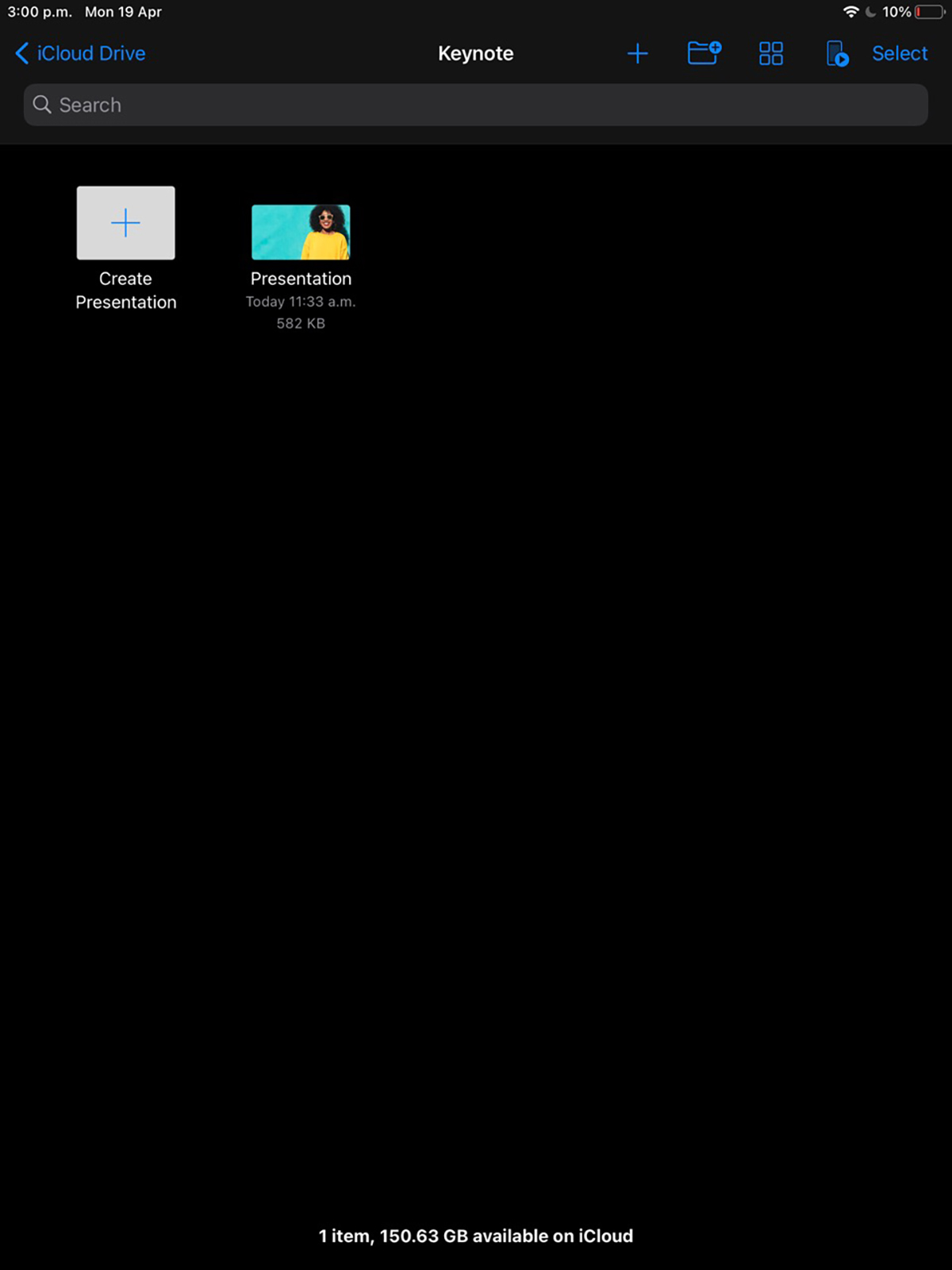
Sunumlarınızı PDF, PPTX, PPT, HTML, resim ve video formatlarında indirebilirsiniz. Sunumlarınızı bulutta depolamak için bir iCloud hesabına ihtiyacınız olacak.
Priz
Keynote'a benzer şekilde, PowerPoint sunumlarınızı bilgisayarınızda saklamak için PDF, PPTX, PPT, HTML ve daha fazlası gibi çeşitli biçimlerde indirebilirsiniz.
Sunumlarınız için bulut depolamayı etkinleştirmek için yazılımınızı OneDrive'a da bağlayabilirsiniz.
gömme
Her iki yazılım da, videolar gibi harici içeriği gömmek için size sınırlı işlevsellik sağlar.
açılış konuşması
Keynote'ta, sunumlarınıza YouTube ve Vimeo'dan videolar yerleştirmenize olanak tanıyan web videoları ekleme seçeneği vardır.
Priz
Tıpkı Keynote gibi, PowerPoint sunumlarınıza YouTube ve Vimeo'dan videolar ekleyebilirsiniz. Microsoft 365 hesabınız varsa, videoları Microsoft Stream'den de gömebilirsiniz.
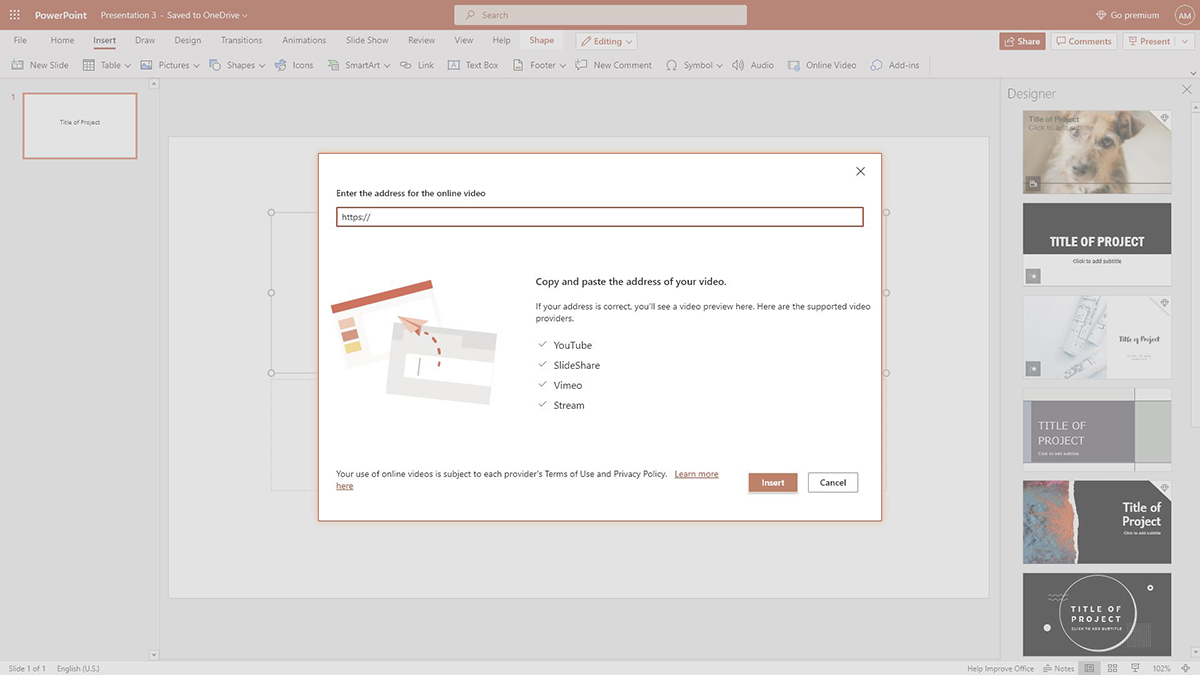
PowerPoint ayrıca Excel'deki çizelgeler ve grafikler gibi diğer Microsoft Office uygulamalarından içerik gömmenizi sağlar. Ayrıca, Nesne Bağlama ve Gömmeyi (OLE) destekleyen herhangi bir uygulamadan içerik gömebilirsiniz.
Keynote PowerPoint'ten Daha İyi mi?
Bir Apple kullanıcısıysanız, evet — Keynote sizin için muhtemelen PowerPoint'ten daha iyidir.
Niye ya? Ücretsiz olduğu için, Mac'inizde yerleşik olarak gelir, tüm cihazlarınızla eşitlenir ve hoş, temiz bir tasarım odaklı arayüze sahiptir.
Ayrıca Keynote, çeşitli kullanım durumları için daha iyi şablonlara ve temalara sahiptir.
Ancak bir Windows kullanıcısıysanız, PowerPoint kullanmanız daha iyi olur. Tanıdık bir arayüze ve şerit araç çubuğuna sahiptir, bu da sunumları hızlı bir şekilde oluşturmayı kolaylaştırır.
Ayrıca, sunumunuzu diğer kullanıcılarla paylaşmanız gereken bir kurumsal ortamdaysanız ve iş arkadaşlarınızın tümü Microsoft Office kullanıyorsa, üstün uyumluluk ve entegrasyon desteği nedeniyle PowerPoint daha iyi bir seçimdir.
Peki ya size hem Keynote hem de PowerPoint'ten daha iyi bir sunum yazılımı olduğunu söylersem?
Profesyonel Bir Sunum Aracı mı arıyorsunuz?
Tarayıcınızda çalışan ve tamamen markanıza özel ağızları açık bırakan sunumlar oluşturmanıza olanak tanıyan çevrimiçi bir sunum aracı olan Visme'ye merhaba deyin.




Visme ile uyumluluk sorunları veya kimsenin izlemek istemediği sıkıcı, geleneksel bir sunum oluşturma konusunda endişelenmenize gerek yok.
Sürükle ve bırak düzenleyici, yüzlerce profesyonelce tasarlanmış slayt ve şablon, 3B simgeler, şekiller, illüstrasyonlar, animasyonlu karakterler ve daha fazlası gibi ücretsiz grafik varlıkları kullanarak dakikalar içinde görsel bir şaheser oluşturabilirsiniz.
Ve en iyi yanı, her şeyi tek bir tıklamayla markanıza veya tasarım temanıza uyacak şekilde özelleştirebilirsiniz.
Visme'nin sunum oluşturucusunun diğer harika özellikleri şunları içerir:
- Milyonlarca ücretsiz resim, video ve ses dosyası
- Şık ve sofistike animasyonlar ve geçişler
- PDF, PPTX ve HTML5 dahil tüm popüler dışa aktarma biçimleri
- Yorum yapma ve açıklama ekleme ile ekip işbirliği
- Çevrimiçi barındırma, paylaşma ve yerleştirme
- Logonuzu, yazı tiplerinizi ve renklerinizi saklamak için Marka Kiti
İlgi çekici bir sunum oluşturmaya ve izleyicilerinizin aklını başından almaya hazır mısınız? Bugün ücretsiz bir Visme hesabı için kaydolun ve bir test sürüşü yapın!
Sorumluluk Reddi: Bilgiler 28 Nisan 2021 itibariyle doğrudur.
Sık Sorulan Sorular (SSS)
Aşağıda, Keynote ve PowerPoint ile sunu oluşturma hakkında en sık sorulan sorulardan bazılarını yanıtladık.
S1. Bir PowerPoint sunumunu Keynote'a dönüştürebilir misiniz?
Evet yapabilirsin. Keynote, PowerPoint dosyalarını açmanıza olanak tanır. Tek yapmanız gereken PowerPoint sununuzu bir PPTX dosyası olarak kaydetmek ve dönüştürmeye başlamak için Keynote'ta açmak.
Keynote'ta desteklenebileceklerinden, sunularınızda 3B metin, şekiller ve yalnızca PowerPoint'e özgü diğer özellikleri kullanmaya dikkat edin.
S2. Keynote'u bir PC'de kullanabilir misiniz?
Hayır. Keynote'u yalnızca Mac, iPhone ve iPad'de kullanabilirsiniz.
S3. PowerPoint yerine Keynote ne zaman kullanılır?
Keynote'u PowerPoint üzerinden kullanmak isteyebileceğiniz birkaç örnek vardır, örneğin:
- Mac kullanıcısı veya iOS kullanıcısıysanız
- Güzel, kullanıma hazır şablonlar arıyorsunuz
- Özellikler ve araçlar arasında boğulmak istemezsiniz
- Kullanıcı dostu bir arayüz arıyorsunuz
- Kişisel kullanım için bir sunum yapıyorsunuz ve bunu çok fazla insanla paylaşmak istemiyorsunuz
- Sunumlarınızı parolayla korumak istiyorsunuz
S4. Keynote sunumunuzun öne çıkmasını nasıl sağlarsınız?
Görüntüler, simgeler ve şekiller gibi görseller kullanarak Keynote sununuzun öne çıkmasını sağlayın. Slaytlarınızın dağınık görünmesini önlemek için çok fazla beyaz alan ve daha az metin kullanın.
Ayrıca, tablo ve sayılar eklemek yerine verileri etkileşimli veya 3B çizelgeler ve grafikler yardımıyla görselleştirin. Diğer bir ipucu ise sunumunuza video ve ses gibi ilgi çekici içerikler eklemektir.
S5. Keynote'ta ses var mı?
Keynote, bilgisayarınızdan ses dosyaları yükleme veya doğrudan uygulama içinde ses kaydetme olanağı sunar.
S6. En iyi Keynote şablonu nedir?
En iyi Keynote şablonu, benzersiz ihtiyaçlarınıza, hedef kitlenize ve kullanım durumunuza bağlıdır. İhtiyaçlarınız için en iyi Keynote şablonunu yazılımdaki yerleşik seçeneklerde veya Envato ve Creative Market gibi üçüncü taraf web sitelerinde arayabilirsiniz.
S7. Bir Keynote'a nasıl resim ekleyebilirsiniz?
Bilgisayarınızdan veya mobil cihazınızdan resim yükleyerek bir Keynote sunumuna resim ekleyebilirsiniz.
S8. En iyi sunum yazılımı nedir?
Piyasada birçok harika sunum yazılımı olmasına rağmen, Visme her türlü iş, eğitim ve kişisel amaç için en iyi seçenektir.
Visme şablonları profesyonelce tasarlanmış ve benzersizdir ve neredeyse her kullanım durumu için mükemmel şablonu bulabilirsiniz.
Ayrıca tarayıcınızda çevrimiçi sunumlar oluşturabilir, milyonlarca ücretsiz tasarım varlığına erişebilir, kusursuz animasyonlar ve geçişler ekleyebilir, ekibinizle işbirliği yapabilir, Marka Kitinizi yükleyebilir, çeşitli şekillerde indirip paylaşabilir ve çok daha fazlasını yapabilirsiniz.