
Keynote vs PowerPoint: Perbandingan Perangkat Lunak Presentasi Lengkap
Diterbitkan: 2021-04-28Perbedaan utama antara Keynote dan PowerPoint adalah bahwa Keynote hanya tersedia untuk pengguna Mac dan PowerPoint bekerja lebih baik untuk pengguna Windows (walaupun tersedia versi Mac).
Masih bertanya-tanya perangkat lunak presentasi mana yang tepat untuk Anda? Dalam panduan perbandingan ini, kita akan membandingkan dua alat presentasi paling populer di luar sana — Keynote dan PowerPoint.
Pada akhir posting ini, Anda akan tahu perangkat lunak presentasi mana yang paling sesuai dengan kebutuhan Anda. Pilih topik yang Anda suka dari navigasi di bawah ini.
Siap? Mari kita mulai.
Langsung ke Bagian yang Anda Inginkan
Apa itu Keynote?
Apa itu PowerPoint?
Keynote: Keuntungan & Kerugian
PowerPoint: Keuntungan & Kerugian
Poin Perbandingan #1: Fitur
Poin Perbandingan #2: Template
Poin Perbandingan #3: Biaya
Poin Perbandingan #5: Performa Online vs Offline
Poin Perbandingan #6: Kerja Sama & Kolaborasi
Poin Perbandingan #7: Penyimpanan & Cadangan
Poin Perbandingan #8: Penyematan
Pertanyaan yang Sering Diajukan (FAQ)
Apa itu Keynote?

Keynote adalah perangkat lunak presentasi yang ramping dan canggih untuk pengguna Apple.
Ini tersedia secara gratis di perangkat seluler dan desktop, sehingga semua pengguna Mac, iPhone, dan iPad dapat membuat presentasi dengannya dan membagikannya ke beberapa perangkat.
Faktanya, perangkat lunak ini sudah terintegrasi dengan Mac.
Keynote dikemas dengan fitur-fitur seperti template cantik, animasi, transisi sinematik, bagan 2D dan 3D, dan banyak lagi.
Apa itu PowerPoint?

Microsoft PowerPoint adalah perangkat lunak presentasi paling terkenal di dunia.
Ini juga merupakan salah satu alat presentasi tertua, itulah sebabnya hampir semua orang yang tahu cara membuat presentasi menyadarinya.
Tidak seperti Keynote, PowerPoint tersedia untuk Windows dan Mac, meskipun versi Windows lebih tangguh daripada versi Mac.
Dan tidak seperti Keynote, PowerPoint tidak gratis. Anda dapat membelinya secara mandiri atau sebagai bagian dari langganan Microsoft 365.
Keynote: Keuntungan & Kerugian
Mari kita lihat kelebihan dan kekurangan Apple Keynote.
Keuntungan #1: Tema dan Template Cantik
Keuntungan besar menggunakan Keynote adalah ia hadir dengan beberapa template yang dirancang dengan indah yang diatur ke dalam kategori seperti Basic, Minimal, Bold, dan lainnya.

Ini berarti Anda tidak perlu menghabiskan waktu berjam-jam untuk menyesuaikan template agar terlihat bagus. Sebagian besar dari mereka siap digunakan dengan skema warna yang menarik, pasangan font yang sangat baik, gambar placeholder, dan tata letak modern.
Keuntungan #2: Antarmuka yang Ramah Pengguna
Jika Anda pengguna Apple, Anda akan menemukan antarmuka pengguna Keynote yang familier, mudah dinavigasi, dan secara keseluruhan lebih bersih daripada PowerPoint. Bilah alat tidak terlalu berantakan, dan Anda tidak perlu memilih dari sejuta opsi untuk semuanya.
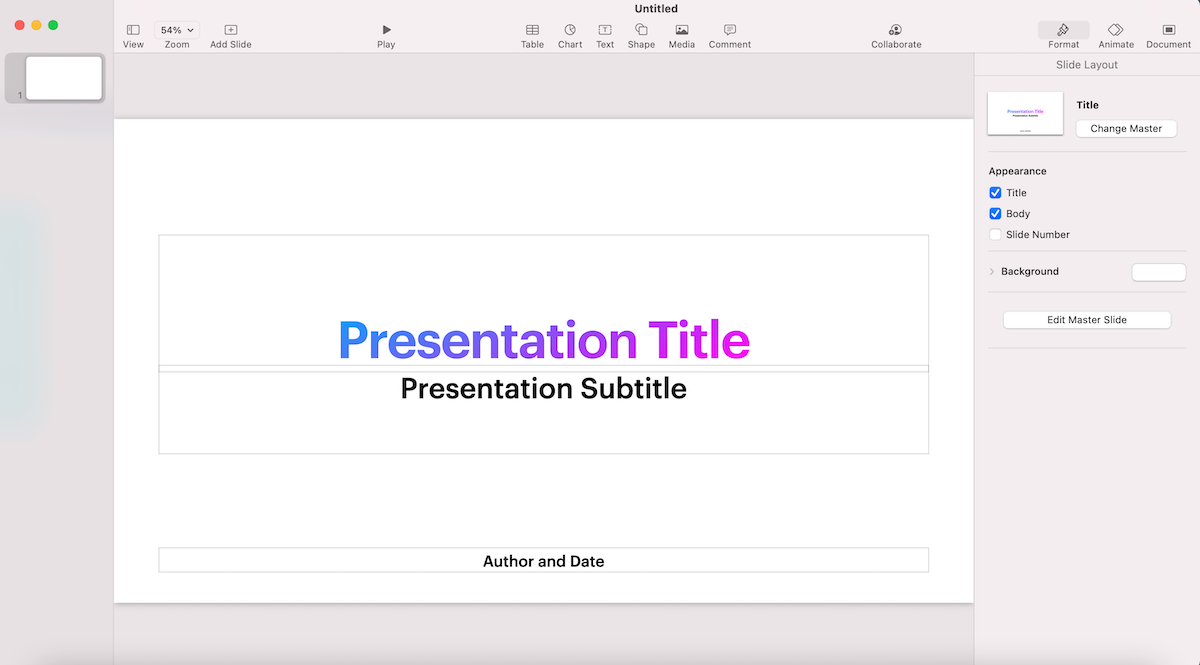
Anda dapat mengatakan bahwa Keynote memiliki lebih sedikit fitur daripada PowerPoint, tetapi itu sebenarnya hal yang baik. Ini membantu Anda tetap fokus, dan membuat presentasi yang menyampaikan pesan Anda secara efektif alih-alih keluar sebagai jaringan animasi dan efek yang kusut.
Keuntungan #3: Gratis untuk Pengguna Apple
Terakhir, keuntungan terbesar dari Keynote adalah sepenuhnya gratis untuk pengguna Apple.
Ini sangat berguna jika Anda mencari perangkat lunak tanpa embel-embel untuk membuat presentasi, dan Anda tidak ingin membayar untuk fitur tambahan apa pun.
Selain itu, Keynote sudah ada di dalam Mac desktop Anda, jadi Anda bahkan tidak perlu khawatir untuk mengunduhnya di komputer Anda.
Kerugian #1: Opsi Ekspor Lebih Sedikit
Di sisi lain, Keynote tidak memungkinkan Anda mengekspor presentasi Anda dalam banyak format seperti PowerPoint.

Namun, Anda masih dapat mengekspor presentasi Anda dalam format PPTX, PDF, HTML, Film, GIF, dan gambar, yang cukup untuk sebagian besar pengguna.
Kerugian #2: Tidak Ada Aplikasi untuk Pengguna Windows
PowerPoint memiliki aplikasi untuk Mac, tetapi Keynote tidak memilikinya untuk Windows. Itu sedikit mengecewakan, tetapi kita semua tahu bahwa Apple suka menjaga produknya "eksklusif" untuk pengguna Apple.
Jadi, jika Anda pengguna Windows, Keynote bukanlah perangkat lunak yang ideal untuk Anda.
Kekurangan #3: Kurva Pembelajaran Curam untuk Pengguna PowerPoint
Jika Anda pengguna Windows dan masih ingin menggunakan Keynote untuk membuat presentasi, Anda mungkin tidak terlalu menyukainya.
Antarmuka pengguna sangat berbeda dari PowerPoint dan produk Microsoft lainnya, dan mungkin perlu beberapa saat bagi Anda untuk memahaminya.
Jika Anda kekurangan waktu, ini dapat memengaruhi produktivitas Anda, jadi sebaiknya Anda tetap menggunakan PowerPoint atau mencari perangkat lunak presentasi lain yang mudah digunakan.
PowerPoint: Keuntungan & Kerugian
Mari kita lihat kelebihan dan kekurangan Microsoft PowerPoint.
Keuntungan #1: Lebih Banyak Opsi Pemformatan
Jika Anda pilih-pilih tentang pemformatan presentasi Anda, dan Anda ingin mereka terlihat sangat khusus dan unik, PowerPoint akan menjadi perangkat lunak yang sempurna untuk Anda.
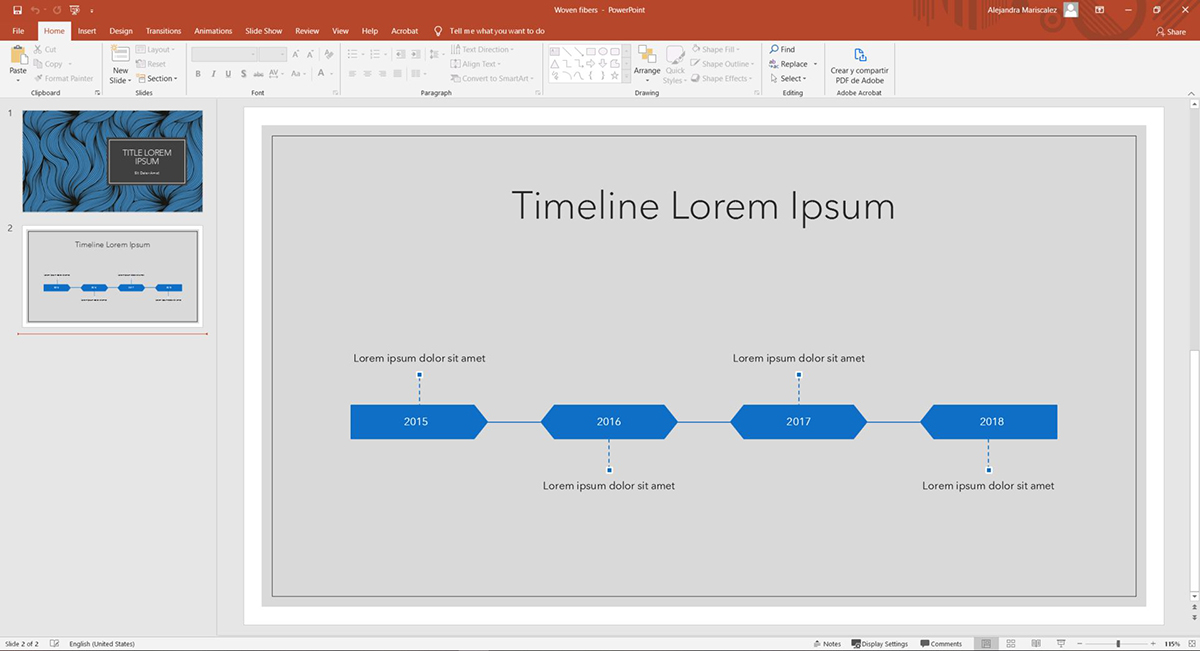
Perangkat lunak presentasi penuh sesak dengan semua jenis alat pengeditan dan pemformatan, dari lusinan gaya animasi hingga alat data hingga pengaturan warna dan font hingga pengaturan slide.
Dengan PowerPoint, Anda benar-benar dapat membuat presentasi Anda terlihat seperti apa pun yang Anda inginkan, selama Anda meluangkan waktu dan tenaga yang cukup.
Keuntungan #2: Opsi Template yang Luas
Itulah keuntungan menjadi perangkat lunak presentasi paling populer di dunia — ada jutaan template, tema, plugin, dan integrasi PowerPoint yang dapat Anda unduh dari situs web pihak ketiga.
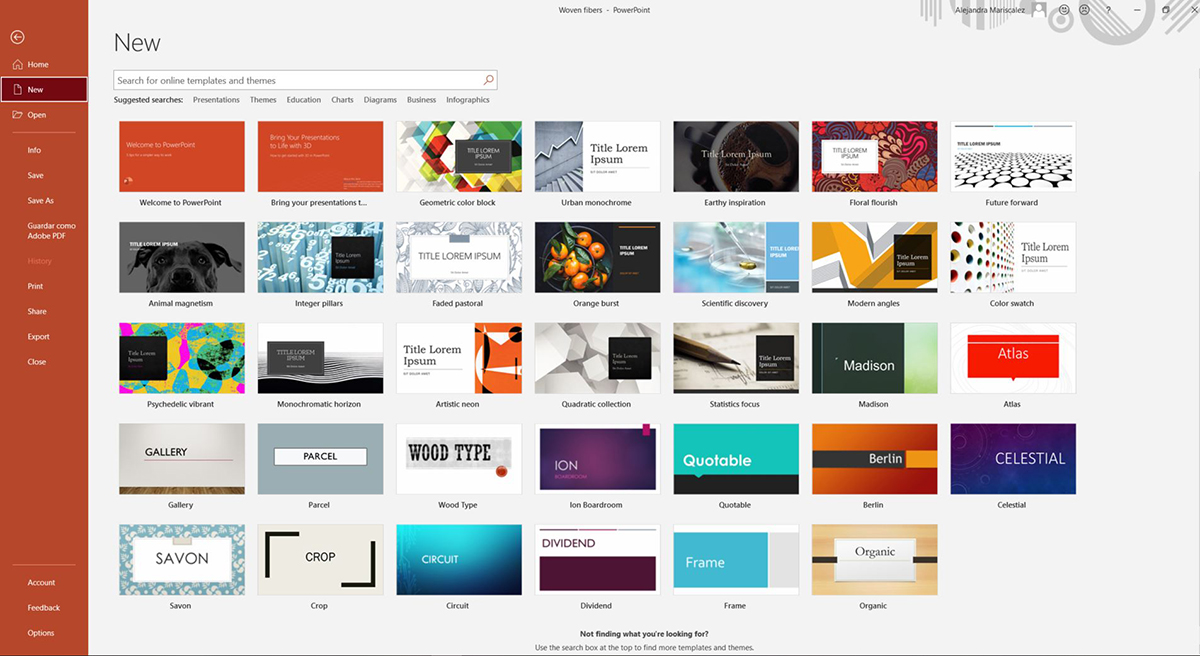
Jika Anda mencarinya, Anda dapat menemukan template presentasi PowerPoint untuk kasus penggunaan apa pun — mulai dari presentasi bisnis hingga pitch deck hingga tayangan slide pendidikan dan pribadi.
Bagian terbaiknya adalah sebagian besar template PowerPoint yang dapat Anda temukan online gratis untuk diunduh dan digunakan.
Keuntungan #3: Antarmuka yang Akrab untuk Pengguna Windows
Keuntungan besar lainnya menggunakan PowerPoint adalah bahwa ia memiliki antarmuka yang sangat akrab bagi pengguna aplikasi Windows dan Microsoft.
Bilah alat pita adalah favorit banyak orang, misalnya. Ini terstruktur dengan cara yang sama seperti toolbar pada Microsoft Word dan Microsoft Excel.
Tingkat keakraban yang tinggi ini menghasilkan produktivitas yang lebih tinggi karena Anda tidak perlu menghabiskan waktu untuk mempelajari cara kerja alat ini sebelum Anda dapat mempelajari hal-hal yang baik.
Kerugian #1: Kematian oleh PowerPoint
Kerugian terbesar menggunakan PowerPoint mungkin adalah kenyataan bahwa sebagian besar presentasi PowerPoint tampak mirip satu sama lain — dan tidak dalam cara yang baik.
Faktanya, presentasi PowerPoint diketahui terlihat sangat membosankan sehingga membuat orang di seluruh dunia menciptakan istilah “Mati oleh PowerPoint.”
Ini sebagian karena sebagian besar tema dan template PowerPoint terlihat sangat sederhana. Template tersebut tidak semodern dan dipoles seperti template Keynote, dan dapat membuat audiens Anda tertidur jika Anda tidak berkreasi dengan template tersebut.
Konsep “Death by PowerPoint” juga mengarah pada penciptaan alat presentasi yang modern dan lebih kreatif, seperti Visme.

Kekurangan #2: Terlalu Banyak Fitur
Ya — terlalu banyak fitur dapat merugikan, terutama dalam kasus PowerPoint.
Dengan begitu banyak gaya animasi dan opsi transisi di ujung jari Anda, mudah kehilangan fokus dan berakhir dengan presentasi berlebihan yang membingungkan audiens alih-alih menyampaikan pesan.
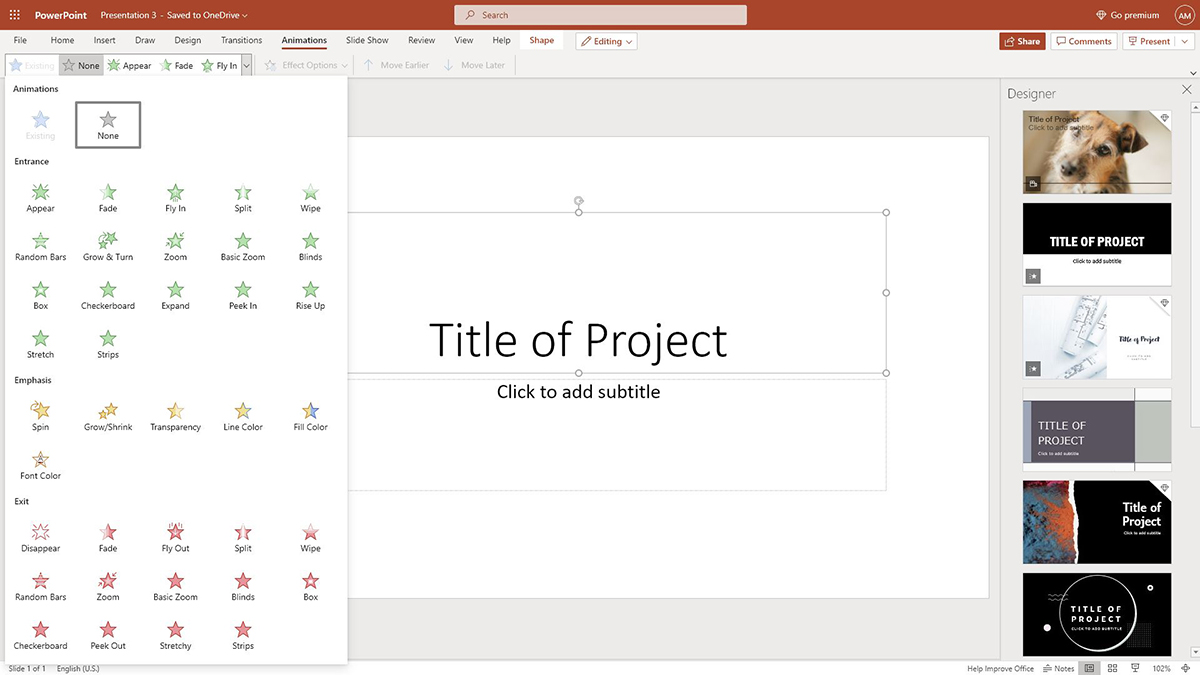
Untuk benar-benar memanfaatkan PowerPoint, Anda harus berhati-hati dengan jenis dan frekuensi animasi dan fitur yang Anda gunakan, yang bisa jadi sulit jika Anda bukan seorang desainer profesional.
Kerugian #3: Memerlukan Uang
Tidak seperti Keynote, PowerPoint bukanlah perangkat lunak presentasi gratis.
Itu tidak disertakan dengan PC Anda, dan sebenarnya biayanya banyak jika Anda berencana untuk mengunduhnya sebagai perangkat lunak individual.
Ini adalah pemecah masalah besar jika Anda mencari pembuat presentasi gratis sebagai presenter biasa atau mahasiswa. Jika itu masalahnya, ketahuilah bahwa PowerPoint bukan untuk Anda.
Fitur
Keynote dan PowerPoint keduanya menawarkan fitur luar biasa untuk membantu Anda membuat, melihat, dan berbagi presentasi dari semua jenis dan untuk berbagai tujuan.
Namun, ada beberapa fitur unik yang ditawarkan setiap alat yang membantu membedakannya dari yang lain. Baca terus untuk mengetahui selengkapnya tentang fitur Keynote dan PowerPoint.
Fitur Utama #1: Efek Transparansi
Fitur keren dari Keynote adalah memungkinkan Anda dengan mudah mengubah pengaturan opacity dari gambar atau objek grafik.
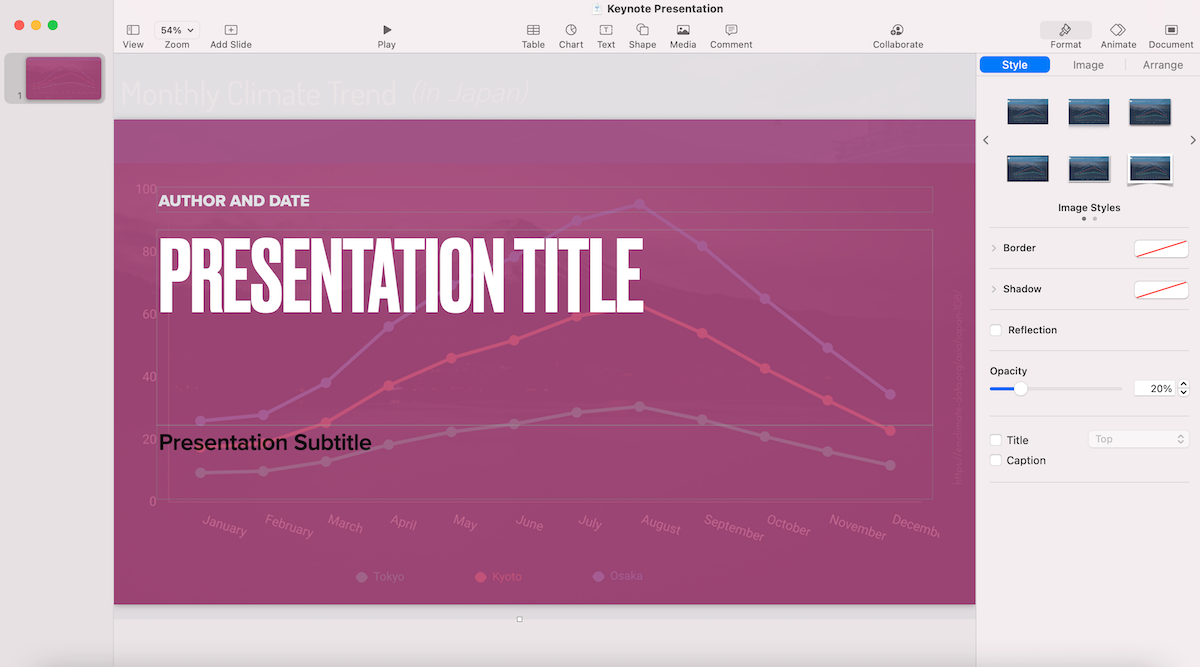
Ini adalah fitur yang berguna untuk latar belakang kreatif, seperti gambar pudar dengan teks di atasnya, seperti yang ditunjukkan pada contoh di atas.
Fitur Utama #2: Gerakan Ajaib
Salah satu fitur terbaik dan paling unik dari Keynote adalah transisi slide Magic Move.
Jika Anda menggunakan objek yang sama pada beberapa slide, Anda dapat memposisikan ulang objek pada satu slide dan mengaktifkan transisi yang mulus dan hampir ajaib dari slide sebelumnya.
Begini tampilannya:

Cukup keren, bukan? Fitur Magic Move memungkinkan Anda membuat presentasi yang halus dan halus dengan transisi mulus antar slide.
Fitur Utama #3: Sinkronkan ke Perangkat Apple Lainnya
Jika Anda menggunakan Keynote, Anda dapat dengan mudah menyelaraskan presentasi Anda dengan perangkat Apple lain yang Anda miliki, seperti iPhone atau iPad.
Ini adalah fitur kecil yang berguna jika Anda ingin mengakses presentasi Anda di desktop dan seluler tanpa harus repot mentransfer file secara manual.
Misalnya, Anda mungkin ingin terus mengedit presentasi Anda saat bepergian. Atau, mungkin Anda membuat presentasi di ponsel tetapi ingin mempresentasikannya menggunakan laptop Anda.
Fitur PowerPoint #1: Pengeditan Slide Master Tingkat Lanjut
Salah satu fitur PowerPoint yang berguna adalah kemampuan untuk mengedit slide Master presentasi Anda secara ekstensif. Anda juga dapat melakukannya di Keynote, tetapi fiturnya tidak sekuat di PowerPoint.

Misalnya, jika Anda ingin menambahkan logo perusahaan Anda ke semua slide, Anda dapat dengan mudah melakukannya dengan slide Master PowerPoint. Namun, di Keynote, Anda harus menambahkan logo secara manual ke setiap slide.
Fitur PowerPoint #2: Pustaka Grafik
Pustaka grafis PowerPoint memungkinkan Anda mencari ikon, stiker, dan bahkan stok gambar langsung dari dalam editor presentasi Anda. Tentu saja, Anda harus memiliki langganan Microsoft 365 untuk menelusuri aset grafis premium.
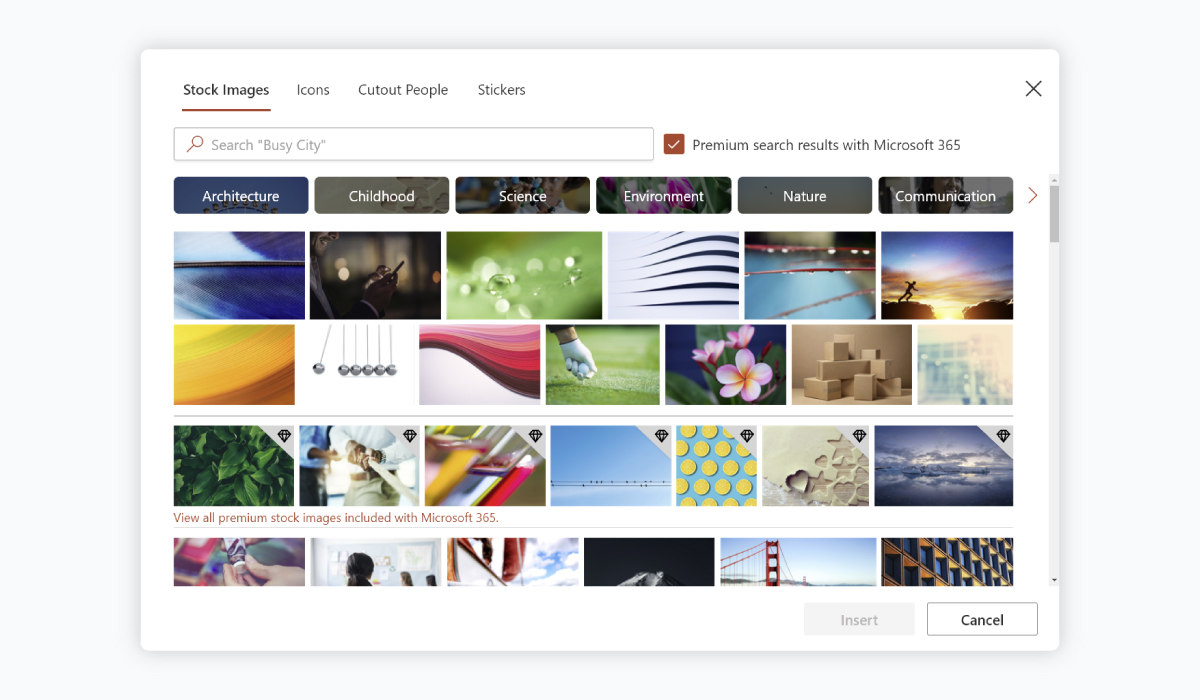
Ini adalah fitur yang bagus untuk dimiliki jika Anda tidak memiliki gambar di komputer Anda untuk diunggah. Di Keynote, Anda hanya dapat mengunggah gambar dari komputer Anda karena tidak ada pustaka gambar stok yang terhubung ke web.
Fitur PowerPoint #3: Simpan sebagai File Hanya-Baca
Last but not least, PowerPoint memungkinkan Anda menyimpan file sebagai Read-Only, yang berarti jika Anda membagikan presentasi Anda dengan orang lain, mereka tidak akan dapat mengeditnya.
Ini adalah fitur yang bagus untuk dimiliki jika Anda ingin melindungi konten atau desain presentasi Anda agar tidak dimodifikasi dengan cara apa pun.
Meskipun Anda tidak dapat menyimpan presentasi Anda sebagai Hanya-Baca di Keynote, Anda dapat melindunginya dengan kata sandi, yang juga merupakan fitur hebat untuk dimiliki.
Template
Baik Keynote dan PowerPoint menawarkan lusinan tema dan template presentasi bawaan, dan Anda juga dapat menemukan template di situs pihak ketiga untuk kedua alat tersebut.
Meskipun demikian, ada beberapa perbedaan mencolok antara template yang ditawarkan oleh setiap alat presentasi.
Template Keynote
Template presentasi bawaan Keynote umumnya terlihat lebih baik dan lebih bersih daripada yang ditawarkan oleh PowerPoint. Selain itu, mereka dikategorikan menurut gaya desain dan kasus penggunaan, yang memudahkan untuk menemukan template yang relevan dengan cepat.
Anda juga dapat mengunduh template Keynote gratis dan berbayar dari berbagai situs web pihak ketiga, seperti Envato dan Creative Market.

Template PowerPoint
Pustaka template PowerPoint juga menawarkan banyak opsi untuk membantu Anda membuat presentasi untuk hampir semua kasus penggunaan.
Template ini lebih umum — Anda dapat menyebutnya “tema”. Mereka tidak benar-benar dibuat untuk kasus penggunaan tertentu, dan sebenarnya terlihat cukup mendasar.
Meskipun demikian, Anda masih dapat menyesuaikannya secara ekstensif menggunakan fitur pemformatan PowerPoint yang canggih.
Sama seperti Keynote, Anda dapat menemukan jutaan template PowerPoint gratis dan berbayar di berbagai situs web pihak ketiga.
Template Presentasi

50 Tahun Setelah Pendaratan di Bulan - Presentasi

Presentasi Pembeli

E-niaga - Presentasi Webinar

Identitas Visual Merek - Presentasi

HybCab Pitch Deck - Presentasi

Presentasi Teknologi
Biaya
Mari kita lihat detail harga dari setiap perangkat lunak presentasi.
Harga Keynote
Keynote sepenuhnya gratis untuk pengguna Apple.
Anda dapat menggunakannya di Mac, iPad, dan iPhone Anda tanpa biaya. Itu sudah terpasang dengan Mac desktop Anda, tetapi Anda perlu mengunduh aplikasi untuk perangkat Anda yang lain.
Biaya PowerPoint
Microsoft PowerPoint tidak gratis, bahkan untuk pengguna Windows.
Namun, ia menawarkan versi online gratis yang dapat Anda unduh di perangkat apa pun, termasuk di ponsel Anda.
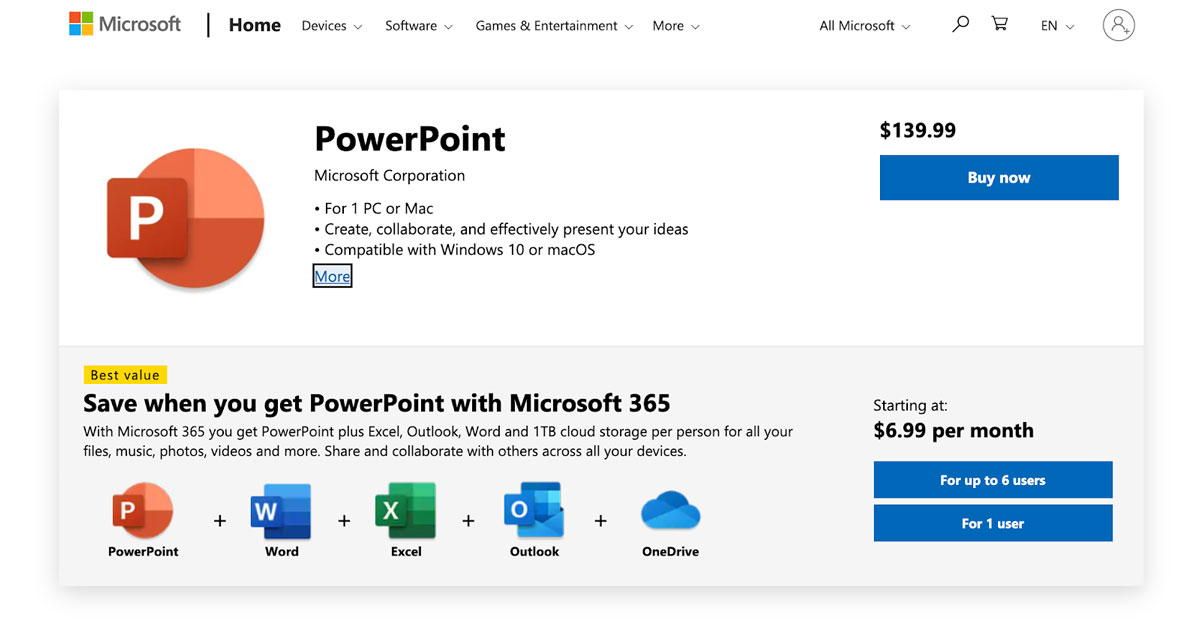
Jika Anda membeli PowerPoint sebagai bagian dari suite Microsoft 365, Anda akan dikenakan biaya sekitar $6,99 per bulan. Ini hadir dengan penyimpanan cloud dan aplikasi lain, seperti Word dan Excel, dan harganya bervariasi menurut jumlah pengguna di tim Anda.
Anda juga dapat membeli PowerPoint sendiri, tetapi itu akan dikenakan biaya sekitar $139 dan tidak disertai dengan penyimpanan cloud.
Performa Online vs Offline
Dalam hal presentasi online dan offline, Keynote dan PowerPoint agak mirip.
Anda dapat mengunduh presentasi sebagai file PPTX atau PDF menggunakan kedua perangkat lunak, lalu membagikannya secara online atau melalui perangkat penyimpanan eksternal untuk disajikan secara offline.
Anda juga dapat mempresentasikannya secara langsung di dalam perangkat lunak dengan menghubungkan ke proyektor atau layar, dan menggunakan mode Slideshow atau Presenter.
Yang mengatakan, ada beberapa perbedaan antara keduanya.
Pertunjukan Utama
Keynote adalah aplikasi offline yang tersedia untuk desktop dan seluler.
Meskipun menawarkan penyimpanan cloud dan memungkinkan Anda menyinkronkan presentasi antar perangkat, tidak ada versi online yang dapat Anda gunakan untuk membuat atau melihat presentasi.
Kinerja PowerPoint
Tidak seperti Keynote, PowerPoint menawarkan versi online yang disebut PowerPoint Online. Anda dapat menggunakannya di perangkat apa pun, termasuk sebagai ekstensi Google Chrome atau aplikasi seluler.

Kerja Sama & Kolaborasi
Kedua alat tersebut menawarkan fitur kerja tim dan kolaborasi yang terbatas. Berikut perbandingan mendetail tentang bagaimana setiap perangkat lunak menumpuk di area ini.
Keynote
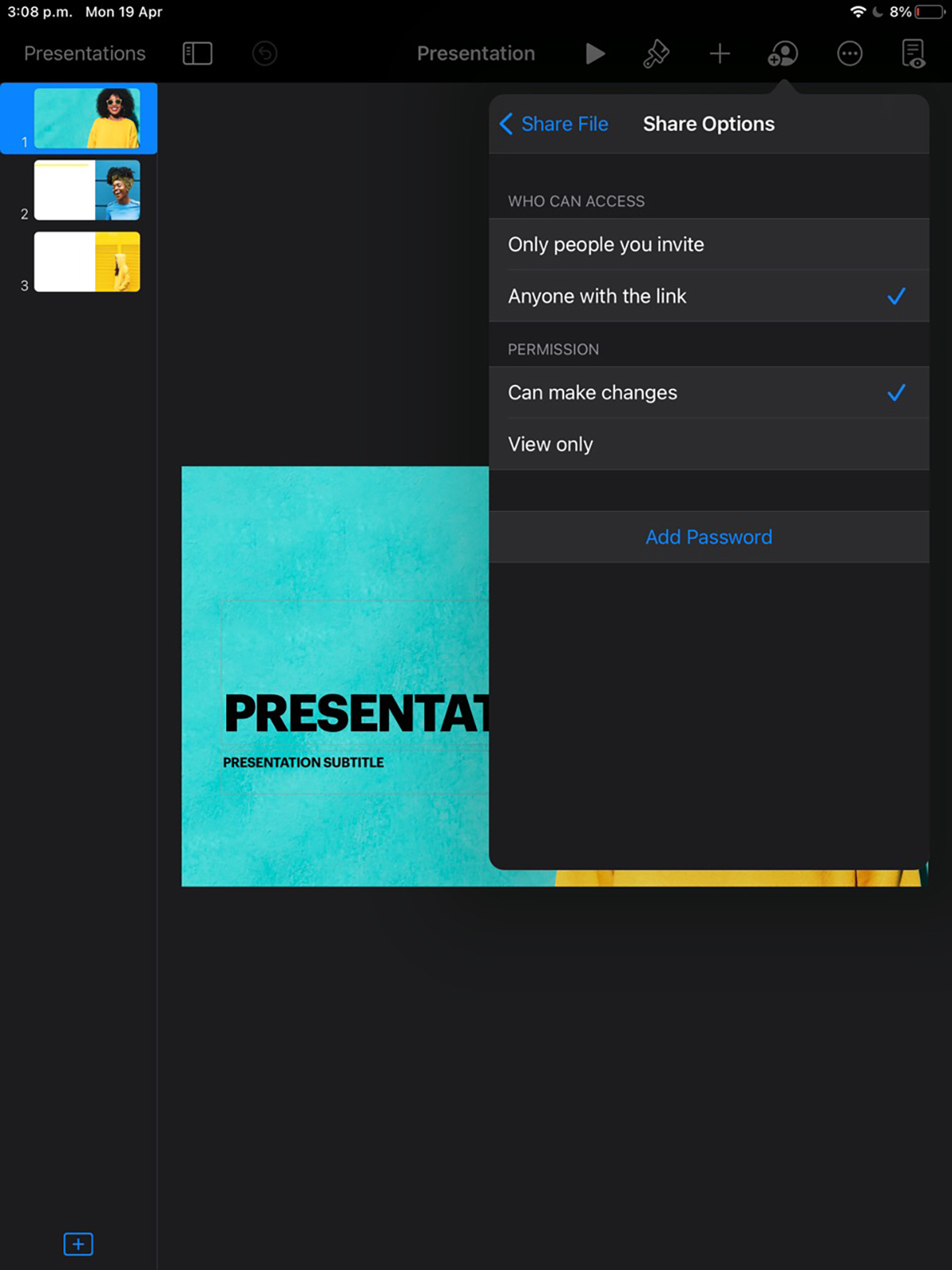
Keynote memungkinkan Anda mengundang orang lain untuk melihat dan bahkan mengedit presentasi Anda secara real-time. Agar fitur ini berfungsi, Anda harus mengatur akun iCloud Anda.
Power Point
Kolaborasi di PowerPoint bekerja dengan cara yang sama seperti di Keynote, kecuali bahwa Anda perlu menyambungkan perangkat lunak Anda dengan OneDrive, bukan iCloud.
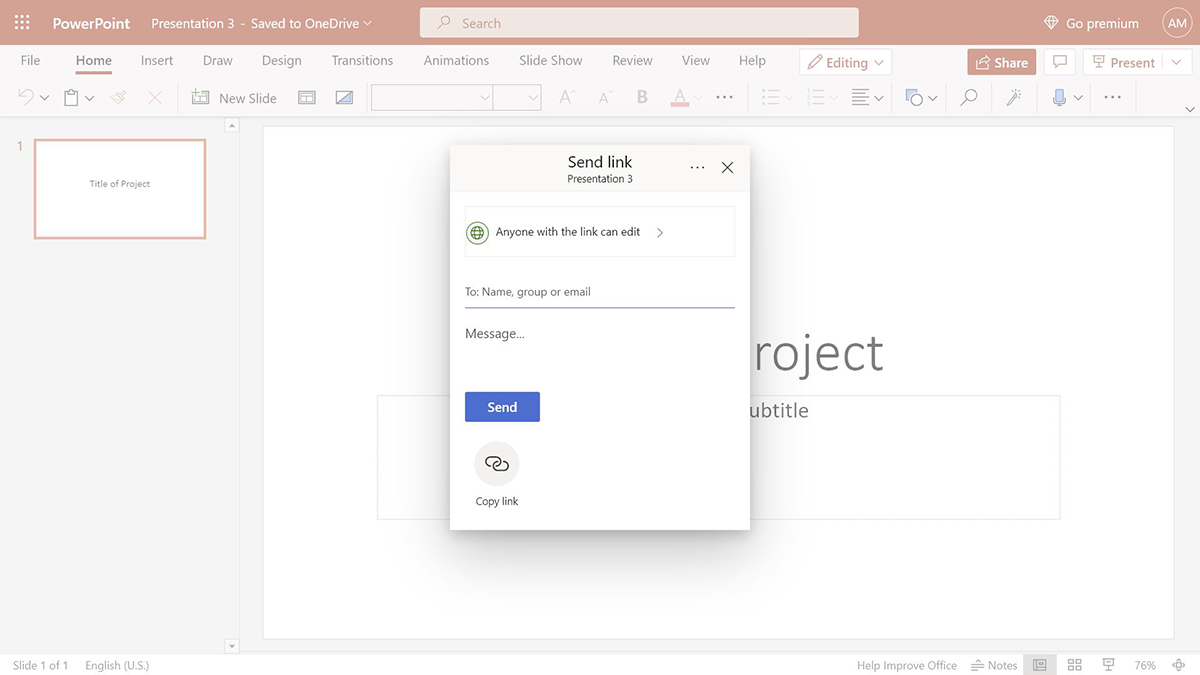
Anda kemudian dapat membagikan presentasi Anda dengan mengirimkan tautan melalui email ke orang-orang tertentu, dan mengatur izin apakah mereka dapat melihat atau mengeditnya secara real-time.
Penyimpanan & Cadangan
Keynote dan PowerPoint adalah perangkat lunak yang dapat diunduh, yang berarti keduanya memungkinkan Anda menyimpan presentasi di komputer atau perangkat lain yang sedang Anda kerjakan.
Di bawah ini adalah penjelasan rinci untuk setiap perangkat lunak presentasi.
Keynote
Keynote memungkinkan Anda menyimpan presentasi di komputer dan di cloud.
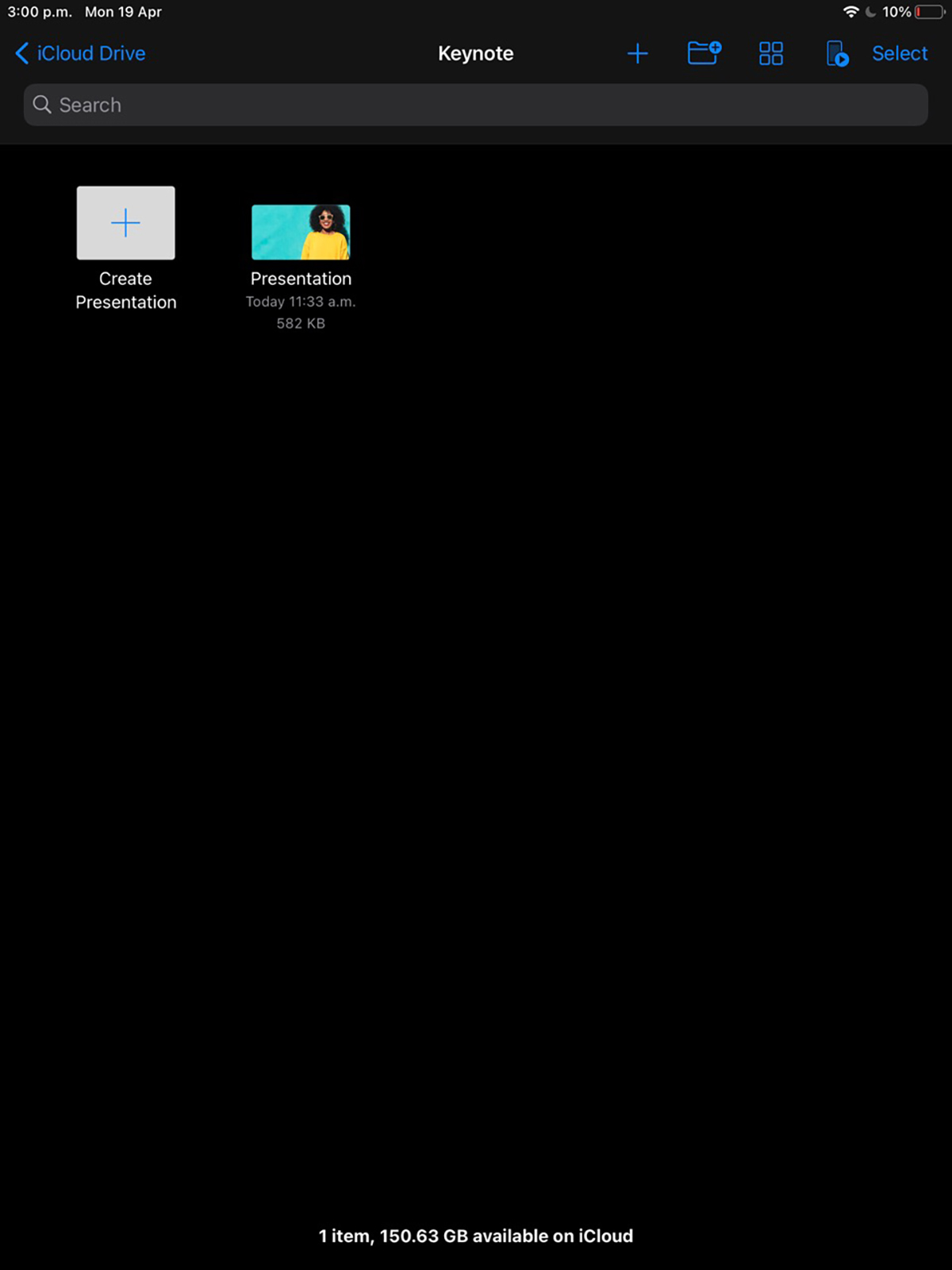
Anda dapat mengunduh presentasi Anda dalam format PDF, PPTX, PPT, HTML, gambar dan video. Untuk menyimpan presentasi Anda di awan, Anda memerlukan akun iCloud.
Power Point
Mirip dengan Keynote, Anda dapat mengunduh presentasi PowerPoint Anda dalam berbagai format, seperti PDF, PPTX, PPT, HTML, dan lainnya untuk disimpan di komputer Anda.
Anda juga dapat menghubungkan perangkat lunak Anda ke OneDrive untuk mengaktifkan penyimpanan cloud untuk presentasi Anda.
Menanamkan
Kedua perangkat lunak memberi Anda fungsionalitas terbatas untuk menyematkan konten eksternal, seperti video.
Keynote
Di Keynote, ada opsi untuk menyisipkan video web yang memungkinkan Anda menyematkan video dari YouTube dan Vimeo ke dalam presentasi Anda.
Power Point
Sama seperti Keynote, Anda dapat menyematkan video dari YouTube dan Vimeo dalam presentasi PowerPoint Anda. Jika Anda memiliki akun Microsoft 365, Anda juga dapat menyematkan video dari Microsoft Stream.
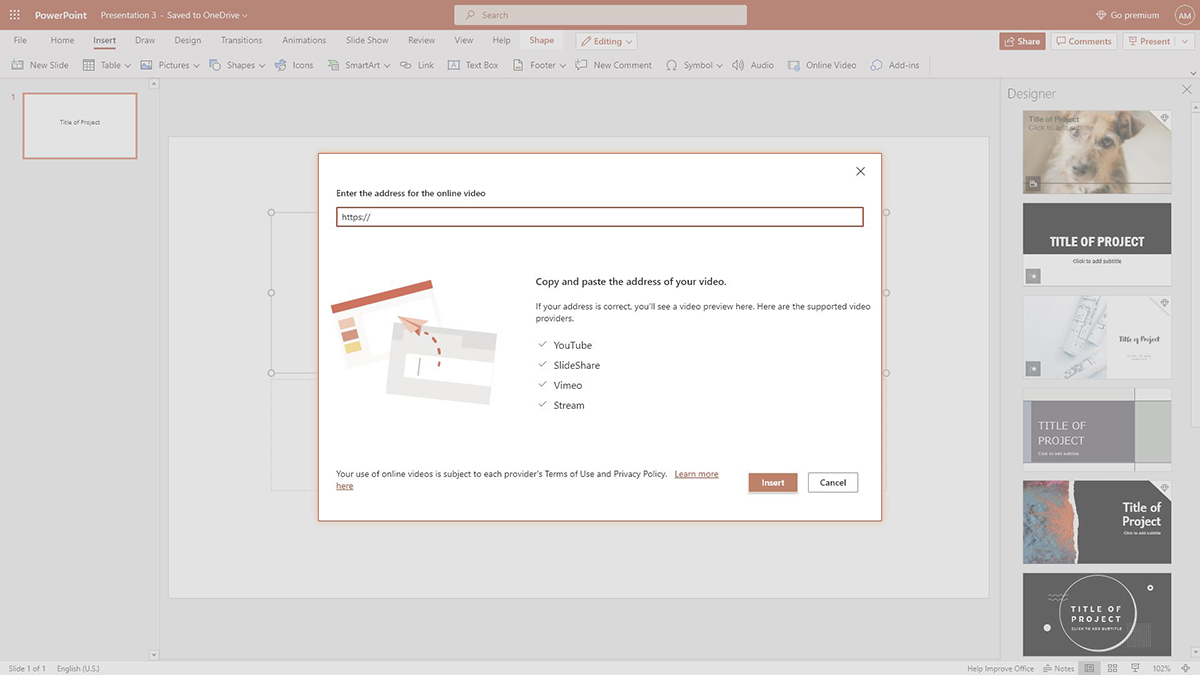
PowerPoint juga memungkinkan Anda menyematkan konten dari aplikasi Microsoft Office lainnya, seperti bagan dan grafik dari Excel. Anda juga dapat menyematkan konten dari aplikasi apa pun yang mendukung Object Linking and Embedding (OLE).
Apakah Keynote Lebih Baik Dari PowerPoint?
Jika Anda pengguna Apple, maka ya — Keynote mungkin lebih baik untuk Anda daripada PowerPoint.
Mengapa? Karena gratis, disertakan dengan Mac Anda, disinkronkan dengan semua perangkat Anda, dan memiliki antarmuka berbasis desain yang bagus dan bersih.
Juga, Keynote memiliki template dan tema yang lebih baik untuk berbagai kasus penggunaan.
Tetapi jika Anda adalah pengguna Windows, Anda lebih baik menggunakan PowerPoint. Ini memiliki antarmuka dan bilah alat pita yang familier, yang membuatnya lebih mudah untuk membuat presentasi dengan cepat.
Juga, jika Anda berada di lingkungan perusahaan di mana Anda perlu berbagi presentasi Anda dengan pengguna lain dan jika rekan kerja Anda semua menggunakan Microsoft Office, PowerPoint adalah pilihan yang lebih baik karena kompatibilitas yang unggul dan dukungan integrasi.
Tetapi bagaimana jika saya memberi tahu Anda bahwa ada perangkat lunak presentasi yang lebih baik daripada Keynote dan PowerPoint?
Mencari Alat Presentasi Profesional?
Sapa Visme — pembuat presentasi online yang bekerja di browser Anda, dan memungkinkan Anda membuat presentasi menakjubkan yang benar-benar unik untuk merek Anda.




Dengan Visme, Anda tidak perlu khawatir tentang masalah kompatibilitas atau membuat presentasi tradisional yang membosankan dan tidak ingin ditonton siapa pun.
Anda dapat membuat mahakarya visual dalam hitungan menit menggunakan editor drag-and-drop, ratusan slide dan template yang dirancang secara profesional, aset grafis gratis seperti ikon 3D, bentuk, ilustrasi, karakter animasi, dan banyak lagi.
Dan bagian terbaiknya adalah — Anda dapat menyesuaikan setiap hal dengan satu klik agar sesuai dengan merek atau tema desain Anda.
Fitur keren lainnya dari pembuat presentasi Visme meliputi:
- Jutaan gambar, video, dan file audio gratis
- Animasi dan transisi yang ramping dan canggih
- Semua format ekspor populer, termasuk PDF, PPTX dan HTML5
- Kolaborasi tim dengan komentar dan anotasi
- Hosting online, berbagi, dan menyematkan
- Kit Merek untuk menyimpan logo, font, dan warna Anda
Siap membuat presentasi yang menarik dan memukau audiens Anda? Daftar untuk mendapatkan akun Visme gratis hari ini dan lakukan test drive!
Penafian: Informasi akurat per 28 April 2021.
Pertanyaan yang Sering Diajukan (FAQ)
Di bawah ini, kami telah menjawab beberapa pertanyaan paling umum tentang membuat presentasi dengan Keynote dan PowerPoint.
Q1. Bisakah Anda mengonversi presentasi PowerPoint ke Keynote?
Ya kamu bisa. Keynote memungkinkan Anda membuka file PowerPoint. Yang perlu Anda lakukan adalah menyimpan presentasi PowerPoint Anda sebagai file PPTX, dan membukanya di Keynote untuk mulai mengonversinya.
Hati-hati dalam menggunakan teks 3D, bentuk, dan fitur khusus PowerPoint lainnya dalam presentasi Anda karena mungkin didukung di Keynote.
Q2. Bisakah Anda menggunakan Keynote di PC?
Tidak. Anda hanya dapat menggunakan Keynote di Mac, iPhone, dan iPad.
Q3. Kapan menggunakan Keynote daripada PowerPoint?
Ada beberapa contoh di mana Anda mungkin ingin menggunakan Keynote melalui PowerPoint, seperti:
- Anda pengguna Mac atau pengguna iOS
- Anda sedang mencari template yang cantik dan siap pakai
- Anda tidak ingin kewalahan dengan fitur dan alat
- Anda mencari antarmuka yang ramah pengguna
- Anda sedang membuat presentasi untuk penggunaan pribadi dan Anda tidak ingin membaginya dengan banyak orang
- Anda ingin melindungi presentasi Anda dengan kata sandi
Q4. Bagaimana membuat presentasi Keynote Anda menonjol?
Jadikan presentasi Keynote Anda menonjol dengan menggunakan visual seperti gambar, ikon, dan bentuk. Gunakan banyak ruang putih dan lebih sedikit teks untuk mencegah slide Anda terlihat berantakan.
Juga, visualisasikan data dengan bantuan bagan dan grafik interaktif atau 3D, alih-alih menambahkan tabel dan angka. Tip lainnya adalah menambahkan konten menarik seperti video dan audio ke presentasi Anda.
Q5. Apakah Keynote memiliki audio?
Keynote menawarkan kemampuan untuk mengunggah file audio dari komputer Anda atau merekam audio langsung di dalam aplikasi.
Q6. Apa template Keynote terbaik?
Template Keynote terbaik bergantung pada kebutuhan unik, audiens, dan kasus penggunaan Anda. Anda dapat mencari template Keynote terbaik untuk kebutuhan Anda di opsi bawaan dalam perangkat lunak, atau di situs web pihak ketiga seperti Envato dan Creative Market.
Q7. Bagaimana Anda bisa menambahkan gambar ke Keynote?
Anda dapat menambahkan gambar ke presentasi Keynote dengan mengunggah gambar dari komputer atau perangkat seluler Anda.
Q8. Apa software presentasi terbaik?
Meskipun ada banyak perangkat lunak presentasi hebat di luar sana, Visme adalah pilihan terbaik untuk semua jenis bisnis, pendidikan, dan keperluan pribadi.
Template Visme dirancang secara profesional dan unik, dan Anda dapat menemukan template yang sempurna untuk hampir semua kasus penggunaan.
Anda juga dapat membuat presentasi online di browser Anda, mengakses jutaan aset desain gratis, menambahkan animasi dan transisi yang mulus, berkolaborasi dengan tim Anda, mengunggah Kit Merek Anda, mengunduh dan berbagi dalam berbagai cara, dan banyak lagi.