
Jak zrobić prezentację wideo z dźwiękiem w 8 krokach
Opublikowany: 2021-01-26Zastanawiasz się, jak zrobić prezentację wideo z dźwiękiem?
Jesteś we właściwym miejscu.
W tym przewodniku omówimy 8 kroków tworzenia prezentacji wideo z podkładami głosowymi, zdjęciami i muzyką. Zawarliśmy również wskazówki dotyczące potężnej prezentacji, które pomogą Ci uzyskać maksymalne wyniki.
Przejdź do żądanej sekcji w poniższym spisie treści.
8 kroków do stworzenia prezentacji wideo
Co to jest prezentacja wideo?
Co sprawia, że prezentacja wideo jest dobra?
Krok 1: Zaplanuj i opracuj strategię
Krok #2: Uporządkuj swoje treści
Krok #3: Zaloguj się do Visme i wybierz szablon
Krok 4: Wprowadź swoje treści do slajdów
Krok #5: Dodaj animacje i przejścia
Krok #6: Dodaj dźwięk do swojej prezentacji
Krok #7: Przejrzyj i edytuj
Krok #8: Pobierz i udostępnij
Co to jest prezentacja wideo?
Prezentacja wideo to prezentacja, którą można udostępniać i oglądać jako wideo. Z technicznego punktu widzenia, aby prezentacja była prezentacją wideo, musi to być plik typu MP4 lub MOV.
Prezentację wideo można udostępnić online na YouTube, Vimeo i innych platformach społecznościowych. Najlepszą częścią prezentacji wideo z dźwiękiem jest to, że możesz ją szeroko udostępniać bez konieczności osobistego przedstawiania informacji.
Nawet prezentację na żywo można ulepszyć za pomocą pokazu slajdów wideo. Po prostu przekaż na żywo wprowadzenie podczas webinaru lub szczytu, a następnie odtwórz prezentację wideo publiczności.
Prezentacja wideo staje się jeszcze bardziej wartościowa i wysokiej jakości, gdy dodasz do niej dźwięk. Na przykład dodanie klipu muzycznego lub narracji głosowej może zdziałać cuda, aby pomóc Ci przekazać wiadomość i pozostawić trwały wpływ.
Zobacz prezentację wideo „2020 Year in Review”, którą stworzyliśmy w Visme.
Co sprawia, że prezentacja wideo jest dobra?
Dobra prezentacja wideo przyciągnie uwagę odbiorców do samego końca.
Jeśli chodzi o tworzenie prezentacji wideo, nie ma określonej listy kontrolnej, co stanowi dobrą prezentację wideo, ale jest kilka rzeczy, które możesz zrobić, aby upewnić się, że Twoja jest wystarczająco dobra, aby utrzymać zaangażowanie widza.
Na przykład:
- Pomyśl o swojej prezentacji jak o filmie od samego początku.
- Poświęć trochę czasu na utworzenie konspektu lub scenorysu swoich slajdów.
- Upewnij się, że informacje przepływają z jednego slajdu lub sceny do drugiego.
- Wyświetlaj podgląd prezentacji w miarę jej składania, upewniając się, że dobrze się układa.
- Dodawaj animacje i animacje tylko wtedy, gdy mają wartość wizualną.
- Zachowaj równowagę dzięki animacjom i przejściom w scenach.
- Opowiedz historię, aby poprawić zatrzymywanie treści.
Korzystając z powyższych wskazówek, jesteś na dobrej drodze do stworzenia prezentacji wideo, która z pewnością wywrze wpływ.
Porada od specjalistów: jeśli masz prezentację PowerPoint, którą chcesz poprawić i uczynić niezapomnianą, po prostu zaimportuj ją do Visme. Następnie możesz zacząć od tej bazy i pominąć kroki od 1 do 4. Zaimportowane slajdy PowerPoint będą działać jako swego rodzaju szablon.Gotowy? Zacznijmy od samouczka krok po kroku!
Jeśli wolisz oglądać ponad czytanie, oto krótki samouczek wideo na temat tworzenia angażujących prezentacji w Visme.




Krok 1: Zaplanuj i opracuj strategię
Aby każdy udany projekt odniósł sukces, w tym nowa prezentacja wideo, musisz zaplanować i opracować strategię. Ty i Twój zespół musicie znać cel prezentacji wideo, zanim zaczniecie tworzyć treści lub wizualizacje.
Czemu?
Ponieważ musisz znać powód, dlaczego stoi za projektem. W ten sposób proces tworzenia odzwierciedli te cele i szybciej poprowadzi Cię we właściwym kierunku.
Na przykład, jeśli chcesz stworzyć film wyjaśniający o swojej nowej linii produktów, czy chcesz, aby celem była świadomość marki, sprzedaż, czy jedno i drugie?
Jeśli jest to sprzedaż, to w tym celu należy stworzyć przekaz i wizualizacje. Jeśli jest to świadomość, możesz przyjąć inne podejście do przedstawiania nowej linii produktów.
Jeśli chcesz mieć jedno i drugie, możesz zrobić po trochu jedno i drugie i opowiedzieć historię o produkcie, która wyjaśnia, w jaki sposób jest wytwarzany i jak poprawi życie Twoich klientów.
Pytania, które należy zadać przed utworzeniem prezentacji wideo.
Oto najważniejsze pytania, które należy zadać sobie i zespołowi przed utworzeniem prezentacji wideo:
- Dlaczego potrzebujesz prezentacji wideo?
- Kto i gdzie obejrzy tę prezentację wideo?
- Co zamierzasz przekazać?
- Jaką historię opowiadasz?
- Kogo chcesz przekonać, o czym?
- Jak chciałbyś, aby widzowie czuli się widząc Twoją prezentację wideo?
- Czy będzie to wewnętrzne, prywatne czy publiczne, aby świat mógł je zobaczyć?
- Jak Twoja firma lub marka może brzmieć jak ekspert w temacie?
- Czy chcesz, aby widzowie zaangażowali się, gdy skończą oglądanie?
- Potrzebujesz podkładu głosowego, a może wystarczy utwór muzyczny?
- Czy konieczne jest zatrudnienie talentu głosowego, a może prezentera, którego można sfilmować?
- Będziesz musiał napisać scenariusz, czy nie?
Zapisz listę celów swojej prezentacji wideo i upewnij się, że są one pod ręką na każdym etapie procesu.
Każda osoba zaangażowana w tworzenie wideo musi przez cały czas znać cel, cel i plan — od interesariuszy i projektantów po twórców treści, marketerów i menedżerów mediów społecznościowych.
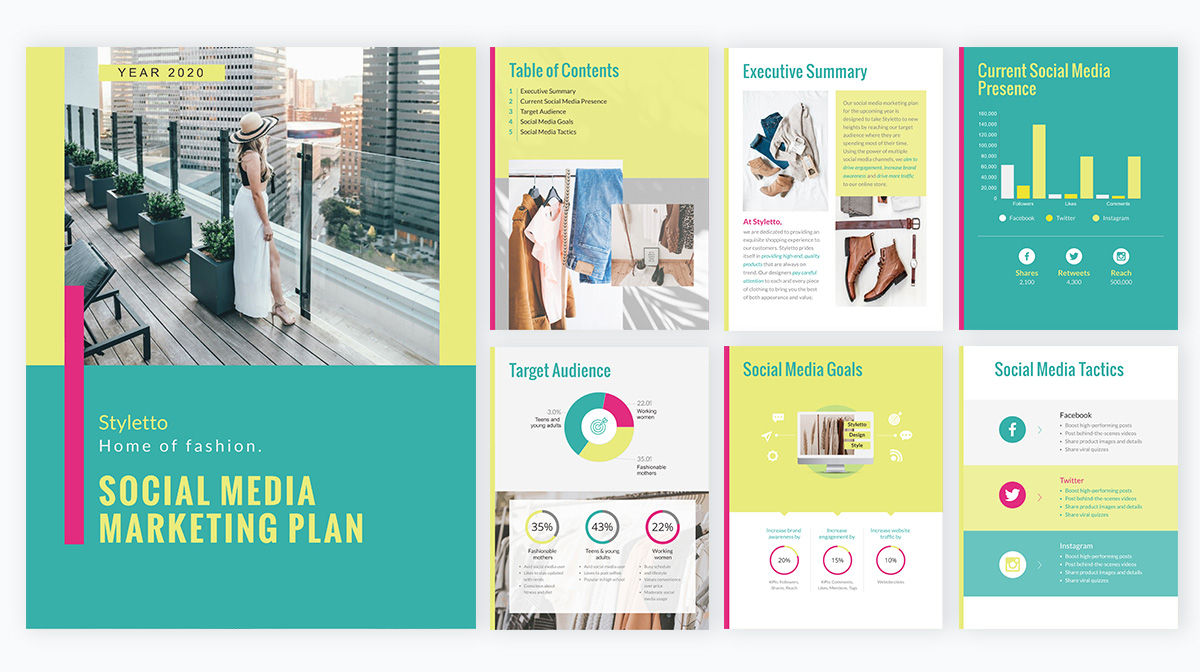
Oto przykładowy szablon planu, którego możesz użyć, aby nadążyć za celami projektu, docelowymi odbiorcami, taktykami i nie tylko. Podziel się nim ze swoim zespołem, aby pomóc wszystkim pozostać na tej samej stronie.
Krok #2: Uporządkuj swoje treści
Teraz, gdy Twój zespół jest na pokładzie i znasz cel swojej prezentacji wideo, nadszedł czas, aby się zorganizować.
To krok o większej wartości, niż możesz sobie wyobrazić. W rzeczywistości powinien to być niemożliwy do pominięcia krok do każdego tworzonego projektu wizualnego, wraz z pierwszym krokiem planowania i opracowywania strategii.
Zacznij od zorganizowania całej zawartości prezentacji w folderze na pulpicie. Dołącz wszystkie grafiki, zdjęcia, klipy wideo, nagrania audio i wszelkie zasoby marki. Utwórz dokument z całą pisemną treścią i rób notatki na temat tego, jaki będzie dźwięk.
- Aby otrzymać lektora, przygotuj scenariusz.
- W przypadku muzyki wybierz idealny utwór.
Z pisemną treścią narysuj prosty zarys lub scenorys. W szczególności w przypadku prezentacji wideo powinieneś wypróbować storyboard.
Ten krok jest szczególnie ważny, jeśli interesariusze zainwestowali w zobaczenie produktu końcowego i chcesz zobaczyć proces.
Jak stworzyć storyboard w Visme.
To jest łatwe! Użyj jednego z szablonów scenorysów Visme, aby je połączyć.
Pamiętaj, scenorysy nie muszą być zbyt szczegółowe. Celem tworzenia jest dać wyobrażenie o tym, co zostanie stworzone. Nie inwestuj zbyt wiele czasu w doskonalenie go.
Oto kilka szablonów na początek.

Obiad mikrofalowy TVC Storyboard

Biblioteka Publiczna Storyboard

Zalety i wady aplikacji mobilnej Storyboard

Scenorys usług przetwarzania w chmurze

Scenorys tworzenia stron internetowych

Tablica Zanieczyszczeń Powietrza
Tworzenie scenorysu będzie łatwiejsze po utworzeniu konspektu. Układ slajdu w prezentacji wideo przypomina układ zwykłej prezentacji.
Na przykład, oto ogólny zarys regularnej prezentacji z sekcjami:
- Slajd 1: Tytuł i podtytuł
- Slajd 2: Wprowadzenie – Spis treści
- Slajdy 3: Sekcja 1 Tytuł
- Slajdy 4-7: Treść sekcji 1
- Slajd 8: Sekcja 2 Tytuł
- Slajd 9-11: Treść sekcji 2
- Slajd 12: Podsumowanie lub przegląd
- Slajd 13: Wnioski i zamknięcie
Jeśli prezentacja nie ma zdefiniowanych sekcji, w których można by oddzielić zawartość, wybierz dobry przepływ z jednego slajdu do drugiego. Na przykład:
- Porządek chronologiczny
- Problem i rozwiązanie
- Przed i po
- Postęp w grze Hero's Journey
Krok #3: Zaloguj się do Visme i wybierz szablon

Teraz, gdy masz już dobry pomysł na cel swojego filmu, zarys, a nawet scenorys, nadszedł czas, aby to wszystko połączyć.
Zaloguj się na swoje konto Visme i wybierz punkt początkowy prezentacji wideo. To mógłby być:
- Jeden z czterech motywów prezentacji z setkami slajdów i układów do miksowania i dopasowywania.
- Wstępnie zaprojektowany szablon prezentacji w pełnej skali z efektami animacji.
- Jeden z naszych animowanych szablonów wideo.
- Wcześniej utworzona i zaimportowana prezentacja PowerPoint.
- Istniejący pokaz slajdów Visme bez animacji, wideo lub audio.
Użyj swojego konspektu lub scenorysu, aby ustawić kolejność slajdów w edytorze. Upewnij się, że masz wszystkie slajdy potrzebne do dopasowania treści.
Krok 4: Wprowadź swoje treści do slajdów

Teraz nadszedł czas, aby dodać zawartość do slajdów. Jeśli zaczynasz od pustego płótna, możesz użyć bloków treści, aby pomóc w rozmieszczeniu treści w zrównoważonych kompozycjach.
Dodając zawartość do slajdów, pamiętaj, że ludzie nie chcą czytać slajdów z filmów. Ogranicz tekst do minimum i użyj więcej elementów wizualnych.

Jeśli będziesz używać głosu w prezentacji wideo online, nie będziesz potrzebować prawie żadnego tekstu na slajdach poza tytułami i tytułami sekcji.
Aby uzyskać dodatkowe elementy wizualne, takie jak obrazy i tła, przejrzyj bibliotekę w menu po lewej stronie edytora. Jest również prawdopodobne, że masz wybrane obrazy swojej firmy, które chcesz wykorzystać na slajdach. Prześlij je do swojej biblioteki.
Dodaj trochę wyjątkowości swoim obrazom, umieszczając je w ramkach lub przycinając je tak, aby pasowały do kolorowych kształtów i sekcji.
W przypadku tła masz wiele możliwości wyboru — od pełnych kolorów, przez gradienty, po animowane i wideo. Wypróbuj zdjęcia z filtrami, aby uzyskać subtelne tło, które nie konkuruje z elementami pierwszego planu.
Możesz także dodawać filmy wideo do prezentacji wideo, przesłane lub z linkiem do YouTube, Vimeo lub Wistia. W takim przypadku sugerujemy użycie krótkich filmów, aby ostateczny projekt nie był nadmiernie długi.
Krok #5: Dodaj animacje i przejścia
Czy wiesz, jak zrobić prezentację wideo, która będzie efektowna i przyjemna do oglądania?
Wystarczy dodać animacje i ruchome elementy!
Visme ma wbudowane następujące animowane zasoby:
- Animowane ikony
- Kształty i linie
- Animowane ilustracje
- Animowane postacie
- Efekty specjalne
- Animowane gesty
- Animowane wykresy i widżety danych
Czas ożywić to wszystko i przejść od zwykłej prezentacji statycznej do prezentacji wideo.
W tym momencie możesz już mieć jakieś animowane elementy na swoich slajdach, może jakieś animowane ikony lub animowane postacie. Zanim zaczniesz animować cokolwiek innego, przejrzyj wszystkie przejścia między slajdami.
Ważne jest, aby zrozumieć, że animowane elementy, osadzone lub tła wideo i dźwięk, którego używasz, muszą pasować do przejścia między slajdami.
To magiczny sos do przekształcenia zwykłej prezentacji w prezentację wideo.
Przyjrzyjmy się wszystkim opcjom animacji i przejścia na pulpicie nawigacyjnym Visme i sposobom ich wykorzystania na swoją korzyść.
Animowane postacie, ikony, ilustracje i efekty specjalne.

Wszystkie te elementy mają możliwość wyboru liczby powtórzeń ich działania oraz szybkości. Im większą liczbę powtórzeń wybierzesz, tym dłużej zajmie ukończenie akcji. Szybkość sprawi, że akcja będzie szybsza lub wolniejsza. Możesz przełączać oba, aby znaleźć idealną kombinację.
Ukończone działanie dowolnego z tych animowanych elementów zastąpi przejście w czasie. Przejście poczeka, aż animacja się zakończy, aby przejść dalej i rozpocząć. Możesz dostosować końcową długość animowanych elementów, wyświetlając podgląd slajdu i notując jego długość.
Dodatkowo możesz dostosować pozy, które przedstawiają postacie, a także kolor ich ubrań i skóry. Te głębokie opcje dostosowywania pomogą Ci pozostać przy marce podczas tworzenia prezentacji wideo.
Stockowe filmy wideo i tła wideo.

Filmy dodawane z edytora lub importowane z komputera mają opcję przycięcia do żądanej długości, zapętlenia lub autoodtwarzania.
Alternatywnie użyj wideo jako tła. Rozciągnij go, aby zmieścił się na całym slajdzie i umieść go za całą inną zawartością. Ustawienia edycji są takie same jak w przypadku zwykłego filmu.
Visme oferuje duży wybór wysokiej jakości klipów wideo do wykorzystania jako tła lub jako uzupełniające wizualizacje. łatwo jest też przesłać własny film do biblioteki.
Animowane tła.

Te pętle same w sobie i są regulowane przez ustawienia przejścia. Animowane tła wyróżniają się, więc upewnij się, że zachowujesz równowagę z elementami na pierwszym planie.
Animacje ręczne.

Animacje można dodawać do wszystkiego na slajdzie, w tym do filmów i animowanych ikon. Możesz dostosować ustawienia, aby kontrolować, kiedy elementy wchodzą i wychodzą ze slajdu.
Istnieje wiele opcji dla tych animacji i możesz je ustawić w czasie, korzystając z ustawień animacji. Postaraj się ograniczyć do minimum animacje na tym samym slajdzie, aby nie rozpraszały.
Płynne przejścia.

Przejścia można dodawać slajd po slajdzie lub do całej prezentacji naraz. Jeśli w ogóle nie wejdziesz do menu przejść, Visme zastosuje rozłożone wejście z boku, które już wygląda świetnie w prezentacjach, które musisz kliknąć, aby przejść do następnego slajdu.
W przypadku prezentacji wideo musisz edytować przejścia, aby następowały automatycznie zgodnie z tym, co dzieje się na slajdzie.
Ogólnie rzecz biorąc, przejście można wykonać po określonej liczbie sekund, ale jeśli masz animowany element lub klip audio, który trwa dłużej, przejście nie nastąpi, dopóki najdłuższy z nich nie zakończy swojej akcji.
W przypadku slajdów z dodanym wideo przejście następuje po zakończeniu wideo lub w obliczonym czasie po zakończeniu wideo. Obie opcje są dostępne w ustawieniach przejścia.
Przejścia można ustawić w różnych stylach, przesuwać z boku na górze lub na dole, albo po prostu zanikać lub powiększać. Aby uzyskać zrównoważoną kompozycję, używaj w całym tekście tego samego stylu przejścia.
Ale jeśli chcesz być kreatywny, użyj różnych przejść, aby zaprojektować bardziej kreatywny przepływ. Tylko upewnij się, że nie przesadzasz.
Krok #6: Dodaj dźwięk do swojej prezentacji

W powyższej sekcji rozmawialiśmy już trochę o tym, jak dźwięk współpracuje z przejściami, zapewniając płynne wrażenia wideo.
Przyjrzyjmy się teraz, jak dodać dźwięk w Visme.
Podczas pracy nad prezentacją wideo możesz odczuwać potrzebę jednoczesnej pracy nad animacjami, przejściami i dźwiękiem, aby wszystko pasowało do siebie w najlepszy możliwy sposób.
Aby dodać dźwięk do prezentacji w Visme, masz kilka opcji:
- Dodawanie dźwięku w tle.
- Dodawanie dźwięku do każdego slajdu.
- Poprawianie dźwięku w klipach wideo.
- Dodawanie głosu lub narracji.
Dodawanie dźwięku w tle.

Aby dodać klip dźwiękowy w tle, kliknij menu hamburgera w lewym górnym rogu i wybierz „Ustawienia publikowania”. Tutaj możesz dostosować główne ustawienia swojego projektu. Kliknij trzecią zakładkę „Dźwięk”.
Włącz muzykę w tle, aby otworzyć menu z opcjami w edytorze lub dowolnym plikiem .mp3 dodanym do biblioteki.
Dostosuj głośność tego klipu i zdecyduj, czy będzie się zapętlał, pojawiał się, czy zanikał. Możesz także wybrać, czy dźwięk w tle będzie odtwarzany w określonym momencie.
Każdy dźwięk w tle będzie odtwarzany pod wszystkimi innymi dźwiękami lub wideo dodanymi do prezentacji. Upewnij się więc, że są one zrównoważone i razem mają sens.
Dodawanie dźwięku do każdego slajdu.
W edytorze masz możliwość dodawania pojedynczych klipów audio do każdego slajdu.
Wybierz z dowolnego w edytorze lub prześlij własny. Będziesz mieć możliwość przycięcia długości dźwięku, jego głośności oraz tego, czy zapętla się lub zanika.
Podobnie jak w przypadku dźwięku w tle, możesz wybrać, aby rozpocząć w określonym czasie podczas postępu tego slajdu.
Poprawianie dźwięku w klipach wideo.
Gdy dodajesz plik wideo, który zawiera dźwięk, możesz zachować dźwięk lub go wyłączyć. Opcja znajduje się w ustawieniach wideo w zakładce „wyciszone”.
Dodawanie głosu lub narracji.
Możesz dodać narrację do swojej prezentacji wideo na trzy różne sposoby;
- Ścieżka w tle
- Importowany klip do każdego slajdu
- Nagrywane na każdym slajdzie za pomocą funkcji nagrywania głosu Visme
Niezależnie od tego, co wybierzesz, pamiętaj, aby obliczyć wszystkie długości odtwarzania wraz z przejściami, aby wszystko przebiegało dobrze.
Krok #7: Przejrzyj i edytuj

Teraz nadszedł czas, aby wszystko przejrzeć i upewnić się, że jest idealne.
Najpierw zrób korektę tekstu, aby naprawić wszelkie literówki lub błędy gramatyczne. Upewnij się, że cały tekst ma odpowiednią czcionkę i rozmiar, aby zachować markę i zachować wizualną hierarchię.
Użyj przycisku Prezentuj i obejrzyj całą prezentację wideo od początku do końca. Rób notatki na drodze do zauważonych rzeczy, które wymagają naprawy lub edycji.
Jeśli chcesz zobaczyć, jak ostateczny projekt będzie wyglądał dla Twoich odbiorców, pobierz wersję wideo i obejrzyj ją w swoim odtwarzaczu wideo. Jeszcze raz zanotuj wszelkie niezbędne zmiany.
Krok #8: Pobierz i udostępnij

Jesteś skończony! To było łatwe, prawda?
Czas udostępnić prezentację wideo jej docelowym odbiorcom. Kliknij przycisk pobierania i wybierz opcję pliku MP4.
Jeśli Twój film jest wyjątkowo długi lub pełen funkcji, pobranie zajmie trochę więcej czasu. Gdy będzie gotowy, wyślemy Ci wiadomość e-mail, dzięki czemu nie będziesz musiał patrzeć na pasek postępu.
Idź na kawę lub zrób sobie przerwę na dobrze wykonaną pracę!
Po pobraniu prześlij swój film na YouTube, Facebook lub dowolną z ulubionych platform mediów społecznościowych.
Jeśli utworzyłeś wideo w ramach większego projektu Visme, prześlij je z powrotem do edytora. Wykorzystaj swój film jako część interaktywnego raportu lub w swojej witrynie, stronach docelowych lub kampaniach e-mailowych.
Gotowy do stworzenia prezentacji wideo z dźwiękiem?
Czy jesteś gotowy, aby stworzyć prezentację wideo z dźwiękiem? Visme oferuje wszystko, czego potrzebujesz do tworzenia profesjonalnie wyglądających prezentacji wideo z dźwiękiem do dowolnego celu i branży.
Nie potrzebujesz doświadczenia w edycji wideo, a ponieważ Visme jest aplikacją w chmurze, nie ma znaczenia, czy używasz komputera Mac, czy PC.
Prezentacje wideo z dźwiękiem świetnie sprawdzają się w projektach takich jak:
- Sprawozdania roczne
- Filmy wyjaśniające
- Stanowiska sprzedażowe
- Kursy e-learningowe
- Pokłady na boisko
- Raporty informacyjne
- Reklama
- Wyjaśnienia
- Proces wdrażania do firmy nowego pracownika
- Raporty szkolne
- Raporty medyczne
Bez względu na to, do czego potrzebujesz prezentacji wideo z dźwiękiem, możesz ją utworzyć za pomocą ulubionego kreatora prezentacji wideo; PowerPoint, Biteable, Powtoon lub Visme.
Jeśli nadal masz wątpliwości, czy wiesz, jak zrobić prezentację wideo, po prostu pamiętaj, aby wykonać czynności opisane w tym przewodniku i skorzystać ze wskazówek z pierwszej sekcji, aby przeprowadzić Cię przez ten proces.
Nie zapominaj, że ostatecznym celem prezentacji wideo z dźwiękiem jest pozostawienie silnego i trwałego wpływu na odbiorców.
Zarejestruj darmowe konto Visme i zacznij od razu. W bezpłatnym abonamencie będziesz mógł tworzyć proste prezentacje wideo.
Aby w pełni wykorzystać możliwości tworzenia niezapomnianej prezentacji wideo z dźwiękiem, zalecamy wykupienie subskrypcji premium z ekskluzywnymi funkcjami.