
Keynote vs PowerPoint: การเปรียบเทียบซอฟต์แวร์การนำเสนอแบบเต็ม
เผยแพร่แล้ว: 2021-04-28ความแตกต่างหลักระหว่าง Keynote และ PowerPoint คือ Keynote พร้อมใช้งานสำหรับผู้ใช้ Mac เท่านั้น และ PowerPoint ทำงานได้ดีกว่าสำหรับผู้ใช้ Windows (แม้ว่าจะมีเวอร์ชัน Mac ให้ใช้งาน)
ยังสงสัยว่าซอฟต์แวร์นำเสนอใดที่เหมาะกับคุณ ในคู่มือการเปรียบเทียบนี้ เราจะเปรียบเทียบเครื่องมือการนำเสนอที่ได้รับความนิยมสูงสุด 2 รายการนั่นคือ Keynote และ PowerPoint
ในตอนท้ายของโพสต์นี้ คุณจะรู้ว่าซอฟต์แวร์นำเสนอใดทำงานได้ดีที่สุดสำหรับความต้องการของคุณ เลือกหัวข้อที่คุณชอบจากการนำทางด้านล่าง
พร้อม? มาเริ่มกันเลย.
ข้ามไปยังส่วนที่คุณต้องการ
ประเด็นสำคัญคืออะไร?
PowerPoint คืออะไร?
ประเด็นสำคัญ: ข้อดีและข้อเสีย
PowerPoint: ข้อดีและข้อเสีย
จุดเปรียบเทียบ #1: คุณสมบัติ
จุดเปรียบเทียบ #2: เทมเพลต
จุดเปรียบเทียบ #3: ราคา
จุดเปรียบเทียบ #5: ประสิทธิภาพออนไลน์กับออฟไลน์
จุดเปรียบเทียบ #6: การทำงานเป็นทีมและการทำงานร่วมกัน
จุดเปรียบเทียบ #7: ที่เก็บข้อมูลและการสำรองข้อมูล
จุดเปรียบเทียบ #8: การฝัง
คำถามที่พบบ่อย (FAQ)
ประเด็นสำคัญคืออะไร?

Keynote เป็นซอฟต์แวร์การนำเสนอที่ทันสมัยและซับซ้อนสำหรับผู้ใช้ Apple
ใช้งานได้ฟรีทั้งบนมือถือและเดสก์ท็อป ดังนั้นผู้ใช้ Mac, iPhone และ iPad ทุกคนจึงสามารถสร้างงานนำเสนอและแชร์ผ่านอุปกรณ์หลายเครื่องได้
อันที่จริง ซอฟต์แวร์มาพร้อมกับ Mac
Keynote อัดแน่นไปด้วยคุณสมบัติต่างๆ เช่น เทมเพลตที่สวยงาม แอนิเมชั่น ทรานซิชันภาพยนตร์ แผนภูมิ 2D และ 3D และอื่นๆ
PowerPoint คืออะไร?

Microsoft PowerPoint เป็นซอฟต์แวร์นำเสนอที่มีชื่อเสียงที่สุดในโลก
นอกจากนี้ยังเป็นหนึ่งในเครื่องมือการนำเสนอที่เก่าแก่ที่สุดซึ่งเป็นสาเหตุที่เกือบทุกคนที่รู้วิธีนำเสนอจึงทราบดี
PowerPoint สามารถใช้ได้กับทั้ง Windows และ Mac ต่างจาก Keynote แม้ว่าเวอร์ชัน Windows จะมีประสิทธิภาพมากกว่าเวอร์ชัน Mac
และแตกต่างจาก Keynote ตรงที่ PowerPoint ไม่ฟรี คุณสามารถซื้อแยกต่างหากหรือเป็นส่วนหนึ่งของการสมัครใช้งาน Microsoft 365
ประเด็นสำคัญ: ข้อดีและข้อเสีย
มาดูข้อดีและข้อเสียอันดับต้นๆ ของ Apple Keynote กันดีกว่า
ข้อได้เปรียบ #1: ธีมและเทมเพลตที่สวยงาม
ข้อได้เปรียบที่สำคัญของการใช้ Keynote คือมาพร้อมกับเทมเพลตที่ออกแบบมาอย่างสวยงามหลายแบบซึ่งจัดเป็นหมวดหมู่ต่างๆ เช่น พื้นฐาน ขั้นต่ำ ตัวหนา และอื่นๆ

ซึ่งหมายความว่าคุณไม่จำเป็นต้องใช้เวลาหลายชั่วโมงในการปรับแต่งเทมเพลตเพื่อให้ดูดี ส่วนใหญ่พร้อมใช้ด้วยชุดสีที่สะดุดตา การจับคู่แบบอักษรที่ยอดเยี่ยม ภาพที่พัก และเลย์เอาต์ที่ทันสมัย
ข้อได้เปรียบ #2: ส่วนต่อประสานที่ใช้งานง่าย
หากคุณเป็นผู้ใช้ Apple คุณจะพบว่าอินเทอร์เฟซผู้ใช้ของ Keynote นั้นคุ้นเคย ใช้งานง่าย และโดยรวมสะอาดกว่า PowerPoint แถบเครื่องมือมีความรกน้อยกว่า และคุณไม่จำเป็นต้องเลือกจากตัวเลือกนับล้านสำหรับทุกสิ่ง
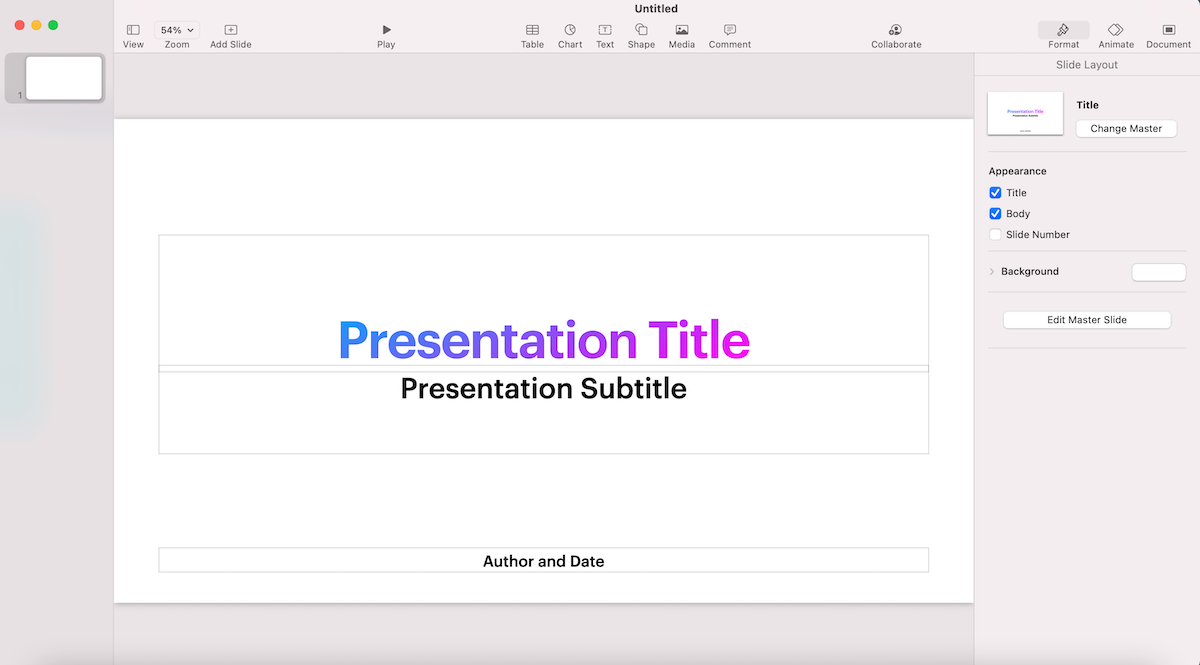
คุณสามารถพูดได้ว่า Keynote มีฟีเจอร์น้อยกว่า PowerPoint แต่นั่นก็เป็นสิ่งที่ดีจริงๆ ช่วยให้คุณจดจ่อ และสร้างงานนำเสนอที่สื่อข้อความของคุณได้อย่างมีประสิทธิภาพ แทนที่จะออกมาเป็นเว็บแอนิเมชั่นและเอฟเฟกต์ที่พันกัน
ข้อได้เปรียบ #3: ฟรีสำหรับผู้ใช้ Apple
ประการสุดท้าย ข้อได้เปรียบที่ใหญ่ที่สุดของ Keynote คือมันฟรีสำหรับผู้ใช้ Apple
สิ่งนี้มีประโยชน์อย่างยิ่งหากคุณกำลังมองหาซอฟต์แวร์ที่ไม่ซับซ้อนเพื่อสร้างงานนำเสนอ และคุณไม่ต้องการจ่ายสำหรับคุณสมบัติเพิ่มเติมใดๆ
นอกจากนี้ Keynote ยังมาพร้อมกับ Mac เดสก์ท็อปของคุณ ดังนั้นคุณจึงไม่ต้องกังวลกับการดาวน์โหลดบนคอมพิวเตอร์ของคุณด้วยซ้ำ
ข้อเสีย #1: ตัวเลือกการส่งออกน้อยลง
ในทางกลับกัน Keynote ไม่อนุญาตให้คุณส่งออกงานนำเสนอของคุณในรูปแบบต่างๆ ได้มากเท่ากับ PowerPoint

อย่างไรก็ตาม คุณยังสามารถส่งออกงานนำเสนอของคุณในรูปแบบ PPTX, PDF, HTML, Movie, GIF และรูปภาพ ซึ่งเพียงพอสำหรับผู้ใช้ส่วนใหญ่
ข้อเสีย #2: ไม่มีแอพสำหรับผู้ใช้ Windows
PowerPoint มีแอปสำหรับ Mac แต่ Keynote ไม่มีแอปสำหรับ Windows เป็นเรื่องที่น่าผิดหวังเล็กน้อย แต่เราทุกคนทราบดีว่า Apple ชอบที่จะให้ผลิตภัณฑ์ของตนเป็น "เอกสิทธิ์" สำหรับผู้ใช้ Apple
ดังนั้น หากคุณเป็นผู้ใช้ Windows Keynote ไม่ใช่ซอฟต์แวร์ในอุดมคติสำหรับคุณ
ข้อเสีย #3: เส้นโค้งการเรียนรู้ที่สูงชันสำหรับผู้ใช้ PowerPoint
หากคุณเป็นผู้ใช้ Windows และยังต้องการใช้ Keynote เพื่อสร้างงานนำเสนอ คุณอาจไม่ชอบมันมากนัก
อินเทอร์เฟซผู้ใช้แตกต่างจาก PowerPoint และผลิตภัณฑ์อื่นๆ ของ Microsoft อย่างมาก และอาจใช้เวลาสักครู่กว่าจะคุ้นเคย
หากคุณมีเวลาน้อย การทำเช่นนี้อาจส่งผลต่อประสิทธิภาพการทำงานของคุณ ดังนั้นจึงเป็นการดีที่สุดที่คุณจะใช้ PowerPoint หรือค้นหาซอฟต์แวร์การนำเสนออื่นที่ใช้งานง่าย
PowerPoint: ข้อดีและข้อเสีย
มาดูข้อดีและข้อเสียอันดับต้นๆ ของ Microsoft PowerPoint
ข้อได้เปรียบ #1: ตัวเลือกการจัดรูปแบบเพิ่มเติม
หากคุณเป็นคนจู้จี้จุกจิกเกี่ยวกับการจัดรูปแบบงานนำเสนอของคุณ และคุณต้องการให้พวกเขาดูกำหนดเองเป็นพิเศษและไม่เหมือนใคร PowerPoint จะเป็นซอฟต์แวร์ที่สมบูรณ์แบบสำหรับคุณ
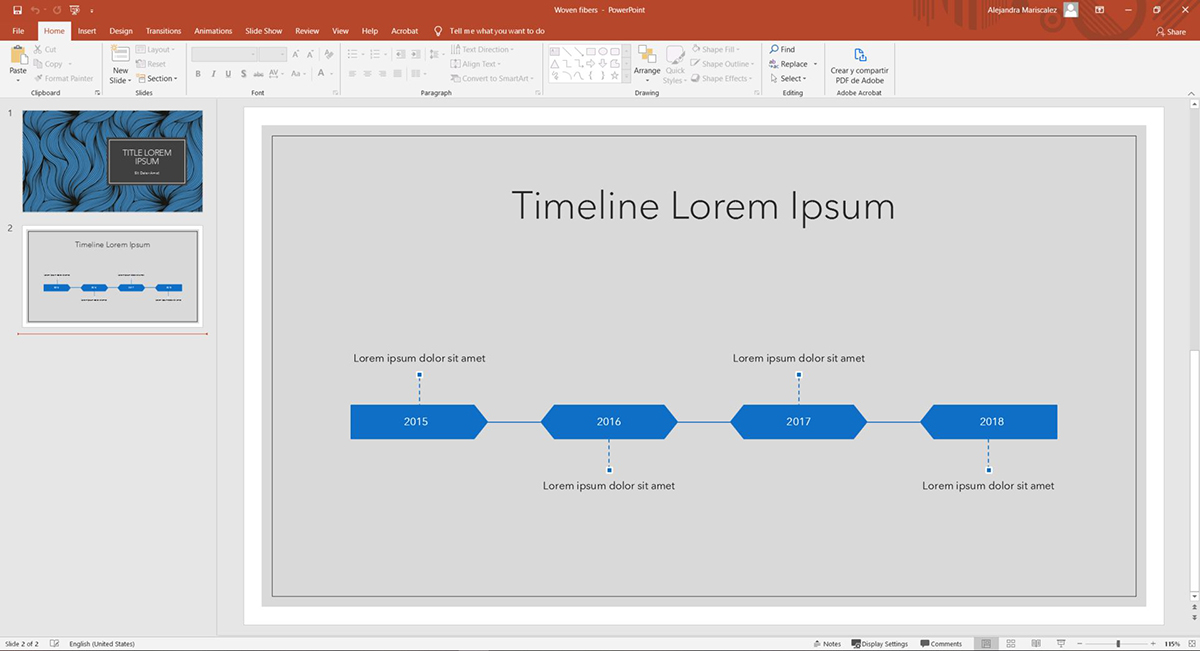
ซอฟต์แวร์การนำเสนอเต็มไปด้วยเครื่องมือแก้ไขและจัดรูปแบบทุกประเภท ตั้งแต่สไตล์แอนิเมชั่นไปจนถึงเครื่องมือข้อมูล ไปจนถึงการตั้งค่าสีและฟอนต์ ไปจนถึงการตั้งค่าสไลด์
ด้วย PowerPoint คุณสามารถทำให้งานนำเสนอของคุณดูเหมือนอะไรก็ได้ที่คุณต้องการ ตราบใดที่คุณใช้เวลาและความพยายามเพียงพอ
ข้อได้เปรียบ #2: ตัวเลือกเทมเพลตที่กว้างขวาง
นั่นคือข้อดีของการเป็นซอฟต์แวร์การนำเสนอที่ได้รับความนิยมมากที่สุดในโลก — มีเทมเพลต PowerPoint ธีม ปลั๊กอิน และการผสานการทำงานหลายล้านรายการที่คุณสามารถดาวน์โหลดได้จากเว็บไซต์ของบริษัทอื่น
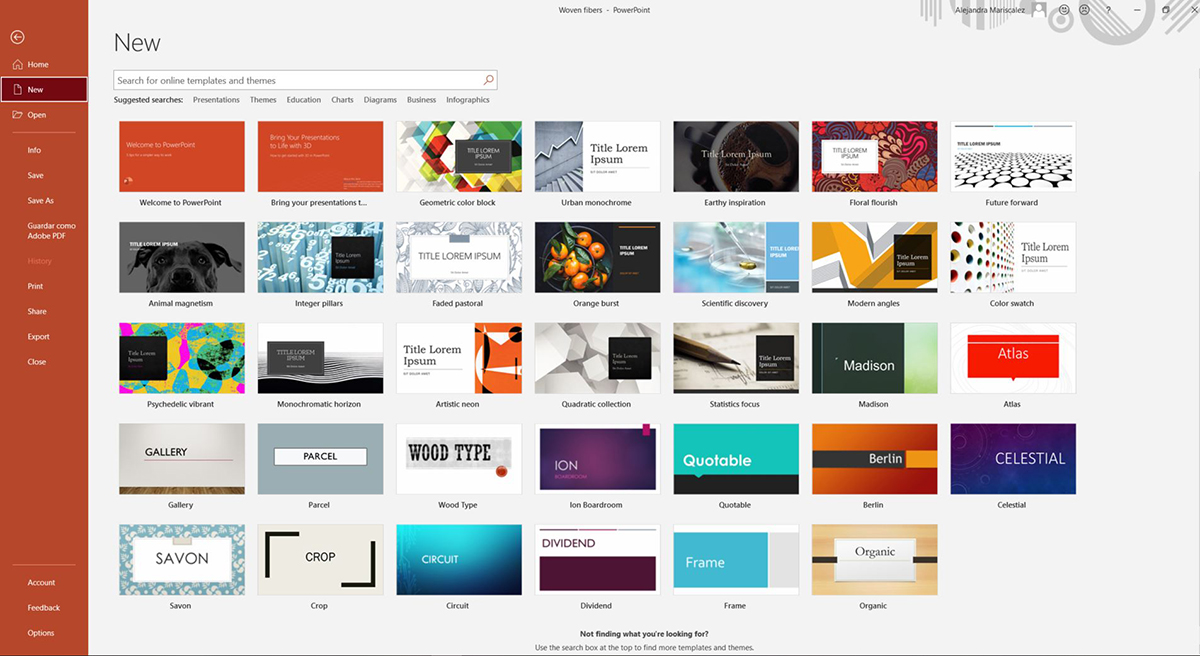
ถ้าคุณค้นหา คุณจะพบเทมเพลตการนำเสนอ PowerPoint สำหรับทุกกรณีการใช้งาน ตั้งแต่การนำเสนอทางธุรกิจไปจนถึงการนำเสนอผลงาน ไปจนถึงสไลด์โชว์เพื่อการศึกษาและส่วนบุคคล
ส่วนที่ดีที่สุดคือเทมเพลต PowerPoint ส่วนใหญ่ที่คุณสามารถหาได้ทางออนไลน์สามารถดาวน์โหลดและใช้งานได้ฟรี
ข้อได้เปรียบ #3: ส่วนต่อประสานที่คุ้นเคยสำหรับผู้ใช้ Windows
ข้อดีอีกประการหนึ่งของการใช้ PowerPoint คือมีอินเทอร์เฟซที่คุ้นเคยสำหรับผู้ใช้ Windows และ Microsoft
แถบเครื่องมือริบบอนเป็นที่ชื่นชอบของผู้คนมากมาย มีโครงสร้างแบบเดียวกับแถบเครื่องมือใน Microsoft Word และ Microsoft Excel
ความคุ้นเคยในระดับสูงนี้นำไปสู่ประสิทธิภาพการทำงานที่สูงขึ้น เนื่องจากคุณไม่จำเป็นต้องเสียเวลาเรียนรู้วิธีทำงานของเครื่องมือใดๆ ก่อนที่คุณจะสามารถทำสิ่งที่ดีได้
ข้อเสีย #1: ความตายโดย PowerPoint
ข้อเสียที่ใหญ่ที่สุดของการใช้ PowerPoint อาจเป็นความจริงที่ว่างานนำเสนอ PowerPoint ส่วนใหญ่ดูคล้ายกัน—และไม่ใช่ในทางที่ดี
อันที่จริง เป็นที่รู้กันว่างานนำเสนอ PowerPoint ดูน่าเบื่อจนทำให้ผู้คนทั่วโลกรู้จักคำว่า "Death by PowerPoint"
ส่วนหนึ่งเป็นเพราะธีมและเทมเพลตของ PowerPoint ส่วนใหญ่ดูเรียบง่าย สิ่งเหล่านี้ไม่ทันสมัยและขัดเกลาเหมือนเทมเพลต Keynote และอาจทำให้ผู้ชมของคุณหลับไปหากคุณไม่สร้างสรรค์กับพวกเขา
แนวคิดของ "Death by PowerPoint" ยังนำไปสู่การสร้างเครื่องมือการนำเสนอที่ทันสมัยและสร้างสรรค์มากขึ้น เช่น Visme

ข้อเสีย #2: มีฟีเจอร์มากเกินไป
ใช่ ฟีเจอร์มากเกินไปอาจเป็นข้อเสียได้ โดยเฉพาะในกรณีของ PowerPoint
ด้วยรูปแบบแอนิเมชั่นและตัวเลือกการเปลี่ยนภาพมากมายที่ปลายนิ้วของคุณ คุณจึงสูญเสียโฟกัสได้ง่าย และจบลงด้วยการนำเสนอที่เหนือชั้นซึ่งสร้างความสับสนให้กับผู้ชมของคุณแทนที่จะต้องสื่อถึงข้อความ
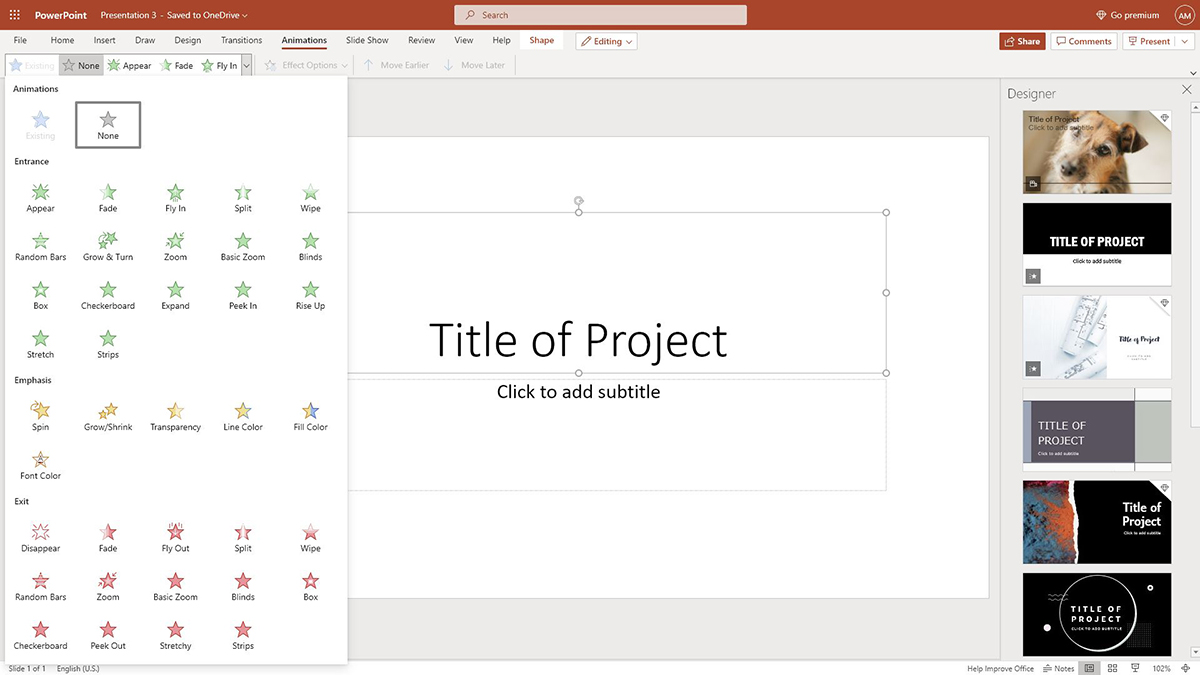
ในการใช้ประโยชน์สูงสุดจาก PowerPoint ได้อย่างแท้จริง คุณต้องระมัดระวังเกี่ยวกับประเภทและความถี่ของแอนิเมชั่นและฟีเจอร์ที่คุณใช้ ซึ่งอาจเป็นเรื่องยากหากคุณไม่ใช่นักออกแบบมืออาชีพ
ข้อเสีย #3: เสียเงิน
ต่างจาก Keynote ตรงที่ PowerPoint ไม่ใช่ซอฟต์แวร์นำเสนอฟรี
มันไม่ได้มาพร้อมกับพีซีของคุณ และมีค่าใช้จ่ายสูงจริง ๆ หากคุณวางแผนที่จะดาวน์โหลดเป็นซอฟต์แวร์แต่ละตัว
นี่เป็นตัวแบ่งข้อตกลงที่สำคัญหากคุณกำลังมองหาเครื่องมือสร้างงานนำเสนอฟรีในฐานะผู้นำเสนอทั่วไปหรือนักเรียน หากเป็นกรณีนี้ ให้รู้ว่า PowerPoint ไม่เหมาะกับคุณ
คุณสมบัติ
Keynote และ PowerPoint ต่างก็มีคุณสมบัติที่ยอดเยี่ยมที่จะช่วยคุณสร้าง ดู และแบ่งปันงานนำเสนอทุกประเภทและเพื่อวัตถุประสงค์ต่างๆ
อย่างไรก็ตาม มีคุณลักษณะเฉพาะบางอย่างที่แต่ละเครื่องมือนำเสนอที่ช่วยแยกความแตกต่างจากเครื่องมืออื่นๆ อ่านต่อไปเพื่อหาข้อมูลเพิ่มเติมเกี่ยวกับฟีเจอร์ Keynote และ PowerPoint
ประเด็นสำคัญ #1: เอฟเฟกต์ความโปร่งใส
คุณสมบัติที่ยอดเยี่ยมของ Keynote คือช่วยให้คุณปรับแต่งการตั้งค่าความทึบของรูปภาพหรือวัตถุกราฟิกได้อย่างง่ายดาย
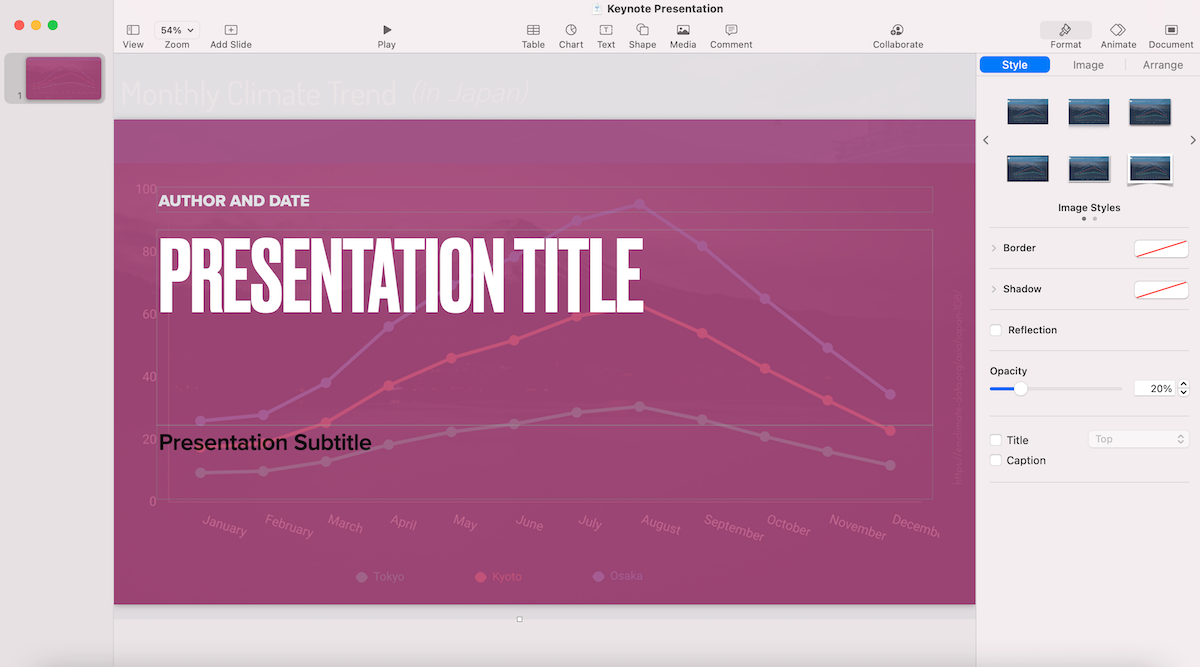
นี่เป็นคุณลักษณะที่มีประโยชน์สำหรับพื้นหลังที่สร้างสรรค์ เช่น รูปภาพจางๆ โดยมีข้อความอยู่ด้านบน ดังที่แสดงในตัวอย่างด้านบน
ประเด็นสำคัญ #2: เมจิกมูฟ
หนึ่งในคุณสมบัติที่ดีที่สุดและเป็นเอกลักษณ์ที่สุดของ Keynote คือการเปลี่ยนสไลด์ Magic Move
หากคุณกำลังใช้วัตถุเดียวกันในหลาย ๆ สไลด์ คุณสามารถจัดตำแหน่งวัตถุใหม่บนสไลด์เดียวและเปิดใช้งานการเปลี่ยนจากสไลด์ก่อนหน้าได้อย่างราบรื่นและเกือบจะมหัศจรรย์
ซึ่งจะมีลักษณะดังนี้:

สวยเย็นใช่มั้ย? ฟีเจอร์ Magic Move ช่วยให้คุณสร้างงานนำเสนอที่โฉบเฉี่ยวและสวยงามด้วยการเปลี่ยนระหว่างสไลด์อย่างราบรื่น
ฟีเจอร์ Keynote #3: ซิงค์กับอุปกรณ์ Apple อื่น
หากคุณกำลังใช้ Keynote คุณสามารถซิงค์งานนำเสนอของคุณกับอุปกรณ์ Apple อื่นๆ ที่คุณเป็นเจ้าของได้อย่างง่ายดาย เช่น iPhone หรือ iPad
นี่เป็นคุณสมบัติเล็กน้อยที่มีประโยชน์หากคุณต้องการเข้าถึงงานนำเสนอของคุณบนเดสก์ท็อปและมือถือโดยไม่ต้องยุ่งยากในการถ่ายโอนไฟล์ด้วยตนเอง
ตัวอย่างเช่น คุณอาจต้องการแก้ไขงานนำเสนอของคุณต่อในขณะเดินทาง หรือบางทีคุณอาจสร้างงานนำเสนอบนโทรศัพท์แต่ต้องการนำเสนอโดยใช้แล็ปท็อป
ฟีเจอร์ PowerPoint #1: การแก้ไขสไลด์ต้นแบบขั้นสูง
คุณลักษณะที่มีประโยชน์อย่างหนึ่งของ PowerPoint คือความสามารถในการแก้ไขสไลด์ต้นแบบของงานนำเสนอของคุณได้อย่างกว้างขวาง คุณสามารถทำได้ใน Keynote แต่ฟีเจอร์นี้ไม่มีประสิทธิภาพเท่ากับใน PowerPoint

ตัวอย่างเช่น ถ้าคุณต้องการเพิ่มโลโก้บริษัทของคุณลงในสไลด์ทั้งหมด คุณสามารถทำได้ด้วยสไลด์ต้นแบบของ PowerPoint อย่างไรก็ตาม ใน Keynote คุณจะต้องเพิ่มโลโก้ลงในทุกสไลด์ด้วยตนเอง
ฟีเจอร์ PowerPoint #2: ไลบรารีกราฟิก
ไลบรารีกราฟิกของ PowerPoint ช่วยให้คุณค้นหาไอคอน สติกเกอร์ และแม้แต่รูปภาพในสต็อกได้จากภายในตัวแก้ไขงานนำเสนอของคุณ แน่นอน คุณต้องสมัครใช้งาน Microsoft 365 เพื่อเรียกดูเนื้อหากราฟิกระดับพรีเมียม
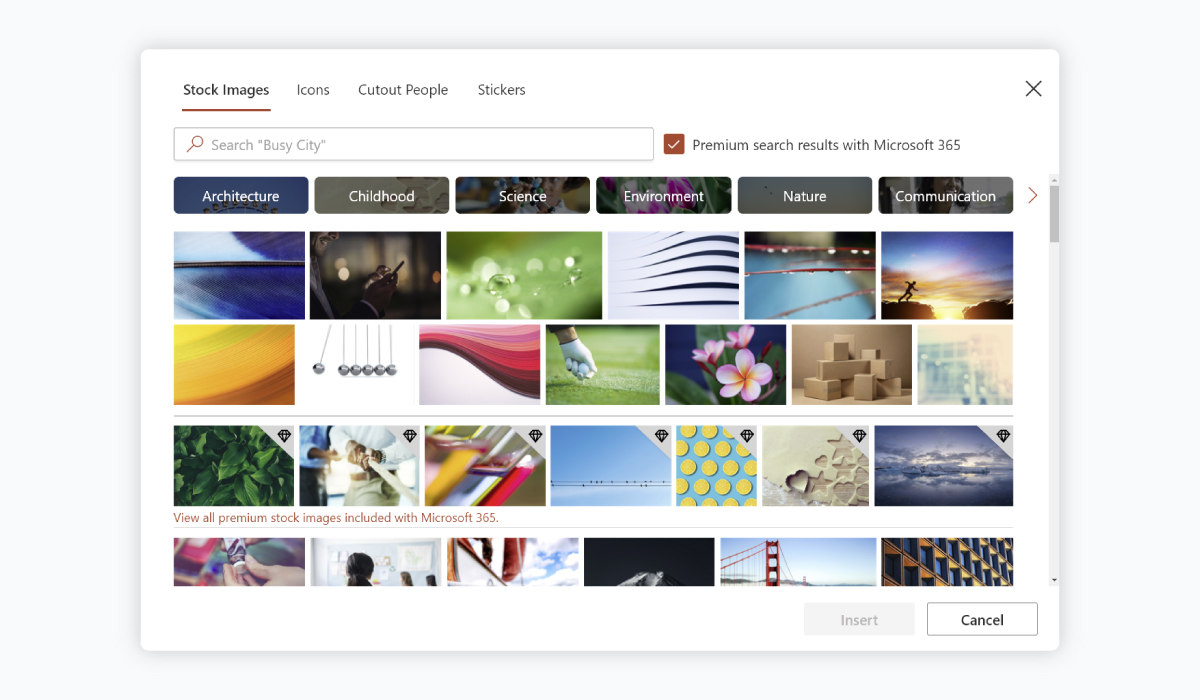
นี่เป็นคุณสมบัติที่ดีหากคุณไม่มีรูปภาพในคอมพิวเตอร์ที่จะอัปโหลด ใน Keynote คุณสามารถอัปโหลดรูปภาพได้จากคอมพิวเตอร์ของคุณเท่านั้น เนื่องจากไม่มีคลังภาพสต็อกที่เชื่อมต่อกับเว็บ
ฟีเจอร์ PowerPoint #3: บันทึกเป็นไฟล์แบบอ่านอย่างเดียว
สุดท้ายแต่ไม่ท้ายสุด PowerPoint ให้คุณบันทึกไฟล์เป็นแบบอ่านอย่างเดียว ซึ่งหมายความว่าถ้าคุณแชร์งานนำเสนอของคุณกับผู้อื่น พวกเขาจะแก้ไขไม่ได้
นี่เป็นคุณสมบัติที่ดีหากคุณต้องการปกป้องเนื้อหาหรือการออกแบบงานนำเสนอของคุณจากการถูกแก้ไขไม่ว่าด้วยวิธีใด
แม้ว่าคุณจะไม่สามารถบันทึกงานนำเสนอของคุณเป็นแบบอ่านอย่างเดียวใน Keynote ได้ แต่คุณสามารถป้องกันด้วยรหัสผ่านได้ ซึ่งเป็นคุณสมบัติที่ยอดเยี่ยมเช่นกัน
แม่แบบ
ทั้ง Keynote และ PowerPoint มีธีมและเทมเพลตการนำเสนอในตัวมากมาย และคุณยังสามารถค้นหาเทมเพลตบนไซต์ของบริษัทอื่นสำหรับเครื่องมือทั้งสองได้
ที่กล่าวว่ามีความแตกต่างที่ชัดเจนระหว่างเทมเพลตที่นำเสนอโดยเครื่องมือการนำเสนอแต่ละรายการ
แม่แบบประเด็นสำคัญ
เทมเพลตการนำเสนอในตัวของ Keynote โดยทั่วไปจะดูดีกว่าและสะอาดกว่าที่มีให้ใน PowerPoint นอกจากนี้ยังจัดหมวดหมู่ตามสไตล์การออกแบบและกรณีใช้งาน ซึ่งช่วยให้ค้นหาเทมเพลตที่เกี่ยวข้องได้ง่ายขึ้นอย่างรวดเร็ว
คุณยังสามารถดาวน์โหลดเทมเพลต Keynote ทั้งแบบฟรีและมีค่าใช้จ่ายได้จากเว็บไซต์ของบริษัทอื่น เช่น Envato และ Creative Market
แม่แบบ PowerPoint
ไลบรารีเทมเพลตของ PowerPoint ยังมีตัวเลือกมากมายที่จะช่วยคุณสร้างงานนำเสนอสำหรับกรณีการใช้งานแทบทุกประเภท

เทมเพลตเหล่านี้เป็นแบบทั่วไป คุณสามารถเรียกมันว่า "ธีม" มันไม่ได้ถูกสร้างขึ้นมาสำหรับกรณีการใช้งานเฉพาะใด ๆ และดูเรียบง่ายจริงๆ
ที่กล่าวว่าคุณยังคงสามารถปรับแต่งได้อย่างกว้างขวางโดยใช้คุณลักษณะการจัดรูปแบบที่มีประสิทธิภาพของ PowerPoint
เช่นเดียวกับ Keynote คุณสามารถค้นหาเทมเพลต PowerPoint แบบฟรีและมีค่าใช้จ่ายได้หลายล้านแบบบนเว็บไซต์ของบริษัทอื่น
เทมเพลตการนำเสนอ

50 ปีหลังจากการลงจอดบนดวงจันทร์ - การนำเสนอ

การนำเสนอต่อผู้ซื้อ

อีคอมเมิร์ซ - Webinar Presentation

เอกลักษณ์ของแบรนด์ - การนำเสนอ

HybCab Pitch Deck - การนำเสนอ

การนำเสนอเทคโนโลยี
ค่าใช้จ่าย
มาดูรายละเอียดราคาของซอฟต์แวร์การนำเสนอแต่ละแบบกัน
ประเด็นสำคัญ ราคา
Keynote เป็นบริการฟรีสำหรับผู้ใช้ Apple
คุณสามารถใช้บน Mac, iPad และ iPhone ได้โดยไม่มีค่าใช้จ่าย มันมาพร้อมกับ Mac เดสก์ท็อปของคุณ แต่คุณต้องดาวน์โหลดแอพสำหรับอุปกรณ์อื่นของคุณ
ค่าใช้จ่าย PowerPoint
Microsoft PowerPoint ไม่ฟรีแม้แต่กับผู้ใช้ Windows
อย่างไรก็ตาม มีเวอร์ชันออนไลน์ฟรีที่คุณสามารถดาวน์โหลดได้บนอุปกรณ์ใดๆ รวมทั้งในโทรศัพท์ของคุณ
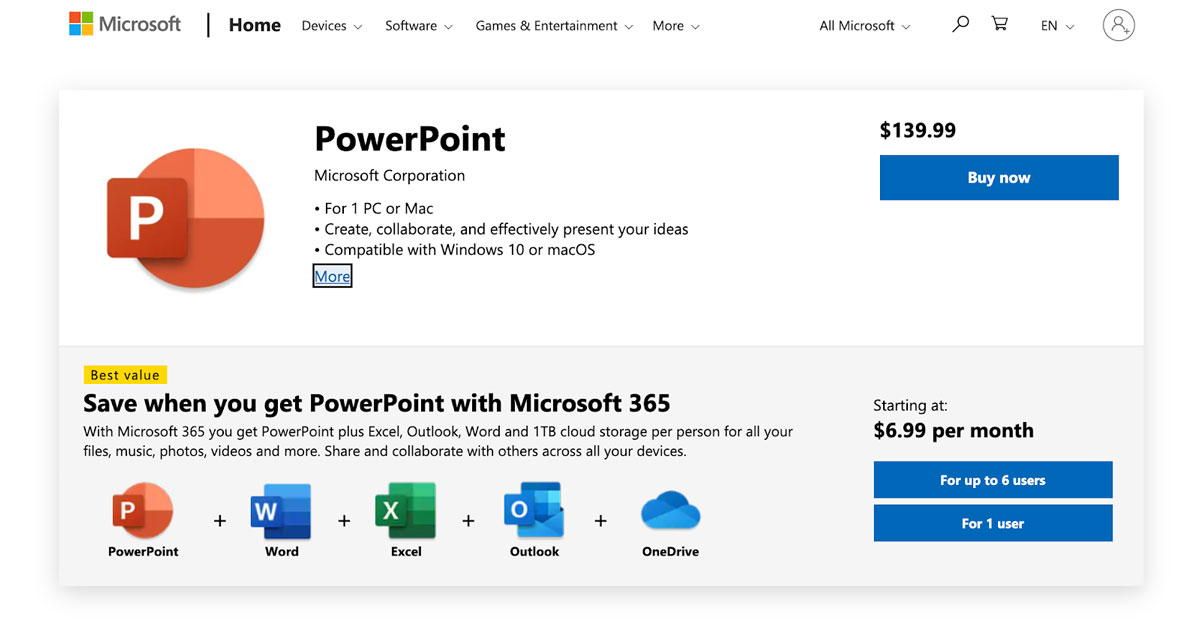
หากคุณกำลังซื้อ PowerPoint เป็นส่วนหนึ่งของชุดโปรแกรม Microsoft 365 จะมีค่าใช้จ่ายประมาณ $6.99 ต่อเดือน ซึ่งมาพร้อมกับที่เก็บข้อมูลบนคลาวด์และแอปอื่นๆ เช่น Word และ Excel และราคาจะแตกต่างกันไปตามจำนวนผู้ใช้ในทีมของคุณ
คุณยังสามารถซื้อ PowerPoint ได้ด้วยตัวเอง แต่จะมีค่าใช้จ่ายประมาณ $139 และไม่มีที่เก็บข้อมูลบนคลาวด์
ประสิทธิภาพออนไลน์และออฟไลน์
เมื่อพูดถึงการนำเสนอทางออนไลน์และออฟไลน์ ทั้ง Keynote และ PowerPoint จะค่อนข้างคล้ายกัน
คุณสามารถดาวน์โหลดงานนำเสนอเป็นไฟล์ PPTX หรือ PDF โดยใช้ซอฟต์แวร์ทั้งสอง แล้วแชร์ทางออนไลน์หรือผ่านอุปกรณ์จัดเก็บข้อมูลภายนอกเพื่อนำเสนอแบบออฟไลน์
คุณยังสามารถนำเสนอได้โดยตรงภายในซอฟต์แวร์โดยเชื่อมต่อกับโปรเจ็กเตอร์หรือหน้าจอ และใช้โหมดสไลด์โชว์หรือพรีเซ็นเตอร์
ที่กล่าวว่ามีความแตกต่างเล็กน้อยระหว่างคนทั้งสอง
การแสดงประเด็นสำคัญ
Keynote เป็นแอปออฟไลน์สำหรับทั้งเดสก์ท็อปและมือถือ
แม้ว่าจะมีพื้นที่เก็บข้อมูลบนคลาวด์และช่วยให้คุณสามารถซิงค์งานนำเสนอระหว่างอุปกรณ์ต่างๆ ได้ แต่ไม่มีเวอร์ชันออนไลน์ที่คุณสามารถใช้เพื่อสร้างหรือดูงานนำเสนอได้
ประสิทธิภาพของ PowerPoint
PowerPoint นำเสนอเวอร์ชันออนไลน์ที่ชื่อว่า PowerPoint Online ซึ่งแตกต่างจาก Keynote คุณสามารถใช้บนอุปกรณ์ใดก็ได้ รวมทั้งเป็นส่วนขยายของ Google Chrome หรือแอปบนอุปกรณ์เคลื่อนที่

การทำงานเป็นทีมและการทำงานร่วมกัน
เครื่องมือทั้งสองมีคุณลักษณะการทำงานเป็นทีมและการทำงานร่วมกันที่จำกัด ต่อไปนี้คือการเปรียบเทียบโดยละเอียดว่าซอฟต์แวร์แต่ละตัวมีการทำงานอย่างไรในพื้นที่นี้
ประเด็นสำคัญ
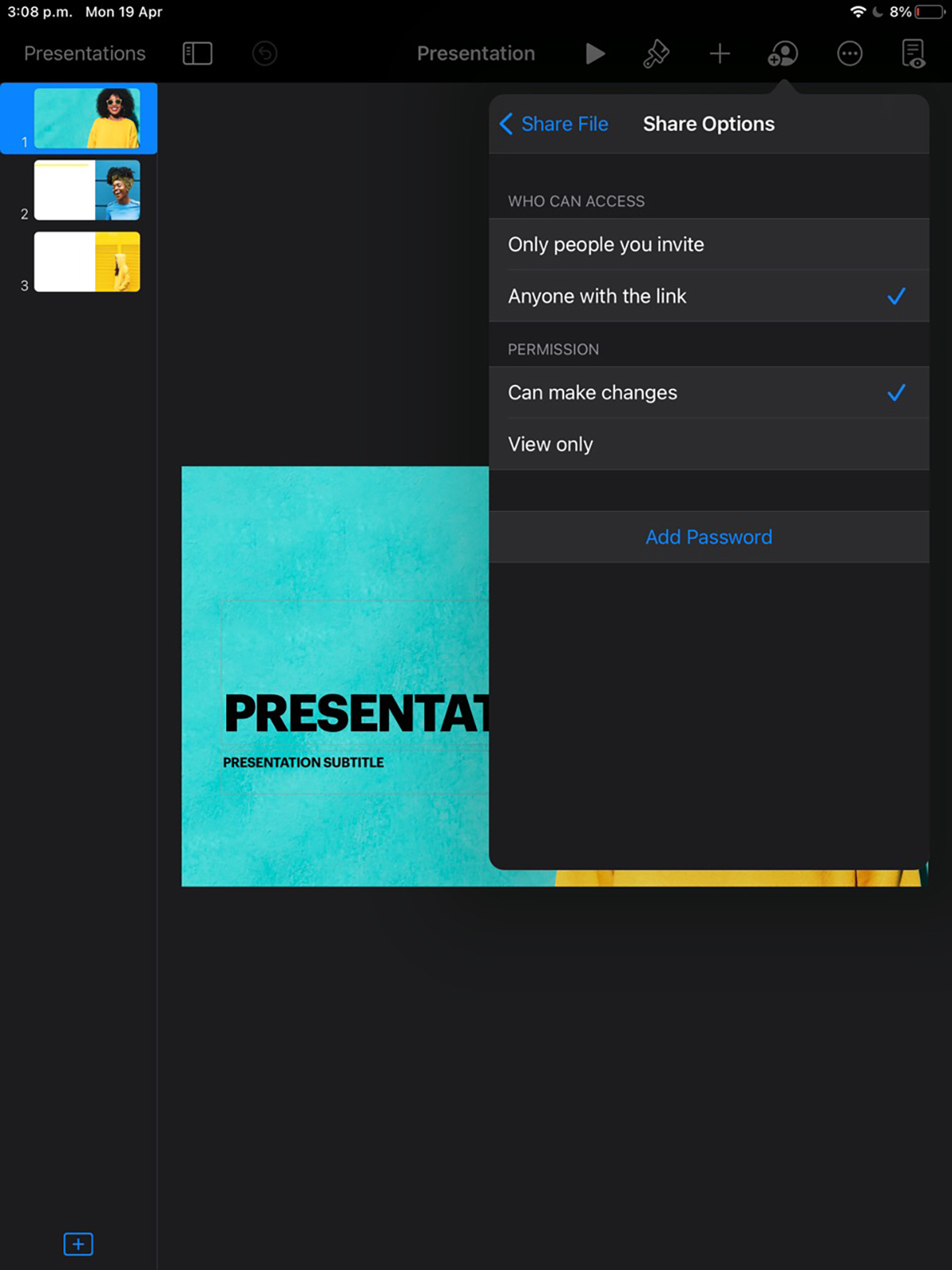
Keynote ให้คุณเชิญคนอื่นให้ดูและแก้ไขงานนำเสนอของคุณได้แบบเรียลไทม์ เพื่อให้ฟีเจอร์นี้ใช้งานได้ คุณจะต้องตั้งค่าบัญชี iCloud ของคุณ
PowerPoint
การทำงานร่วมกันใน PowerPoint ทำงานในลักษณะเดียวกับใน Keynote ยกเว้นว่าคุณจำเป็นต้องเชื่อมต่อซอฟต์แวร์ของคุณกับ OneDrive ไม่ใช่ iCloud
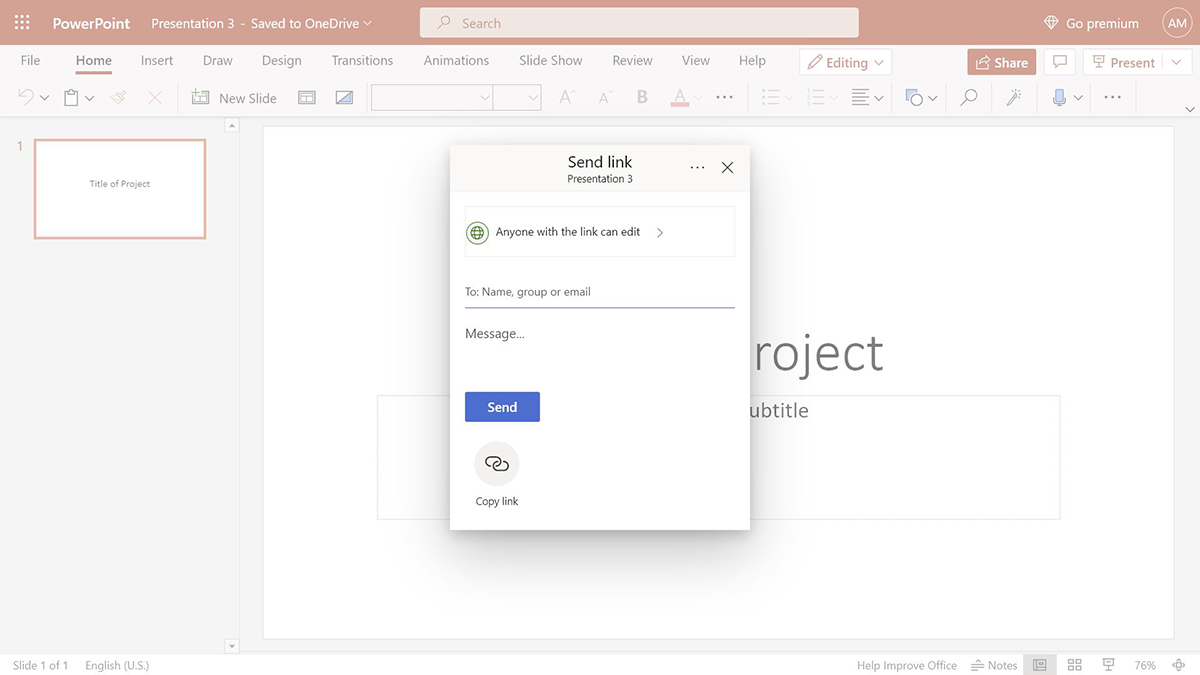
จากนั้น คุณสามารถแชร์งานนำเสนอของคุณโดยส่งอีเมลลิงก์ไปยังบุคคลที่ต้องการ และกำหนดสิทธิ์ว่าพวกเขาจะดูหรือแก้ไขในแบบเรียลไทม์ได้หรือไม่
การจัดเก็บและสำรองข้อมูล
ทั้ง Keynote และ PowerPoint เป็นซอฟต์แวร์ที่ดาวน์โหลดได้ ซึ่งหมายความว่าจะช่วยให้คุณสามารถจัดเก็บงานนำเสนอของคุณบนคอมพิวเตอร์หรืออุปกรณ์อื่นๆ ที่คุณกำลังทำงานอยู่
ด้านล่างนี้คือคำอธิบายโดยละเอียดสำหรับซอฟต์แวร์การนำเสนอแต่ละรายการ
ประเด็นสำคัญ
Keynote ช่วยให้คุณจัดเก็บงานนำเสนอได้ทั้งบนคอมพิวเตอร์และบนคลาวด์
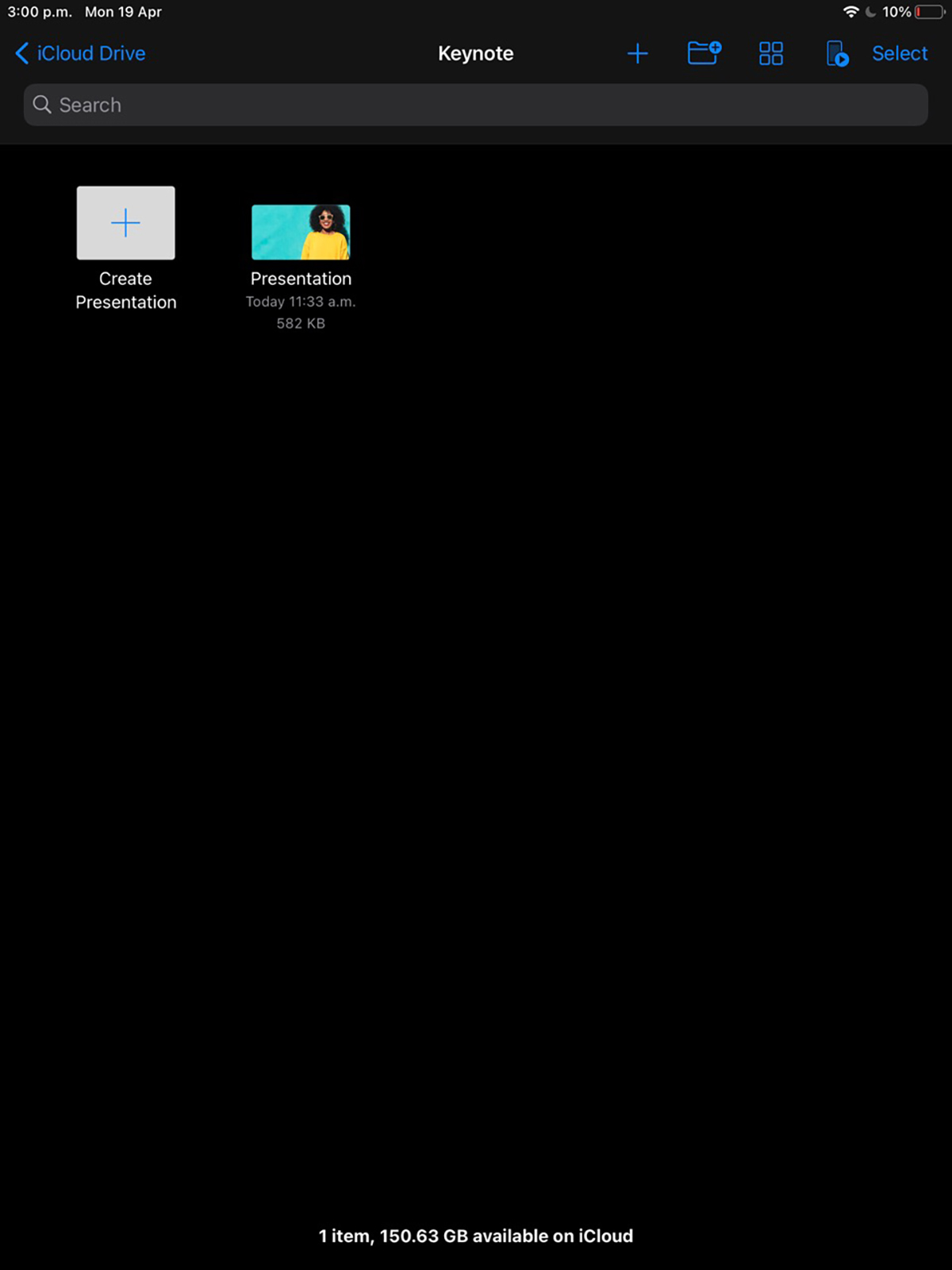
คุณสามารถดาวน์โหลดงานนำเสนอของคุณในรูปแบบ PDF, PPTX, PPT, HTML, รูปภาพและวิดีโอ ในการจัดเก็บงานนำเสนอของคุณบนคลาวด์ คุณจะต้องมีบัญชี iCloud
PowerPoint
เช่นเดียวกับ Keynote คุณสามารถดาวน์โหลดงานนำเสนอ PowerPoint ในรูปแบบต่างๆ เช่น PDF, PPTX, PPT, HTML และอื่นๆ เพื่อจัดเก็บไว้ในคอมพิวเตอร์ของคุณ
คุณยังสามารถเชื่อมต่อซอฟต์แวร์ของคุณกับ OneDrive เพื่อเปิดใช้งานที่เก็บข้อมูลบนคลาวด์สำหรับงานนำเสนอของคุณ
ฝัง
ซอฟต์แวร์ทั้งสองให้ฟังก์ชันที่จำกัดแก่คุณในการฝังเนื้อหาภายนอก เช่น วิดีโอ
ประเด็นสำคัญ
ใน Keynote มีตัวเลือกให้แทรกวิดีโอบนเว็บที่ให้คุณฝังวิดีโอจาก YouTube และ Vimeo ลงในงานนำเสนอของคุณได้
PowerPoint
เช่นเดียวกับ Keynote คุณสามารถฝังวิดีโอจาก YouTube และ Vimeo ลงในงานนำเสนอ PowerPoint ของคุณได้ หากคุณมีบัญชี Microsoft 365 คุณยังสามารถฝังวิดีโอจาก Microsoft Stream ได้
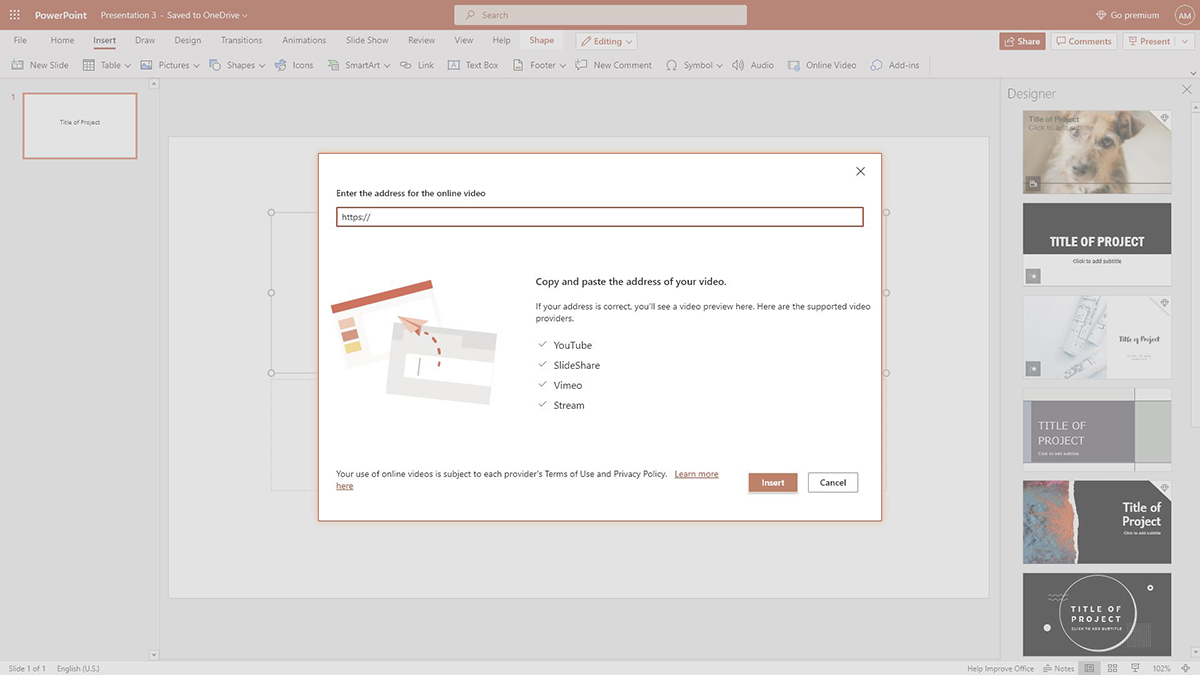
PowerPoint ยังให้คุณฝังเนื้อหาจากแอปพลิเคชัน Microsoft Office อื่นๆ เช่น แผนภูมิและกราฟจาก Excel คุณยังสามารถฝังเนื้อหาจากแอปพลิเคชันใดๆ ที่สนับสนุน Object Linking and Embedding (OLE)
Keynote ดีกว่า PowerPoint หรือไม่?
หากคุณเป็นผู้ใช้ Apple ใช่แล้ว Keynote น่าจะดีกว่าสำหรับคุณมากกว่า PowerPoint
ทำไม เพราะฟรี มาพร้อมกับ Mac ของคุณ ซิงค์กับอุปกรณ์ทั้งหมดของคุณ และมีอินเทอร์เฟซที่ออกแบบอย่างสวยงามและสะอาดตา
นอกจากนี้ Keynote ยังมีเทมเพลตและธีมที่ดีกว่าสำหรับกรณีการใช้งานต่างๆ
แต่ถ้าคุณเป็นผู้ใช้ Windows คุณควรใช้ PowerPoint มีอินเทอร์เฟซที่คุ้นเคยและแถบเครื่องมือริบบอน ซึ่งทำให้ง่ายต่อการสร้างงานนำเสนออย่างรวดเร็ว
นอกจากนี้ ถ้าคุณอยู่ในองค์กรที่คุณต้องการแชร์งานนำเสนอของคุณกับผู้ใช้รายอื่น และถ้าเพื่อนร่วมงานของคุณใช้ Microsoft Office ทั้งหมด PowerPoint จะเป็นตัวเลือกที่ดีกว่าเนื่องจากความเข้ากันได้ที่เหนือกว่าและการสนับสนุนการรวมเข้าด้วยกัน
แต่ถ้าฉันบอกคุณว่ามีซอฟต์แวร์การนำเสนอที่ดียิ่งกว่าทั้ง Keynote และ PowerPoint
กำลังมองหาเครื่องมือนำเสนอแบบมืออาชีพอยู่ใช่ไหม
ทักทาย Visme — เครื่องมือสร้างงานนำเสนอออนไลน์ที่ทำงานในเบราว์เซอร์ของคุณ และให้คุณสร้างงานนำเสนอที่น่าทึ่งซึ่งเป็นเอกลักษณ์เฉพาะสำหรับแบรนด์ของคุณ




ด้วย Visme คุณไม่จำเป็นต้องกังวลเกี่ยวกับปัญหาความเข้ากันได้หรือสร้างงานนำเสนอแบบดั้งเดิมที่น่าเบื่อซึ่งไม่มีใครอยากดู
คุณสามารถสร้างผลงานชิ้นเอกได้ในเวลาไม่กี่นาทีโดยใช้ตัวแก้ไขแบบลากแล้ววาง สไลด์และเทมเพลตที่ออกแบบอย่างมืออาชีพหลายร้อยรายการ เนื้อหากราฟิกฟรี เช่น ไอคอน 3 มิติ รูปร่าง ภาพประกอบ ตัวละครเคลื่อนไหว และอื่นๆ
และส่วนที่ดีที่สุดคือ — คุณสามารถปรับแต่งทุกสิ่งได้ด้วยคลิกเดียวเพื่อให้เข้ากับแบรนด์หรือธีมการออกแบบของคุณ
คุณสมบัติเจ๋ง ๆ อื่น ๆ ของเครื่องมือสร้างงานนำเสนอของ Visme ได้แก่:
- รูปภาพ วิดีโอ และไฟล์เสียงฟรีนับล้านรายการ
- แอนิเมชั่นและทรานซิชั่นที่เพรียวบางและซับซ้อน
- รูปแบบการส่งออกยอดนิยมทั้งหมด รวมถึง PDF, PPTX และ HTML5
- การทำงานร่วมกันเป็นทีมด้วยการแสดงความคิดเห็นและคำอธิบายประกอบ
- โฮสติ้ง การแชร์และการฝังออนไลน์
- Brand Kit เพื่อจัดเก็บโลโก้ ฟอนต์ และสีของคุณ
พร้อมที่จะสร้างการนำเสนอที่น่าดึงดูดและทำให้ผู้ชมประทับใจแล้วหรือยัง ลงทะเบียนสำหรับบัญชี Visme ฟรีวันนี้และทดลองขับ!
ข้อจำกัดความรับผิดชอบ: ข้อมูลมีความถูกต้อง ณ วันที่ 28 เมษายน 2021
คำถามที่พบบ่อย (FAQ)
ด้านล่างนี้ เราได้ตอบคำถามทั่วไปบางส่วนเกี่ยวกับการสร้างงานนำเสนอด้วย Keynote และ PowerPoint
ไตรมาสที่ 1 คุณสามารถแปลงงานนำเสนอ PowerPoint เป็น Keynote ได้หรือไม่
ใช่คุณสามารถ. Keynote ให้คุณเปิดไฟล์ PowerPoint สิ่งที่คุณต้องทำคือบันทึกงานนำเสนอ PowerPoint ของคุณเป็นไฟล์ PPTX แล้วเปิดใน Keynote เพื่อเริ่มการแปลง
ระวังการใช้ข้อความ 3D รูปร่าง และฟีเจอร์อื่นๆ เฉพาะ PowerPoint ในงานนำเสนอของคุณ เนื่องจากอาจได้รับการสนับสนุนใน Keynote
ไตรมาสที่ 2 คุณสามารถใช้ Keynote บนพีซีได้หรือไม่?
ไม่ได้ คุณสามารถใช้ Keynote ได้บน Mac, iPhone และ iPad เท่านั้น
ไตรมาสที่ 3 เมื่อใดควรใช้ Keynote บน PowerPoint
มีหลายกรณีที่คุณอาจต้องการใช้ Keynote บน PowerPoint เช่น:
- คุณเป็นผู้ใช้ Mac หรือผู้ใช้ iOS
- คุณกำลังมองหาเทมเพลตที่สวยงามและพร้อมใช้งาน
- คุณไม่ต้องการที่จะถูกครอบงำโดยคุณสมบัติและเครื่องมือ
- คุณกำลังมองหาอินเทอร์เฟซที่ใช้งานง่าย
- คุณกำลังสร้างงานนำเสนอเพื่อใช้งานส่วนตัวและไม่ต้องการแชร์กับคนอื่นจำนวนมาก
- คุณต้องการใช้รหัสผ่านป้องกันงานนำเสนอของคุณ
ไตรมาสที่ 4 จะทำให้งานนำเสนอ Keynote ของคุณโดดเด่นได้อย่างไร
ทำให้งานนำเสนอ Keynote ของคุณโดดเด่นโดยใช้ภาพ เช่น รูปภาพ ไอคอน และรูปร่าง ใช้พื้นที่สีขาวจำนวนมากและข้อความน้อยลงเพื่อป้องกันไม่ให้สไลด์ของคุณดูรก
นอกจากนี้ แสดงภาพข้อมูลด้วยความช่วยเหลือของแผนภูมิและกราฟแบบโต้ตอบหรือ 3 มิติ แทนที่จะเพิ่มตารางและตัวเลข เคล็ดลับอีกประการหนึ่งคือการเพิ่มเนื้อหาที่น่าสนใจ เช่น วิดีโอและเสียงลงในงานนำเสนอของคุณ
Q5. Keynote มีเสียงไหม
Keynote มอบความสามารถในการอัปโหลดไฟล์เสียงจากคอมพิวเตอร์ของคุณหรือบันทึกเสียงภายในแอพได้โดยตรง
Q6. เทมเพลต Keynote ที่ดีที่สุดคืออะไร
เทมเพลต Keynote ที่ดีที่สุดขึ้นอยู่กับความต้องการเฉพาะ ผู้ชม และกรณีการใช้งาน คุณสามารถค้นหาเทมเพลต Keynote ที่ดีที่สุดสำหรับความต้องการของคุณได้จากตัวเลือกในตัวภายในซอฟต์แวร์ หรือบนเว็บไซต์ของบริษัทอื่น เช่น Envato และ Creative Market
Q7. คุณจะเพิ่มรูปภาพใน Keynote ได้อย่างไร
คุณสามารถเพิ่มรูปภาพในงานนำเสนอ Keynote ได้โดยการอัปโหลดรูปภาพจากคอมพิวเตอร์หรืออุปกรณ์เคลื่อนที่ของคุณ
Q8. ซอฟต์แวร์นำเสนอที่ดีที่สุดคืออะไร?
แม้ว่าจะมีซอฟต์แวร์การนำเสนอที่ยอดเยี่ยมมากมาย แต่ Visme เป็นตัวเลือกที่ดีที่สุดสำหรับธุรกิจทุกประเภท การศึกษาและวัตถุประสงค์ส่วนตัว
เทมเพลต Visme ได้รับการออกแบบอย่างมืออาชีพและไม่เหมือนใคร และคุณสามารถค้นหาเทมเพลตที่สมบูรณ์แบบสำหรับกรณีการใช้งานเกือบทุกประเภท
คุณยังสามารถสร้างงานนำเสนอออนไลน์ในเบราว์เซอร์ของคุณ เข้าถึงเนื้อหาการออกแบบฟรีนับล้านรายการ เพิ่มแอนิเมชั่นและทรานสิชั่นที่ไร้รอยต่อ ทำงานร่วมกับทีมของคุณ อัปโหลด Brand Kit ของคุณ ดาวน์โหลดและแชร์ได้หลายวิธี และอื่นๆ อีกมากมาย