
Keynote vs PowerPoint: Comparação de software de apresentação completa
Publicados: 2021-04-28A principal diferença entre o Keynote e o PowerPoint é que o Keynote está disponível apenas para usuários de Mac e o PowerPoint funciona melhor para usuários de Windows (embora haja uma versão para Mac disponível).
Ainda se perguntando qual software de apresentação é ideal para você? Neste guia de comparação, vamos comparar duas das ferramentas de apresentação mais populares do mercado – Keynote e PowerPoint.
Ao final deste post, você saberá qual software de apresentação funciona melhor para suas necessidades. Escolha o tópico que você gosta na navegação abaixo.
Preparar? Vamos começar.
Pule para a seção que você deseja
O que é Keynote?
O que é o PowerPoint?
Keynote: Vantagens e Desvantagens
PowerPoint: vantagens e desvantagens
Ponto de comparação nº 1: recursos
Ponto de comparação nº 2: modelos
Ponto de comparação nº 3: custo
Ponto de comparação nº 5: desempenho on-line x off-line
Ponto de comparação nº 6: Trabalho em equipe e colaboração
Ponto de comparação nº 7: armazenamento e backup
Ponto de comparação nº 8: Incorporação
Perguntas frequentes (FAQs)
O que é Keynote?

Keynote é um software de apresentação elegante e sofisticado para usuários da Apple.
Está disponível gratuitamente em dispositivos móveis e desktops, para que todos os usuários de Mac, iPhone e iPad possam criar apresentações com ele e compartilhá-las em vários dispositivos.
Na verdade, o software vem embutido no Mac.
O Keynote está repleto de recursos como belos modelos, animações, transições cinematográficas, gráficos 2D e 3D e muito mais.
O que é o PowerPoint?

O Microsoft PowerPoint é o software de apresentação mais famoso do mundo.
É também uma das ferramentas de apresentação mais antigas, e é por isso que quase todo mundo que sabe fazer uma apresentação está ciente disso.
Ao contrário do Keynote, o PowerPoint está disponível para Windows e Mac, embora a versão para Windows seja mais robusta que a versão para Mac.
E ao contrário do Keynote, o PowerPoint não é gratuito. Você pode comprá-lo de forma independente ou como parte de uma assinatura do Microsoft 365.
Keynote: Vantagens e Desvantagens
Vamos dar uma olhada nas principais vantagens e desvantagens do Apple Keynote.
Vantagem nº 1: belos temas e modelos
Uma grande vantagem de usar o Keynote é que ele vem integrado com vários modelos lindamente projetados, organizados em categorias como Básico, Mínimo, Negrito e outros.

Isso significa que você não precisa gastar horas personalizando os modelos para deixá-los com uma boa aparência. A maioria deles está pronta para uso com esquemas de cores atraentes, excelente emparelhamento de fontes, imagens de espaço reservado e layouts modernos.
Vantagem nº 2: Interface amigável
Se você for um usuário da Apple, achará a interface de usuário do Keynote familiar, fácil de navegar e mais limpa do que a do PowerPoint. A barra de ferramentas é menos confusa e você não precisa escolher entre um milhão de opções para tudo.
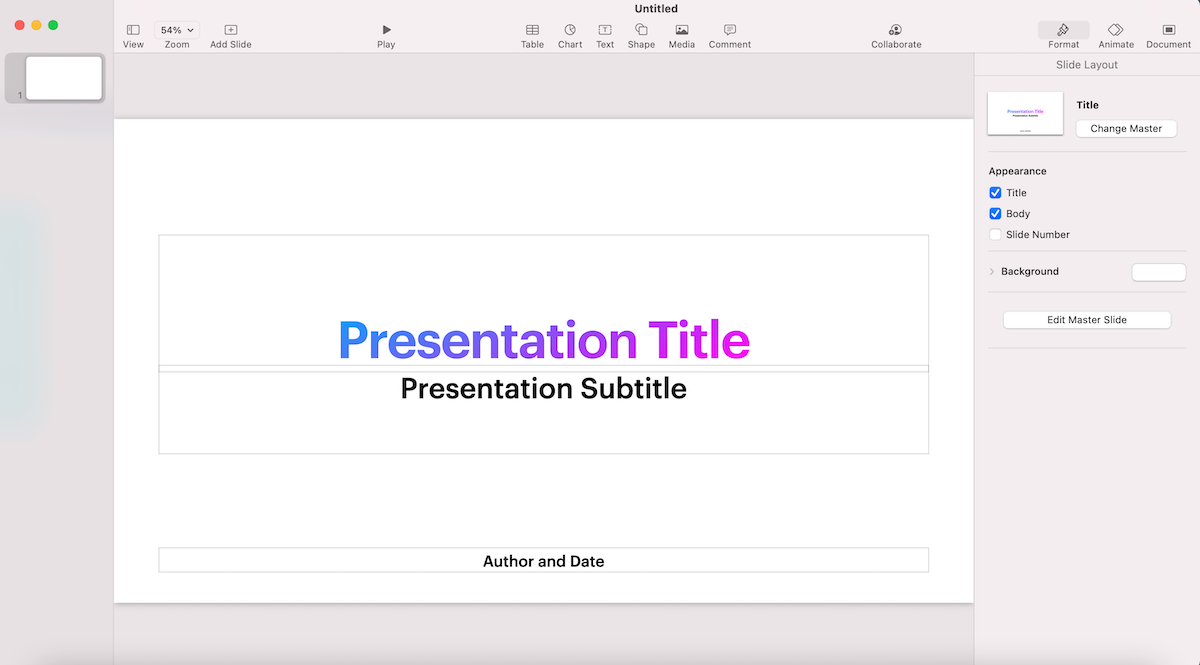
Você pode dizer que o Keynote tem menos recursos do que o PowerPoint, mas isso é realmente uma coisa boa. Ele ajuda você a manter o foco e a criar uma apresentação que transmita sua mensagem com eficiência, em vez de sair como uma teia emaranhada de animações e efeitos.
Vantagem nº 3: Gratuito para usuários da Apple
Por fim, a maior vantagem do Keynote é que é totalmente gratuito para usuários da Apple.
Isso é especialmente útil se você estiver procurando por um software sem frescuras para criar apresentações e não quiser pagar por nenhum recurso adicional.
Além disso, o Keynote vem integrado ao seu Mac de mesa, então você nem precisa se preocupar em baixá-lo no seu computador.
Desvantagem nº 1: menos opções de exportação
Por outro lado, o Keynote não permite exportar suas apresentações em tantos formatos quanto o PowerPoint.

No entanto, você ainda pode exportar sua apresentação nos formatos PPTX, PDF, HTML, Movie, GIF e imagem, o que é suficiente para a maioria dos usuários.
Desvantagem nº 2: nenhum aplicativo para usuários do Windows
O PowerPoint tem um aplicativo para Mac, mas o Keynote não tem um para Windows. Isso é um pouco decepcionante, mas todos sabemos que a Apple gosta de manter seus produtos “exclusivos” para os usuários da Apple.
Portanto, se você é um usuário do Windows, o Keynote não é o software ideal para você.
Desvantagem nº 3: Curva de aprendizado acentuada para usuários do PowerPoint
Se você é um usuário do Windows e ainda deseja usar o Keynote para criar uma apresentação, talvez não goste muito.
A interface do usuário é muito diferente do PowerPoint e de outros produtos da Microsoft, e pode demorar um pouco para você pegar o jeito.
Se você estiver com pouco tempo, isso pode afetar sua produtividade, então é melhor ficar com o PowerPoint ou encontrar outro software de apresentação fácil de usar.
PowerPoint: vantagens e desvantagens
Vamos dar uma olhada nas principais vantagens e desvantagens do Microsoft PowerPoint.
Vantagem nº 1: Mais opções de formatação
Se você é exigente com a formatação de suas apresentações e deseja que elas pareçam super personalizadas e exclusivas, o PowerPoint seria o software perfeito para você.
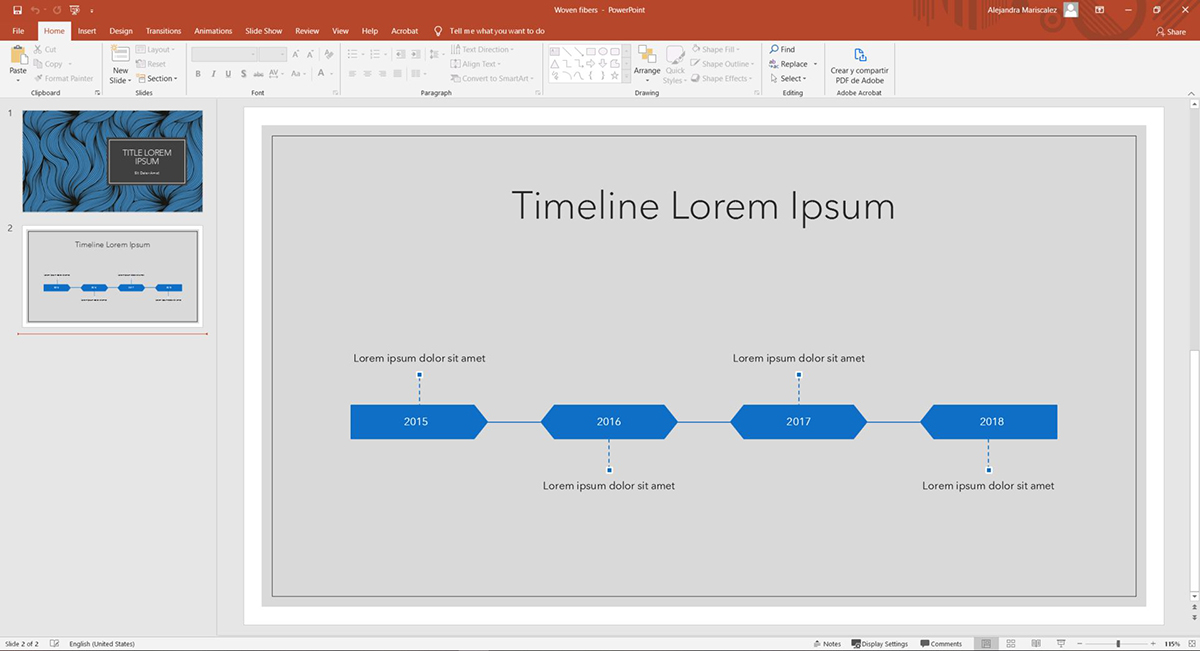
O software de apresentação está repleto de todos os tipos de ferramentas de edição e formatação, de dezenas de estilos de animação a ferramentas de visualização de dados, configurações de cores e fontes e configurações de slides.
Com o PowerPoint, você pode realmente fazer sua apresentação parecer com o que quiser, contanto que dedique tempo e esforço suficientes.
Vantagem nº 2: Opções de modelos abrangentes
Essa é a vantagem de ser o software de apresentação mais popular do mundo - existem milhões de modelos, temas, plugins e integrações do PowerPoint que você pode baixar de sites de terceiros.
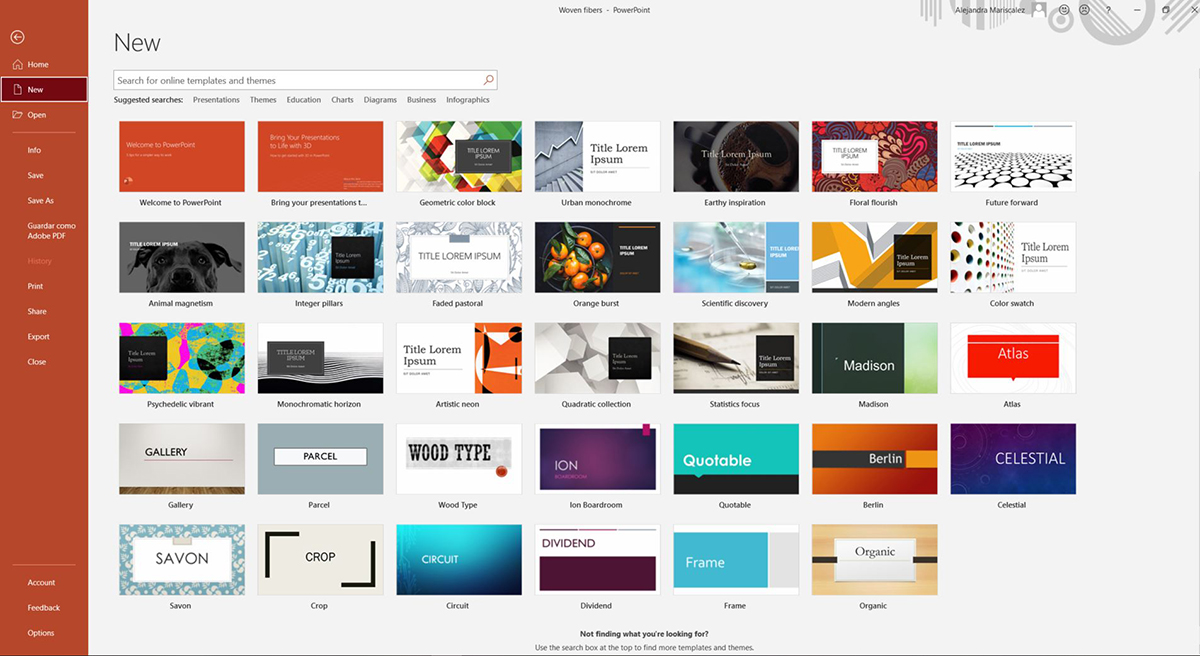
Se você pesquisar por ele, poderá encontrar um modelo de apresentação do PowerPoint para literalmente qualquer caso de uso - de apresentações de negócios a apresentações de slides educacionais e pessoais.
A melhor parte é que a maioria dos modelos do PowerPoint que você pode encontrar online são gratuitos para baixar e usar.
Vantagem nº 3: Interface familiar para usuários do Windows
Outra grande vantagem de usar o PowerPoint é que ele possui uma interface muito familiar para usuários de aplicativos Windows e Microsoft.
A barra de ferramentas da faixa de opções é a favorita do público, por exemplo. Está estruturado da mesma forma que a barra de ferramentas no Microsoft Word e no Microsoft Excel.
Esse alto nível de familiaridade leva a uma maior produtividade, pois você não precisa perder tempo aprendendo como a ferramenta funciona antes de chegar às coisas boas.
Desvantagem #1: Morte por PowerPoint
A maior desvantagem de usar o PowerPoint é provavelmente o fato de que a maioria das apresentações do PowerPoint parecem semelhantes umas às outras – e não no bom sentido.
Na verdade, as apresentações do PowerPoint são conhecidas por parecer tão chatas que levaram pessoas ao redor do mundo a cunhar o termo “Morte pelo PowerPoint”.
Isso ocorre em parte porque a maioria dos temas e modelos do PowerPoint são muito básicos. Eles não são tão modernos e polidos quanto os modelos do Keynote e podem colocar seu público para dormir se você não for criativo com eles.
O conceito de “Morte por PowerPoint” também levou à criação de ferramentas de apresentação modernas e mais criativas, como o Visme.

Desvantagem nº 2: muitos recursos
Sim — muitos recursos podem ser uma desvantagem, especialmente no caso do PowerPoint.
Com tantos estilos de animação e opções de transição ao seu alcance, é fácil perder o foco e acabar com uma apresentação exagerada que confunde seu público em vez de transmitir a mensagem.
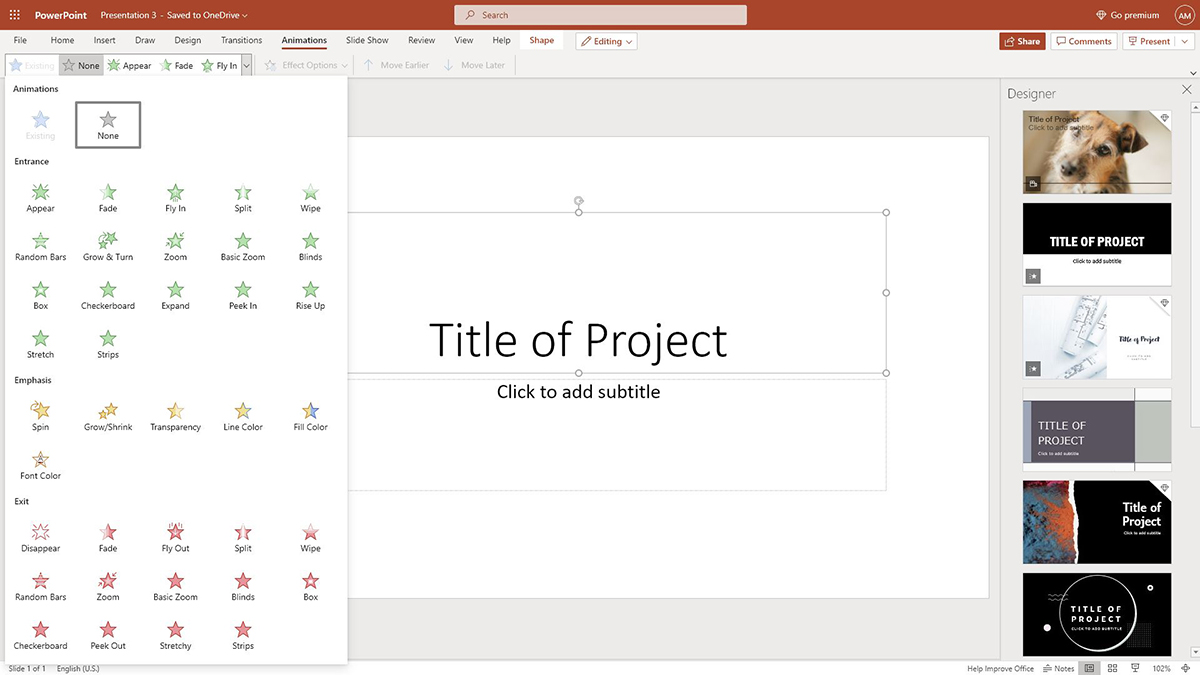
Para realmente aproveitar ao máximo o PowerPoint, você precisa ter cuidado com o tipo e a frequência das animações e recursos usados, o que pode ser difícil se você não for um designer profissional.
Desvantagem nº 3: custa dinheiro
Ao contrário do Keynote, o PowerPoint não é um software de apresentação gratuito.
Ele não vem integrado ao seu PC e, na verdade, custa muito se você planeja baixá-lo como um software individual.
Este é um grande diferencial se você estiver procurando por um criador de apresentações gratuito como apresentador casual ou estudante. Se for esse o caso, saiba que o PowerPoint não é para você.
Recursos
O Keynote e o PowerPoint oferecem excelentes recursos para ajudá-lo a criar, visualizar e compartilhar apresentações de todos os tipos e para diversos fins.
No entanto, existem alguns recursos exclusivos que cada ferramenta oferece que ajudam a diferenciá-la da outra. Continue lendo para saber mais sobre os recursos do Keynote e do PowerPoint.
Recurso de apresentação nº 1: Efeitos de transparência
Um recurso interessante do Keynote é que ele permite ajustar facilmente as configurações de opacidade de uma imagem ou objeto gráfico.
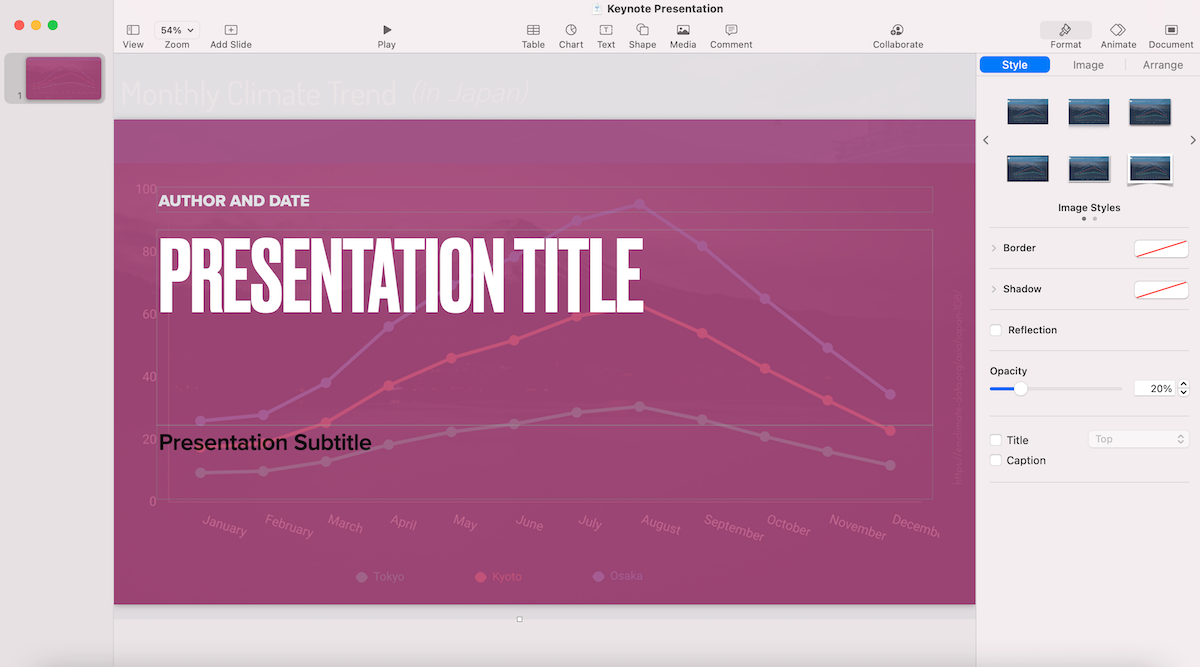
Esse é um recurso útil para planos de fundo criativos, como uma imagem desbotada com texto na parte superior, conforme mostrado no exemplo acima.
Keynote Feature #2: Movimento Mágico
Um dos melhores e mais exclusivos recursos do Keynote é a transição de slides Magic Move.
Se estiver usando o mesmo objeto em vários slides, você pode reposicionar o objeto em um slide e ativar uma transição suave e quase mágica do slide anterior.
Veja como isso ficaria:

Bem legal, certo? O recurso Magic Move permite criar apresentações elegantes e polidas com transições perfeitas entre os slides.
Recurso Keynote nº 3: Sincronize com outros dispositivos Apple
Se estiver usando o Keynote, você pode sincronizar facilmente sua apresentação com outros dispositivos da Apple que possui, como um iPhone ou um iPad.
Este é um pequeno recurso útil se você deseja acessar sua apresentação no desktop e no celular sem passar pelo incômodo de transferir o arquivo manualmente.
Por exemplo, você pode querer continuar editando sua apresentação em movimento. Ou talvez você tenha criado uma apresentação em seu telefone, mas queira apresentá-la usando seu laptop.
Recurso 1 do PowerPoint: Edição de slide mestre avançada
Um dos recursos úteis do PowerPoint é a capacidade de editar extensivamente o slide mestre de sua apresentação. Você também pode fazer isso no Keynote, mas o recurso não é tão robusto quanto no PowerPoint.

Por exemplo, se você deseja adicionar o logotipo da sua empresa a todos os slides, pode fazê-lo facilmente com o slide mestre do PowerPoint. No Keynote, porém, você precisará adicionar o logotipo manualmente a cada slide.
Recurso nº 2 do PowerPoint: Biblioteca de gráficos
A biblioteca de gráficos do PowerPoint permite pesquisar ícones, adesivos e até imagens de banco de imagens diretamente de dentro do editor de apresentações. Obviamente, você precisa ter uma assinatura do Microsoft 365 para navegar pelos ativos gráficos premium.
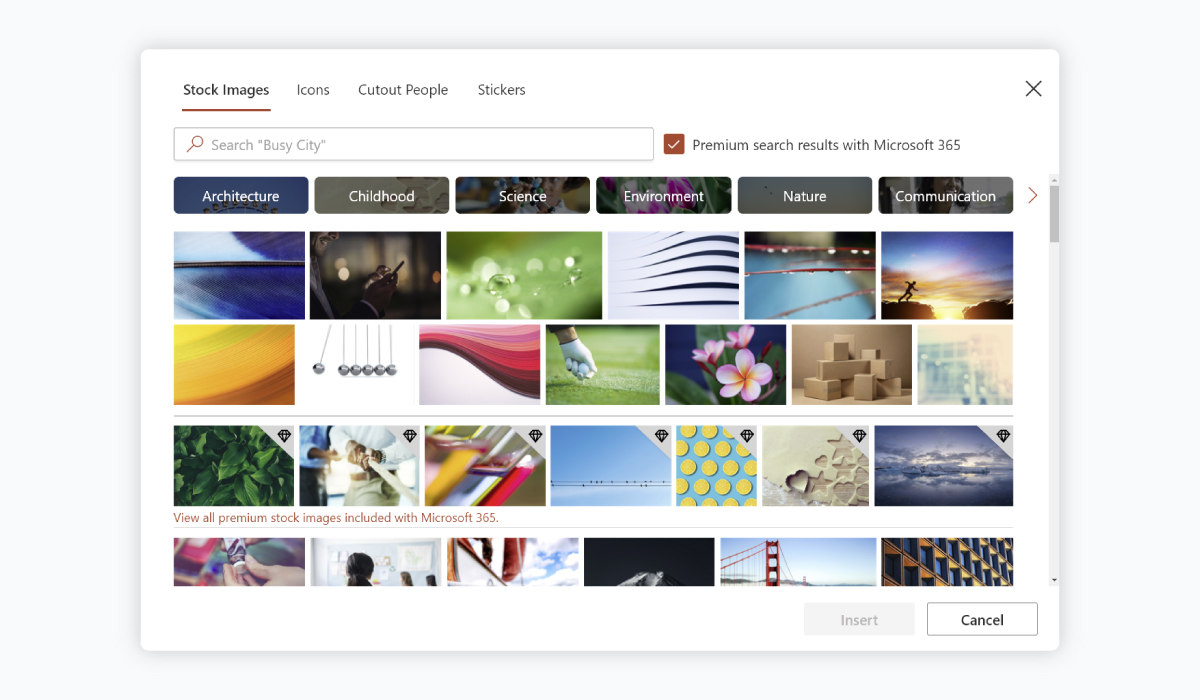
Este é um bom recurso para ter se você não tiver nenhuma imagem em seu computador para fazer upload. No Keynote, você só pode fazer upload de imagens do seu computador, pois não há biblioteca de imagens de estoque conectada à web.
Recurso 3 do PowerPoint: Salvar como um arquivo somente leitura
Por último, mas não menos importante, o PowerPoint permite que você salve arquivos como somente leitura, o que significa que, se você compartilhar sua apresentação com outras pessoas, elas não poderão editá-la.
Esse é um bom recurso se você quiser proteger o conteúdo ou o design da sua apresentação de qualquer modificação.
Mesmo que você não possa salvar suas apresentações como somente leitura no Keynote, você pode protegê-las com senha, o que também é um ótimo recurso.
Modelos
Tanto o Keynote quanto o PowerPoint oferecem dezenas de temas e modelos de apresentação integrados, e você também pode encontrar modelos em sites de terceiros para ambas as ferramentas.
Dito isso, existem algumas diferenças distintas entre os modelos oferecidos por cada ferramenta de apresentação.
Modelos de palestra
Os modelos de apresentação integrados do Keynote são geralmente mais bonitos e limpos do que os oferecidos pelo PowerPoint. Além disso, eles são categorizados por estilo de design e casos de uso, o que facilita a localização rápida de modelos relevantes.
Você também pode baixar modelos de Keynote gratuitos e pagos de vários sites de terceiros, como Envato e Creative Market.

Modelos do PowerPoint
A biblioteca de modelos do PowerPoint também oferece muitas opções para ajudá-lo a criar apresentações para praticamente qualquer caso de uso.
Esses modelos são mais genéricos – você pode chamá-los de “temas”. Eles não são realmente feitos para nenhum caso de uso específico e, na verdade, têm uma aparência bastante básica.
Dito isso, você ainda pode personalizá-los extensivamente usando os poderosos recursos de formatação do PowerPoint.
Assim como no Keynote, você pode encontrar milhões de modelos de PowerPoint gratuitos e pagos em vários sites de terceiros.
Modelos de apresentação

50 anos após o pouso na Lua - Apresentação

Apresentação do comprador

Comércio eletrônico - Apresentação do webinar

Identidade Visual da Marca - Apresentação

HybCab Pitch Deck - Apresentação

Apresentação de tecnologia
Custo
Vamos dar uma olhada nos detalhes de preços de cada software de apresentação.
Preços da palestra
O Keynote é totalmente gratuito para usuários da Apple.
Você pode usá-lo em seu Mac, iPad e iPhone a custo zero. Ele vem integrado ao seu Mac de mesa, mas você precisa baixar o aplicativo para seus outros dispositivos.
Custo do PowerPoint
O Microsoft PowerPoint não é gratuito, mesmo para usuários do Windows.
No entanto, ele oferece uma versão online gratuita que você pode baixar em qualquer dispositivo, inclusive no seu telefone.
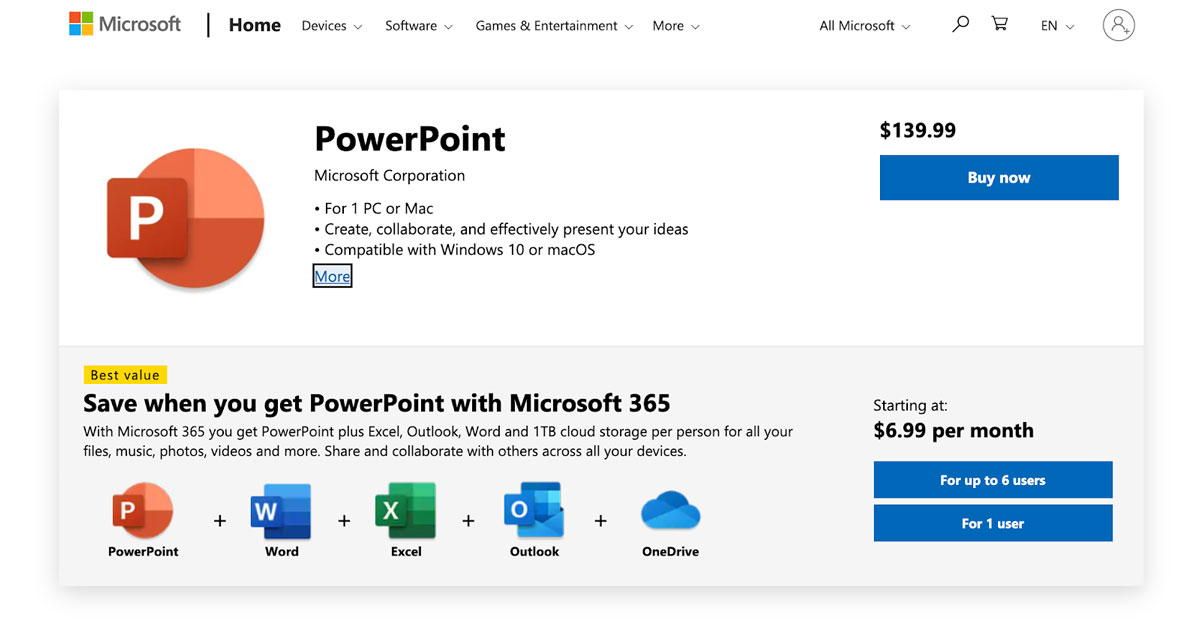
Se você estiver comprando o PowerPoint como parte do pacote Microsoft 365, custará cerca de US$ 6,99 por mês. Isso vem com armazenamento em nuvem e outros aplicativos, como Word e Excel, e o preço varia de acordo com o número de usuários em sua equipe.
Você também pode comprar o PowerPoint por conta própria, mas isso custará cerca de US $ 139 e não vem com armazenamento em nuvem.
Desempenho on-line x off-line
Quando se trata de apresentar online e offline, tanto o Keynote quanto o PowerPoint são um pouco semelhantes.
Você pode baixar apresentações como arquivos PPTX ou PDF usando ambos os softwares e compartilhá-las online ou por meio de um dispositivo de armazenamento externo para apresentar offline.
Você também pode apresentá-los diretamente no software conectando-se a um projetor ou tela e usando os modos Apresentação de slides ou Apresentador.
Dito isto, existem algumas diferenças entre os dois.
Desempenho da palestra
O Keynote é um aplicativo offline disponível para desktop e celular.
Embora ofereça armazenamento em nuvem e permita sincronizar suas apresentações entre dispositivos, não há versão online que você possa usar para criar ou visualizar apresentações.
Desempenho do PowerPoint
Ao contrário do Keynote, o PowerPoint oferece uma versão online chamada PowerPoint Online. Você pode usá-lo em qualquer dispositivo, inclusive como uma extensão do Google Chrome ou um aplicativo para dispositivos móveis.

Trabalho em equipe e colaboração
Ambas as ferramentas oferecem recursos limitados de trabalho em equipe e colaboração. Aqui está uma comparação detalhada de como cada software se destaca nessa área.
Palestra
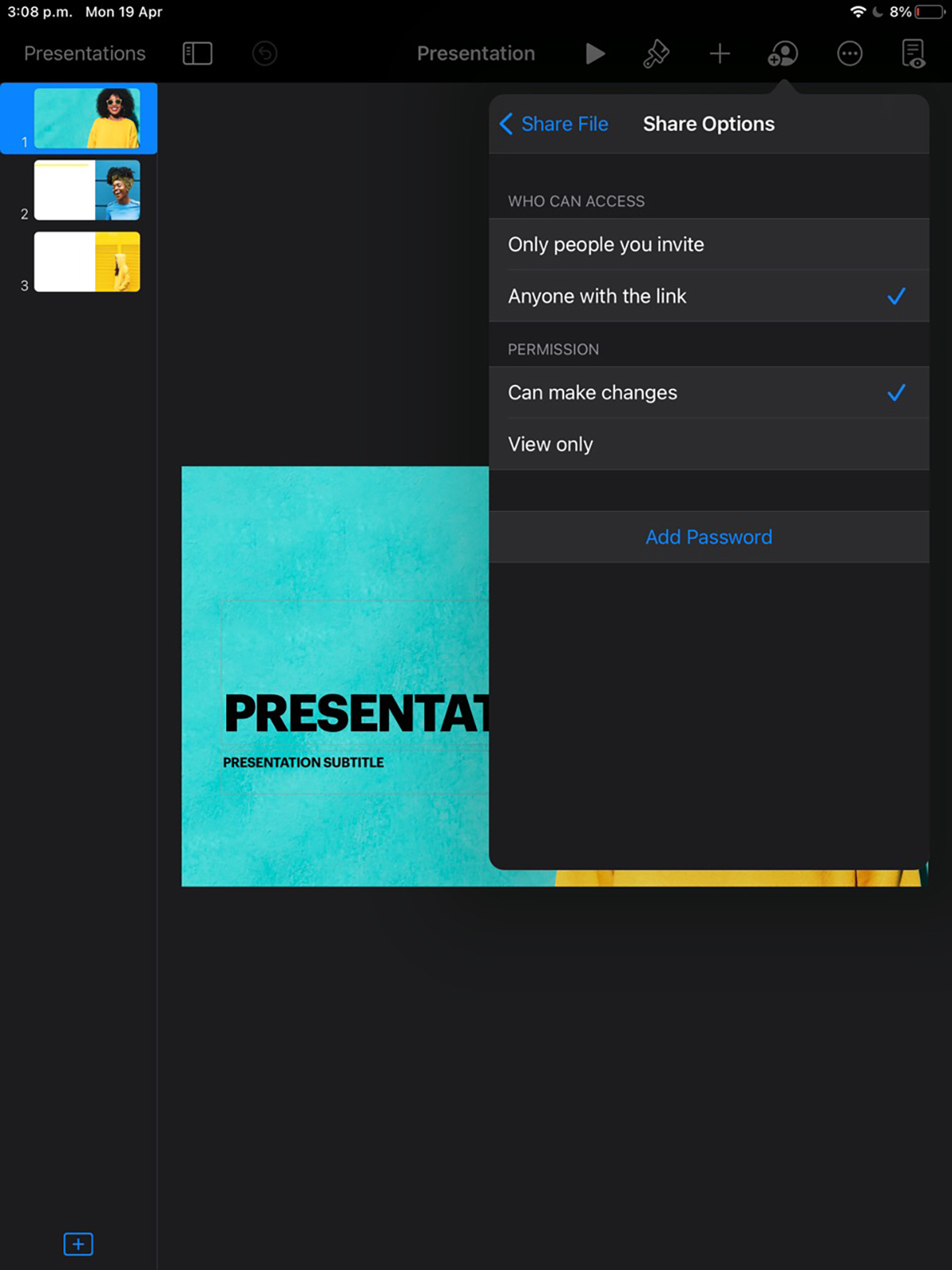
O Keynote permite convidar outras pessoas para visualizar e até editar sua apresentação em tempo real. Para que esse recurso funcione, você precisará configurar sua conta do iCloud.
Power Point
A colaboração no PowerPoint funciona da mesma maneira que no Keynote, exceto que você precisa conectar seu software ao OneDrive, não ao iCloud.
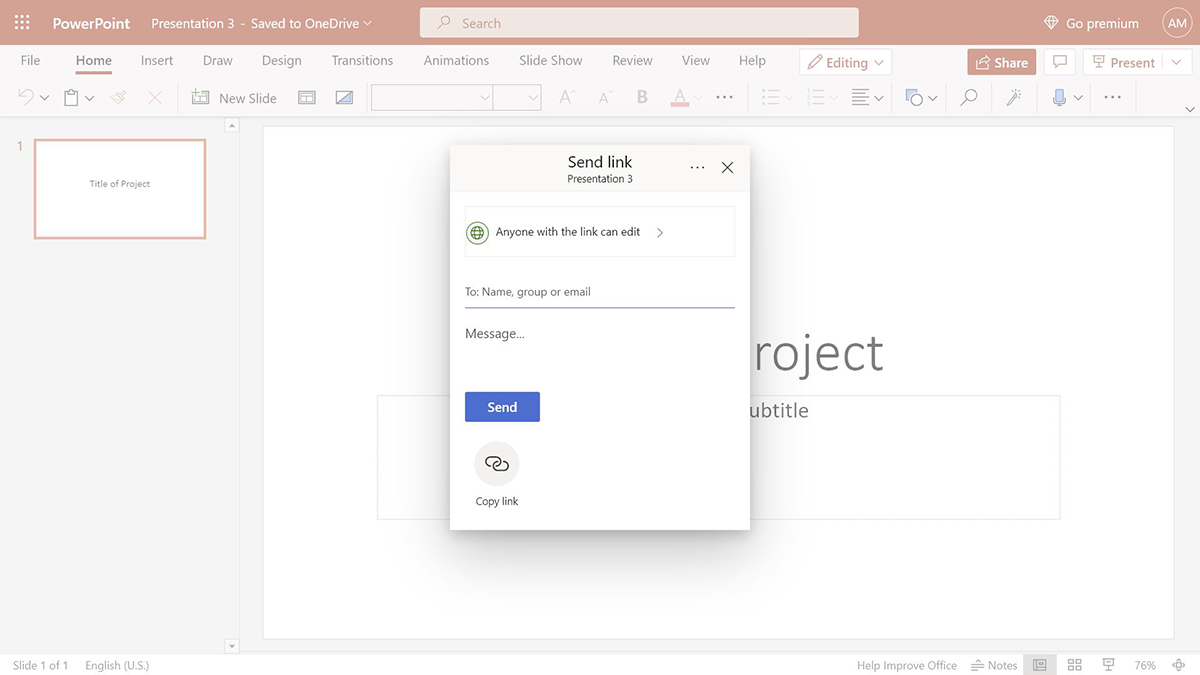
Você pode compartilhar sua apresentação enviando o link por e-mail para pessoas específicas e definir permissões para ver ou editar em tempo real.
Armazenamento e backup
Tanto o Keynote quanto o PowerPoint são softwares para download, o que significa que eles permitem que você armazene suas apresentações em seu computador ou em qualquer outro dispositivo em que esteja trabalhando.
Abaixo está uma explicação detalhada para cada software de apresentação.
Palestra
O Keynote permite que você armazene suas apresentações no computador e na nuvem.
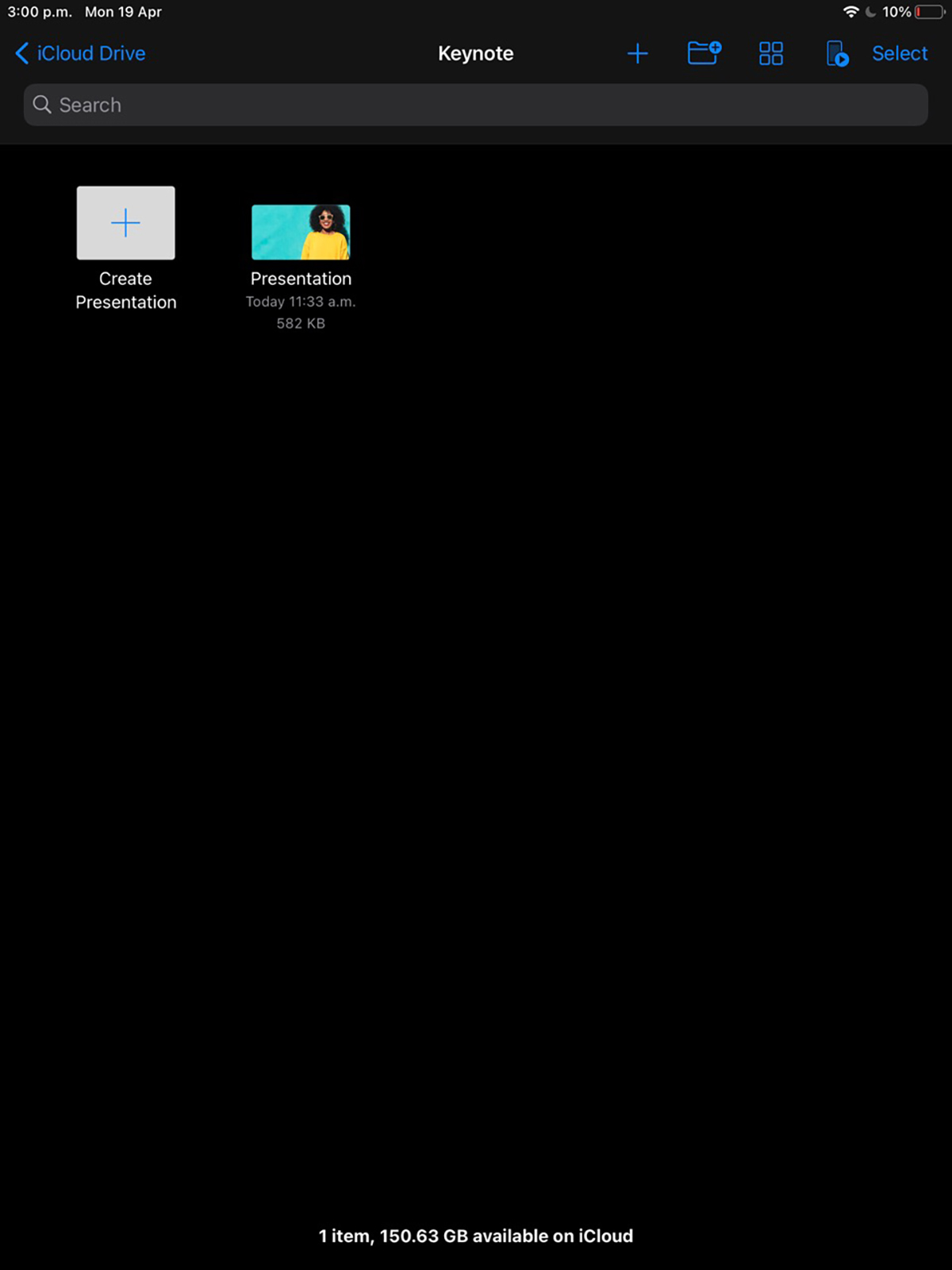
Você pode baixar suas apresentações nos formatos PDF, PPTX, PPT, HTML, imagem e vídeo. Para armazenar suas apresentações na nuvem, você precisará de uma conta do iCloud.
Power Point
Semelhante ao Keynote, você pode baixar suas apresentações do PowerPoint em vários formatos, como PDF, PPTX, PPT, HTML e muito mais para armazenar em seu computador.
Você também pode conectar seu software ao OneDrive para habilitar o armazenamento em nuvem para suas apresentações.
Incorporação
Ambos os softwares oferecem funcionalidade limitada para incorporar conteúdo externo, como vídeos.
Palestra
No Keynote, há uma opção para inserir vídeos da web que permite incorporar vídeos do YouTube e do Vimeo em suas apresentações.
Power Point
Assim como o Keynote, você pode incorporar vídeos do YouTube e do Vimeo em suas apresentações do PowerPoint. Se você tiver uma conta do Microsoft 365, também poderá incorporar vídeos do Microsoft Stream.
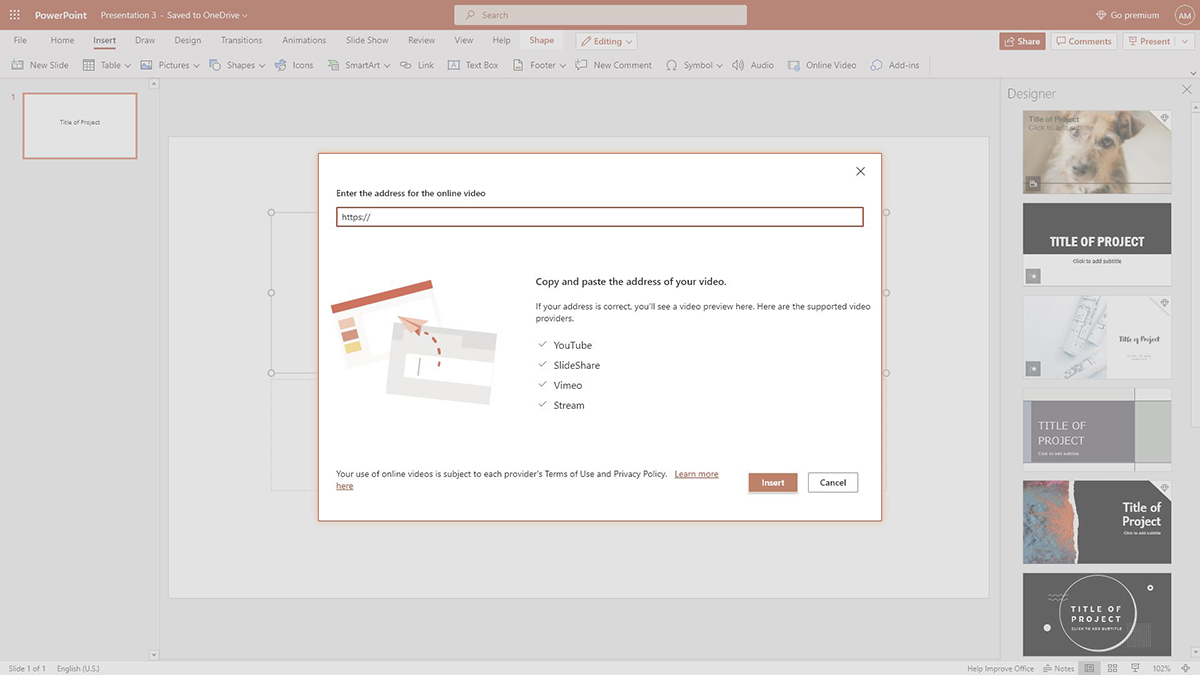
O PowerPoint também permite incorporar conteúdo de outros aplicativos do Microsoft Office, como tabelas e gráficos do Excel. Você também pode incorporar conteúdo de qualquer aplicativo que suporte a vinculação e incorporação de objetos (OLE).
O Keynote é melhor que o PowerPoint?
Se você é um usuário da Apple, sim – o Keynote provavelmente é melhor para você do que o PowerPoint.
Por quê? Porque é gratuito, vem integrado com o seu Mac, sincroniza com todos os seus dispositivos e tem uma interface orientada a um design agradável e limpo.
Além disso, o Keynote possui modelos e temas melhores para vários casos de uso.
Mas se você é um usuário do Windows, é melhor usar o PowerPoint. Possui uma interface familiar e uma barra de ferramentas da faixa de opções, o que facilita a criação rápida de apresentações.
Além disso, se você estiver em um ambiente corporativo onde precisa compartilhar sua apresentação com outros usuários e se todos os seus colegas usarem o Microsoft Office, o PowerPoint é uma escolha melhor devido à compatibilidade superior e ao suporte à integração.
Mas e se eu lhe disser que existe um software de apresentação ainda melhor do que o Keynote e o PowerPoint?
Procurando uma ferramenta de apresentação profissional?
Diga olá ao Visme — um criador de apresentações online que funciona no seu navegador e permite que você crie apresentações de cair o queixo que são completamente exclusivas da sua marca.




Com o Visme, você não precisa se preocupar com problemas de compatibilidade ou criar uma apresentação chata e tradicional que ninguém quer assistir.
Você pode criar uma obra-prima visual em minutos usando um editor de arrastar e soltar, centenas de slides e modelos projetados profissionalmente, recursos gráficos gratuitos como ícones 3D, formas, ilustrações, personagens animados e muito mais.
E a melhor parte é que você pode personalizar tudo com um único clique para combinar com sua marca ou tema de design.
Outros recursos interessantes do criador de apresentações do Visme incluem:
- Milhões de imagens, vídeos e arquivos de áudio gratuitos
- Animações e transições elegantes e sofisticadas
- Todos os formatos de exportação populares, incluindo PDF, PPTX e HTML5
- Colaboração da equipe com comentários e anotações
- Hospedagem, compartilhamento e incorporação online
- Kit de marca para armazenar seu logotipo, fontes e cores
Pronto para criar uma apresentação envolvente e surpreender seu público? Inscreva-se para uma conta gratuita do Visme hoje e faça um test drive!
Isenção de responsabilidade: as informações são precisas em 28 de abril de 2021.
Perguntas frequentes (FAQs)
Abaixo, respondemos algumas das perguntas mais comuns sobre como criar apresentações com o Keynote e o PowerPoint.
Q1. Você pode converter uma apresentação do PowerPoint para o Keynote?
Sim você pode. O Keynote permite abrir arquivos do PowerPoint. Tudo o que você precisa fazer é salvar sua apresentação do PowerPoint como um arquivo PPTX e abri-la no Keynote para começar a convertê-la.
Cuidado ao usar texto 3D, formas e outros recursos somente do PowerPoint em suas apresentações, pois eles podem ser suportados no Keynote.
Q2. Você pode usar o Keynote em um PC?
Não. Você só pode usar o Keynote no Mac, iPhone e iPad.
Q3. Quando usar o Keynote sobre o PowerPoint?
Há vários casos em que você pode querer usar o Keynote em vez do PowerPoint, como:
- Você é um usuário de Mac ou usuário de iOS
- Você está procurando modelos bonitos e prontos para uso
- Você não quer ser sobrecarregado por recursos e ferramentas
- Você está procurando uma interface amigável
- Você está fazendo uma apresentação para uso pessoal e não quer compartilhá-la com muitas outras pessoas
- Você deseja proteger suas apresentações com senha
Q4. Como destacar sua apresentação do Keynote?
Destaque sua apresentação do Keynote usando recursos visuais como imagens, ícones e formas. Use muito espaço em branco e menos texto para evitar que seus slides pareçam confusos.
Além disso, visualize os dados com a ajuda de tabelas e gráficos interativos ou 3D, em vez de adicionar tabelas e números. Outra dica é adicionar conteúdo envolvente, como vídeos e áudio, à sua apresentação.
Q5. O Keynote tem áudio?
O Keynote oferece a capacidade de fazer upload de arquivos de áudio do seu computador ou gravar áudio diretamente no aplicativo.
Q6. Qual é o melhor modelo de Keynote?
O melhor modelo do Keynote depende de suas necessidades exclusivas, público e caso de uso. Você pode procurar o melhor modelo de Keynote para suas necessidades nas opções internas do software ou em sites de terceiros como Envato e Creative Market.
Q7. Como você pode adicionar imagens a um Keynote?
Você pode adicionar imagens a uma apresentação do Keynote carregando imagens do seu computador ou dispositivo móvel.
Q8. Qual é o melhor software de apresentação?
Embora existam muitos softwares de apresentação excelentes, o Visme é a melhor opção para todos os tipos de negócios, fins educacionais e pessoais.
Os modelos Visme são projetados profissionalmente e exclusivos, e você pode encontrar o modelo perfeito para praticamente qualquer caso de uso.
Você também pode criar apresentações on-line em seu navegador, acessar milhões de ativos de design gratuitos, adicionar animações e transições perfeitas, colaborar com sua equipe, carregar seu Kit de marca, baixar e compartilhar de várias maneiras e muito mais.