
Dicas para personalizar seu back-end do WordPress
Publicados: 2020-10-25WordPress apenas como back-end
Você provavelmente percebeu que os temas são essenciais para o WordPress. É assim que você personaliza a frente do seu site WordPress. Não importa qual design você escolher, há um tema correspondente. O que você pode não perceber é que também pode personalizar seu back-end do WordPress. Mesmo que eles não sejam tão conhecidos quanto os temas para o front-end. O WordPress oferece uma boa seleção de temas de back-end. Muitas pessoas estão confusas porque esses temas estão na forma de plugins.
Muitos usuários do WordPress concordam que uma das melhores partes das plataformas é a flexibilidade excepcional. Você pode personalizar quase tudo o que incluiu em seu site WordPress, como:
- Áreas de widgets
- Tipos de postagem personalizados
- Modelos de página
Infelizmente, muitas pessoas não percebem que o back-end não é definitivo. Você provavelmente colocou seu foco em mudar o front-end do seu site com pouca atenção para o back-end. Isso significa que sua área de administração do WordPress provavelmente foi esquecida porque foi criada por meio de plugins e temas. O WordPress permite que você personalize seu painel de administração do WordPress de várias maneiras diferentes. Assim que o front e o backend forem personalizados ao seu gosto, você ficará mais satisfeito com a aparência e a funcionalidade do seu site WordPress.
Você sabia? O WordPress alimenta 37,6% de todos os sites. (kinsta. com)
Por que personalizar o back-end do WordPress?
Existem dois métodos básicos para alterar seu painel de administração do WordPress, design e funcionalidade. Seu design cria a aparência do seu back-end. A funcionalidade oferece a capacidade de interagir com seu back-end. Depois de entender como chegar ao back-end do WordPress e como você pode alterar esses dois conceitos, você pode começar a personalizar todo o seu site. O painel de administração do WordPress é um ótimo lugar para começar.
Dependendo dos temas e plugins que você escolheu para o seu site, ele pode ficar muito confuso rapidamente. Portanto, é importante entender como remover, ocultar ou reorganizar os elementos do seu site resultantes de seus temas e plugins. Isso inclui widgets e itens de menu. Você terá então a capacidade de ter mais controle sobre seu site. Se você realiza muito trabalho para os clientes, é essencial aprender a personalizar seu back-end.
A criação de uma experiência muito mais personalizada é possível simplesmente alterando o design do painel de administração. Um bom exemplo é a adição de branding personalizado. Seus clientes vão gostar de fazer login em seus sites WordPress quando o logotipo e as cores da empresa forem incluídos. Essa é uma excelente maneira de fazer com que seus clientes sintam que você forneceu uma solução personalizada em vez de um CMS genérico. Se você está trabalhando em seu próprio site, o mesmo vale.
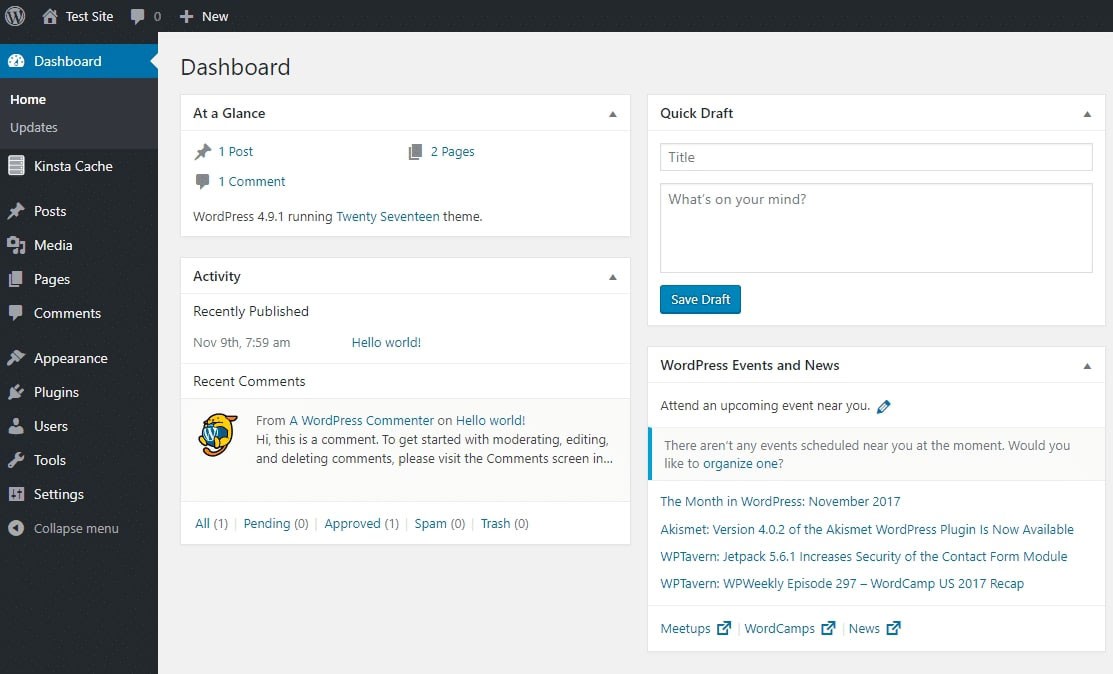
Painel do WordPress (wordpress.org)
Você descobrirá que é mais fácil usar o WordPress depois que as alterações forem feitas no back-end. Esta é uma das principais razões pelas quais muitas empresas contratam um desenvolvedor de back-end do WordPress. A personalização também pode ocultar qualquer coisa que você não precise para evitar que você derrube acidentalmente seu site. Se você é um desenvolvedor de sites, pode melhorar o fluxo de trabalho e eliminar quaisquer distrações fornecendo apenas as ferramentas necessárias para cuidar do site e do conteúdo.
Um back-end personalizado será vantajoso para sites pessoais e de clientes. Você também diminui estrategicamente o risco de receber uma chamada de emergência no meio da noite. Você não precisa conhecer nenhuma codificação de back-end do WordPress para usar um plugin.
Você sabia? Mais de 500 sites são construídos diariamente no WordPress (kinsta.com)
Plugin de back-end do WordPress
A funcionalidade do tema para o back-end não é incluída pelo WordPress como padrão. Para atingir seu objetivo final, você precisa confiar em plugins. Muitos dos plugins de back-end atualmente disponíveis são de alta qualidade. Pesquise alguns dos melhores plugins e leia as avaliações dos usuários para ajudar a determinar as especificidades de como cada um é usado antes de tomar uma decisão. Alguns dos melhores plugins de back-end do WordPress estão detalhados abaixo.
Teste o SEO e o desempenho do seu site WordPress em 60 segundos!
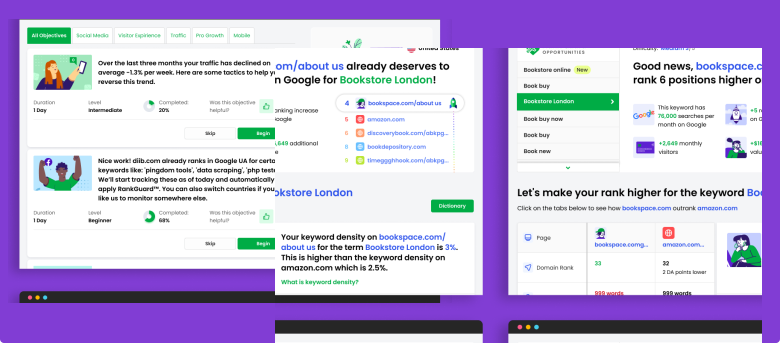
Diib é uma das melhores ferramentas de monitoramento de SEO e WordPress do mundo. A Diib usa o poder do big data para ajudá-lo a aumentar de forma rápida e fácil seu tráfego e classificações. O Diib até mesmo informará se você já merece uma classificação mais alta para determinadas palavras-chave. Como visto em Empreendedor!
- Ferramenta de SEO automatizada fácil de usar
- Monitoramento de palavras-chave e backlinks + ideias
- Velocidade, segurança, + rastreamento de Core Vitals
- Sugere de forma inteligente ideias para melhorar o SEO
- Mais de 250.000 mil membros globais
- Benchmarking integrado e análise de concorrentes
Usado por mais de 250 mil empresas e organizações:




Sincroniza com 
Plug-in de administrador azul
O plug-in Blue Admin oferece a capacidade de revisar seu painel do WordPress. Se você estiver interessado em um plugin simples, esta é uma boa escolha. Embora existam variações, o processo de personalização do back-end do WordPress com um plug-in é semelhante, não importa qual você selecione. Neste artigo, você aprenderá como usar o plug-in Blue Admin. Isso demonstrará os benefícios de usar um plug-in para personalização de back-end.
Assim que sua instalação estiver concluída, as alterações em seu painel serão imediatas. Todo o seu back-end é reestilizado pelo plug-in Blue Admin com um esquema de cores branco e azul semelhante ao do Facebook. Existem duas opções para alterar as configurações de cores padrão. A primeira é abrir o painel Blue Admin e selecionar a tela Esquema de cores. A segunda é através do Editor do Menu Admin.
Seu Editor de Menu Admin oferece a capacidade de modificar seu menu WordPress. Você pode usar o recurso de arrastar e soltar para reorganizar e personalizar a área de administração, renomear itens em seu menu e muito mais. Novos itens de menu podem ser criados com um link para a página de sua escolha. A única exceção são seus links externos. Se você não estiver satisfeito com os itens de menu resultantes de outros plugins, eles podem ser desabilitados.
Você vai se interessar
Dicas de segurança do WordPress: Como manter o site WordPress seguro
Otimização do WordPress: obtenha o melhor desempenho
Os 5 melhores serviços de hospedagem WordPress gerenciados
Como criar um site WordPress para iniciantes
Quais são os melhores plugins de SEO para WordPress em 2021?
Como lidar com um site WordPress hackeado
WPShape
O WPShapere oferece opções extremamente avançadas para personalização. Se você estiver interessado em revisar completamente seu painel, este é um excelente plugin para escolher.
Flatty
Flatty é um bom plugin se você preferir o painel de estilo padrão do WordPress. Você pode alterar vários recursos de marca em vez de realizar uma grande revisão de estilo. Flatty é um dos plugins mais simples de usar.
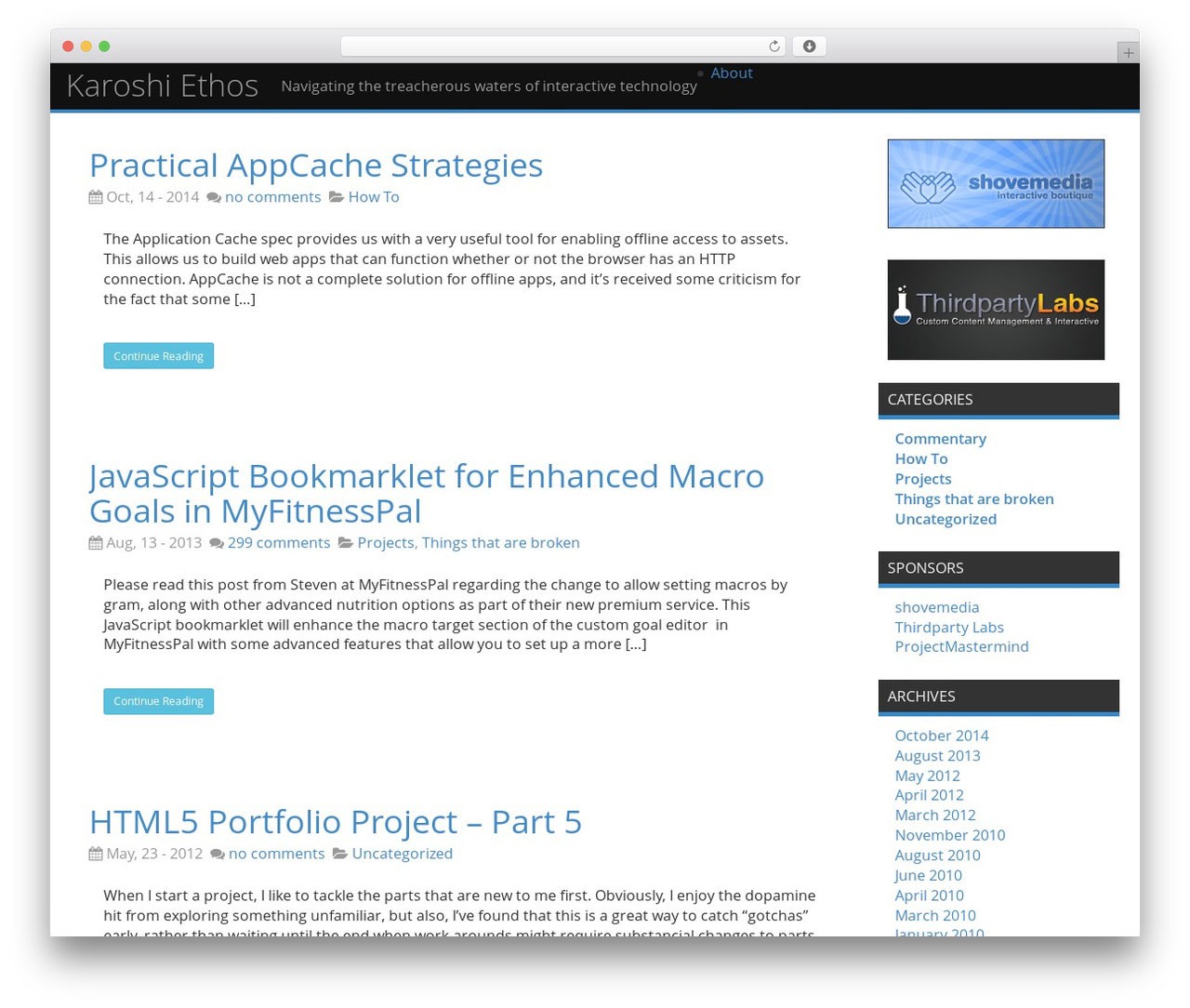
WordPress usando o plugin Flatty (themesinfo.com)
Personalizar a interface do usuário do WP Admin
Você pode controlar muitos dos seus recursos de administração do WordPress com este plugin. A interface visual oferece a capacidade de percorrer os itens localizados no menu de administração do WordPress para que você possa criar um menu personalizado. O processo é semelhante aos widgets. Os bloqueios podem ser completamente eliminados do seu painel, em vez de simplesmente usar as opções da tela para desativá-los. –
Se necessário, sua tela de login pode ser personalizada. A melhor parte é que todas as alterações são realizadas de acordo com a função do usuário. Um bom exemplo é que as notificações de atualização podem ser desativadas especificamente para seus editores de forma rápida e fácil.
Ajuda WP
O plugin WP Help permite a criação de documentação detalhada para o seu site WordPress. Sua documentação fica então disponível diretamente na barra de menus. A ideia é a criação de uma base de conhecimento que um desenvolvedor de back-end do WordPress possa usar para responder às perguntas do cliente, para que possa lidar com mais por conta própria, em vez de entrar em contato constantemente com o desenvolvedor. A Ajuda do WP está um pouco desatualizada, mas ainda vale a pena dar uma olhada.
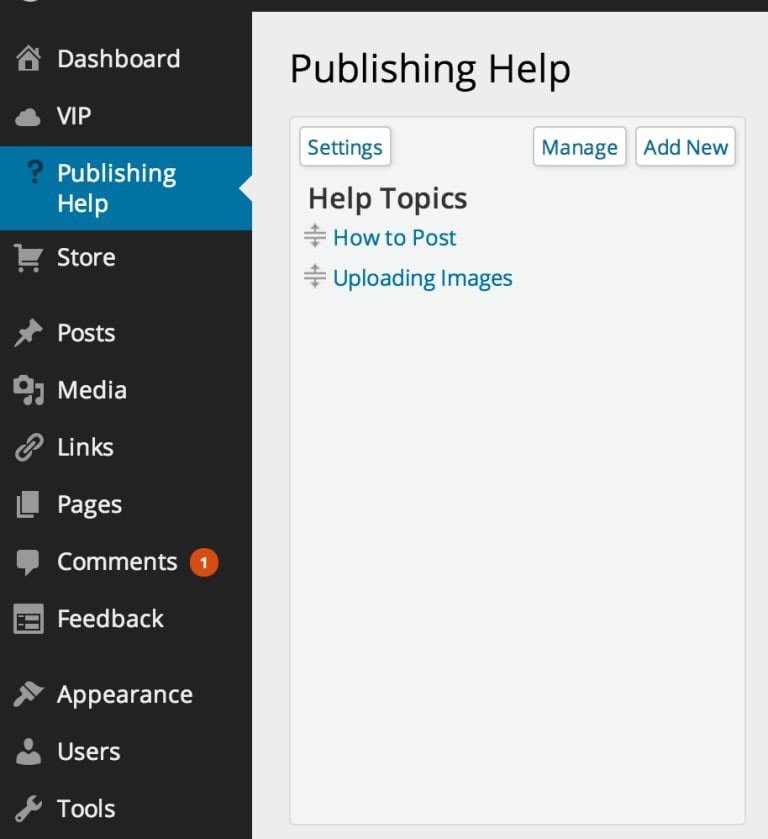
Plugin de ajuda do WP (wpvip.com)
CMS de marca branca
White Label CMS é um plugin popular e gratuito capaz de customização para WordPress apenas como backend. Você pode personalizar várias áreas de back-end, incluindo:

- Painéis do painel
- Marca
- Menus
- Configurações de administrador
Você também ganha controle sobre a visibilidade de seus painéis de painel e pode adicionar CSS personalizado. Você pode alterar seus itens de menu para o papel dos editores, adicionar logotipos, criar meta caixas, personalizar widgets e ocultar opções de tela.
Tela de edição de tabulação
Você pode usar as opções de tela para desabilitar elementos de tela, incluindo meta-caixas. O problema é que você pode ter alguma sobra. O resultado é muitas vezes uma tela extremamente desordenada. O Tabify Edit Screen foi criado para limpar ainda mais o backend do WordPress. Esta ferramenta irá mostrar-lhe como chegar ao back-end do WordPress e ordenar os itens localizados no seu painel de administração um em cima do outro.
Isso é feito com guias em vez de colocar tudo um ao lado do outro. Mesmo que este não seja tecnicamente um plugin de back-end do WordPress, ele economizará muito espaço. O Tabify possui um recurso de arrastar e soltar que permite a criação de layouts personalizados para quase todo o seu conteúdo, incluindo diferentes layouts de página, postagens e páginas.
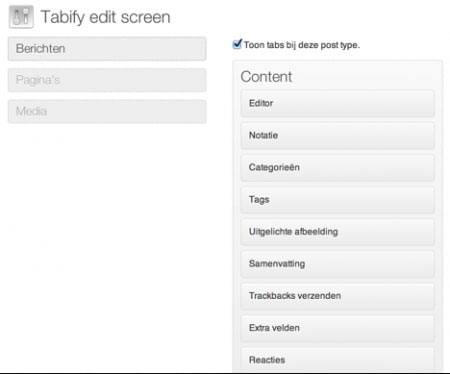
Tela de edição do Tabify (journaldev.com)
Temas do painel do WordPress
Os temas do painel para WordPress são um cruzamento entre plugins e temas, ganhando popularidade de forma consistente. Esta é essencialmente a forma de back-end do tema com o qual você provavelmente está familiarizado para o front-end. Você pode fazer alterações na funcionalidade e no design do seu back-end. Se você estiver interessado em uma revisão completa do seu painel do WordPress, esta é uma boa opção que requer um esforço mínimo.
Criando um back-end WordPress personalizado
Você pode usar todas as informações detalhadas neste artigo para reescrever seu painel do WordPress completamente, independentemente do tipo de negócio. Você pode mover menus completos para o frontend, reestruturar seu backend e eliminar qualquer coisa que considere desnecessária. O resultado é uma aparência e funcionalidade completamente diferentes para o backend do WordPress. Tudo o que você precisa fazer é usar a infraestrutura que já existe. Você nem precisa conhecer nenhuma codificação de back-end do WordPress para ter sucesso.
Antes de fazer qualquer alteração no back-end do seu site WordPress ou experimentar qualquer um dos plugins, você deve fazer backup completo do seu site. Erros acontecem, mas se você tiver um backup, eles podem ser revertidos facilmente. Se você estiver interessado em outras opções de personalização, existem inúmeras opções disponíveis.
Personalizando a interface de administração do WordPress
Você pode alterar a aparência da sua interface de administração do WordPress para se parecer com o seu front-end. Você pode alterar o estilo do back-end personalizando a barra de ferramentas do WordPress para o seu painel. Você pode encontrar esta barra na parte superior da tela. Comece abrindo seu painel e clique na guia Admin. Abaixo dos menus personalizados da barra de administração, você verá um botão Ativar. Clicar neste botão ativará as configurações do menu para a barra de administração personalizada. Agora você precisa clicar em Aparência > Menus. Isso permite que você crie um novo menu. Você pode definir o local de exibição para o nome de sua escolha.
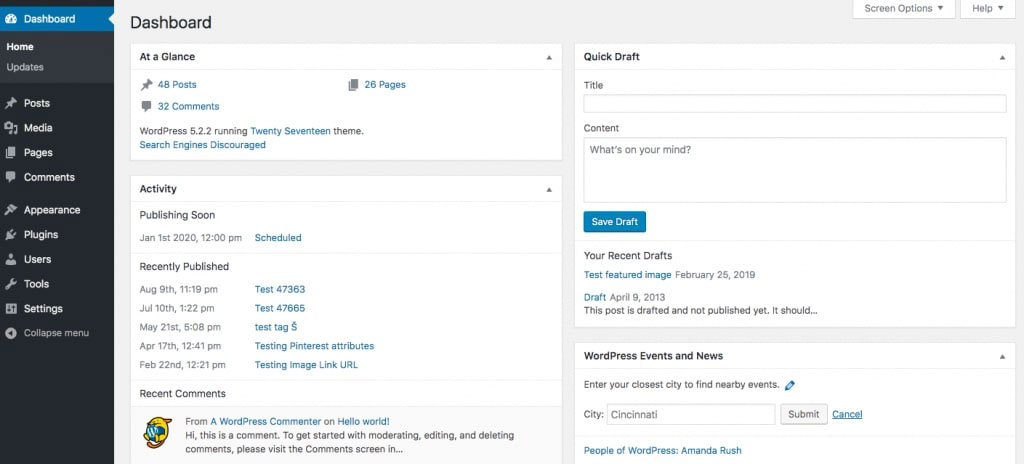
Interface de administração do WordPress (kinsta.com)
Adicionando e testando um novo menu WordPress
Uma vez que seu menu está pronto, ele precisa ser testado. Você pode adicionar elementos como em qualquer outro menu, incluindo:
- Páginas
- Tipos de postagem personalizados
- Postagens
- Links
À esquerda da sua Estrutura de Menu, você verá um widget. É aqui que você escolhe os itens que deseja adicionar. Uma vez feito, clique em Adicionar ao menu e salve suas alterações. Agora você pode ver os novos itens adicionados ao seu painel. Você pode adicionar links para páginas de amostra ou sua página inicial. Você deve se concentrar em todas as áreas do seu site que você acredita que precisam de atenção especial. Isso permitirá que você alcance diretamente essas áreas com um único clique.
Personalizando as opções da tela
O WordPress oferece recursos integrados para personalizar seu back-end. Uma delas é chamada de opções de tela. Tudo o que você precisa fazer é clicar uma vez para ativar ou desativar quase tudo o que você pode ver na tela do back-end. Se você não incluir tags em suas postagens, desativá-las impede que sejam exibidas na tela do editor. Esse processo também é eficaz para redirecionamentos, trackbacks e trechos.
Você também pode usar as opções da tela para determinar o número de comentários exibidos no menu de comentários. Vá para qualquer tela e olhe no canto superior direito. Você verá caixas de seleção que podem ser usadas para fazer com que os elementos desapareçam ou apareçam. As alterações feitas através das opções da tela são salvas de acordo com cada usuário. Isso significa que suas telas podem ser personalizadas para cada usuário individual em seu site.
Personalizando a página de login
Além de personalizar seu back-end do WordPress, você também pode usar plugins para fazer pequenas alterações em suas páginas de login. Você pode fazer isso fazendo alterações usando o recurso correspondente para seu plugin. Deve haver uma opção para personalização da sua página de login. Quando sua opção estiver habilitada, você verá um botão Configurações ser preenchido. Clicar neste botão permite que você faça alterações em seu plano de fundo de back-end ou personalize seu formulário de login.
As opções de personalização variam um pouco entre os plugins, mas você não deve ter dificuldade em alterar suas configurações. Isso ocorre porque o processo geralmente é simples. Na maioria dos casos, você pode inserir os códigos para suas novas cores hexadecimais para cada seção individual. Você pode determinar quais cores deseja usar além de seus códigos hexadecimais. Depois de encontrar o que está procurando, eles podem ser colados nos campos correspondentes. Para finalizar, basta clicar no botão Salvar alterações.
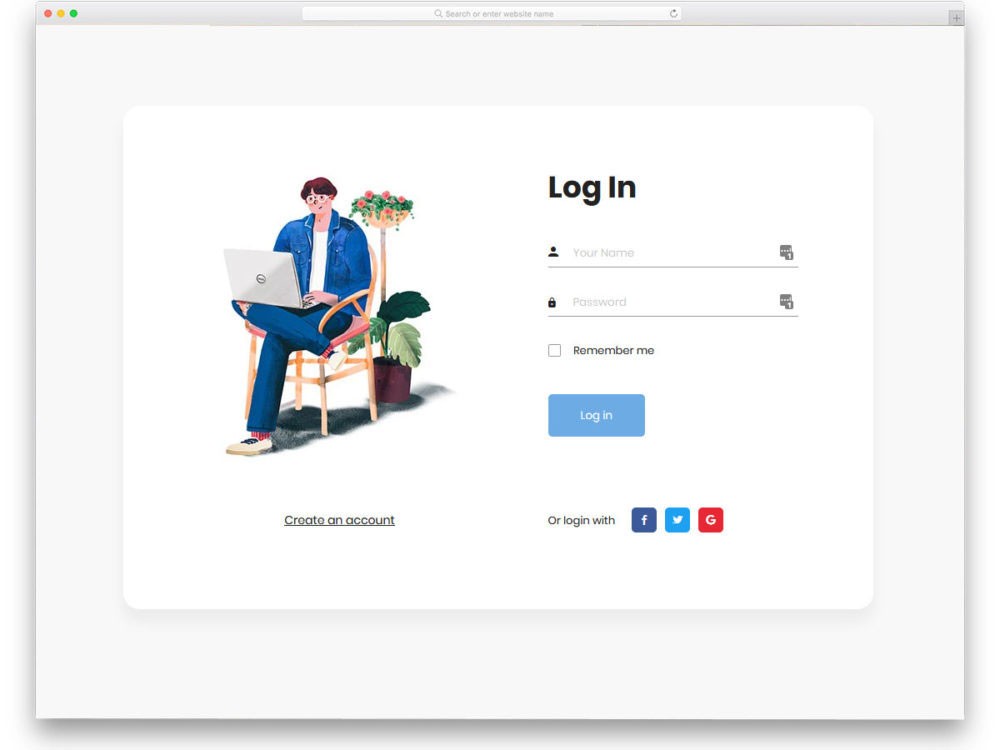
Exemplo de uma página de login personalizada (uicookies.com)
Editando o rodapé do painel
É provável que você queira receber crédito pelo painel de administração personalizado que criou. Tudo o que você precisa fazer para fazer isso é alterar a mensagem que aparece no rodapé do WordPress. O padrão geralmente agradece por usar o WordPress para criar. Esse local é ideal para vincular de volta ao seu site.
Desativando o Editor e o Tema do Plugin
Seu back-end do WordPress contém um editor embutido extremamente útil. Você nem precisa discar para seu servidor para editar seus arquivos de tema. Você precisa estar ciente de que há um risco de segurança para esse recurso. Seu site pode ser facilmente derrubado por qualquer pessoa com acesso, incluindo usuários legítimos e ilegítimos. A chance de você realizar suas edições para arquivos de plugins e temas usando áreas de teste ou FTP é excelente. Isso elimina a necessidade de usar seu editor. Esta é a razão pela qual é recomendado desabilitar seu editor.
Esperamos que você tenha achado este artigo útil.
Se você quiser saber mais sobre a saúde do seu site, obter recomendações e alertas pessoais, escaneie seu site pela Diib. Leva apenas 60 segundos.

A linha inferior
Existem muitos métodos diferentes para personalizar seu back-end do WordPress. Os mais simples são os plugins. Você pode usar plugins para simplificar a usabilidade do acesso, fazer personalizações ou estender sua marca para cobrir seu back-end. Sua melhor opção é o WordPress devido à interface de administração intuitiva da plataforma. Se você é um iniciante, pode ficar um pouco sobrecarregado. Esta é a razão pela qual a maioria dos novos usuários se concentra no front-end em oposição à parte de trás.
Apesar disso, você deve entender como personalizar o backend do WordPress. Há muitas razões pelas quais vale a pena investir seu valioso tempo, incluindo melhorar a segurança da área de administração, adicionar marca e tornar a interface mais fácil de usar para um de seus clientes. A boa notícia é que você pode alterar quase tudo em seu backend com o WordPress. Se você é iniciante, pode usar um plugin para alterar aspectos específicos do seu back-end.
Se você tiver um pouco de experiência, talvez prefira fazer suas modificações manualmente. De qualquer forma, você pode personalizar seu back-end do WordPress para personalizar ainda mais seu site. Muitas das alterações que você pode fazer melhorarão a funcionalidade do back-end do seu site, além do design.
Diib: Dando a você insights essenciais hoje!
Os sites de marketing de afiliados criaram canais pelos quais muitos profissionais de marketing assumiram o controle de sua receita. Isso é alcançado concentrando-se principalmente na geração de receita baseada em desempenho. O sucesso nesta forma de marketing, no entanto, depende do nível de habilidade e esforço necessários para entregar resultados positivos.
Se você está pensando em começar seu próprio blog para promover produtos, a Diib oferece uma variedade de serviços principais que melhorarão seus rankings e aumentarão a autoridade do domínio.
- Backlinks de alta qualidade
- Integração WordPress
- Conteúdo otimizado para SEO
- Limpeza e análise de backlinks
- Um painel abrangente com site e estatísticas sociais.
Ligue para 800-303-3510 para entrar em contato com um de nossos especialistas em crescimento altamente qualificados para agendar uma consulta e deixe-nos colocá-lo no caminho do sucesso. Ou clique aqui para nossa varredura de site gratuita de 60 segundos hoje!