
Dimensões personalizadas do GA: avalie o desempenho e muito mais
Publicados: 2020-11-03O Google Analytics oferece informações e dados valiosos imediatamente; no entanto, pode haver dados exclusivos para suas necessidades de negócios. Não basta ter dados precisos. Você deve ter todos os dados disponíveis que sejam apropriados para sua medição e análise de insights. Com muita frequência, os profissionais de marketing confiam nos dados prontos para uso do Google Analytics e perdem a funcionalidade e os recursos completos da plataforma.
Com a funcionalidade de dimensão personalizada definida pelo Google Analytics, você pode identificar parâmetros específicos sobre os quais deseja obter dados e insights. Isso permite que você tome decisões baseadas em dados, em vez de confiar em sua intuição. Ele também fornece os dados necessários para preparar uma análise completa e uma narrativa de dados para uma visão holística dos dados.
O que é uma dimensão personalizada?
Os relatórios do Analytics, seja no Google Analytics ou em outra plataforma de relatórios, usam dimensões e métricas. As dimensões são os aspectos descritivos do tráfego do seu site, enquanto as métricas são os dados e a medição dessas dimensões. O Google Analytics tem muitas dimensões prontas para uso, como país, região e tipo de usuário.
Essas dimensões podem ser medidas associando as métricas predefinidas no Google Analytics para ver quantos visitantes de um país ou região específica estão visitando o site, quantos usuários são novos no site, qual é a taxa de rejeição e quanto tempo eles estão gastos no site. Aqui está um exemplo usando dimensões de país:
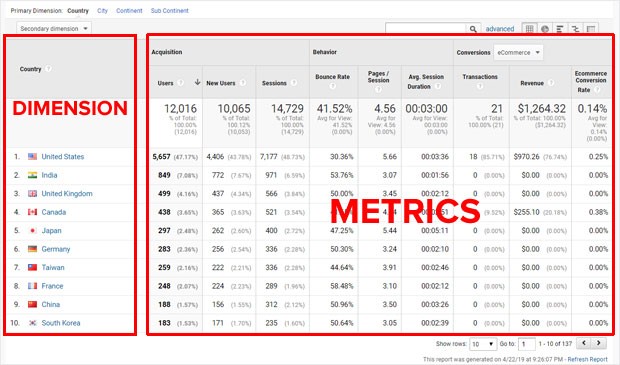
(Crédito da imagem: MonsterInsights)
Se houver mais dimensões para as quais você deseja coletar dados, será necessário criar novas dimensões personalizadas no Google Analytics com definições personalizadas, o que é muito fácil de fazer. Alguns exemplos de uma dimensão personalizada incluem coisas como Empresa, Tamanho da empresa e Setor. Um site de comércio eletrônico pode usar categorias de produtos ou faixas de preço como dimensões. Um site com funcionalidade de login para usuários pode ter Login como uma nova dimensão personalizada para que você possa ver o comportamento dos visitantes que fazem login em comparação com os que não o fazem. Um site com vários artigos e autores pode ter esses itens como dimensões para analisar melhor o conteúdo que ressoa com seu público. Como você pode ver, as dimensões permitem categorizar informações com métricas aplicáveis para entender melhor todo o funil do seu site.
Criando dimensões personalizadas no Google Analytics
Se você possui um site WordPress, existem plug-ins integrados para facilitar ainda mais esse processo e evitar a necessidade de código.
- Primeiro, você vai querer instalar o MonsterInsights e certificar-se de que está autenticado com o Google Analytics.
- Em seguida, instale o addon Custom Dimension acessando Insights > Addons no painel do WordPress do seu site e clique em Instalar.
- Quando a instalação estiver concluída, clique no botão Ativar.
Agora que você concluiu o processo de instalação, é hora de adicionar novas dimensões no MonsterInsights. Existem várias opções internas no MonsterInsights que abrangem algumas dimensões comumente adicionadas.
- Vá para Insights > Configurações no seu painel MonsterInsights
- Clique na guia Conversões
- Vá para a seção Dimensões
- Clique em Adicionar nova dimensão personalizada
- Selecione as opções integradas disponíveis
- Clique em Salvar alterações
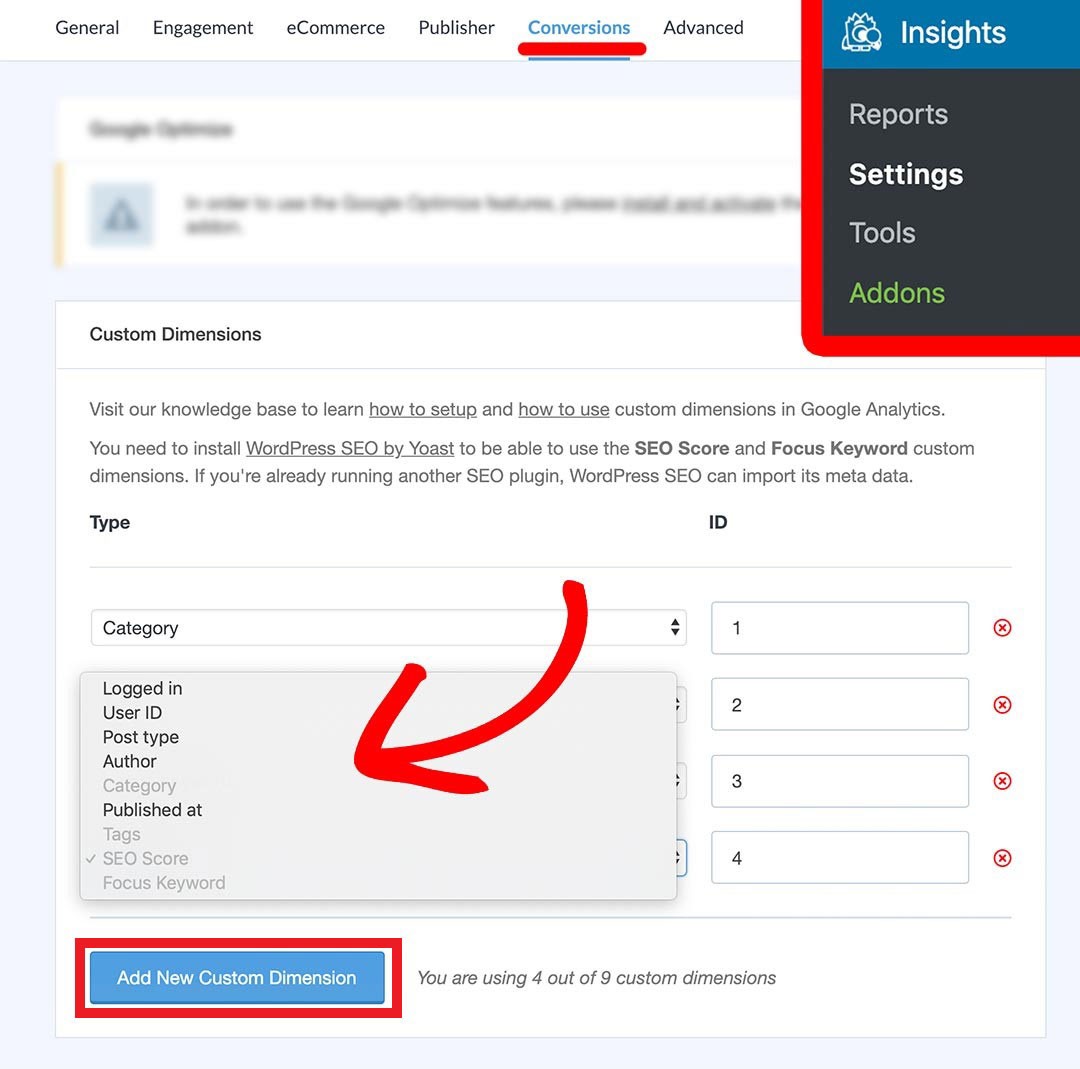
(Crédito da imagem: MonsterInsights)
Agora que você escolheu as novas dimensões que deseja adicionar, é hora de concluir sua configuração no Google Analytics. Faça login na sua conta do Google Analytics e acesse o conjunto de relatórios apropriado para seu site.
Entenda seu Google Analytics + teste seu SEO em 60 segundos!
Diib sincroniza facilmente com o Google Analytics e, em seguida, usa o poder do big data para ajudá-lo a aumentar seu tráfego e classificações de maneira rápida e fácil. Até mesmo informaremos se você já merece uma classificação mais alta para determinadas palavras-chave. Como visto em Empreendedor!
- Ferramenta de SEO automatizada fácil de usar
- Monitoramento de palavras-chave e backlinks + ideias
- Velocidade, segurança, + rastreamento de Core Vitals
- Sugere de forma inteligente ideias para melhorar o SEO
- Mais de 250.000 mil membros globais
- Benchmarking integrado e análise de concorrentes
Usado por mais de 250 mil empresas e organizações:




Sincroniza com 
- Clique em Administrador
- Em seguida, navegue até Definições personalizadas > Dimensões personalizadas na coluna do meio da tela.
- Clique no botão vermelho Nova dimensão personalizada.
- Digite o nome da sua nova dimensão personalizada e clique em Criar.
Por exemplo:
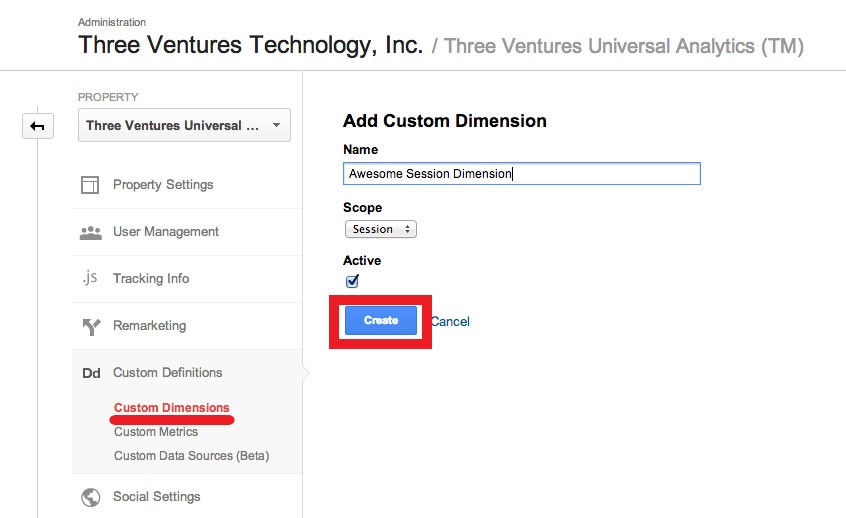
(Crédito da imagem: Três Empreendimentos)
Agora que você definiu a dimensão personalizada do Google Analytics, você precisará corresponder o número do índice no Google Analytics ao novo ID da dimensão no MonsterInsights. Se houver algum ID de dimensão no MonsterInsights que não corresponda ao número de índice no Google Analytics, basta corrigir o número da dimensão no MonsterInsights e clicar em Salvar alterações. Isso é muito importante ou seus dados não serão aplicados corretamente à dimensão personalizada adequada.
Você vai se interessar
Integre o Google Analytics com o Facebook para acompanhar as métricas
Como usar o Google Analytics para melhorar seu blog
Google Analytics para WordPress: 6 principais plugins
Guia para iniciantes do comércio eletrônico avançado do GA
Como usar o Google Analytics para entender melhor o público do seu site
Acompanhamento de eventos do Google Analytics
Adicionando dimensões no Gerenciador de tags do Google
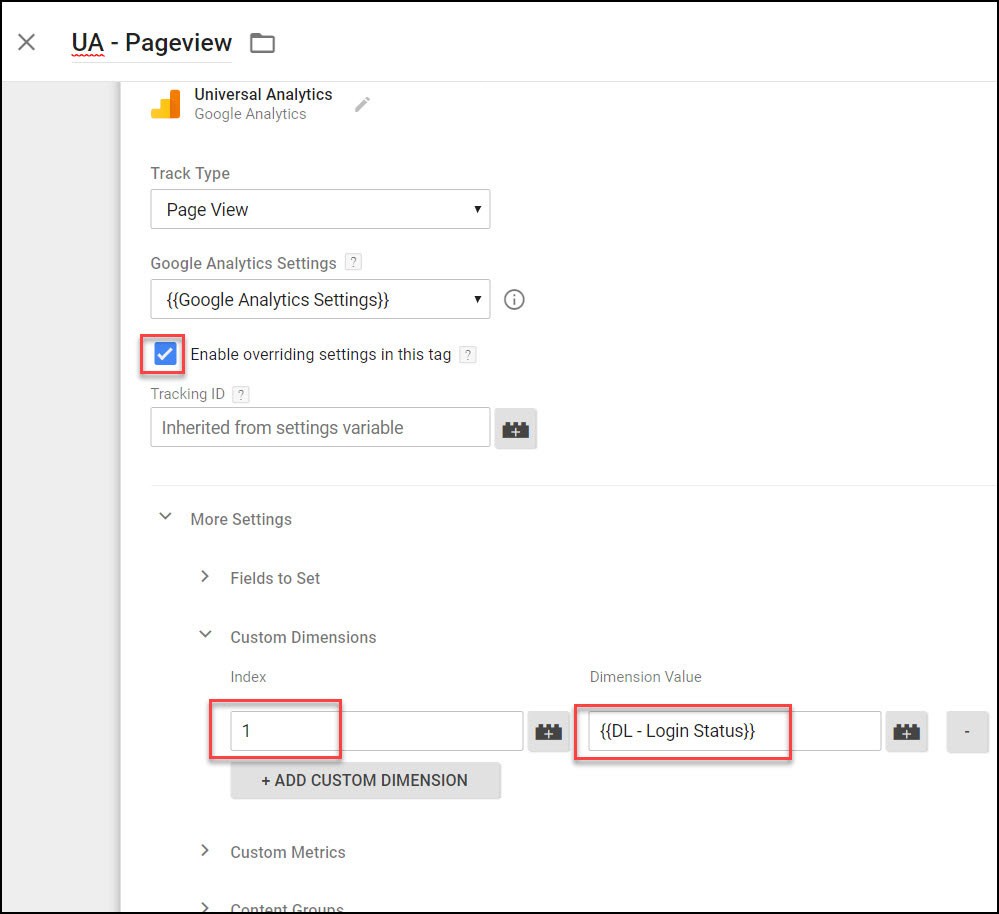
Se você não possui um site WordPress ou deseja adicionar novas dimensões que não fazem parte do plug-in MonsterInsights, será necessário fazer isso manualmente. É uma prática recomendada adicionar essas novas dimensões por meio do Gerenciador de tags do Google. Normalmente, uma nova dimensão personalizada deve ser criada primeiro no Google Analytics, pois cada nova dimensão terá um número de índice associado que deve ser referenciado na próxima etapa. O plug-in MonsterInsights consolida algumas das ações e decisões, mas ao concluir isso manualmente, você precisará concluir esta etapa primeiro.
(Crédito da imagem: Mixed Analytics)
Assim como você teria que adicionar novas dimensões no Google Analytics com o plugin MonsterInsights, você deve fazer o mesmo se fizer isso manualmente. Como lembrete, você irá para a seção Admin do seu conjunto de relatórios do Google Analytics e navegará até Definições personalizadas. Crie sua nova dimensão personalizada nomeando-a, indique se o escopo é produto, hit, usuário ou sessão e clique em Criar. O MonsterInsights define o escopo para você, mas se ao preencher isso manualmente, você precisará definir o escopo no Google Analytics para entender suas diferenças. Um dos atributos mais fortes de uma dimensão personalizada é a capacidade de aplicá-la e todas as interações associadas a um visitante específico ou a uma única página ou evento.
- Produto : o escopo no nível do produto é usado em sites de comércio eletrônico. É utilizado para aplicar valores ao produto referenciado pela nova dimensão; no entanto, um único resultado pode envolver vários produtos ou dimensões.
- Hit : o escopo no nível do hit aplica o valor apenas ao hit correspondente para essa dimensão.
- Usuário : o escopo no nível do usuário aplica valor a todos os hits e sessões atuais e futuras de um usuário específico.
- Sessão : o escopo em nível de sessão aplica valor a todos os hits em uma única visita de sessão.
Os filtros de visualização também funcionam com dimensões e métricas. Uma dimensão personalizada pode ajudar você a isolar um segmento específico dos visitantes do seu site para gerar relatórios mais granulares e análises mais detalhadas. Uma dimensão personalizada e seus valores de métrica correspondentes são aplicados pelo hit associado. Se o resultado for filtrado, a dimensão ou métrica também poderá ser filtrada. O escopo no nível do hit verá a dimensão personalizada e as métricas filtradas se o hit associado for filtrado. Por outro lado, o escopo em nível de sessão e escopo em nível de usuário não serão filtrados, independentemente de o hit associado ser filtrado. Os valores da sessão ou do usuário continuarão sendo aplicados a todos os hits nas sessões atuais e futuras e no escopo no nível do usuário.

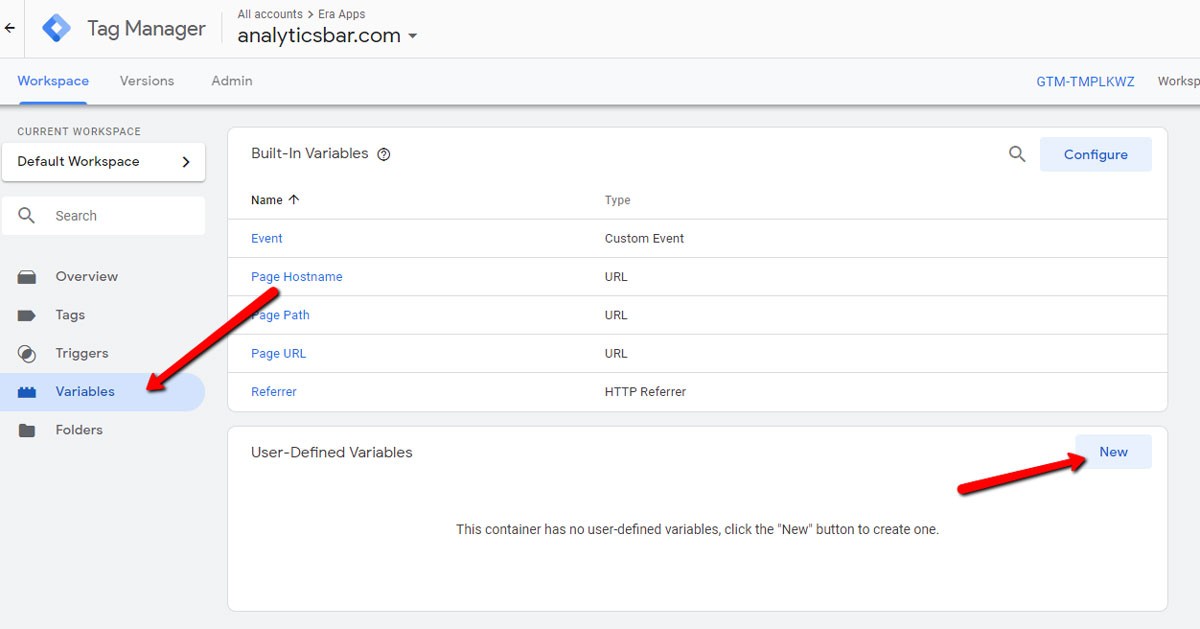
Agora que você criou e definiu suas novas dimensões, precisará concluir a configuração no Gerenciador de tags do Google. Você precisará criar uma nova variável no Gerenciador de tags do Google para análise de dimensões personalizadas. Essa variável será usada para preencher os dados aplicados à nova dimensão.
- No Gerenciador de tags
- Clique em Novo na seção Variáveis Definidas pelo Usuário
- Em seguida, escolha a variável da camada de dados
- Dê um nome à sua nova variável
- Certifique-se de clicar em Salvar para as alterações.
A imagem abaixo mostra como chegar onde você cria uma nova variável:
(Crédito da imagem: Analytics Bar)
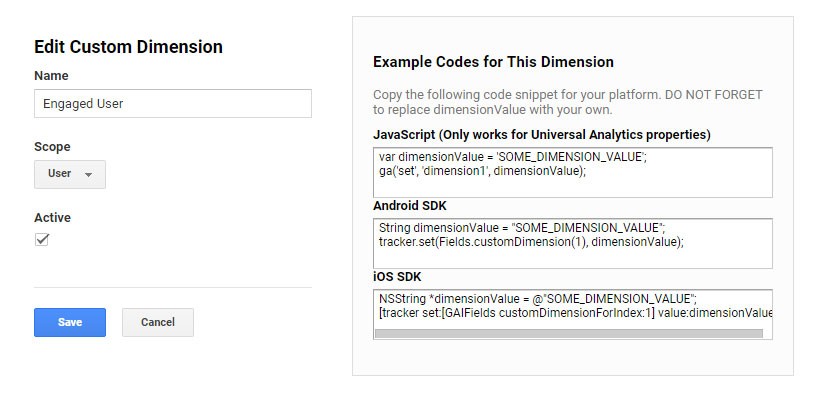
Outra opção em vez da variável da camada de dados é escolher JavaScript para definir sua nova variável. Isso pode parecer esmagador, especialmente se você não tiver conhecimento de código; no entanto, o Google Analytics torna isso muito fácil. Quando você cria sua nova dimensão personalizada no Google Analytics, o JavaScript é fornecido para você. Basta inserir este snippet de código JavaScript no Gerenciador de tags do Google e inserir o nome de sua nova dimensão personalizada no snippet de código. Você sempre pode consultar a seção Admin do Google Analytics onde criou sua nova dimensão personalizada para ver o código JavaScript. Abaixo está o formato do JavaScript fornecido pelo Google Analytics:
var dimensionValue = 'SOME_DIMENSION_VALUE';
ga('set', 'dimension1', dimensionValue);
Para explicar este trecho de código, na linha 1, a nova dimensão está sendo definida. Você substituirá 'SOME_DIMENSION_VALUE' pelo nome da sua dimensão. A segunda linha é onde o Google Analytics é instruído a passar a variável para a dimensão personalizada identificada como índice 1. Depois que o Google Analytics passar essa variável, todos os hits ou exibições de página e eventos na página serão aplicados a essa dimensão. Se você criar várias dimensões, cada uma delas receberá um novo número de índice.
Depois de criar a nova variável para sua dimensão personalizada, você precisará corresponder sua nova dimensão personalizada à sua variável de configurações do Google Analytics.
- Vá para a variável de configurações do Google Analytics
- Selecione Configuração de variável > Mais configurações > Dimensão personalizada
- Clique em Adicionar dimensão personalizada
- Insira o novo nome da dimensão e o número de índice do Google Analytics e clique em Salvar.
- Suas alterações não entrarão em vigor até que você publique seu contêiner.
A versão gratuita do Google Analytics permite criar no máximo 20 dimensões personalizadas. Depois que uma nova dimensão é criada, ela pode ser desativada para interromper a coleta de dados; no entanto, ele não pode ser excluído. Se você não estiver mais usando uma dimensão personalizada e quiser criar outra, mas acabou os slots de dimensão personalizada disponíveis, uma dica profissional para contornar esse problema é simplesmente editar uma dimensão personalizada que não está mais em uso. Você pode renomear uma dimensão personalizada e escolher um novo escopo, se necessário. Lembre-se de que, se você editar a dimensão personalizada no Google Analytics, ainda precisará aplicar as atualizações necessárias para nomenclatura no Gerenciador de tags do Google. Além disso, lembre-se de que você perderá seus dados da dimensão personalizada originalmente nomeada. Veja a aparência da página de edição de dimensão personalizada:
(Crédito da imagem: Moz)
Como visualizar dimensões personalizadas no Google Analytics
Agora que você criou novas dimensões e concluiu a configuração no Gerenciador de tags do Google, é hora de analisar os dados de cada dimensão. Você pode encontrar seus dados no painel MonsterInsights se configurar as dimensões por meio do plug-in.
- Basta acessar Insights > Relatórios > Análise de dimensões personalizadas
- Você encontrará todos os seus dados sem precisar fazer login no Google Analytics.
Embora os dados do Google Analytics estejam disponíveis no painel do MonsterInsights, você encontrará o maior valor de seus dados acessando-os na plataforma do Google Analytics e analisando todos os dados disponíveis para seu site. Caso contrário, você está confiando apenas no que o MonsterInsights exibe e na maneira como esta plataforma o compartilha.
Seus dados também estão disponíveis no Google Analytics por meio do relatório padrão ou criando um relatório personalizado. Em um relatório padrão do Google Analytics, você verá todas as novas dimensões criadas por você aplicando uma dimensão secundária. Para fazer isso, basta clicar em Dimensão secundária logo acima da tabela de dados em seu relatório padrão. Você pode digitar o nome da dimensão que está procurando e o Google Analytics o preencherá para facilitar a pesquisa ou você pode escolher a dimensão na lista suspensa. Por exemplo:

(Crédito da imagem: Yoast)
Se você optar por criar um relatório personalizado no Google Analytics, poderá ter até cinco dimensões em vez das duas dimensões permitidas em um relatório padrão. Além disso, sua dimensão personalizada pode ser sua dimensão principal em um relatório personalizado, enquanto só pode ser uma dimensão secundária em um relatório padrão. Clique na guia Personalização e depois em Novo Relatório Personalizado. Selecione as dimensões e métricas que deseja em seu relatório. Você pode optar por aplicar filtros para obter mais granularidade e se concentrar em dados e informações específicos. Certifique-se de nomear seu relatório para que você possa identificá-lo facilmente mais tarde e clique em Salvar. Agora você tem o que precisa saber para visualizar dimensões personalizadas nos relatórios do Google Analytics usando esses dois métodos.
Esperamos que você tenha achado este artigo útil.
Se você quiser saber mais sobre a saúde do seu site, obter recomendações e alertas pessoais, escaneie seu site pela Diib. Leva apenas 60 segundos.

Usando uma dimensão personalizada para otimizar o SEO do seu site
Os canais de marketing não funcionam em silos. Eles trabalham em conjunto e as otimizações feitas em um canal podem beneficiar outro. Por outro lado, ignorar as atualizações necessárias que podem melhorar um canal também pode resultar em um declínio no desempenho de outro canal. Uma dimensão personalizada não é útil apenas na análise de dados mais profunda, mas também na otimização do SEO do seu site.
Por exemplo, um site de comércio eletrônico pode ter produtos esgotados ou que não estão mais disponíveis. Isso significa que as páginas devem ser redirecionadas para outras páginas de produtos ou para uma página esgotada, deixadas como estão mostrando que os produtos estão esgotados ou remover as páginas do produto, o que resultará em páginas de erro 404 para esses produtos. Obviamente, há consequências que levam a uma experiência ruim do usuário dessas ações, bem como o impacto negativo no SEO quando os mecanismos de pesquisa detectam páginas mortas e páginas com altas taxas de rejeição. Uma dimensão personalizada pode ser criada para agrupar páginas de produtos que não estão mais disponíveis e testar o impacto no desempenho do site e no comportamento do usuário como resultado da ação realizada para essas páginas.
Diib: integração de dimensões personalizadas do GA
As dimensões personalizadas são uma ferramenta valiosa na análise de dados. Embora o Google Analytics tenha recursos avançados prontos para uso, a plataforma possui funcionalidades mais profundas que permitem que você, o profissional de marketing, obtenha insights mais profundos criando personalizações apropriadas por meio de dimensões. Uma maior integração com a plataforma Diib Digital fornecerá insights acionáveis projetados para otimizar seu site e melhorar seu ROI. Aqui estão alguns dos outros recursos que temos certeza que você vai gostar:
- Monitoramento e reparo da taxa de rejeição
- Integração e desempenho de mídia social
- Páginas quebradas onde você tem backlinks (verificador 404)
- Ferramentas de monitoramento e rastreamento de palavras-chave, backlinks e indexação
- Experiência do usuário e otimização de velocidade móvel
- Monitoramento técnico de SEO
Clique aqui para fazer uma varredura gratuita ou simplesmente ligue para 800-303-3510 para falar com um de nossos especialistas em crescimento.