
نصائح لتخصيص WordPress Backend الخاص بك
نشرت: 2020-10-25ووردبريس كخلفية فقط
على الأرجح أنك أدركت أن السمات ضرورية لـ WordPress. هذه هي الطريقة التي تقوم بها بتخصيص واجهة موقع WordPress الخاص بك. بغض النظر عن التصميم الذي تختاره ، هناك موضوع مطابق. ما قد لا تدركه هو أنه يمكنك تخصيص الواجهة الخلفية لـ WordPress أيضًا. على الرغم من أنها ليست معروفة تقريبًا مثل سمات الواجهة الأمامية. يقدم WordPress مجموعة جيدة من السمات الخلفية. كثير من الناس مرتبكون لأن هذه السمات في شكل مكونات إضافية.
يتفق العديد من مستخدمي WordPress على أن أحد أفضل أجزاء الأنظمة الأساسية هو المرونة الاستثنائية. يمكنك تخصيص أي شيء قمت بتضمينه في موقع WordPress الخاص بك تقريبًا مثل:
- مناطق القطعة
- أنواع المنشورات المخصصة
- قوالب الصفحة
لسوء الحظ ، لا يدرك الكثير من الناس أن الواجهة الخلفية ليست في حجر. ربما تكون قد ركزت على تغيير الواجهة الأمامية لموقع الويب الخاص بك مع القليل من التفكير في الخلفية. هذا يعني أنه من المحتمل أن يتم التغاضي عن منطقة مسؤول WordPress الخاصة بك لأنه تم إنشاؤها من خلال المكونات الإضافية والسمات. يمكّنك WordPress من تخصيص لوحة إدارة WordPress الخاصة بك بعدة طرق مختلفة. بمجرد تخصيص كل من الواجهة الأمامية والخلفية حسب رغبتك ، ستكون أكثر رضا عن مظهر ووظائف موقع WordPress الخاص بك.
هل كنت تعلم؟ يعمل WordPress على تشغيل 37.6٪ من جميع مواقع الويب. (kinsta.com)
لماذا تخصيص WordPress Backend؟
هناك طريقتان أساسيتان لتغيير لوحة إدارة WordPress والتصميم والوظائف. يخلق تصميمك مظهر الواجهة الخلفية الخاصة بك. تمنحك الوظيفة القدرة على التفاعل مع الواجهة الخلفية الخاصة بك. بمجرد أن تفهم كيفية الوصول إلى الواجهة الخلفية لـ WordPress وكيف يمكنك تغيير هذين المفهومين ، يمكنك البدء في تخصيص موقع الويب الخاص بك بالكامل. تعد لوحة إدارة WordPress مكانًا رائعًا للبدء.
اعتمادًا على السمات والإضافات التي اخترتها لموقع الويب الخاص بك ، يمكن أن يصبح سريعًا للغاية مزدحمًا. لذلك ، من المهم أن تفهم كيفية إزالة أو إخفاء أو إعادة ترتيب العناصر الموجودة على موقع الويب الخاص بك الناتجة عن السمات والمكونات الإضافية الخاصة بك. وهذا يشمل الحاجيات وعناصر القائمة. سيكون لديك بعد ذلك القدرة على التحكم بشكل أكبر في موقع الويب الخاص بك. إذا كنت تؤدي الكثير من العمل للعملاء ، فإن تعلم كيفية تخصيص الواجهة الخلفية الخاصة بك أمر ضروري.
يمكن إنشاء تجربة أكثر تخصيصًا ببساطة عن طريق تغيير تصميم لوحة الإدارة. وخير مثال على ذلك هو إضافة علامة تجارية مخصصة. سيستمتع عملاؤك بتسجيل الدخول إلى مواقع WordPress الخاصة بهم عندما يتم تضمين شعار الشركة والألوان. هذه طريقة ممتازة لجعل عملائك يشعرون وكأنك قدمت حلاً مخصصًا بدلاً من نظام إدارة المحتوى العام. إذا كنت تعمل على موقع الويب الخاص بك ، فإن الأمر نفسه ينطبق.
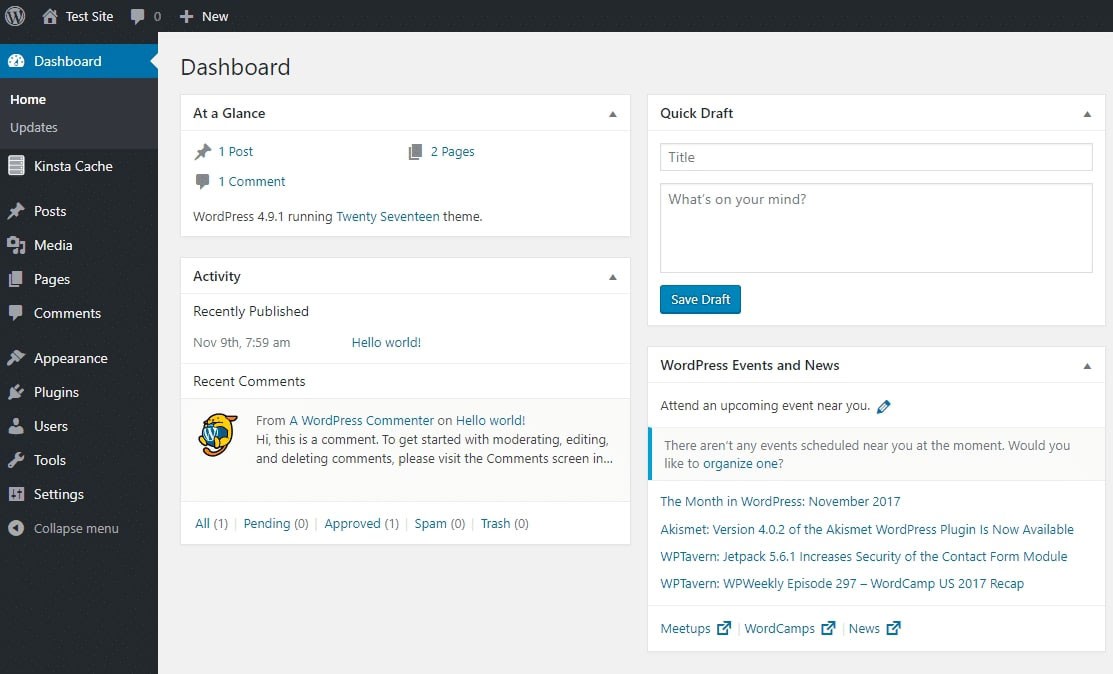
لوحة تحكم WordPress (wordpress.org)
ستجد أنه من الأسهل استخدام WordPress بمجرد إجراء التغييرات على الواجهة الخلفية. هذا هو أحد الأسباب الرئيسية وراء قيام العديد من الشركات بتوظيف مطور WordPress Backend. يمكن للتخصيص أيضًا إخفاء أي شيء لا تحتاجه لمنعك من إزالة موقع الويب الخاص بك عن طريق الخطأ. إذا كنت مطور مواقع ويب ، فيمكنك تحسين سير العمل والقضاء على أي عوامل تشتت من خلال توفير الأدوات اللازمة فقط لرعاية موقع الويب والمحتوى.
ستكون الواجهة الخلفية المخصصة مفيدة لكل من المواقع الشخصية ومواقع العملاء على حدٍ سواء. أنت أيضًا تقلل بشكل استراتيجي من مخاطر تلقي مكالمة طوارئ في منتصف الليل. لا تحتاج إلى معرفة أي ترميز خلفي لـ WordPress لاستخدام مكون إضافي.
هل كنت تعلم؟ يتم إنشاء أكثر من 500 موقع ويب يوميًا على WordPress (kinsta.com)
WordPress Backend Plugin
لا يتم تضمين وظيفة السمات للواجهة الخلفية بواسطة WordPress كإعداد افتراضي. لتحقيق هدفك النهائي ، عليك الاعتماد على المكونات الإضافية. العديد من المكونات الإضافية المتوفرة حاليًا عالية الجودة. ابحث عن بعض أفضل المكونات الإضافية واقرأ مراجعات المستخدم للمساعدة في تحديد تفاصيل كيفية استخدام كل منها قبل اتخاذ قرار. فيما يلي بعض من أفضل المكونات الإضافية للواجهة الخلفية لـ WordPress.
اختبر تحسين محركات البحث والأداء لموقع WordPress الخاص بك في 60 ثانية!
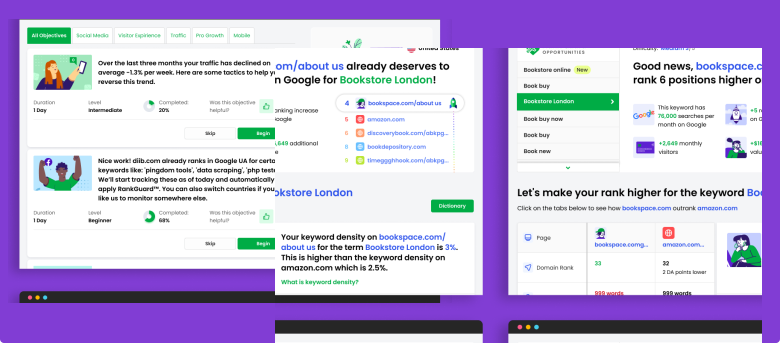
يعد Diib أحد أفضل أدوات مراقبة تحسين محركات البحث (SEO) و WordPress في العالم. يستخدم Diib قوة البيانات الضخمة لمساعدتك على زيادة حركة المرور والتصنيفات الخاصة بك بسرعة وسهولة. سيعلمك Diib أيضًا إذا كنت تستحق بالفعل ترتيبًا أعلى لبعض الكلمات الرئيسية. كما رأينا في Entrepreneur!
- أداة آلية لتحسين محركات البحث سهلة الاستخدام
- أفكار + مراقبة الكلمات الرئيسية والروابط الخلفية
- السرعة والأمان + تتبع العناصر الحيوية الأساسية
- يقترح بذكاء أفكارًا لتحسين مُحسّنات محرّكات البحث
- أكثر من 250.000 ألف عضو عالمي
- المقارنة المعيارية المضمنة وتحليل المنافسين
مستخدمة من قبل أكثر من 250 ألف شركة ومؤسسة:




يتزامن مع 
البرنامج المساعد الأزرق المسؤول
يوفر لك المكون الإضافي Blue Admin القدرة على إصلاح لوحة معلومات WordPress الخاصة بك. إذا كنت مهتمًا بمكوِّن إضافي بسيط ، فهذا اختيار جيد. على الرغم من وجود اختلافات ، فإن عملية تخصيص الواجهة الخلفية لـ WordPress الخاصة بك باستخدام مكون إضافي متشابهة بغض النظر عن أي واحد تختاره. في هذه المقالة ، سوف تتعلم كيفية استخدام المكون الإضافي Blue Admin. سيوضح هذا فوائد استخدام مكون إضافي لتخصيص الواجهة الخلفية.
بمجرد اكتمال التثبيت ، تصبح التغييرات في لوحة القيادة فورية. تمت إعادة تصميم الواجهة الخلفية بالكامل بواسطة المكون الإضافي Blue Admin الخاص بك باستخدام نظام ألوان أبيض وأزرق مشابه لـ Facebook. هناك خياران لتغيير إعدادات اللون الافتراضية. الأول هو فتح لوحة معلومات Blue Admin وتحديد شاشة Color Scheme. والثاني من خلال محرر قائمة المسؤول.
يمنحك محرر قائمة المسؤول القدرة على تعديل قائمة WordPress الخاصة بك. يمكنك استخدام ميزة السحب والإفلات لإعادة تنظيم منطقة الإدارة وتخصيصها ، وإعادة تسمية العناصر في قائمتك والمزيد. يمكن إنشاء عناصر قائمة جديدة مع ارتباط إلى الصفحة التي تختارها. الاستثناء الوحيد هو الروابط الخارجية الخاصة بك. إذا لم تكن راضيًا عن عناصر القائمة الناتجة عن المكونات الإضافية الأخرى ، فيمكن تعطيلها.
سوف تكون مهتمًا
نصائح أمان ووردبريس: كيف تحافظ على أمان موقع ووردبريس
تحسين WordPress: احصل على أفضل أداء
أفضل 5 خدمات استضافة WordPress مُدارة
كيفية إنشاء موقع WordPress للمبتدئين
ما هي أفضل إضافات تحسين محركات البحث لـ WordPress في عام 2021؟
كيفية التعامل مع موقع WordPress تم اختراقه
WPS شكل
يوفر WPShapere خيارات متقدمة للغاية للتخصيص. إذا كنت مهتمًا بإصلاح لوحة القيادة بالكامل ، فهذا مكون إضافي ممتاز للاختيار.
فلاتي
يعد Flatty مكونًا إضافيًا جيدًا إذا كنت تفضل لوحة معلومات النمط الافتراضي لـ WordPress. يمكنك تغيير العديد من ميزات العلامة التجارية بدلاً من إجراء إصلاح شامل للأسلوب. Flatty هي واحدة من أبسط المكونات الإضافية للاستخدام.
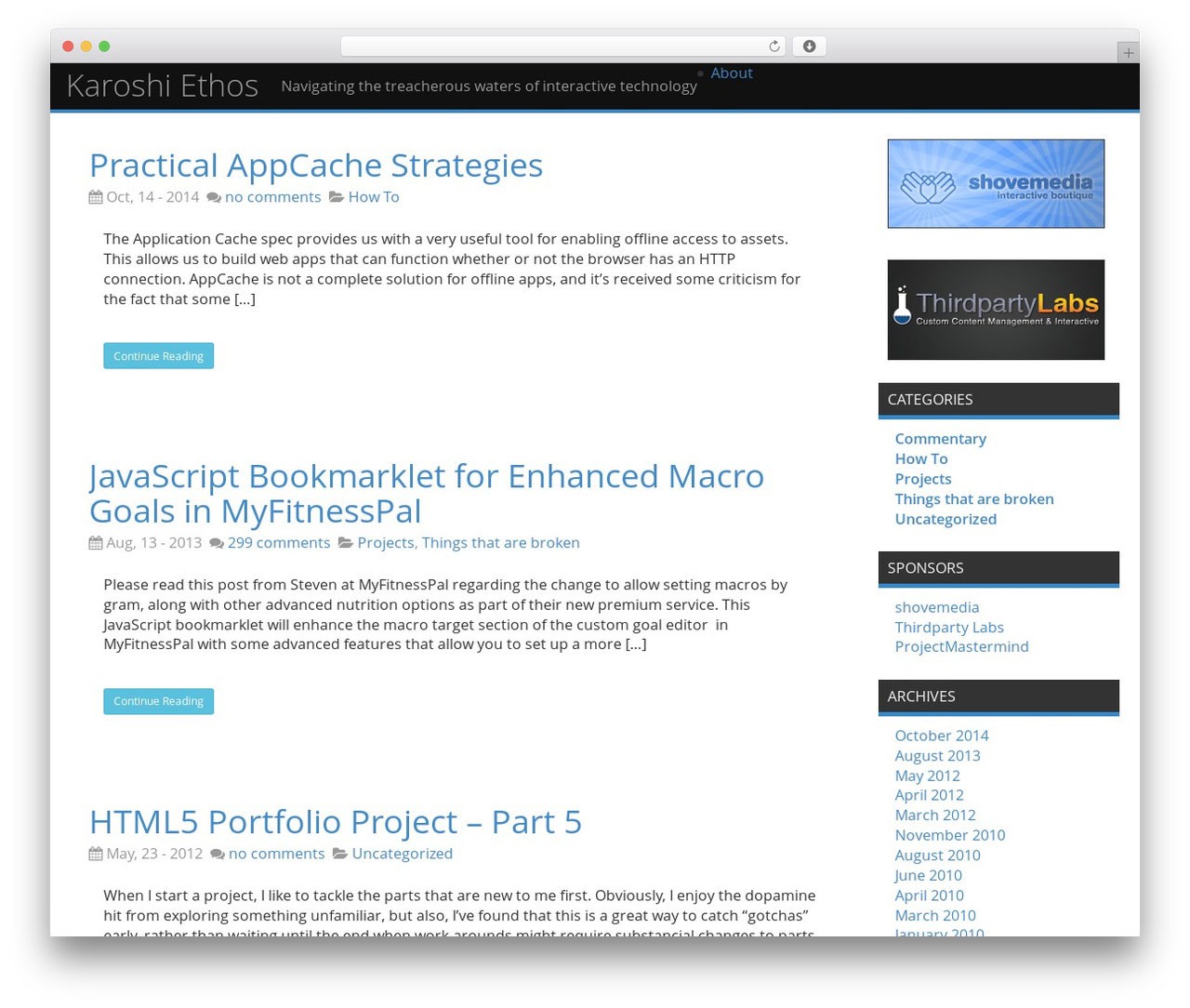
WordPress باستخدام البرنامج المساعد Flatty (themeinfo.com)
تخصيص واجهة مستخدم WP Admin
يمكنك التحكم في العديد من ميزات مسؤول WordPress الخاصة بك باستخدام هذا المكون الإضافي. توفر لك الواجهة المرئية القدرة على التنقل بين العناصر الموجودة في قائمة مسؤول WordPress الخاصة بك حتى تتمكن من إنشاء قائمة مخصصة. هذه العملية تشبه الحاجيات. يمكن إزالة الكتل تمامًا من لوحة القيادة بدلاً من مجرد استخدام خيارات الشاشة لإيقاف تشغيلها. -
إذا لزم الأمر ، يمكن تخصيص شاشة تسجيل الدخول الخاصة بك. أفضل جزء هو أن جميع التغييرات يتم إجراؤها وفقًا لدور المستخدم. وخير مثال على ذلك هو أنه يمكن إيقاف تشغيل إشعارات التحديث خصيصًا للمحررين بسرعة وسهولة.
تعليمات الفسفور الابيض
يسمح المكون الإضافي WP Help بإنشاء وثائق مفصلة لموقع الويب الخاص بك على WordPress. ثم تصبح الوثائق الخاصة بك متاحة مباشرة من خلال شريط القائمة. الفكرة هي إنشاء قاعدة معرفية يمكن لمطور الواجهة الخلفية لـ WordPress استخدامها للإجابة على أسئلة العميل حتى يتمكنوا من التعامل مع المزيد بأنفسهم بدلاً من الاتصال المستمر بالمطور. WP Help قديم بعض الشيء ولكنه لا يزال يستحق إلقاء نظرة عليه.

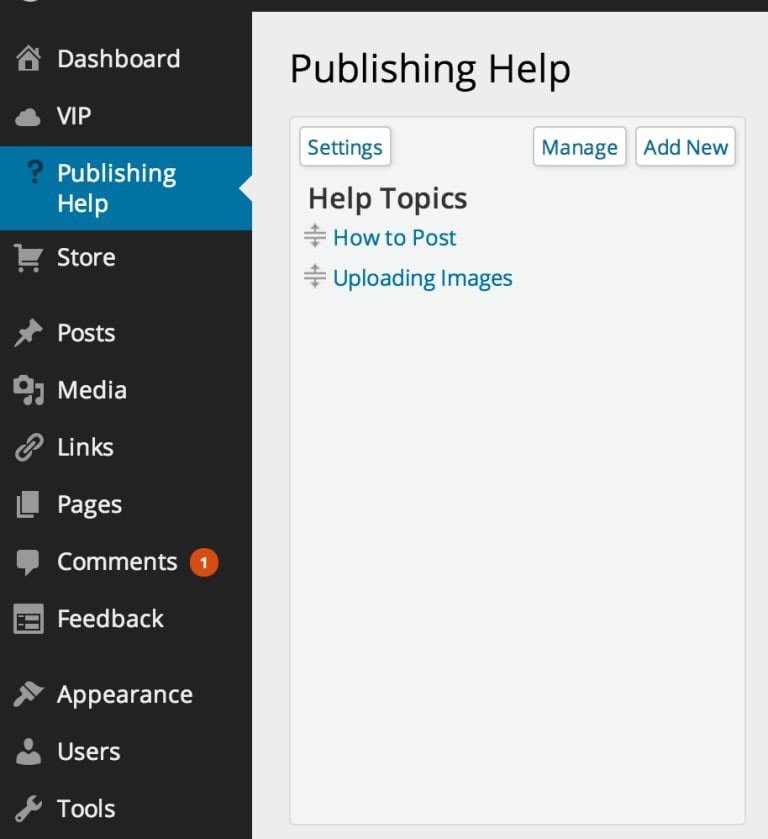
ملحق تعليمات WP (wpvip.com)
White Label CMS
White Label CMS هو مكون إضافي شائع ومجاني قادر على تخصيص WordPress كخلفية فقط. يمكنك تخصيص العديد من المناطق الخلفية بما في ذلك:
- لوحات لوحة القيادة
- العلامة التجارية
- القوائم
- اعدادات المشرف
يمكنك أيضًا التحكم في رؤية لوحات لوحة المعلومات الخاصة بك ويمكنك إضافة CSS مخصصة. يمكنك تغيير عناصر القائمة الخاصة بك لدور المحررين وإضافة الشعارات وإنشاء مربعات التعريف وتخصيص الأدوات وإخفاء خيارات الشاشة.
شاشة تحرير Tabify
يمكنك استخدام خيارات الشاشة لتعطيل عناصر الشاشة بما في ذلك المربعات الوصفية. المشكلة هي أنه قد يكون لديك بعض البقايا. غالبًا ما تكون النتيجة شاشة شديدة الفوضى. تم إنشاء Tabify Edit Screen لتنظيف خلفية WordPress بشكل أكبر. ستوضح لك هذه الأداة كيفية الوصول إلى الواجهة الخلفية لـ WordPress ، وطلب العناصر الموجودة في لوحة تحكم المسؤول واحدة فوق الأخرى.
يتم تحقيق ذلك باستخدام علامات التبويب بدلاً من وضع كل شيء بجوار بعضها البعض. على الرغم من أن هذا ليس من الناحية الفنية مكونًا إضافيًا للخلفية في WordPress ، إلا أنه سيوفر لك مساحة كبيرة. يحتوي Tabify على ميزة السحب والإفلات التي تتيح إنشاء تخطيطات مخصصة لكل المحتوى تقريبًا بما في ذلك تخطيطات الصفحات المختلفة والمنشورات والصفحات.
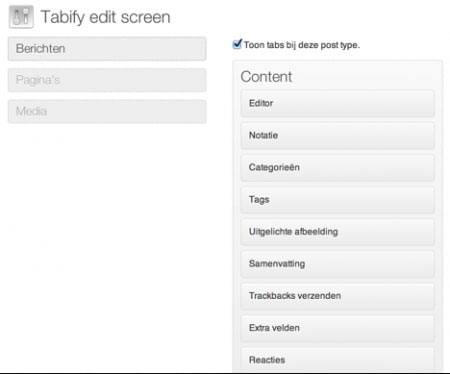
شاشة تحرير Tabify (journalaldev.com)
ووردبرس] لوحة القيادة المواضيع
تعد سمات لوحة القيادة في WordPress تقاطعًا بين المكونات الإضافية والسمات ، وتكتسب باستمرار شعبية. هذا هو شكل الواجهة الخلفية للموضوع الذي من المرجح أن تكون على دراية به للواجهة الأمامية. يمكنك إجراء تغييرات على وظائف وتصميم الواجهة الخلفية الخاصة بك. إذا كنت مهتمًا بإجراء إصلاح شامل للوحة معلومات WordPress الخاصة بك ، فهذا خيار جيد يتطلب أقل جهد ممكن.
إنشاء خلفية WordPress مخصصة
يمكنك استخدام جميع المعلومات المفصلة في هذه المقالة لإعادة كتابة لوحة تحكم WordPress الخاصة بك تمامًا بغض النظر عن نوع العمل. يمكنك نقل القوائم الكاملة إلى الواجهة الأمامية وإعادة هيكلة الواجهة الخلفية وإزالة أي شيء تعتبره غير ضروري. والنتيجة هي مظهر ووظائف مختلفة تمامًا لخلفية WordPress. كل ما عليك فعله هو استخدام البنية التحتية الموجودة بالفعل. لا تحتاج حتى إلى معرفة أي ترميز خلفي لـ WordPress للنجاح.
قبل إجراء أي تغييرات على الواجهة الخلفية لموقع WordPress الخاص بك أو تجربة أي من المكونات الإضافية ، يجب عليك إجراء نسخ احتياطي لموقع الويب الخاص بك بالكامل. تحدث الأخطاء ولكن إذا كان لديك نسخة احتياطية فيمكن عكسها بسهولة. إذا كنت مهتمًا بخيارات التخصيص الأخرى ، فهناك العديد من الخيارات المتاحة.
تخصيص واجهة مدير WordPress
يمكنك تغيير مظهر واجهة إدارة WordPress لتبدو تمامًا مثل الواجهة الأمامية. يمكنك تغيير نمط النهاية الخلفية عن طريق تخصيص شريط أدوات WordPress للوحة القيادة الخاصة بك. يمكنك العثور على هذا الشريط أعلى شاشتك. ابدأ بفتح لوحة التحكم الخاصة بك ، ثم انقر فوق علامة التبويب المسؤول. أسفل قوائم شريط المسؤول المخصص ، سترى زر تمكين. سيؤدي النقر فوق هذا الزر إلى تمكين إعدادات القائمة لشريط المسؤول المخصص. أنت الآن بحاجة إلى النقر فوق المظهر> القوائم. يمكّنك هذا من إنشاء قائمة جديدة. يمكنك ضبط موقع العرض على الاسم الذي تختاره.
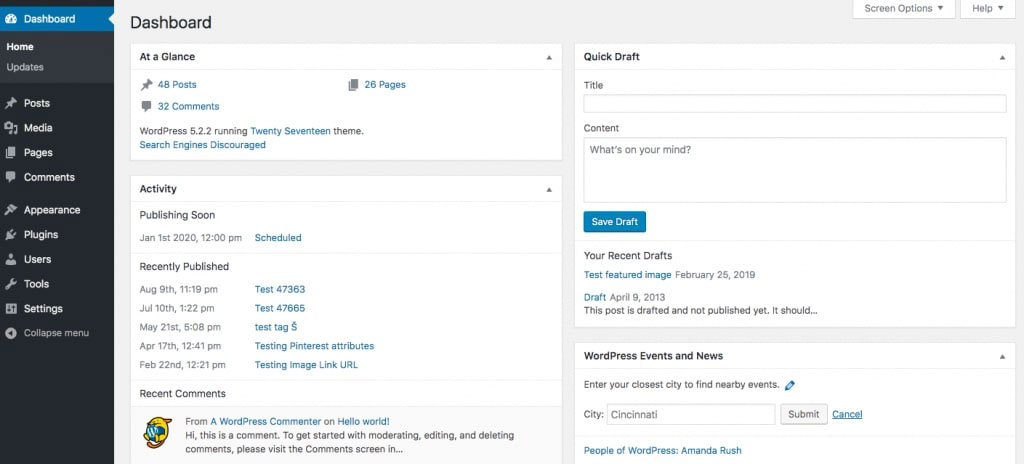
واجهة إدارة WordPress (kinsta.com)
إضافة واختبار قائمة ووردبريس جديدة
بمجرد أن تصبح قائمتك جاهزة ، يجب اختبارها. يمكنك إضافة عناصر كما هو الحال مع أي قائمة أخرى بما في ذلك:
- الصفحات
- أنواع المنشورات المخصصة
- المشاركات
- الروابط
على يسار هيكل القائمة ، سترى عنصر واجهة مستخدم. هذا هو المكان الذي تختار فيه العناصر التي تريد إضافتها. بمجرد الانتهاء ، انقر فوق إضافة إلى القائمة ثم احفظ التغييرات. يمكنك الآن رؤية العناصر الجديدة التي أضفتها إلى لوحة التحكم. يمكنك إضافة روابط إلى نماذج الصفحات أو صفحتك الرئيسية. يجب أن تركز على أي مجالات من موقع الويب الخاص بك تعتقد أنها تحتاج إلى عناية خاصة. سيمكنك هذا من الوصول مباشرة إلى هذه المناطق بنقرة واحدة.
تخصيص خيارات الشاشة
يقدم WordPress ميزات مدمجة لتخصيص الواجهة الخلفية الخاصة بك. أحد هذه الخيارات يسمى خيارات الشاشة. كل ما عليك فعله هو النقر مرة واحدة لتشغيل أو إيقاف تشغيل كل شيء تقريبًا يمكنك رؤيته على شاشة الواجهة الخلفية. إذا لم تقم بتضمين العلامات في مشاركاتك ، فإن تعطيلها يمنعها من الظهور على شاشة المحرر. هذه العملية فعالة أيضًا في عمليات إعادة التوجيه والمقتطفات والمقتطفات.
يمكنك أيضًا استخدام خيارات الشاشة لتحديد عدد التعليقات المعروضة في قائمة التعليقات الخاصة بك. انتقل إلى أي شاشة وانظر إلى الجانب الأيمن العلوي. سترى مربعات اختيار يمكنك استخدامها لإخفاء العناصر أو ظهورها. يتم حفظ التغييرات التي تم إجراؤها من خلال خيارات الشاشة وفقًا لكل مستخدم. هذا يعني أنه يمكن تخصيص شاشاتك لكل مستخدم فردي على موقعك.
تخصيص صفحة تسجيل الدخول
بالإضافة إلى تخصيص الواجهة الخلفية لـ WordPress ، يمكنك أيضًا استخدام المكونات الإضافية لإجراء تغييرات صغيرة على صفحات تسجيل الدخول الخاصة بك. يمكنك تحقيق ذلك عن طريق إجراء تغييرات باستخدام الميزة المقابلة للمكون الإضافي الخاص بك. يجب أن يكون هناك خيار لتخصيص صفحة تسجيل الدخول الخاصة بك. بمجرد تمكين الخيار الخاص بك ، سترى زر الإعدادات يتم ملؤه. يتيح لك النقر فوق هذا الزر إجراء تغييرات في الخلفية الخلفية أو تخصيص نموذج تسجيل الدخول الخاص بك.
تختلف خيارات التخصيص قليلاً بين المكونات الإضافية ولكن لن تواجه أي صعوبة في تغيير إعداداتك. هذا لأن العملية بسيطة بشكل عام. في معظم الحالات ، يمكنك إدخال الرموز الخاصة بألوانك السداسية العشرية الجديدة لكل قسم على حدة. يمكنك تحديد الألوان التي تريد استخدامها بالإضافة إلى الأكواد السداسية. بمجرد العثور على ما تبحث عنه ، يمكن لصقها في الحقول المقابلة. للإنهاء ، ما عليك سوى النقر فوق الزر "حفظ التغييرات".
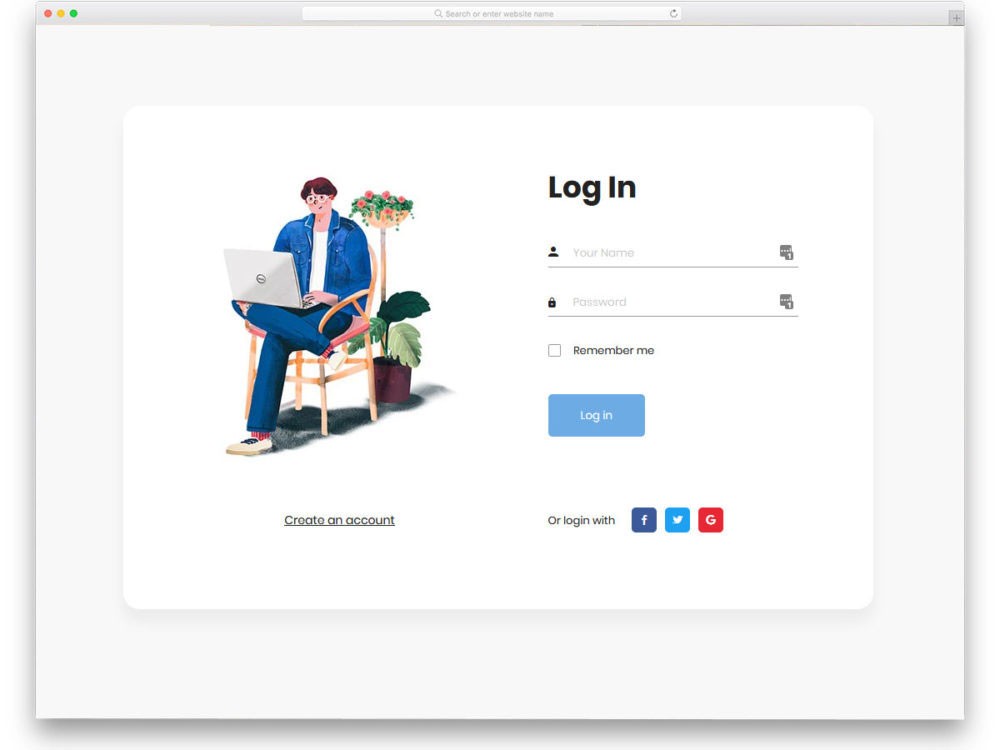
مثال على صفحة تسجيل دخول مخصصة (uicookies.com)
تحرير تذييل لوحة المعلومات
من المحتمل أنك سترغب في تلقي ائتمان للوحة تحكم المسؤول المخصصة التي قمت بإنشائها. كل ما عليك القيام به لتحقيق ذلك هو تغيير الرسالة التي تظهر في تذييل WordPress الخاص بك. يشكرك الافتراضي عمومًا على استخدام WordPress في الإنشاء. هذا الموقع مثالي للربط مرة أخرى بموقعك على الويب.
تعطيل محرر البرنامج المساعد والموضوع
تحتوي الواجهة الخلفية لـ WordPress على محرر مدمج مفيد للغاية. ليس عليك حتى طلب الخادم الخاص بك لتحرير ملفات السمات الخاصة بك. يجب أن تدرك أن هناك مخاطر أمنية لهذه الميزة. يمكن بسهولة إسقاط موقع الويب الخاص بك من قبل أي شخص لديه إمكانية الوصول بما في ذلك المستخدمين الشرعيين وغير الشرعيين. إن فرصة إجراء تعديلاتك على ملفات المكونات الإضافية والسمات باستخدام مناطق التدريج أو FTP ممتازة. هذا يلغي الحاجة إلى استخدام المحرر الخاص بك. هذا هو السبب الذي يوصى بتعطيل المحرر الخاص بك.
نأمل أن تكون قد وجدت هذه المقالة مفيدة.
إذا كنت تريد معرفة المزيد عن صحة موقعك ، احصل على توصيات وتنبيهات شخصية ، قم بفحص موقع الويب الخاص بك بواسطة Diib. يستغرق 60 ثانية فقط.

الخط السفلي
هناك الكثير من الطرق المختلفة لتخصيص خلفية WordPress الخاصة بك. أبسط المكونات الإضافية. يمكنك استخدام المكونات الإضافية لتبسيط إمكانية الوصول أو إجراء التخصيصات أو توسيع علامتك التجارية لتغطية الواجهة الخلفية الخاصة بك. أفضل خيار لك هو WordPress نظرًا لواجهة الإدارة البديهية للنظام الأساسي. إذا كنت مبتدئًا ، فقد تشعر بالارتباك قليلاً. هذا هو السبب في أن غالبية المستخدمين الجدد يركزون على الواجهة الأمامية بدلاً من الخلفية.
على الرغم من ذلك ، يجب أن تفهم كيفية تخصيص الواجهة الخلفية لـ WordPress. هناك الكثير من الأسباب التي تجعل استثمار وقتك الثمين يستحق الجهد المبذول بما في ذلك تحسين أمان منطقة الإدارة وإضافة العلامات التجارية وتسهيل استخدام الواجهة لأحد عملائك. الخبر السار هو أنه يمكنك تغيير أي شيء تقريبًا في الخلفية باستخدام WordPress. إذا كنت مبتدئًا ، فيمكنك استخدام مكون إضافي لتغيير جوانب معينة من الواجهة الخلفية الخاصة بك.
إذا كانت لديك خبرة قليلة ، فقد تفضل إجراء تعديلاتك يدويًا. في كلتا الحالتين ، يمكنك تخصيص الواجهة الخلفية لـ WordPress لتخصيص موقع الويب الخاص بك بشكل أكبر. ستعمل العديد من التغييرات التي يمكنك إجراؤها على تحسين وظائف الواجهة الخلفية لموقع الويب الخاص بك بالإضافة إلى التصميم.
ديب: يعطيك رؤى أساسية اليوم!
أنشأت مواقع التسويق بالعمولة قنوات يتحكم من خلالها العديد من المسوقين في دخلهم. يتم تحقيق ذلك من خلال التركيز بشكل أساسي على توليد الإيرادات على أساس الأداء. ومع ذلك ، فإن النجاح في هذا الشكل من التسويق يعتمد على مستوى المهارة والجهد اللازمين لتحقيق نتائج إيجابية.
إذا كنت تفكر في بدء مدونتك الخاصة للترويج للمنتجات ، فإن Diib ، يقدم مجموعة متنوعة من الخدمات الأساسية التي من شأنها تحسين تصنيفك وزيادة سلطة المجال.
- روابط خلفية عالية الجودة
- تكامل WordPress
- محتوى مُحسّن لتحسين محركات البحث
- تنظيف وتحليل الروابط الخلفية
- لوحة تحكم شاملة بالموقع والإحصائيات الاجتماعية.
اتصل على 3510-303-800 للتواصل مع أحد خبراء النمو ذوي المهارات العالية لتحديد موعد لاستشارة ، ودعنا نضعك على الطريق الصحيح لتحقيق النجاح. أو انقر هنا لإجراء مسح مجاني للموقع لمدة 60 ثانية اليوم!