
كيفية عمل عرض تقديمي بالفيديو بالصوت في 8 خطوات
نشرت: 2021-01-26هل تتساءل عن كيفية عمل عرض فيديو بالصوت؟
أنت في المكان الصحيح.
في هذا الدليل ، سنغطي الخطوات الثماني لإنشاء عروض تقديمية بالفيديو مع المبالغ الصوتية والصور والموسيقى. لقد قمنا أيضًا بتضمين نصائح لعرض تقديمي قوي لمساعدتك في الحصول على أقصى قدر من النتائج.
انتقل إلى القسم الذي تريده في جدول المحتويات أدناه.
8 خطوات لإنشاء عرض تقديمي بالفيديو
ما هو عرض الفيديو؟
ما الذي يجعل عرض الفيديو جيدًا؟
الخطوة رقم 1: التخطيط والاستراتيجية
الخطوة # 2: تنظيم المحتوى الخاص بك
الخطوة # 3: قم بتسجيل الدخول إلى Visme واختر قالبًا
الخطوة # 4: أدخل المحتوى الخاص بك في الشرائح
الخطوة رقم 5: أضف الرسوم المتحركة والانتقالات
الخطوة # 6: أضف الصوت إلى العرض التقديمي الخاص بك
الخطوة رقم 7: المراجعة والتحرير
الخطوة رقم 8: التنزيل والمشاركة
ما هو عرض الفيديو؟
عرض الفيديو هو عرض تقديمي يمكن مشاركته وعرضه كفيديو. من الناحية الفنية ، لكي يكون العرض التقديمي عرضًا تقديميًا للفيديو ، يجب أن يكون من نوع ملف MP4 أو MOV.
يمكن مشاركة عرض فيديو عبر الإنترنت على YouTube و Vimeo ومنصات التواصل الاجتماعي الأخرى. أفضل جزء في عرض الفيديو مع الصوت هو أنه يمكنك مشاركته على نطاق واسع دون الحاجة إلى التواجد لتقديم المعلومات شخصيًا.
حتى العرض التقديمي المباشر يمكن تحسينه باستخدام عرض شرائح فيديو. ما عليك سوى تقديم مقدمة مباشرة أثناء ندوة الويب أو القمة ، ثم تشغيل عرض الفيديو التقديمي للجمهور.
يصبح عرض الفيديو أكثر قيمة وعالية الجودة عند إضافة صوت إليه. على سبيل المثال ، يمكن أن تؤدي إضافة مقطع موسيقي أو تعليق صوتي إلى عمل المعجزات لمساعدتك في إيصال رسالتك وترك تأثير دائم.
تحقق من عرض الفيديو التقديمي "2020 Year in Review" الذي أنشأناه في Visme.
ما الذي يجعل عرض الفيديو جيدًا؟
سوف يجذب عرض الفيديو الجيد انتباه جمهورك حتى النهاية.
عندما يتعلق الأمر بإنشاء عرض تقديمي للفيديو ، لا توجد قائمة تحقق محددة لما يشكل عرض فيديو تقديميًا جيدًا ، ولكن هناك بعض الأشياء التي يمكنك القيام بها للتأكد من أن عرضك جيد بما يكفي للحفاظ على مشاركة المشاهد.
علي سبيل المثال:
- فكر في عرضك التقديمي كفيديو من البداية.
- خذ الوقت الكافي لإنشاء مخطط تفصيلي أو لوحة عمل للشرائح.
- تأكد من تدفق المعلومات من شريحة أو مشهد إلى آخر.
- قم بمعاينة عرضك التقديمي أثناء تجميعه ، مع التأكد من تدفقه بشكل جيد.
- أضف الرسوم المتحركة والرسومات المتحركة فقط إذا جلبت قيمة بصرية.
- حافظ على التوازن مع الرسوم المتحركة والانتقالات في جميع أنحاء الكواليس.
- أخبر قصة لتحسين الاحتفاظ بالمحتوى.
باستخدام النصائح أعلاه ، أنت في طريقك إلى إنشاء عرض تقديمي بالفيديو من المؤكد أن يكون له تأثير.
نصيحة احترافية: إذا كان لديك عرض PowerPoint تقديمي ترغب في تحسينه وجعله لا يُنسى ، فما عليك سوى استيراده إلى Visme. يمكنك بعد ذلك البدء بهذه القاعدة وتخطي الخطوات من 1 إلى 4. ستعمل شرائح PowerPoint التي تم استيرادها كقالب من نوع ما.مستعد؟ لنبدأ ببرنامج تعليمي خطوة بخطوة!
إذا كنت تفضل المشاهدة فوق القراءة ، فإليك مقطع فيديو تعليمي قصيرًا حول كيفية إنشاء عروض تقديمية جذابة في Visme.




الخطوة رقم 1: التخطيط والاستراتيجية
لكي ينجح أي مشروع ناجح ، بما في ذلك عرض الفيديو الجديد ، يجب عليك التخطيط ووضع الإستراتيجيات. تحتاج أنت وفريقك إلى معرفة الغرض من عرض الفيديو حتى قبل البدء في تجميع المحتوى أو العناصر المرئية.
لماذا ا؟
لأنك بحاجة إلى معرفة السبب والسبب وراء المشروع. بهذه الطريقة ، ستعكس عملية الإنشاء هذه الأهداف وستأخذك في الاتجاه الصحيح بشكل أسرع.
على سبيل المثال ، إذا كنت تريد إنشاء فيديو توضيحي حول خط إنتاجك الجديد ، هل تريد أن يكون الهدف هو الوعي بالعلامة التجارية أو المبيعات ، أو كليهما؟
إذا كانت المبيعات ، فيجب إنشاء الرسائل والمرئيات لهذا الغرض. إذا كان الأمر يتعلق بالوعي ، فيمكنك اتباع نهج مختلف في كيفية تصوير خط الإنتاج الجديد.
إذا كنت تريد كلا الأمرين ، فيمكنك فعل القليل من الاثنين وإخبار قصة عن المنتج تشرح كيفية صنعه وكيف سيحسن حياة عملائك.
أسئلة يجب طرحها قبل إنشاء عرض تقديمي بالفيديو.
فيما يلي أهم الأسئلة التي يجب أن تطرحها على نفسك وفريقك قبل إنشاء عرض تقديمي بالفيديو:
- لماذا تحتاج عرض فيديو؟
- من سيشاهد عرض الفيديو هذا وأين؟
- ما الذي تخطط لنقله؟
- ما القصة التي تحكيها؟
- من تريد أن تقنع بماذا؟
- كيف تحب أن يشعر الجمهور عند مشاهدة عرض الفيديو الخاص بك؟
- هل ستكون داخلية وخاصة أم عامة ليراها العالم؟
- كيف يمكن أن تبدو شركتك أو علامتك التجارية كخبير في الموضوع؟
- هل تريد أن يتفاعل الجمهور عندما ينتهون من المشاهدة؟
- هل تحتاج إلى تعليق صوتي أو ربما يكفي مقطع موسيقي؟
- هل من الضروري توظيف موهوب صوتي أو ربما مقدم عرض يمكنك تصويره؟
- هل تحتاج إلى كتابة سيناريو أم لا؟
اكتب قائمة بأهداف عرض الفيديو الخاص بك وتأكد من أنها في متناول اليد خلال كل خطوة من العملية.
يحتاج كل شخص يشارك في إنشاء الفيديو إلى معرفة الغرض والهدف والتخطيط في جميع الأوقات - من أصحاب المصلحة والمصممين إلى منشئي المحتوى والمسوقين ومديري الوسائط الاجتماعية.
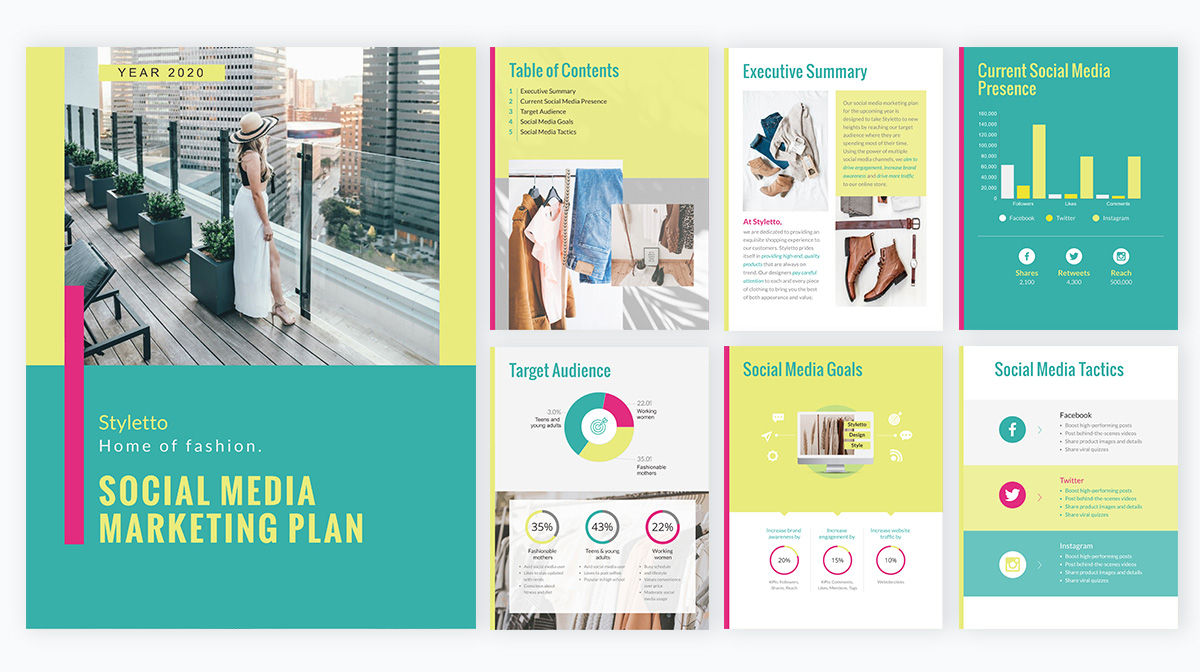
إليك نموذج خطة نموذج يمكنك استخدامه لمواكبة أهداف مشروعك والجمهور المستهدف والتكتيكات والمزيد. شاركها مع فريقك لمساعدة الجميع على البقاء في نفس الصفحة.
الخطوة # 2: تنظيم المحتوى الخاص بك
الآن بعد أن أصبح فريقك على متن الطائرة وأنت تعرف الغرض من عرض الفيديو الخاص بك ، فقد حان الوقت للتنظيم.
هذه خطوة ذات قيمة أكبر مما تتخيل. في الواقع ، يجب أن تكون خطوة غير قابلة للتخطي لكل مشروع مرئي تقوم بإنشائه ، إلى جانب الخطوة الأولى للتخطيط ووضع الإستراتيجيات.
ابدأ بتنظيم كل محتويات العرض التقديمي في مجلد على سطح المكتب. قم بتضمين جميع الرسومات والصور ومقاطع الفيديو والمقاطع الصوتية وأي أصول للعلامة التجارية. قم بإنشاء مستند بكل المحتوى المكتوب وقم بتدوين الملاحظات حول ماهية الصوت.
- للحصول على تعليق صوتي ، قم بصياغة نص.
- للموسيقى ، اختر المسار المثالي.
باستخدام المحتوى المكتوب ، قم بصياغة مخطط بسيط أو لوحة العمل. لعرض فيديو ، على وجه الخصوص ، يجب أن تجرب لوحة العمل.
هذه الخطوة مهمة بشكل خاص إذا كان لديك أصحاب مصلحة استثمروا في رؤية المنتج النهائي وترغب في رؤية العملية.
كيفية إنشاء القصة المصورة في Visme.
من السهل! استخدم أحد قوالب لوحة العمل Visme لتجميع واحدة.
تذكر أن القصص المصورة لا تحتاج إلى أن تكون مفصلة للغاية. الغرض من صنع المرء هو إعطاء فكرة عما سيتم إنشاؤه. لا تستثمر الكثير من الوقت في محاولة إتقانها.
إليك بعض القوالب لتبدأ.

غداء الميكروويف TVC Storyboard

المكتبة العامة القصة المصورة

إيجابيات وسلبيات تطبيقات الجوال Storyboard

خدمات الحوسبة السحابية Storyboard

تطوير الويب Storyboard

تلوث الهواء القصة المصورة
سيكون من الأسهل إنشاء لوحة عمل بمجرد إنشاء المخطط التفصيلي بالفعل. يشبه تخطيط الشرائح لعرض فيديو إلى حد كبير تخطيط عرض تقديمي عادي.
على سبيل المثال ، فيما يلي مخطط عام لعرض تقديمي منتظم يحتوي على أقسام:
- Slide1: العنوان والعنوان الفرعي
- الشريحة 2: مقدمة - جدول المحتويات
- الشرائح 3: عنوان القسم 1
- الشرائح 4-7: محتوى القسم 1
- الشريحة 8: عنوان القسم 2
- الشريحة 9-11: محتوى القسم 2
- الشريحة 12: ملخص أو مراجعة
- الشريحة 13: الخاتمة والاختتام
إذا لم يكن عرضك التقديمي يحتوي على أقسام محددة لفصل المحتوى فيها ، فاختر تدفقًا جيدًا من شريحة إلى أخرى. علي سبيل المثال:
- ترتيب زمني
- المشكلة والحل
- قبل وبعد
- تقدم رحلة البطل
الخطوة # 3: قم بتسجيل الدخول إلى Visme واختر قالبًا

الآن بعد أن أصبحت لديك فكرة جيدة عن الغرض من الفيديو الخاص بك أو مخطط تفصيلي أو حتى لوحة عمل ، فقد حان الوقت لتجميعها معًا.
قم بتسجيل الدخول إلى حساب Visme الخاص بك وحدد نقطة بداية لعرض الفيديو الخاص بك. قد يكون هذا:
- أحد مظاهر العرض التقديمي الأربعة مع مئات الشرائح والتخطيطات لخلطها ومطابقتها.
- قالب عرض تقديمي كامل الحجم مصمم مسبقًا بتأثيرات رسوم متحركة.
- أحد قوالب الفيديو المتحركة الخاصة بنا.
- عرض PowerPoint تقديمي تم إنشاؤه واستيراده مسبقًا.
- عرض شرائح Visme موجود بدون رسوم متحركة أو فيديو أو صوت.
استخدم مخططك التفصيلي أو لوحة العمل لإعداد ترتيب الشرائح في المحرر. تأكد من أن لديك كل الشرائح التي تحتاجها لتناسب المحتوى الخاص بك.
الخطوة # 4: أدخل المحتوى الخاص بك في الشرائح


حان الوقت الآن لإضافة المحتوى إلى الشرائح الخاصة بك. إذا كنت تبدأ بلوحة قماشية فارغة ، فيمكنك استخدام كتل المحتوى لمساعدتك في تخطيط المحتوى في تراكيب متوازنة.
عند إضافة المحتوى إلى الشرائح الخاصة بك ، تذكر أن الأشخاص لا يريدون قراءة الشرائح على مقاطع الفيديو. اجعل النص في حده الأدنى واستخدم المزيد من العناصر المرئية بدلاً من ذلك.
إذا كنت ستستخدم صوتًا لعرض تقديمي للفيديو عبر الإنترنت ، فلن تحتاج إلى أي نص في الشرائح باستثناء العناوين وعناوين الأقسام.
للحصول على عناصر مرئية تكميلية مثل الصور والخلفيات ، ابحث في المكتبة على القائمة الجانبية اليسرى للمحرر. من المحتمل أيضًا أن لديك مجموعة مختارة من الصور من شركتك تريد استخدامها في الشرائح الخاصة بك. قم بتحميلها إلى مكتبتك.
أضف بعض التفرد إلى صورك عن طريق وضعها داخل الإطارات أو قصها لتلائم الأشكال والأقسام الملونة.
بالنسبة للخلفيات ، لديك الكثير من الخيارات - من الألوان الكاملة إلى التدرجات اللونية إلى الخلفيات المتحركة والفيديو. جرب الصور باستخدام المرشحات للحصول على خلفية دقيقة لا تتنافس مع عناصر المقدمة.
يمكنك أيضًا إضافة مقاطع فيديو داخل عرض الفيديو الخاص بك ، إما محملة أو برابط إلى YouTube أو Vimeo أو Wistia. نقترح عليك استخدام مقاطع فيديو قصيرة في هذه الحالة حتى لا يكون مشروعك النهائي طويلاً للغاية.
الخطوة رقم 5: أضف الرسوم المتحركة والانتقالات
هل تعرف كيفية عمل عرض فيديو مؤثر وممتع للمشاهدة؟
فقط أضف الرسوم المتحركة والعناصر المتحركة!
يأتي Visme مدمجًا مع الأصول المتحركة التالية:
- الرموز المتحركة
- الأشكال والخطوط
- الرسوم التوضيحية المتحركة
- شخصيات متحركة
- مؤثرات خاصة
- إيماءات متحركة
- الرسوم البيانية المتحركة وأدوات البيانات
حان الوقت لإضفاء الحيوية على كل شيء والانتقال من العرض التقديمي الثابت العادي إلى عرض الفيديو.
في هذه المرحلة ، قد يكون لديك بالفعل بعض العناصر المتحركة في الشرائح الخاصة بك ، ربما بعض الرموز المتحركة أو الشخصيات المتحركة. قبل المضي قدمًا وتحريك أي شيء آخر ، راجع جميع الانتقالات بين الشرائح.
من المهم أن تفهم أن العناصر المتحركة ومقاطع الفيديو المضمنة أو الخلفية والصوت الذي تستخدمه يجب أن تتطابق جميعها مع الانتقال بين الشرائح.
هذه هي الصلصة السحرية لتحويل العرض التقديمي العادي إلى عرض فيديو.
دعنا نلقي نظرة على جميع خيارات الرسوم المتحركة والانتقال في لوحة معلومات Visme وكيف يمكنك استخدامها لصالحك.
الشخصيات المتحركة والأيقونات والرسوم التوضيحية والمؤثرات الخاصة.

كل هذه العناصر لديها خيارات لتحديد عدد مرات تكرار عملها والسرعة. كلما زاد عدد التكرارات التي تختارها ، كلما استغرق الأمر وقتًا أطول لإنهاء الإجراء. ستجعل السرعة الحركة أسرع أو أبطأ. يمكنك التبديل بين الاثنين للعثور على المجموعة المثالية.
سيتجاوز الإجراء المكتمل لأي من هذه العناصر المتحركة الانتقال المحدد بوقت. سينتظر الانتقال حتى تنتهي الرسوم المتحركة للمضي قدمًا والبدء. يمكنك ضبط الطول النهائي للعناصر المتحركة من خلال معاينة الشريحة الخاصة بك وتدوين طولها.
بالإضافة إلى ذلك ، يمكنك تخصيص الأوضاع التي تصورها الشخصيات وكذلك لون ملابسهم وبشرتهم. ستساعدك خيارات التخصيص العميقة هذه على الحفاظ على علامتك التجارية عند إنشاء عروض الفيديو الخاصة بك.
مخزون مقاطع الفيديو وخلفيات الفيديو.

تحتوي مقاطع الفيديو التي تضيفها من المحرر أو تستوردها من جهاز الكمبيوتر الخاص بك على خيار القص إلى الطول المطلوب أو الحلقة أو التشغيل التلقائي.
بدلاً من ذلك ، استخدم الفيديو كخلفية. قم بتمديدها لتناسب الشريحة بأكملها وضعها خلف كل المحتويات الأخرى. إعدادات التحرير هي نفس إعدادات الفيديو العادي.
تقدم Visme مجموعة كبيرة من مقاطع الفيديو عالية الجودة لاستخدامها كخلفيات أو كصور تكميلية. من السهل أيضًا تحميل الفيديو الخاص بك إلى المكتبة.
خلفيات متحركة.

هذه الحلقة من تلقاء نفسها وتحكمها إعدادات الانتقال. تبرز الخلفيات المتحركة ، لذا تأكد من الحفاظ على التوازن مع العناصر الموجودة في المقدمة.
الرسوم المتحركة اليدوية.

يمكن إضافة الرسوم المتحركة إلى كل شيء على شريحتك ، بما في ذلك مقاطع الفيديو والرموز المتحركة. يمكنك تعديل الإعدادات للتحكم عند دخول العناصر إلى الشريحة والخروج منها.
هناك الكثير من الخيارات لهذه الرسوم المتحركة ويمكنك توقيتها باستخدام إعدادات الرسوم المتحركة. حاول إبقاء الرسوم المتحركة على نفس الشريحة في حدها الأدنى حتى لا تشتت الانتباه.
انتقالات سلسة.

يمكن إضافة الانتقالات شريحة تلو الأخرى أو إلى العرض التقديمي بأكمله مرة واحدة. إذا لم تذهب إلى قائمة الانتقالات على الإطلاق ، فسيقوم Visme بتطبيق إدخال متداخلة من الجانب الذي يبدو رائعًا بالفعل للعروض التقديمية التي يتعين عليك النقر فوقها للمتابعة إلى الشريحة التالية.
بالنسبة لعروض الفيديو التقديمية ، ستحتاج إلى تعديل انتقالاتك لتحدث تلقائيًا وفقًا لما يجري في شريحتك.
بشكل عام ، يمكنك إجراء الانتقال بعد عدد محدد من الثواني ، ولكن إذا كان لديك عنصر متحرك أو مقطع صوتي يستمر لفترة أطول ، فلن يحدث الانتقال حتى ينتهي أطول مقطع من الإجراء.
بالنسبة إلى الشرائح التي تحتوي على فيديو مضاف ، اجعل الانتقال يحدث إما عند انتهاء الفيديو أو في وقت محسوب بعد انتهاء الفيديو. كلاهما خياران متاحان في إعدادات الانتقال.
يمكن ضبط الانتقالات في أنماط مختلفة ، أو الانزلاق من الجانب العلوي أو السفلي ، أو التلاشي البسيط أو التكبير / التصغير. للحصول على تركيبة متوازنة ، استخدم نفس نمط الانتقال طوال الوقت.
ولكن إذا كنت تريد أن تكون مبدعًا ، فاستخدم انتقالات مختلفة لتصميم تدفق أكثر إبداعًا. فقط تأكد من عدم المبالغة في ذلك.
الخطوة # 6: أضف الصوت إلى العرض التقديمي الخاص بك

في القسم أعلاه ، تحدثنا قليلاً بالفعل عن كيفية عمل الصوت مع التحولات للحصول على تجربة فيديو سلسة.
الآن ، دعنا نلقي نظرة على كيفية إضافة الصوت داخل Visme.
أثناء عملك على عرض الفيديو التقديمي الخاص بك ، قد تشعر بالحاجة إلى العمل على الرسوم المتحركة والانتقالات والصوت في نفس الوقت بحيث تتلاءم جميعها معًا بأفضل طريقة ممكنة.
لإضافة صوت إلى عرضك التقديمي في Visme ، لديك عدة خيارات:
- إضافة الصوت في الخلفية.
- إضافة الصوت إلى كل شريحة.
- تعديل الصوت داخل مقاطع الفيديو.
- إضافة صوت أو رواية.
إضافة الصوت في الخلفية.

لإضافة مقطع صوتي في الخلفية ، انقر فوق قائمة الهامبرغر العلوية اليسرى وحدد "إعدادات النشر". هذا هو المكان الذي يمكنك فيه تعديل الإعدادات الرئيسية لمشروعك. انقر فوق علامة التبويب الثالثة "الصوت".
قم بتشغيل موسيقى الخلفية لإصدار قائمة منسدلة تعرض الخيارات الموجودة داخل المحرر أو أي ملف .mp3 أضفته إلى مكتبتك.
اضبط حجم هذا المقطع واختر ما إذا كان سيتكرر أو يتلاشى أو يتلاشى. يمكنك أيضًا اختيار ما إذا كان سيتم تشغيل صوت الخلفية في وقت معين.
سيتم تشغيل أي صوت في الخلفية ضمن جميع ملفات الصوت أو الفيديو الأخرى التي تضيفها إلى العرض التقديمي. لذا تأكد من أنها متوازنة ومنطقية معًا.
إضافة الصوت إلى كل شريحة.
داخل المحرر ، لديك خيار إضافة مقاطع صوتية فردية إلى كل شريحة.
اختر من أي داخل المحرر أو قم بتحميل ما يخصك. سيكون لديك الخيار لتقليص طول الصوت ومستوى الصوت وما إذا كان يتكرر أو يتلاشى داخل وخارج.
على غرار صوت الخلفية ، يمكنك اختيار البدء في وقت محدد أثناء تقدم تلك الشريحة.
تعديل الصوت داخل مقاطع الفيديو.
عند إضافة ملف فيديو يحتوي على صوت ، يمكنك اختيار الاحتفاظ بالصوت أو إيقاف تشغيله. يكون الخيار داخل إعدادات الفيديو في علامة التبويب "كتم الصوت".
إضافة صوت أو رواية.
يمكنك إضافة تعليقات صوتية إلى عرض الفيديو الخاص بك بثلاث طرق مختلفة ؛
- مسار في الخلفية
- مقطع مستورد لكل شريحة
- تم التسجيل فوق كل شريحة باستخدام ميزة التسجيل الصوتي Visme
بغض النظر عن اختيارك ، تذكر أن تحسب كل أطوال اللعب جنبًا إلى جنب مع الانتقالات حتى يتدفق كل شيء بشكل جيد.
الخطوة رقم 7: المراجعة والتحرير

حان الوقت الآن لمراجعة كل شيء والتأكد من أنه مثالي.
أولاً ، قم ببعض التدقيق اللغوي للنص لإصلاح أي أخطاء إملائية أو نحوية. تأكد من أن كل النص في الخط والحجم الصحيحين للبقاء على العلامة التجارية والحفاظ على التسلسل الهرمي المرئي.
استخدم زر التقديم وشاهد عرض الفيديو بالكامل من البداية إلى النهاية. دوّن ملاحظات على طول طريق الأشياء التي تلاحظها بحاجة إلى إصلاح أو تعديل.
إذا كنت تريد أن ترى كيف سيبدو المشروع النهائي لجمهورك ، فقم بتنزيل نسخة فيديو وشاهدها على مشغل الفيديو الخاص بك. مرة أخرى ، لاحظ أي تعديلات ضرورية.
الخطوة رقم 8: التنزيل والمشاركة

انت انتهيت! كان ذلك سهلاً ، أليس كذلك؟
حان الوقت لمشاركة عرض الفيديو الخاص بك مع الجمهور المستهدف. انقر فوق زر التنزيل وحدد خيار ملف MP4.
إذا كان مقطع الفيديو الخاص بك طويلًا أو مليئًا بالميزات بشكل خاص ، فسيستغرق تنزيله وقتًا أطول قليلاً. سنرسل إليك بريدًا إلكترونيًا عندما يكون جاهزًا حتى لا تضطر إلى مشاهدة شريط التقدم.
اذهب لتناول القهوة أو خذ استراحة لعمل جيد!
بمجرد التنزيل ، قم بتحميل الفيديو الخاص بك على YouTube أو Facebook أو أي من منصات الوسائط الاجتماعية المفضلة لديك.
إذا أنشأت مقطع الفيديو كجزء من مشروع Visme أكبر ، فقم بإعادة تحميله إلى المحرر الخاص بك. استخدم الفيديو الخاص بك كجزء من تقرير تفاعلي ، أو لموقعك على الويب أو صفحاتك المقصودة أو حملات البريد الإلكتروني.
هل أنت جاهز لإنشاء عرض تقديمي بالفيديو مع الصوت؟
هل أنت مستعد لإنشاء عرض الفيديو الخاص بك مع الصوت؟ تقدم Visme كل ما تحتاجه لإنشاء عروض فيديو احترافية المظهر مع صوت لأي غرض وفي أي مجال.
لا تحتاج إلى خبرة في تحرير الفيديو ، وبما أن Visme هو تطبيق سحابي ، فلا يهم إذا كنت تستخدم جهاز كمبيوتر Mac أو كمبيوتر شخصي.
تعد عروض الفيديو مع الصوت رائعة لمشاريع مثل:
- تقارير سنوية
- فيديوهات توضيحية
- ملاعب المبيعات
- دورات التعلم الإلكتروني
- تشكيلات العرض
- تقارير إعلامية
- دعاية
- تفسيرات
- على متن الطائرة
- التقارير المدرسية
- التقارير الطبية
بغض النظر عن ما تحتاجه لعرض فيديو مع صوت ، يمكنك إنشاؤه باستخدام صانع عروض الفيديو المفضل لديك ؛ PowerPoint أو Biteable أو Powtoon أو Visme.
إذا كنت لا تزال تشك في معرفة كيفية عمل عرض تقديمي بالفيديو ، تذكر فقط اتباع الخطوات الواردة في هذا الدليل واستخدام النصائح الواردة في القسم الأول لإرشادك خلال العملية.
لا تنس أن الهدف النهائي لعرض الفيديو الخاص بك مع الصوت هو ترك تأثير قوي ودائم على جمهورك.
قم بالتسجيل للحصول على حساب Visme مجاني وابدأ على الفور. في الخطة المجانية ، ستتمكن من تقديم عروض فيديو بسيطة.
للحصول على تجربة شاملة لإنشاء عرض فيديو تقديمي لا يُنسى مع الصوت ، نوصي بالحصول على اشتراك متميز يأتي مع ميزات حصرية.