
Cara Membuat Presentasi Video Dengan Audio dalam 8 Langkah
Diterbitkan: 2021-01-26Ingin tahu bagaimana cara membuat presentasi video dengan audio?
Anda berada di tempat yang tepat.
Dalam panduan ini, kami akan membahas 8 langkah untuk membuat presentasi video dengan voice over, gambar, dan musik. Kami juga menyertakan tip untuk presentasi yang kuat untuk membantu Anda mendapatkan hasil yang maksimal.
Lompat ke bagian yang Anda inginkan dalam daftar isi di bawah ini.
8 Langkah Membuat Presentasi Video
Apa itu Presentasi Video?
Apa yang Membuat Presentasi Video Bagus?
Langkah #1: Rencanakan dan Strategi
Langkah #2: Atur Konten Anda
Langkah #3: Masuk ke Visme dan Pilih Template
Langkah #4: Masukkan Konten Anda ke dalam Slide
Langkah #5: Tambahkan Animasi dan Transisi
Langkah #6: Tambahkan Audio ke Presentasi Anda
Langkah # 7: Tinjau dan Edit
Langkah #8: Unduh dan Bagikan
Apa itu Presentasi Video?
Presentasi video adalah presentasi yang dapat dibagikan dan dilihat sebagai video. Secara teknis, untuk presentasi menjadi presentasi video, itu harus berjenis file MP4 atau MOV.
Presentasi video dapat dibagikan secara online di YouTube, Vimeo, dan platform media sosial lainnya. Bagian terbaik dari presentasi video dengan audio adalah Anda dapat membagikannya secara luas tanpa perlu berada di sana untuk menyajikan informasi secara langsung.
Bahkan presentasi langsung dapat ditingkatkan dengan tayangan slide video. Cukup berikan pengantar langsung selama webinar atau pertemuan puncak Anda, lalu putar presentasi video Anda kepada penonton.
Presentasi video menjadi lebih berharga dan berkualitas tinggi saat Anda menambahkan audio ke dalamnya. Misalnya, menambahkan klip musik atau sulih suara yang dinarasikan dapat membantu Anda menyampaikan pesan dan meninggalkan dampak yang bertahan lama.
Lihat presentasi video "Tinjauan Tahun 2020" yang kami buat di Visme.
Apa yang Membuat Presentasi Video Bagus?
Presentasi video yang baik akan menarik perhatian audiens Anda sampai akhir.
Ketika datang untuk membuat presentasi video, tidak ada daftar periksa yang pasti tentang apa yang merupakan presentasi video yang baik, tetapi ada beberapa hal yang dapat Anda lakukan untuk memastikan bahwa Anda cukup baik untuk membuat pemirsa tetap terlibat.
Sebagai contoh:
- Pikirkan presentasi Anda sebagai video dari awal.
- Luangkan waktu untuk membuat kerangka atau storyboard slide Anda.
- Pastikan informasi mengalir dari satu slide, atau adegan, ke yang lain.
- Pratinjau presentasi Anda saat Anda menggabungkannya, pastikan itu mengalir dengan baik.
- Tambahkan animasi dan grafik gerak hanya jika mereka membawa nilai visual.
- Tetap seimbang dengan animasi dan transisi di seluruh adegan.
- Ceritakan sebuah kisah untuk meningkatkan retensi konten.
Dengan menggunakan tips di atas, Anda sudah siap untuk membuat presentasi video yang pasti akan berdampak.
Pro-tip: Jika Anda memiliki presentasi PowerPoint yang ingin Anda tingkatkan dan buat tak terlupakan, cukup impor ke Visme. Anda kemudian dapat memulai dengan dasar itu dan melewati langkah 1 hingga 4. Slide PowerPoint yang Anda impor akan bertindak sebagai semacam template.Siap? Mari kita mulai dengan tutorial langkah demi langkah!
Jika Anda lebih suka menonton daripada membaca, berikut adalah video tutorial singkat tentang cara membuat presentasi yang menarik di Visme.




Langkah #1: Rencanakan dan Strategi
Untuk setiap proyek yang sukses menjadi sukses, termasuk presentasi video baru Anda, Anda harus merencanakan dan menyusun strategi. Anda dan tim Anda perlu mengetahui tujuan dari presentasi video bahkan sebelum Anda mulai menyusun konten atau visual.
Mengapa?
Karena Anda perlu tahu alasannya, mengapa, di balik proyek tersebut. Dengan begitu, proses penciptaan akan mencerminkan tujuan tersebut dan membawa Anda ke arah yang benar lebih cepat.
Misalnya, jika Anda ingin membuat video penjelasan tentang lini produk baru Anda, apakah Anda ingin tujuannya menjadi kesadaran merek atau penjualan, atau keduanya?
Jika itu penjualan, maka pesan dan visual harus dibuat untuk tujuan itu. Jika itu kesadaran, maka Anda dapat mengambil pendekatan berbeda tentang cara menggambarkan lini produk baru.
Jika Anda menginginkan keduanya, maka Anda dapat melakukan sedikit dari keduanya dan menceritakan sebuah kisah tentang produk yang menjelaskan bagaimana produk itu dibuat dan bagaimana produk itu akan meningkatkan kehidupan pelanggan Anda.
Pertanyaan yang harus diajukan sebelum Anda membuat presentasi video.
Berikut adalah pertanyaan paling penting untuk ditanyakan kepada diri sendiri dan tim Anda sebelum membuat presentasi video:
- Mengapa Anda membutuhkan presentasi video?
- Siapa yang akan menonton presentasi video ini dan di mana?
- Apa yang Anda rencanakan untuk disampaikan?
- Cerita apa yang kamu ceritakan?
- Siapa yang ingin Anda yakinkan, tentang apa?
- Apa yang Anda ingin audiens rasakan ketika melihat presentasi video Anda?
- Apakah akan ada di rumah dan pribadi atau publik untuk dilihat dunia?
- Bagaimana perusahaan atau merek Anda terdengar seperti ahli dalam topik tersebut?
- Apakah Anda ingin penonton terlibat saat mereka selesai menonton?
- Apakah Anda memerlukan sulih suara atau mungkin trek musik sudah cukup?
- Apakah perlu menyewa bakat suara atau mungkin presenter yang bisa Anda filmkan?
- Apakah Anda perlu menulis skrip atau tidak?
Tuliskan daftar tujuan untuk presentasi video Anda dan pastikan mereka ada di setiap langkah proses.
Setiap orang yang terlibat dalam pembuatan video perlu tahu tentang maksud, tujuan, dan rencana setiap saat — mulai dari pemangku kepentingan dan desainer hingga pembuat konten, pemasar, dan pengelola media sosial.
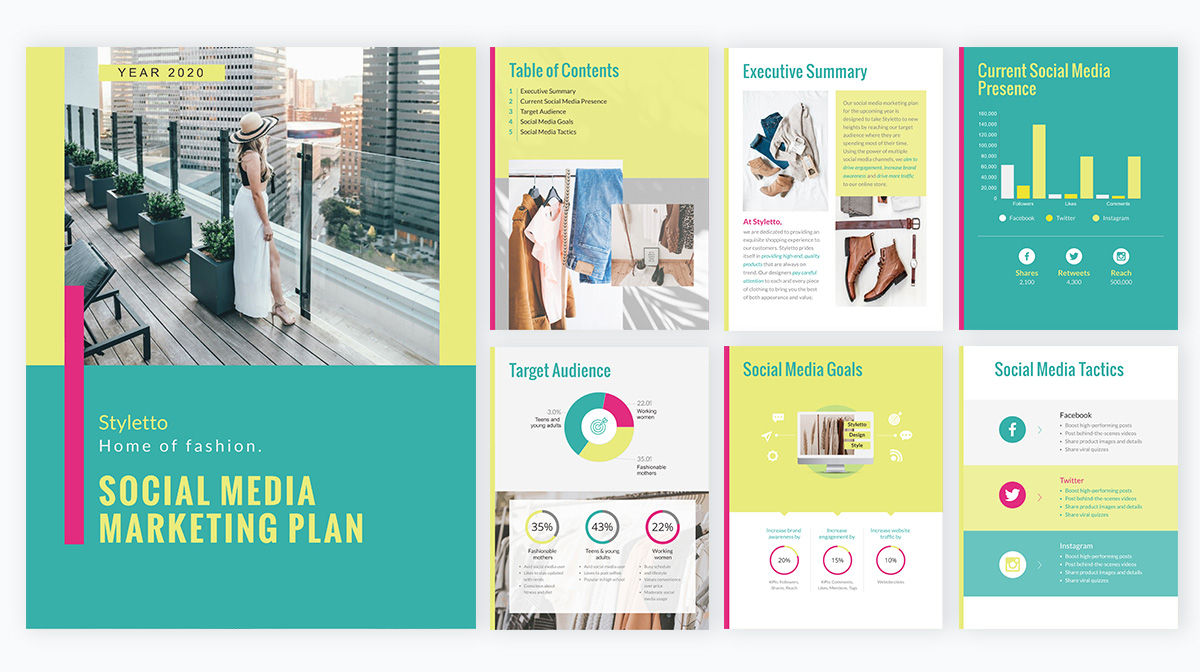
Berikut adalah contoh templat rencana yang dapat Anda gunakan untuk mengikuti tujuan proyek, audiens target, taktik, dan lainnya. Bagikan dengan tim Anda untuk membantu semua orang tetap di halaman yang sama.
Langkah #2: Atur Konten Anda
Sekarang setelah tim Anda bergabung dan Anda mengetahui tujuan presentasi video Anda, inilah saatnya untuk mengatur.
Ini adalah langkah dengan nilai lebih dari yang dapat Anda bayangkan. Bahkan, itu harus menjadi langkah yang tidak dapat dilewati untuk setiap proyek visual yang Anda buat, bersama dengan langkah pertama perencanaan dan penyusunan strategi.
Mulailah dengan mengatur semua konten untuk presentasi ke dalam folder di desktop Anda. Sertakan semua grafik, foto, klip video, gigitan audio, dan aset merek apa pun. Buat dokumen dengan semua konten tertulis dan buat catatan tentang audio apa nantinya.
- Untuk sulih suara, buatlah naskah.
- Untuk musik, pilih trek yang sempurna.
Dengan konten tertulis, buat draf garis besar atau storyboard sederhana. Untuk presentasi video, khususnya, Anda harus mencoba storyboard.
Langkah ini sangat penting jika Anda memiliki pemangku kepentingan yang berinvestasi untuk melihat produk akhir dan ingin melihat prosesnya.
Cara membuat storyboard di Visme.
Mudah! Gunakan salah satu templat storyboard Visme untuk menyatukannya.
Ingat, storyboard tidak perlu terlalu detail. Tujuan pembuatannya adalah untuk memberikan gambaran tentang apa yang akan dibuat. Jangan menginvestasikan terlalu banyak waktu untuk mencoba menyempurnakannya.
Berikut adalah beberapa template untuk Anda mulai.

Papan Cerita TVC Makan Siang Microwave

Papan Cerita Perpustakaan Umum

Papan Cerita Pro dan Kontra Aplikasi Seluler

Papan Cerita Layanan Cloud Computing

Papan Cerita Pengembangan Web

Papan Cerita Polusi Udara
Akan lebih mudah untuk membuat storyboard setelah Anda membuat kerangkanya. Tata letak slide untuk presentasi video sangat mirip dengan tata letak presentasi biasa.
Misalnya, berikut adalah garis besar untuk presentasi reguler dengan bagian:
- Slide1: Judul dan Subjudul
- Slide 2: Pendahuluan - Daftar Isi
- Slide 3: Judul Bagian 1
- Slide 4-7: Konten Bagian 1
- Slide 8: Judul Bagian 2
- Slide 9-11: Konten Bagian 2
- Slide 12: Ringkasan atau Ulasan
- Slide 13: Kesimpulan dan Penutup
Jika presentasi Anda tidak memiliki bagian yang ditentukan untuk memisahkan konten, pilih alur yang baik dari satu slide ke slide lainnya. Sebagai contoh:
- Urutan kronologis
- Masalah dan Solusi
- Sebelum dan sesudah
- Kemajuan Perjalanan Pahlawan
Langkah #3: Masuk ke Visme dan Pilih Template

Sekarang setelah Anda memiliki gagasan yang bagus tentang tujuan video Anda, garis besar, atau bahkan papan cerita, inilah saatnya untuk menggabungkan semuanya.
Masuk ke akun Visme Anda dan pilih titik awal untuk presentasi video Anda. Ini bisa jadi:
- Salah satu dari empat tema presentasi dengan ratusan slide dan tata letak untuk dipadupadankan.
- Template presentasi pra-desain skala penuh dengan efek animasi.
- Salah satu template video animasi kami.
- Presentasi PowerPoint yang dibuat dan diimpor sebelumnya.
- Tampilan slide Visme yang ada tanpa animasi, video, atau audio.
Gunakan kerangka atau papan cerita Anda untuk mengatur urutan slide Anda di editor. Pastikan Anda memiliki semua slide yang Anda butuhkan agar sesuai dengan konten Anda.
Langkah #4: Masukkan Konten Anda ke dalam Slide

Sekarang, saatnya menambahkan konten ke slide Anda. Jika Anda memulai dengan kanvas kosong, Anda dapat menggunakan blok konten untuk membantu Anda menata konten dalam komposisi yang seimbang.
Saat menambahkan konten ke slide Anda, ingatlah bahwa orang tidak ingin membaca slide di video. Pertahankan teks seminimal mungkin dan gunakan lebih banyak visual sebagai gantinya.

Jika Anda akan menggunakan voice over untuk presentasi video online, maka Anda hampir tidak memerlukan teks pada slide selain judul dan judul bagian.
Untuk visual pelengkap seperti gambar dan latar belakang, lihat perpustakaan di menu sebelah kiri editor Anda. Kemungkinan juga Anda memiliki pilihan gambar dari perusahaan Anda yang ingin Anda gunakan di slide Anda. Unggah ke perpustakaan Anda.
Tambahkan beberapa keunikan pada gambar Anda dengan menempatkannya di dalam bingkai atau memotongnya agar pas di sebelah bentuk dan bagian berwarna.
Untuk latar belakang, Anda memiliki banyak pilihan — mulai dari warna penuh hingga gradien hingga latar belakang animasi dan video. Cobalah foto dengan filter untuk latar belakang halus yang tidak bersaing dengan elemen latar depan.
Anda juga dapat menambahkan video di dalam presentasi video Anda, baik yang diunggah atau dengan tautan ke YouTube, Vimeo, atau Wistia. Kami menyarankan Anda menggunakan video pendek dalam hal ini agar tugas akhir Anda tidak terlalu panjang.
Langkah #5: Tambahkan Animasi dan Transisi
Apakah Anda tahu bagaimana membuat presentasi video yang berdampak dan menyenangkan untuk ditonton?
Cukup tambahkan animasi dan elemen bergerak!
Visme hadir dengan aset animasi berikut:
- Ikon animasi
- Bentuk dan garis
- Ilustrasi animasi
- karakter animasi
- Efek khusus
- Gerakan animasi
- Bagan animasi dan widget data
Saatnya menghidupkan semuanya dan beralih dari presentasi statis biasa ke presentasi video.
Pada titik ini, Anda mungkin sudah memiliki beberapa elemen animasi di slide Anda, mungkin beberapa ikon animasi atau karakter animasi. Sebelum Anda melanjutkan dan menganimasikan hal lain, tinjau semua transisi antar slide.
Penting untuk dipahami bahwa elemen animasi, video tersemat atau latar belakang, dan audio yang Anda gunakan harus cocok dengan transisi antar slide.
Ini adalah saus ajaib untuk mengubah presentasi biasa menjadi presentasi video.
Mari kita lihat semua opsi animasi dan transisi di dasbor Visme Anda dan bagaimana Anda dapat menggunakannya untuk keuntungan Anda.
Karakter animasi, ikon, ilustrasi, dan efek khusus.

Semua elemen ini memiliki opsi untuk memilih jumlah pengulangan aksi dan kecepatannya. Semakin tinggi jumlah pengulangan yang Anda pilih, semakin lama waktu yang dibutuhkan untuk menyelesaikan aksinya. Kecepatan akan membuat tindakan lebih cepat atau lebih lambat. Anda dapat mengaktifkan keduanya untuk menemukan kombinasi yang sempurna.
Tindakan yang diselesaikan dari salah satu elemen animasi ini akan menimpa transisi berwaktu. Transisi akan menunggu hingga animasi selesai untuk melanjutkan dan memulai. Anda dapat menyesuaikan panjang akhir elemen animasi Anda dengan melihat pratinjau slide Anda dan mencatat panjangnya.
Selain itu, Anda dapat menyesuaikan pose yang digambarkan oleh karakter dan juga warna pakaian dan kulit mereka. Opsi penyesuaian mendalam ini akan membantu Anda tetap pada merek saat membuat presentasi video Anda.
Stok video dan latar belakang video.

Video yang Anda tambahkan dari editor atau impor dari komputer Anda memiliki opsi untuk memangkas ke panjang, putaran, atau putar otomatis yang diinginkan.
Atau, gunakan video sebagai latar belakang. Regangkan agar pas dengan seluruh slide dan posisikan di belakang semua konten lainnya. Pengaturan editnya sama seperti video biasa.
Visme menawarkan banyak pilihan klip video berkualitas untuk digunakan sebagai latar belakang atau sebagai pelengkap visual. itu juga mudah untuk meng-upload video Anda sendiri ke perpustakaan.
Latar belakang animasi.

Loop ini sendiri dan diatur oleh pengaturan transisi. Latar belakang animasi menonjol, jadi pastikan Anda menjaga keseimbangan dengan elemen di latar depan.
Animasi manual.

Animasi dapat ditambahkan ke semua yang ada di slide Anda, termasuk video dan ikon animasi. Anda dapat mengubah pengaturan untuk mengontrol kapan elemen masuk dan keluar dari slide.
Ada banyak pilihan untuk animasi ini dan Anda dapat mengatur waktunya menggunakan pengaturan animasi. Cobalah untuk meminimalkan animasi pada slide yang sama agar tidak mengganggu.
Transisi yang mulus.

Transisi dapat ditambahkan slide demi slide atau ke seluruh presentasi sekaligus. Jika Anda tidak masuk ke menu transisi sama sekali, Visme akan menerapkan enter terhuyung-huyung dari sisi yang sudah terlihat bagus untuk presentasi yang harus Anda klik untuk melanjutkan ke slide berikutnya.
Untuk presentasi video, Anda harus mengedit transisi agar terjadi secara otomatis sesuai dengan apa yang terjadi di slide Anda.
Secara umum, Anda dapat membuat transisi terjadi setelah beberapa detik tertentu, tetapi jika Anda memiliki elemen animasi atau klip audio yang bertahan lebih lama, transisi tidak akan terjadi hingga elemen terlama menyelesaikan aksinya.
Untuk slide dengan video tambahan, buat transisi terjadi saat video berakhir atau pada waktu yang dihitung setelah video berakhir. Keduanya adalah opsi yang tersedia dalam pengaturan transisi.
Transisi dapat diatur dalam gaya yang berbeda, geser dari sisi atas atau bawah, atau fade atau zoom sederhana. Untuk komposisi yang seimbang, gunakan gaya transisi yang sama di seluruh bagian.
Tetapi jika Anda ingin menjadi kreatif, gunakan transisi yang berbeda untuk merancang alur yang lebih kreatif. Pastikan Anda tidak berlebihan.
Langkah #6: Tambahkan Audio ke Presentasi Anda

Di bagian di atas, kita sudah berbicara sedikit tentang bagaimana audio bekerja bersama dengan transisi untuk pengalaman video yang mulus.
Sekarang, mari kita lihat bagaimana cara menambahkan audio di dalam Visme.
Saat mengerjakan presentasi video, Anda mungkin merasa perlu mengerjakan animasi, transisi, dan audio pada saat yang bersamaan sehingga semuanya cocok bersama dengan cara terbaik.
Untuk menambahkan audio ke presentasi Anda di Visme, Anda memiliki beberapa opsi:
- Menambahkan audio di latar belakang.
- Menambahkan audio ke setiap slide.
- Tweak audio di dalam klip video.
- Menambahkan voice over atau narasi.
Menambahkan audio di latar belakang.

Untuk menambahkan klip suara latar belakang, klik menu hamburger di kiri atas dan pilih "Publikasikan Pengaturan". Di sinilah Anda dapat mengubah pengaturan utama proyek Anda. Klik pada tab ketiga "Suara."
Aktifkan musik latar untuk melepaskan dropdown yang menunjukkan opsi di dalam editor atau file .mp3 apa pun yang telah Anda tambahkan ke perpustakaan Anda.
Sesuaikan volume klip ini dan pilih apakah itu akan berputar, memudar atau memudar. Anda juga dapat memilih apakah audio latar akan diputar pada titik waktu tertentu.
Audio latar belakang apa pun akan diputar di bawah semua audio atau video lain yang Anda tambahkan ke presentasi. Jadi pastikan ini seimbang dan masuk akal bersama.
Menambahkan audio ke setiap slide.
Di dalam editor, Anda memiliki opsi untuk menambahkan klip audio individual ke setiap slide.
Pilih dari editor mana pun atau unggah milik Anda sendiri. Anda akan memiliki opsi untuk memangkas panjang audio, volumenya, dan jika loop atau memudar masuk dan keluar.
Mirip dengan audio latar belakang, Anda dapat memilih untuk memulai pada waktu tertentu selama perkembangan slide itu.
Tweak audio di dalam klip video.
Saat Anda menambahkan file video yang memiliki audio di dalamnya, Anda dapat memilih untuk menyimpan audio atau menonaktifkannya. Opsinya ada di dalam pengaturan video di tab "dibisukan".
Menambahkan voice over atau narasi.
Anda dapat menambahkan sulih suara ke presentasi video Anda dalam tiga cara berbeda;
- Sebuah trek di latar belakang
- Klip yang diimpor ke setiap slide
- Direkam di setiap slide menggunakan fitur perekaman sulih suara Visme
Apa pun yang Anda pilih, ingatlah untuk menghitung semua panjang permainan beserta transisinya sehingga semuanya mengalir dengan baik.
Langkah # 7: Tinjau dan Edit

Sekarang saatnya untuk meninjau semuanya dan memastikannya sempurna.
Pertama, lakukan proofreading teks Anda untuk memperbaiki kesalahan ketik atau masalah tata bahasa. Pastikan semua teks dalam font dan ukuran yang benar untuk tetap pada merek dan mempertahankan hierarki visual.
Gunakan tombol Presentasikan dan tonton seluruh presentasi video dari awal hingga akhir. Catat hal-hal yang Anda perhatikan yang perlu diperbaiki atau diedit.
Jika Anda ingin melihat seperti apa proyek akhir bagi audiens Anda, unduh versi video dan tonton di pemutar video Anda. Sekali lagi, perhatikan setiap pengeditan yang diperlukan.
Langkah #8: Unduh dan Bagikan

Kamu sudah selesai! Itu mudah, bukan?
Saatnya untuk membagikan presentasi video Anda dengan audiens yang dituju. Klik tombol unduh dan pilih opsi file MP4.
Jika video Anda sangat panjang atau penuh fitur, pengunduhan akan memakan waktu lebih lama. Kami akan mengirimi Anda email jika sudah siap sehingga Anda tidak perlu melihat bilah kemajuan.
Pergi minum kopi atau istirahat untuk pekerjaan yang dilakukan dengan baik!
Setelah diunduh, unggah video Anda ke YouTube, Facebook, atau platform media sosial favorit Anda.
Jika Anda membuat video sebagai bagian dari proyek Visme yang lebih besar, unggah kembali ke editor Anda. Gunakan video Anda sebagai bagian dari laporan interaktif, atau untuk situs web, halaman arahan, atau kampanye email Anda.
Siap Membuat Presentasi Video Anda dengan Audio?
Apakah Anda siap untuk membuat presentasi video Anda dengan audio? Visme menawarkan semua yang Anda butuhkan untuk membuat presentasi video yang terlihat profesional dengan audio untuk tujuan dan industri apa pun.
Anda tidak memerlukan pengalaman mengedit video dan, karena Visme adalah aplikasi cloud, tidak masalah jika Anda menggunakan komputer Mac atau PC.
Presentasi video dengan audio sangat bagus untuk proyek seperti:
- Laporan Tahunan
- video penjelasan
- Promosi penjualan
- Kursus e-learning
- Pitch deck
- Laporan informasi
- Periklanan
- penjelasan
- Orientasi
- Laporan sekolah
- Laporan medis
Apa pun yang Anda butuhkan untuk presentasi video dengan audio, Anda dapat membuatnya dengan pembuat presentasi video favorit Anda; PowerPoint, Biteable, Powtoon atau Visme.
Jika Anda masih ragu apakah Anda tahu cara membuat presentasi video, ingatlah untuk mengikuti langkah-langkah dalam panduan ini dan gunakan tips di bagian pertama untuk memandu Anda melalui prosesnya.
Jangan lupa bahwa tujuan akhir untuk presentasi video Anda dengan audio adalah untuk meninggalkan dampak yang kuat dan bertahan lama pada audiens Anda.
Daftar untuk mendapatkan akun Visme gratis dan segera mulai. Dalam paket gratis, Anda dapat membuat presentasi video sederhana.
Untuk pengalaman skala penuh dalam membuat presentasi video yang berkesan dengan audio, kami sarankan untuk berlangganan premium yang dilengkapi dengan fitur eksklusif.