
8 Adımda Sesli Video Sunumu Nasıl Yapılır?
Yayınlanan: 2021-01-26Sesli bir video sunumunun nasıl yapıldığını merak ediyor musunuz?
Doğru yerdesin.
Bu kılavuzda, seslendirme, resim ve müzik içeren video sunumları oluşturmaya yönelik 8 adımı ele alacağız. Maksimum sonuç almanıza yardımcı olacak güçlü bir sunum için ipuçları da ekledik.
Aşağıdaki içindekiler tablosunda istediğiniz bölüme atlayın.
Video Sunumu Oluşturmanın 8 Adımı
Video Sunumu Nedir?
İyi Bir Video Sunumunu Ne Yapar?
Adım 1: Planlayın ve Strateji Oluşturun
2. Adım: İçeriğinizi Düzenleyin
Adım #3: Visme'de Oturum Açın ve Bir Şablon Seçin
Adım #4: İçeriğinizi Slaytlara Girin
Adım #5: Animasyonlar ve Geçişler Ekleyin
Adım #6: Sununuza Ses Ekleyin
Adım #7: Gözden Geçirin ve Düzenleyin
8. Adım: İndirin ve Paylaşın
Video Sunumu Nedir?
Video sunumu, video olarak paylaşılabilen ve görüntülenebilen bir sunumdur. Teknik olarak bir sunumun video sunumu olabilmesi için MP4 veya MOV dosya türünde olması gerekir.
Bir video sunumu YouTube, Vimeo ve diğer sosyal medya platformlarında çevrimiçi olarak paylaşılabilir. Sesli bir video sunumunun en iyi yanı, bilgiyi bizzat sunmak için orada bulunmanıza gerek kalmadan onu geniş çapta paylaşabilmenizdir.
Canlı bir sunum bile bir video slayt gösterisi ile geliştirilebilir. Web semineriniz veya zirveniz sırasında canlı bir tanıtım yapın ve ardından video sunumunuzu izleyicilere oynatın.
Bir video sunumu, ona ses eklediğinizde daha da değerli ve kaliteli hale gelir. Örneğin, bir müzik klibi veya anlatılan bir seslendirme eklemek, mesajınızı iletmenize ve kalıcı bir etki bırakmanıza yardımcı olmak için harikalar yaratabilir.
Visme'de oluşturduğumuz bu "2020 Yılı İnceleme" video sunumuna göz atın.
İyi Bir Video Sunumunu Ne Yapar?
İyi bir video sunumu, izleyicilerinizin dikkatini sonuna kadar çekecektir.
Bir video sunumu oluşturmaya gelince, iyi bir video sunumunu neyin oluşturduğuna dair kesin bir kontrol listesi yoktur, ancak sizinkinin izleyiciyi meşgul edecek kadar iyi olduğundan emin olmak için yapabileceğiniz bazı şeyler vardır.
Örneğin:
- Sunumunuzu en başından itibaren bir video olarak düşünün.
- Slaytlarınızın ana hatlarını veya film şeridini oluşturmak için zaman ayırın.
- Bilgilerin bir slayttan veya sahneden diğerine aktığından emin olun.
- Sununuzu bir araya getirirken önizleyin, iyi aktığından emin olun.
- Animasyonları ve hareketli grafikleri yalnızca görsel değer getiriyorlarsa ekleyin.
- Sahneler boyunca animasyonlar ve geçişlerle dengede kalın.
- İçeriğin elde tutulmasını iyileştirmek için bir hikaye anlatın.
Yukarıdaki ipuçlarını kullanarak, kesinlikle etki yaratacak bir video sunumu oluşturma yolundasınız.
Profesyonel ipucu: Geliştirmek ve unutulmaz kılmak istediğiniz bir PowerPoint sunumunuz varsa, bunu Visme'ye aktarmanız yeterlidir. Daha sonra bu temelden başlayabilir ve 1'den 4'e kadar olan adımları atlayabilirsiniz. İçe aktarılan PowerPoint slaytlarınız bir tür şablon görevi görür.Hazır? Adım adım bir eğitimle başlayalım!
Okumak yerine izlemeyi tercih ediyorsanız, Visme'de ilgi çekici sunumların nasıl oluşturulacağına dair kısa bir eğitim videosu burada.




Adım 1: Planlayın ve Strateji Oluşturun
Yeni video sunumunuz da dahil olmak üzere herhangi bir başarılı projenin başarılı olması için planlamanız ve strateji oluşturmanız gerekir. İçeriği veya görselleri bir araya getirmeye başlamadan önce sizin ve ekibinizin video sunumunun amacını bilmeniz gerekir.
Niye ya?
Çünkü projenin arkasındaki nedeni, nedenini bilmeniz gerekiyor. Bu şekilde, yaratma süreci bu hedefleri yansıtacak ve sizi doğru yöne daha hızlı götürecektir.
Örneğin, yeni ürün grubunuz hakkında bir açıklayıcı video oluşturmak istiyorsanız, hedefin marka bilinirliği mi yoksa satış mı yoksa her ikisi mi olmasını istersiniz?
Satışsa, mesajlaşma ve görseller bu amaçla oluşturulmalıdır. Bu farkındalıksa, yeni ürün hattını nasıl tasvir edeceğiniz konusunda farklı bir yaklaşım benimseyebilirsiniz.
Her ikisini de istiyorsanız, ikisinden de biraz yapabilir ve ürün hakkında nasıl yapıldığını ve müşterilerinizin hayatlarını nasıl iyileştireceğini açıklayan bir hikaye anlatabilirsiniz.
Bir video sunumu oluşturmadan önce sorulacak sorular.
Bir video sunumu oluşturmadan önce kendinize ve ekibinize sormanız gereken en önemli sorular şunlardır:
- Neden bir video sunumuna ihtiyacınız var?
- Bu video sunumunu kimler ve nerede izleyecek?
- Ne iletmeyi planlıyorsun?
- Hangi hikayeyi anlatıyorsun?
- Kimi, neye ikna etmek istiyorsunuz?
- İzleyicinin video sunumunuzu gördüğünde nasıl hissetmesini istersiniz?
- Dünyanın görmesi kurum içinde ve özel mi yoksa halka açık mı olacak?
- Şirketiniz veya markanız bu konuda nasıl bir uzman gibi görünebilir?
- Seyircinin izlemeyi bitirdiğinde etkileşime girmesini istiyor musunuz?
- Seslendirmeye mi ihtiyacınız var yoksa bir müzik parçası yeterli olabilir mi?
- Seslendirme sanatçısı veya belki film çekebileceğiniz bir sunucu kiralamak gerekli mi?
- Bir senaryo yazmanız gerekecek mi, gerekmeyecek mi?
Video sunumunuz için bir hedef listesi yazın ve sürecin her adımında elinizin altında olduğundan emin olun.
Videonun oluşturulmasına dahil olan herkesin, paydaşlar ve tasarımcılardan içerik oluşturuculara, pazarlamacılara ve sosyal medya yöneticilerine kadar her zaman amaç, hedef ve plan hakkında bilgi sahibi olması gerekir.
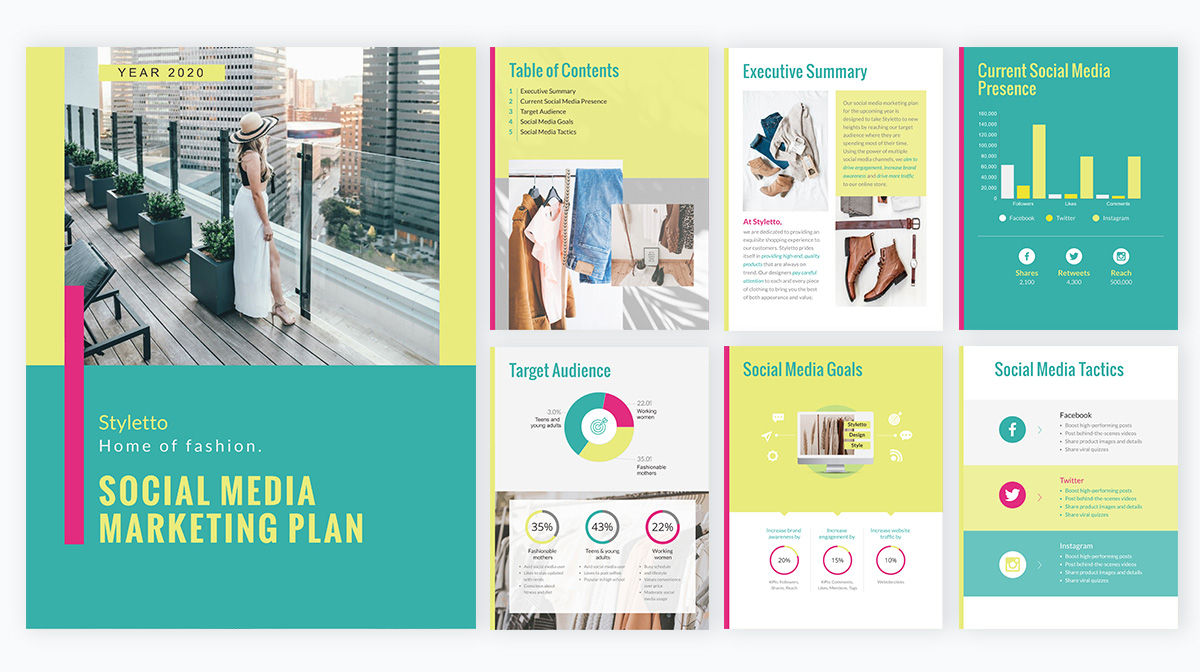
İşte proje hedeflerinize, hedef kitlenize, taktiklerinize ve daha fazlasına ayak uydurmak için kullanabileceğiniz örnek bir plan şablonu. Herkesin aynı sayfada kalmasına yardımcı olmak için ekibinizle paylaşın.
2. Adım: İçeriğinizi Düzenleyin
Artık ekibiniz hazır olduğuna ve video sunumunuzun amacını bildiğinize göre, organize olmanın zamanı geldi.
Bu, hayal edebileceğinizden daha değerli bir adımdır. Aslında, planlama ve strateji oluşturmanın ilk adımı ile birlikte, oluşturduğunuz her görsel proje için atlanamayan bir adım olmalıdır.
Sunumun tüm içeriğini masaüstünüzdeki bir klasörde düzenleyerek başlayın. Tüm grafikleri, fotoğrafları, video klipleri, ses parçalarını ve tüm marka varlıklarını ekleyin. Tüm yazılı içeriği içeren bir belge oluşturun ve sesin ne olacağına dair notlar alın.
- Seslendirme için bir senaryo taslağı oluşturun.
- Müzik için mükemmel parçayı seçin.
Yazılı içerikle basit bir taslak veya storyboard hazırlayın. Özellikle bir video sunumu için bir storyboard denemelisiniz.
Bu adım, özellikle nihai ürünü görmek için yatırım yapan ve süreci görmek isteyen paydaşlarınız varsa önemlidir.
Visme'de bir storyboard nasıl oluşturulur.
Bu kolay! Bir araya getirmek için Visme storyboard şablonlarından birini kullanın.
Unutmayın, storyboard'ların çok ayrıntılı olması gerekmez. Birini yapmanın amacı, neyin yaratılacağı hakkında bir fikir vermektir. Mükemmelleştirmek için çok fazla zaman harcamayın.
İşte başlamanıza yardımcı olacak bazı şablonlar.

Mikrodalga Öğle Yemeği TVC Storyboard

Halk Kütüphanesi Storyboard

Mobil Uygulama Artıları ve Eksileri Storyboard

Bulut Bilişim Hizmetleri Storyboard

Web Geliştirme Storyboard

Hava Kirliliği Storyboard
Anahattı zaten oluşturduktan sonra bir storyboard oluşturmak daha kolay olacaktır. Bir video sunumunun slayt düzeni, normal bir sunumun düzenine çok benzer.
Örneğin, bölümleri olan normal bir sunum için geniş bir taslak aşağıda verilmiştir:
- Slide1: Başlık ve Altyazı
- Slayt 2: Giriş - İçindekiler
- Slaytlar 3: Bölüm 1 Başlık
- Slayt 4-7: Bölüm 1 içeriği
- Slayt 8: Bölüm 2 Başlık
- Slayt 9-11: Bölüm 2 içeriği
- Slayt 12: Özet veya İnceleme
- Slayt 13: Sonuç ve Kapanış
Sununuzda içeriği ayırmak için tanımlanmış bölümler yoksa, bir slayttan diğerine iyi bir akış seçin. Örneğin:
- Kronolojik sıralama
- Sorun ve Çözüm
- Önce ve sonra
- Kahramanın Yolculuğu ilerlemesi
Adım #3: Visme'de Oturum Açın ve Bir Şablon Seçin

Artık videonuzun amacı, bir taslak veya hatta bir storyboard hakkında iyi bir fikriniz olduğuna göre, hepsini bir araya getirmenin zamanı geldi.
Visme hesabınıza giriş yapın ve video sunumunuz için bir başlangıç noktası seçin. Bu olabilir:
- Karıştırmak ve eşleştirmek için yüzlerce slayt ve düzen içeren dört sunum temasından biri.
- Animasyon efektlerine sahip tam ölçekli, önceden tasarlanmış bir sunum şablonu.
- Animasyonlu video şablonlarımızdan biri.
- Önceden oluşturulmuş ve içe aktarılmış bir PowerPoint sunumu.
- Animasyon, video veya ses içermeyen mevcut bir Visme slayt gösterisi.
Düzenleyicide slayt sıranızı ayarlamak için anahattınızı veya film şeridinizi kullanın. İçeriğinize uyması için ihtiyacınız olan tüm slaytlara sahip olduğunuzdan emin olun.
Adım #4: İçeriğinizi Slaytlara Girin

Şimdi, içeriği slaytlarınıza ekleme zamanı. Boş bir tuvalle başlıyorsanız, içeriği dengeli kompozisyonlarda düzenlemenize yardımcı olması için içerik bloklarını kullanabilirsiniz.
Slaytlarınıza içerik eklerken, insanların videolardaki slaytları okumak istemediklerini unutmayın. Metni minimumda tutun ve bunun yerine daha fazla görsel kullanın.

Çevrimiçi video sunumu için bir seslendirme kullanacaksanız, slaytlarda başlıklar ve bölüm başlıkları dışında neredeyse hiç metne ihtiyacınız olmayacaktır.
Görüntüler ve arka planlar gibi tamamlayıcı görseller için editörünüzün sol tarafındaki menüden kitaplığa bakın. Slaytlarınızda kullanmak istediğiniz şirketinizden bir dizi görsele sahip olmanız da olasıdır. Bunları kitaplığınıza yükleyin.
Çerçevelerin içine yerleştirerek veya renkli şekillerin ve bölümlerin yanına sığdırmak için kırparak resimlerinize biraz benzersizlik katın.
Arka planlar için, tam renklerden gradyanlara, animasyonlu ve video arka planlarına kadar birçok seçeneğiniz var. Ön plan öğeleriyle rekabet etmeyen ince bir arka plan için filtreli fotoğrafları deneyin.
Ayrıca video sunumunuzun içine, yüklenmiş veya YouTube, Vimeo veya Wistia bağlantısıyla videolar ekleyebilirsiniz. Bitirme projenizin aşırı uzun olmaması için bu durumda kısa videolar kullanmanızı öneririz.
Adım #5: Animasyonlar ve Geçişler Ekleyin
Etkileyici ve izlemesi eğlenceli bir video sunumu yapmayı biliyor musunuz?
Sadece animasyonlar ve hareketli öğeler ekleyin!
Visme, aşağıdaki animasyonlu varlıklarla yerleşik olarak gelir:
- animasyonlu simgeler
- Şekiller ve çizgiler
- animasyonlu çizimler
- animasyonlu karakterler
- Özel efektler
- Hareketli hareketler
- Animasyonlu grafikler ve veri widget'ları
Her şeyi hayata geçirmenin ve normal statik sunumdan video sunumuna geçmenin zamanı geldi.
Bu noktada, slaytlarınızda zaten bazı animasyonlu öğeler, belki bazı animasyonlu simgeler veya animasyonlu karakterler olabilir. Devam etmeden ve başka bir şeyi canlandırmadan önce, slaytlar arasındaki tüm geçişleri gözden geçirin.
Animasyonlu öğelerin, gömülü veya arka plan videolarının ve kullandığınız sesin, slaytlar arasındaki geçişle eşleşmesi gerektiğini anlamak önemlidir.
Bu, normal bir sunumu video sunumuna dönüştürmek için kullanılan sihirli sostur.
Visme panonuzdaki tüm animasyon ve geçiş seçeneklerine ve bunları kendi avantajınıza nasıl kullanabileceğinize bir göz atalım.
Animasyonlu karakterler, simgeler, çizimler ve özel efektler.

Tüm bu öğeler, eylemlerinin tekrar sayısını ve hızını seçme seçeneklerine sahiptir. Seçtiğiniz tekrar sayısı ne kadar yüksek olursa, eylemi bitirmek o kadar uzun sürer. Hız, eylemi daha hızlı veya daha yavaş hale getirecektir. Mükemmel kombinasyonu bulmak için ikisini de değiştirebilirsiniz.
Bu animasyonlu öğelerden herhangi birinin tamamlanmış eylemi, zamanlanmış bir geçişi geçersiz kılar. Geçiş, devam etmek ve başlamak için animasyon bitene kadar bekleyecektir. Slaytınızı önizleyerek ve uzunluğunu not alarak animasyonlu öğelerinizin son uzunluğunu ayarlayabilirsiniz.
Ek olarak, karakterlerin gösterdiği pozları ve ayrıca kıyafetlerinin ve tenlerinin rengini özelleştirebilirsiniz. Bu derin özelleştirme seçenekleri, video sunumlarınızı oluştururken markanızı korumanıza yardımcı olacaktır.
Stok videolar ve video arka planları.

Düzenleyiciden eklediğiniz veya bilgisayarınızdan içe aktardığınız videolar, istediğiniz uzunlukta kırpma, döngü veya otomatik oynatma seçeneğine sahiptir.
Alternatif olarak, videoyu arka plan olarak kullanın. Tüm slayta sığacak şekilde uzatın ve diğer tüm içeriğin arkasına yerleştirin. Düzenleme ayarları normal bir video ile aynıdır.
Visme, arka plan veya tamamlayıcı görseller olarak kullanmak için çok çeşitli kaliteli video klipler sunar. kendi videonuzu kitaplığa yüklemek de kolaydır.
Animasyonlu arka planlar.

Bunlar kendi başlarına döngü yaparlar ve geçiş ayarları tarafından yönetilirler. Animasyonlu arka planlar öne çıkıyor, bu nedenle ön plandaki öğelerle dengeyi koruduğunuzdan emin olun.
Manuel animasyonlar.

Videolar ve animasyonlu simgeler de dahil olmak üzere slaytınızdaki her şeye animasyonlar eklenebilir. Öğelerin slayta ne zaman girip çıktığını kontrol etmek için ayarları değiştirebilirsiniz.
Bu animasyonlar için pek çok seçenek vardır ve animasyon ayarlarını kullanarak bunları zamanlayabilirsiniz. Aynı slayttaki animasyonları minimumda tutmaya çalışın, böylece dikkat dağıtmazlar.
Pürüzsüz geçişler.

Geçişler slayt slayt veya tüm sunuma bir kerede eklenebilir. Geçişler menüsüne hiç girmezseniz, Visme, bir sonraki slayta devam etmek için tıklamanız gereken sunumlar için zaten harika görünen yandan kademeli bir giriş uygular.
Video sunumları için, slaytınızda olup bitenlere göre geçişlerinizi otomatik olarak gerçekleşecek şekilde düzenlemeniz gerekir.
Genel olarak, geçişi belirli bir saniye sayısından sonra gerçekleştirebilirsiniz, ancak daha uzun süren bir animasyon öğeniz veya ses klibiniz varsa, geçiş, en uzun olanı işlemini bitirene kadar gerçekleşmez.
Video eklenmiş slaytlar için, geçişin video bittiğinde veya video sona erdikten sonra hesaplanan bir zamanda olmasını sağlayın. Her ikisi de geçiş ayarlarında mevcut seçeneklerdir.
Geçişler farklı stillerde ayarlanabilir, yandan yukarıdan veya aşağıdan kaydırılabilir veya basit bir solma veya yakınlaştırma yapılabilir. Dengeli bir kompozisyon için baştan sona aynı geçiş stilini kullanın.
Ancak yaratıcı olmak istiyorsanız, daha yaratıcı bir akış tasarlamak için farklı geçişler kullanın. Sadece aşırıya kaçmadığınızdan emin olun.
Adım #6: Sununuza Ses Ekleyin

Yukarıdaki bölümde, sorunsuz bir video deneyimi için sesin geçişlerle birlikte nasıl çalıştığı hakkında biraz konuştuk.
Şimdi, Visme içine nasıl ses ekleneceğine bir göz atalım.
Video sunumunuz üzerinde çalışırken, mümkün olan en iyi şekilde birbirine uyması için animasyonlar, geçişler ve ses üzerinde aynı anda çalışma ihtiyacı hissedebilirsiniz.
Visme'de sunumunuza ses eklemek için birkaç seçeneğiniz vardır:
- Arka planda ses ekleme.
- Her slayta ses ekleme.
- Video kliplerin içindeki sesi ince ayar yapmak.
- Seslendirme veya anlatım ekleme.
Arka planda ses ekleme.

Bir arka plan ses klibi eklemek için sol üstteki hamburger menüsüne tıklayın ve “Yayınlama Ayarları”nı seçin. Burası, projenizin ana ayarlarını değiştirebileceğiniz yerdir. Üçüncü sekmeye tıklayın "Ses".
Düzenleyici içindeki seçenekleri veya kitaplığınıza eklediğiniz herhangi bir .mp3 dosyasını gösteren bir açılır menüyü serbest bırakmak için arka plan müziğini açın.
Bu klibin ses yüksekliğini ayarlayın ve döngüye girip girmediğini, yavaşlayacağını veya azalacağını seçin. Arka plan sesinin belirli bir zamanda çalınıp çalınmayacağını da seçebilirsiniz.
Herhangi bir arka plan sesi, sunuya eklediğiniz tüm diğer ses veya videoların altında oynatılacaktır. Bu yüzden bunların dengeli olduğundan ve birlikte anlamlı olduğundan emin olun.
Her slayta ses ekleme.
Düzenleyicinin içinde, her slayda ayrı ayrı ses klipleri ekleme seçeneğiniz vardır.
Editörün içinden herhangi birini seçin veya kendinizinkini yükleyin. Sesin uzunluğunu, ses seviyesini ve döngüye girip girmediğini veya açılıp kapandığını kırpma seçeneğine sahip olacaksınız.
Arka plan sesine benzer şekilde, o slaydın ilerlemesi sırasında belirli bir zamanda başlamayı seçebilirsiniz.
Video kliplerin içindeki sesi ince ayar yapmak.
İçinde ses bulunan bir video dosyası eklediğinizde, sesi korumayı veya kapatmayı seçebilirsiniz. Seçenek, "sessiz" sekmesindeki video ayarlarının içindedir.
Seslendirme veya anlatım ekleme.
Video sunumunuza üç farklı şekilde seslendirme ekleyebilirsiniz;
- Arka planda bir parça
- Her slayda içe aktarılan bir klip
- Visme ses kaydı özelliği kullanılarak her slayt üzerine kaydedilir
Hangisini seçerseniz seçin, her şeyin yolunda gitmesi için tüm oyun uzunluklarını geçişlerle birlikte hesaplamayı unutmayın.
Adım #7: Gözden Geçirin ve Düzenleyin

Şimdi her şeyi gözden geçirme ve mükemmel olduğundan emin olma zamanı.
İlk olarak, yazım hatalarını veya dilbilgisi sorunlarını düzeltmek için metninizde biraz düzeltme yapın. Marka üzerinde kalmak ve görsel bir hiyerarşi sağlamak için tüm metnin doğru yazı tipinde ve boyutta olduğundan emin olun.
Sun düğmesini kullanın ve baştan sona tüm video sunumunu izleyin. Düzeltilmesi veya düzenlenmesi gerektiğini fark ettiğiniz şeyleri not alın.
Nihai projenin izleyicilerinize nasıl görüneceğini görmek istiyorsanız, bir video sürümünü indirin ve video oynatıcınızda izleyin. Bir kez daha, gerekli düzenlemeleri not edin.
8. Adım: İndirin ve Paylaşın

Sen bittin! Bu kolaydı, değil mi?
Video sunumunuzu hedef kitlesiyle paylaşmanın zamanı geldi. İndir düğmesine tıklayın ve MP4 dosyası seçeneğini seçin.
Videonuz özellikle uzunsa veya özelliklerle doluysa, indirilmesi biraz daha uzun sürer. Hazır olduğunda size bir e-posta göndereceğiz, böylece ilerleme çubuğunu izlemek zorunda kalmazsınız.
İyi yapılmış bir iş için bir kahve alın ya da bir mola verin!
İndirdikten sonra videonuzu YouTube, Facebook veya en sevdiğiniz sosyal medya platformlarından birine yükleyin.
Videoyu daha büyük bir Visme projesinin parçası olarak oluşturduysanız, düzenleyicinize geri yükleyin. Videonuzu etkileşimli bir raporun parçası olarak veya web siteniz, açılış sayfalarınız veya e-posta kampanyalarınız için kullanın.
Sesli Video Sunumunuzu Oluşturmaya Hazır mısınız?
Sesli video sunumunuzu oluşturmaya hazır mısınız? Visme, herhangi bir amaç ve sektör için profesyonel görünümlü sesli video sunumları oluşturmak için ihtiyacınız olan her şeyi sunar.
Video düzenleme deneyimine ihtiyacınız yoktur ve Visme bir bulut uygulaması olduğundan, Mac veya PC bilgisayar kullanmanız farketmez.
Sesli video sunumları, aşağıdaki gibi projeler için mükemmeldir:
- Yıllık raporlar
- Açıklayıcı videolar
- Satış sahaları
- E-öğrenme kursları
- saha güverteleri
- Bilgilendirici raporlar
- reklam
- Açıklamalar
- İlk Katılım
- Okul raporları
- tıbbi raporlar
Sesli bir video sunumuna ne için ihtiyacınız olursa olsun, onu favori video sunum oluşturucunuzla oluşturabilirsiniz; PowerPoint, Biteable, Powtoon veya Visme.
Video sunumu yapmayı bildiğinizden hala şüphe duyuyorsanız, bu kılavuzdaki adımları izlemeyi ve süreç boyunca size rehberlik etmesi için ilk bölümdeki ipuçlarını kullanmayı unutmayın.
Sesli video sunumunuzun nihai amacının hedef kitleniz üzerinde güçlü ve kalıcı bir etki bırakmak olduğunu unutmayın.
Ücretsiz bir Visme hesabı için kaydolun ve hemen başlayın. Ücretsiz planda basit video sunumları yapabileceksiniz.
Sesli unutulmaz bir video sunumu oluşturmanın tam kapsamlı bir deneyimi için, özel özelliklerle birlikte gelen bir premium abonelik almanızı öneririz.