
Come realizzare una presentazione video con audio in 8 passaggi
Pubblicato: 2021-01-26Ti chiedi come realizzare una presentazione video con audio?
Sei nel posto giusto.
In questa guida illustreremo gli 8 passaggi per creare presentazioni video con voci fuori campo, immagini e musica. Abbiamo anche incluso suggerimenti per una presentazione potente per aiutarti a ottenere i massimi risultati.
Vai alla sezione desiderata nel sommario qui sotto.
8 passaggi per creare una presentazione video
Che cos'è una presentazione video?
Cosa rende una buona presentazione video?
Passaggio 1: pianificare e definire strategie
Passaggio 2: organizza i tuoi contenuti
Passaggio 3: accedi a Visme e scegli un modello
Passaggio 4: inserisci i tuoi contenuti nelle diapositive
Passaggio 5: aggiungi animazioni e transizioni
Passaggio 6: aggiungi audio alla presentazione
Passaggio 7: revisione e modifica
Passaggio 8: scarica e condividi
Che cos'è una presentazione video?
Una presentazione video è una presentazione che può essere condivisa e visualizzata come video. Tecnicamente, affinché una presentazione sia una presentazione video, deve essere un tipo di file MP4 o MOV.
Una presentazione video può essere condivisa online su YouTube, Vimeo e altre piattaforme di social media. La parte migliore di una presentazione video con audio è che puoi condividerla ampiamente senza la necessità di essere presente per presentare le informazioni di persona.
Anche una presentazione dal vivo può essere migliorata con una presentazione video. Fai semplicemente un'introduzione dal vivo durante il tuo webinar o vertice, quindi riproduci la tua presentazione video al pubblico.
Una presentazione video diventa ancora più preziosa e di alta qualità quando aggiungi l'audio. Ad esempio, l'aggiunta di un clip musicale o di una voce fuori campo narrata può fare miracoli per aiutarti a trasmettere il tuo messaggio e lasciare un impatto duraturo.
Dai un'occhiata a questa presentazione video "2020 Year in Review" che abbiamo creato a Visme.
Cosa rende una buona presentazione video?
Una buona presentazione video catturerà l'attenzione del pubblico fino alla fine.
Quando si tratta di creare una presentazione video, non esiste una lista di controllo definita su ciò che costituisce una buona presentazione video, ma ci sono alcune cose che puoi fare per assicurarti che la tua sia abbastanza buona da coinvolgere lo spettatore.
Per esempio:
- Pensa alla tua presentazione come a un video fin dall'inizio.
- Prenditi il tempo necessario per creare una struttura o uno storyboard delle tue diapositive.
- Assicurati che le informazioni fluiscano da una diapositiva, o scena, a un'altra.
- Visualizza l'anteprima della presentazione mentre la metti insieme, assicurandoti che scorra bene.
- Aggiungi animazioni e grafica animata solo se apportano valore visivo.
- Rimani in equilibrio con animazioni e transizioni in tutte le scene.
- Racconta una storia per migliorare la conservazione dei contenuti.
Utilizzando i suggerimenti di cui sopra, sei sulla buona strada per creare una presentazione video che avrà sicuramente un impatto.
Suggerimento: se hai una presentazione PowerPoint che vorresti migliorare e rendere indimenticabile, importala semplicemente in Visme. Puoi quindi iniziare con quella base e saltare i passaggi da 1 a 4. Le tue diapositive PowerPoint importate fungeranno da una sorta di modello.Pronto? Iniziamo con un tutorial passo dopo passo!
Se preferisci guardare oltre la lettura, ecco un breve tutorial video su come creare presentazioni accattivanti in Visme.




Passaggio 1: pianificare e definire strategie
Affinché qualsiasi progetto di successo sia un successo, inclusa la tua nuova presentazione video, devi pianificare e definire strategie. Tu e il tuo team dovete conoscere lo scopo della presentazione video prima ancora di iniziare a mettere insieme contenuti o immagini.
Come mai?
Perché è necessario conoscere il motivo, il perché, dietro il progetto. In questo modo, il processo di creazione rifletterà questi obiettivi e ti porterà più velocemente nella giusta direzione.
Ad esempio, se vuoi creare un video esplicativo sulla tua nuova linea di prodotti, vuoi che l'obiettivo sia la consapevolezza del marchio o le vendite, o entrambi?
Se si tratta di vendite, i messaggi e gli elementi visivi devono essere creati a tale scopo. Se è consapevolezza, allora puoi adottare un approccio diverso su come rappresentare la nuova linea di prodotti.
Se vuoi entrambi, puoi fare un po' di entrambi e raccontare una storia sul prodotto che spiega come è fatto e come migliorerà la vita dei tuoi clienti.
Domande da porre prima di creare una presentazione video.
Ecco le domande più importanti da porre a te stesso e al tuo team prima di creare una presentazione video:
- Perché hai bisogno di una presentazione video?
- Chi guarderà questo video di presentazione e dove?
- Cosa intendi trasmettere?
- Che storia stai raccontando?
- Chi vuoi convincere, di cosa?
- Come vorresti che si sentisse il pubblico quando vede la tua presentazione video?
- Sarà interna e privata o pubblica per il mondo da vedere?
- In che modo la tua azienda o il tuo marchio possono sembrare esperti in materia?
- Vuoi che il pubblico si coinvolga quando ha finito di guardare?
- Hai bisogno di una voce fuori campo o forse ti basterà una traccia musicale?
- È necessario assumere un talento vocale o forse un presentatore da filmare?
- Avrai bisogno di scrivere una sceneggiatura o no?
Scrivi un elenco di obiettivi per la tua presentazione video e assicurati che siano a portata di mano durante ogni fase del processo.
Ogni persona coinvolta nella creazione del video deve conoscere lo scopo, l'obiettivo e il piano in ogni momento, dalle parti interessate e dai designer ai creatori di contenuti, agli esperti di marketing e ai gestori dei social media.
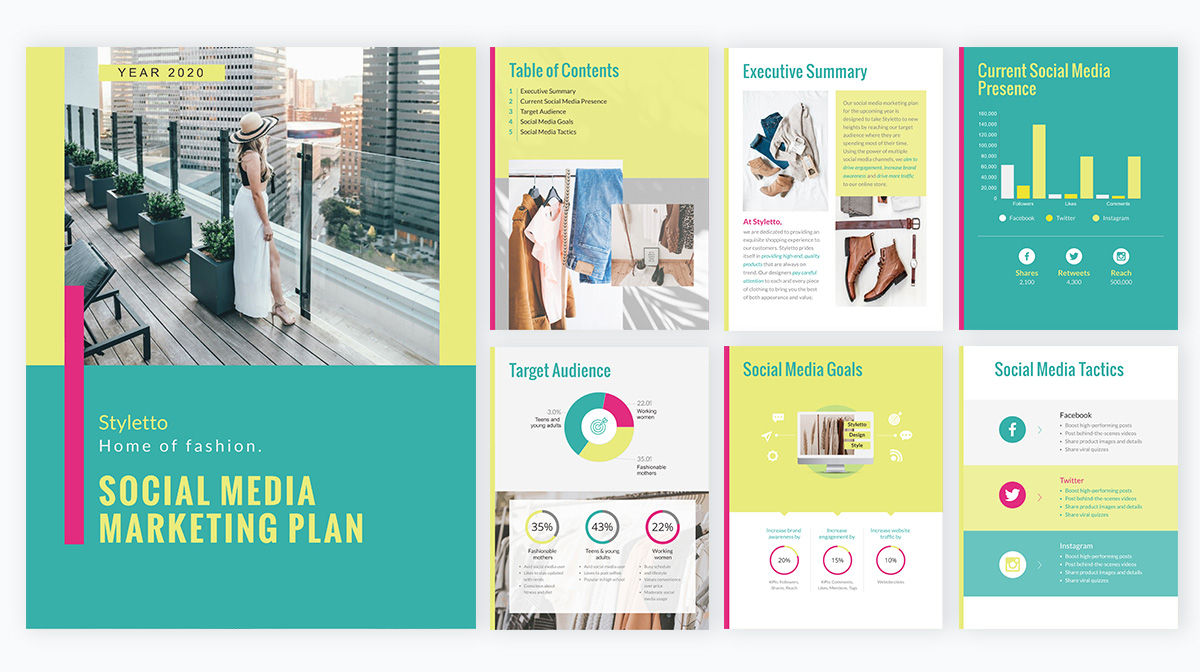
Ecco un modello di piano di esempio che puoi utilizzare per stare al passo con gli obiettivi del tuo progetto, il pubblico di destinazione, le tattiche e altro ancora. Condividilo con il tuo team per aiutare tutti a rimanere sulla stessa pagina.
Passaggio 2: organizza i tuoi contenuti
Ora che il tuo team è a bordo e conosci lo scopo della tua presentazione video, è tempo di organizzarsi.
Questo è un passo con più valore di quanto tu possa immaginare. In effetti, dovrebbe essere un passaggio imperdibile per ogni progetto visivo che crei, insieme al primo passaggio di pianificazione e strategia.
Inizia organizzando tutto il contenuto della presentazione in una cartella sul desktop. Includi tutta la grafica, le foto, i video clip, i brani audio e qualsiasi risorsa del marchio. Crea un documento con tutto il contenuto scritto e prendi appunti su quale sarà l'audio.
- Per una voce fuori campo, abbozza una sceneggiatura.
- Per la musica, scegli la traccia perfetta.
Con il contenuto scritto, abbozza una semplice bozza o uno storyboard. Per una presentazione video, in particolare, dovresti provare uno storyboard.
Questo passaggio è particolarmente importante se le parti interessate hanno investito nella visualizzazione del prodotto finale e si desidera vedere il processo.
Come creare uno storyboard in Visme.
È facile! Usa uno dei modelli di storyboard di Visme per crearne uno.
Ricorda, gli storyboard non devono essere troppo dettagliati. Lo scopo di realizzarne uno è dare un'idea di ciò che verrà creato. Non investire troppo tempo nel tentativo di perfezionarlo.
Ecco alcuni modelli per iniziare.

Storyboard TVC per pranzo a microonde

Storyboard della biblioteca pubblica

Storyboard di pro e contro dell'app mobile

Storyboard dei servizi di cloud computing

Storyboard di sviluppo web

Storyboard di inquinamento atmosferico
Sarà più facile creare uno storyboard dopo aver già creato la struttura. Il layout delle diapositive per una presentazione video è molto simile al layout di una normale presentazione.
Ad esempio, ecco uno schema generale per una presentazione regolare con sezioni:
- Diapositiva 1: Titolo e Sottotitolo
- Diapositiva 2: Introduzione - Sommario
- Diapositive 3: Titolo della sezione 1
- Diapositive 4-7: Contenuto della sezione 1
- Diapositiva 8: Titolo della sezione 2
- Diapositiva 9-11: Contenuto della sezione 2
- Diapositiva 12: Riepilogo o Revisione
- Diapositiva 13: Conclusione e chiusura
Se la tua presentazione non ha sezioni definite in cui separare il contenuto, scegli un buon flusso da una diapositiva all'altra. Per esempio:
- Ordine cronologico
- Problema e soluzione
- Prima e dopo
- Progressione del viaggio dell'eroe
Passaggio 3: accedi a Visme e scegli un modello

Ora che hai una buona idea dello scopo del tuo video, uno schema o anche uno storyboard, è tempo di mettere tutto insieme.
Accedi al tuo account Visme e seleziona un punto di partenza per la tua presentazione video. Questo potrebbe essere:
- Uno dei quattro temi di presentazione con centinaia di diapositive e layout da combinare.
- Un modello di presentazione pre-progettato a grandezza naturale con effetti di animazione.
- Uno dei nostri modelli di video animati.
- Una presentazione PowerPoint creata e importata in precedenza.
- Una presentazione Visme esistente senza animazione, video o audio.
Usa la struttura o lo storyboard per impostare l'ordine delle diapositive nell'editor. Assicurati di avere tutte le diapositive necessarie per adattarsi ai tuoi contenuti.
Passaggio 4: inserisci i tuoi contenuti nelle diapositive

Ora è il momento di aggiungere il contenuto alle diapositive. Se inizi con una tela vuota, puoi utilizzare i blocchi di contenuto per aiutarti a disporre il contenuto in composizioni equilibrate.
Quando aggiungi il contenuto alle tue diapositive, ricorda che le persone non vogliono leggere le diapositive sui video. Riduci il testo al minimo e usa invece più elementi visivi.
Se utilizzerai una voce fuori campo per la presentazione video online, non avrai quasi bisogno di testo sulle diapositive a parte i titoli e i titoli delle sezioni.

Per elementi visivi complementari come immagini e sfondi, guarda la libreria nel menu sul lato sinistro del tuo editor. È anche probabile che tu abbia una selezione di immagini della tua azienda che desideri utilizzare nelle diapositive. Caricali nella tua libreria.
Aggiungi un po' di unicità alle tue immagini inserendole all'interno di cornici o ritagliandole per adattarle a forme e sezioni colorate.
Per gli sfondi, hai molte scelte: dai colori pieni ai gradienti agli sfondi animati e video. Prova le fotografie con filtri per uno sfondo sottile che non competa con gli elementi in primo piano.
Puoi anche aggiungere video all'interno della tua presentazione video, caricati o con un collegamento a YouTube, Vimeo o Wistia. Ti suggeriamo di utilizzare brevi video in questo caso in modo che il tuo progetto finale non sia eccessivamente lungo.
Passaggio 5: aggiungi animazioni e transizioni
Sai come realizzare una presentazione video di impatto e divertente da guardare?
Basta aggiungere animazioni ed elementi in movimento!
Visme viene fornito con le seguenti risorse animate integrate:
- Icone animate
- Forme e linee
- Illustrazioni animate
- Personaggi animati
- Effetti speciali
- Gesti animati
- Grafici animati e widget di dati
È ora di dare vita a tutto e passare dalla normale presentazione statica alla presentazione video.
A questo punto, potresti già avere alcuni elementi animati nelle tue diapositive, forse alcune icone animate o personaggi animati. Prima di andare avanti e animare qualsiasi altra cosa, rivedi tutte le transizioni tra le diapositive.
È importante capire che gli elementi animati, i video incorporati o di sfondo e l'audio che utilizzi devono corrispondere tutti alla transizione tra le diapositive.
Questa è la salsa magica per trasformare una normale presentazione in una presentazione video.
Diamo un'occhiata a tutte le opzioni di animazione e transizione nella dashboard di Visme e come puoi usarle a tuo vantaggio.
Personaggi animati, icone, illustrazioni ed effetti speciali.

Tutti questi elementi hanno opzioni per selezionare il numero di ripetizioni della loro azione e la velocità. Maggiore è il numero di ripetizioni che scegli, più tempo ci vorrà per completare la sua azione. La velocità renderà l'azione più veloce o più lenta. Puoi alternare entrambi per trovare la combinazione perfetta.
L'azione completata di uno qualsiasi di questi elementi animati sovrascriverà una transizione a tempo. La transizione attenderà fino al termine dell'animazione per andare avanti e iniziare. Puoi regolare la lunghezza finale dei tuoi elementi animati visualizzando in anteprima la diapositiva e prendendo nota della sua lunghezza.
Inoltre, puoi personalizzare le pose ritratte dai personaggi e anche il colore dei loro vestiti e della loro pelle. Queste opzioni di personalizzazione profonda ti aiuteranno a rimanere sul marchio durante la creazione delle tue presentazioni video.
Video d'archivio e sfondi video.

I video che aggiungi dall'editor o importi dal tuo computer hanno la possibilità di tagliare alla lunghezza desiderata, loop o riproduzione automatica.
In alternativa, usa il video come sfondo. Allungalo per adattarlo all'intera diapositiva e posizionalo dietro a tutti gli altri contenuti. Le impostazioni di modifica sono le stesse di un video normale.
Visme offre un'ampia selezione di clip video di qualità da utilizzare come sfondi o come elementi visivi complementari. è anche facile caricare il tuo video nella libreria.
Sfondi animati.

Questi si ripetono da soli e sono governati dalle impostazioni di transizione. Gli sfondi animati risaltano, quindi assicurati di mantenere un equilibrio con gli elementi in primo piano.
Animazioni manuali.

Le animazioni possono essere aggiunte a qualsiasi cosa sulla diapositiva, inclusi i video e le icone animate. Puoi modificare le impostazioni per controllare quando gli elementi entrano ed escono dalla diapositiva.
Ci sono molte opzioni per queste animazioni e puoi cronometrarle usando le impostazioni dell'animazione. Cerca di ridurre al minimo le animazioni sulla stessa diapositiva in modo che non distraggano.
Transizioni fluide.

Le transizioni possono essere aggiunte diapositiva per diapositiva o all'intera presentazione contemporaneamente. Se non entri affatto nel menu delle transizioni, Visme applicherà un ingresso sfalsato dal lato che sembra già ottimo per le presentazioni su cui devi fare clic per passare alla diapositiva successiva.
Per le presentazioni video, dovrai modificare le transizioni in modo che avvengano automaticamente in base a ciò che sta accadendo nella diapositiva.
In generale, puoi fare in modo che la transizione avvenga dopo un determinato numero di secondi, ma se hai un elemento animato o una clip audio che dura più a lungo, la transizione non avverrà finché quello più lungo non avrà terminato la sua azione.
Per le diapositive con video aggiunto, fai in modo che la transizione avvenga al termine del video o a un'ora calcolata dopo la fine del video. Entrambe sono opzioni disponibili nelle impostazioni di transizione.
Le transizioni possono essere impostate in diversi stili, scorrere dal lato in alto o in basso, o una semplice dissolvenza o zoom. Per una composizione equilibrata, usa lo stesso stile di transizione dappertutto.
Ma se vuoi essere creativo, usa transizioni diverse per progettare un flusso più creativo. Assicurati solo di non esagerare.
Passaggio 6: aggiungi audio alla presentazione

Nella sezione precedente, abbiamo già parlato un po' di come l'audio funziona insieme alle transizioni per un'esperienza video senza interruzioni.
Ora, diamo un'occhiata a come aggiungere audio all'interno di Visme.
Mentre lavori alla presentazione video, potresti sentire il bisogno di lavorare su animazioni, transizioni e audio allo stesso tempo in modo che tutto combaci nel miglior modo possibile.
Per aggiungere l'audio alla tua presentazione in Visme, hai diverse opzioni:
- Aggiunta di audio in background.
- Aggiunta di audio a ciascuna diapositiva.
- Ottimizzazione dell'audio all'interno dei videoclip.
- Aggiunta di una voce fuori campo o di una narrazione.
Aggiunta di audio in background.

Per aggiungere una clip audio di sottofondo, fai clic sul menu dell'hamburger in alto a sinistra e seleziona "Impostazioni pubblicazione". Qui è dove puoi modificare le impostazioni principali del tuo progetto. Fare clic sulla terza scheda "Suono".
Attiva la musica di sottofondo per rilasciare un menu a discesa che mostra le opzioni all'interno dell'editor o qualsiasi file .mp3 che hai aggiunto alla tua libreria.
Regola il volume di questa clip e scegli se verrà riprodotta in loop, in dissolvenza in apertura o in dissolvenza in chiusura. Puoi anche scegliere se l'audio di sottofondo verrà riprodotto in un momento specifico.
Qualsiasi audio di sottofondo verrà riprodotto sotto tutti gli altri audio o video che aggiungi alla presentazione. Quindi assicurati che siano equilibrati e abbiano un senso insieme.
Aggiunta di audio a ciascuna diapositiva.
All'interno dell'editor, hai la possibilità di aggiungere singole clip audio a ciascuna diapositiva.
Scegli da qualsiasi all'interno dell'editor o carica il tuo. Avrai la possibilità di tagliare la lunghezza dell'audio, il suo volume e se si presenta in loop o in dissolvenza in entrata e in uscita.
Simile all'audio di sottofondo, puoi scegliere di iniziare a un'ora specifica durante l'avanzamento della diapositiva.
Ottimizzazione dell'audio all'interno dei videoclip.
Quando aggiungi un file video che contiene l'audio, puoi scegliere di mantenere l'audio o disattivarlo. L'opzione è all'interno delle impostazioni video nella scheda "disattivato".
Aggiunta di una voce fuori campo o di una narrazione.
Puoi aggiungere voci fuori campo alla tua presentazione video in tre modi diversi;
- Una traccia in sottofondo
- Una clip importata in ogni diapositiva
- Registrato su ogni diapositiva utilizzando la funzione di registrazione della voce fuori campo di Visme
Qualunque cosa tu scelga, ricorda di calcolare tutte le lunghezze di gioco insieme alle transizioni in modo che tutto scorra bene.
Passaggio 7: revisione e modifica

Ora è il momento di rivedere tutto e assicurarsi che sia perfetto.
Per prima cosa, correggi il testo per correggere eventuali errori di battitura o problemi grammaticali. Assicurati che tutto il testo abbia il carattere e le dimensioni corretti per rimanere sul marchio e mantenere una gerarchia visiva.
Usa il pulsante Presenta e guarda l'intera presentazione video dall'inizio alla fine. Prendi appunti lungo il percorso di cose che noti che necessitano di una correzione o modifica.
Se vuoi vedere come sarà il progetto finale per il tuo pubblico, scarica una versione video e guardala sul tuo lettore video. Ancora una volta, prendi nota di tutte le modifiche necessarie.
Passaggio 8: scarica e condividi

Hai finito! È stato facile, vero?
È ora di condividere la tua presentazione video con il pubblico previsto. Fare clic sul pulsante di download e selezionare l'opzione file MP4.
Se il tuo video è particolarmente lungo o pieno di funzionalità, il download richiederà un po' più di tempo. Ti invieremo un'e-mail quando sarà pronta in modo da non dover guardare la barra di avanzamento.
Vai a prendere un caffè o fai una pausa per un lavoro ben fatto!
Una volta scaricato, carica il tuo video su YouTube, Facebook o su una delle tue piattaforme di social media preferite.
Se hai creato il video come parte di un progetto Visme più ampio, caricalo di nuovo nel tuo editor. Usa il tuo video come parte di un rapporto interattivo o per il tuo sito web, landing page o campagne email.
Pronto a creare la tua presentazione video con audio?
Sei pronto per creare la tua presentazione video con audio? Visme offre tutto il necessario per creare presentazioni video dall'aspetto professionale con audio per qualsiasi scopo e settore.
Non hai bisogno di esperienza di editing video e, poiché Visme è un'app cloud, non importa se utilizzi un computer Mac o PC.
Le presentazioni video con audio sono ottime per progetti come:
- Relazione annuale
- Video esplicativi
- Piazzole di vendita
- Corsi e-learning
- Mazzi di campo
- Rapporti informativi
- Pubblicità
- Spiegazioni
- Onboarding
- Rapporti scolastici
- Referti medici
Non importa per cosa hai bisogno di una presentazione video con audio, puoi crearla con il tuo creatore di presentazioni video preferito; PowerPoint, Biteable, Powtoon o Visme.
Se stai ancora dubitando di sapere come realizzare una presentazione video, ricordati di seguire i passaggi di questa guida e di utilizzare i suggerimenti nella prima sezione per guidarti attraverso il processo.
Non dimenticare che l'obiettivo finale della tua presentazione video con audio è lasciare un impatto potente e duraturo sul tuo pubblico.
Registrati per un account Visme gratuito e inizia subito. Nel piano gratuito, sarai in grado di realizzare semplici presentazioni video.
Per un'esperienza completa di creazione di una presentazione video memorabile con audio, ti consigliamo di acquistare un abbonamento premium con funzionalità esclusive.