
Como fazer uma apresentação de vídeo com áudio em 8 etapas
Publicados: 2021-01-26Quer saber como fazer uma apresentação de vídeo com áudio?
Você está no lugar certo.
Neste guia, abordaremos as 8 etapas para criar apresentações de vídeo com narração, fotos e música. Também incluímos dicas para uma apresentação poderosa para ajudá-lo a obter o máximo de resultados.
Vá para a seção desejada no índice abaixo.
8 etapas para criar uma apresentação de vídeo
O que é uma apresentação em vídeo?
O que faz uma boa apresentação de vídeo?
Etapa 1: planejar e criar estratégias
Etapa 2: organize seu conteúdo
Passo #3: Faça login no Visme e escolha um modelo
Passo #4: Insira seu conteúdo nos slides
Etapa 5: adicionar animações e transições
Etapa 6: Adicione áudio à sua apresentação
Etapa 7: revisar e editar
Passo #8: Baixe e Compartilhe
O que é uma apresentação em vídeo?
Uma apresentação de vídeo é uma apresentação que pode ser compartilhada e visualizada como um vídeo. Tecnicamente, para uma apresentação ser uma apresentação de vídeo, ela deve ser do tipo de arquivo MP4 ou MOV.
Uma apresentação de vídeo pode ser compartilhada online no YouTube, Vimeo e outras plataformas de mídia social. A melhor parte de uma apresentação de vídeo com áudio é que você pode compartilhá-lo amplamente sem a necessidade de estar presente para apresentar as informações pessoalmente.
Até mesmo uma apresentação ao vivo pode ser melhorada com uma apresentação de slides de vídeo. Basta fazer uma apresentação ao vivo durante seu webinar ou conferência e, em seguida, reproduzir sua apresentação em vídeo para o público.
Uma apresentação de vídeo se torna ainda mais valiosa e de alta qualidade quando você adiciona áudio a ela. Por exemplo, adicionar um clipe de música ou uma narração pode fazer maravilhas para ajudá-lo a transmitir sua mensagem e deixar um impacto duradouro.
Confira esta apresentação em vídeo "2020 Year in Review" que criamos na Visme.
O que faz uma boa apresentação de vídeo?
Uma boa apresentação em vídeo irá capturar a atenção do seu público até o final.
Quando se trata de criar uma apresentação de vídeo, não há uma lista de verificação definida sobre o que constitui uma boa apresentação de vídeo, mas há algumas coisas que você pode fazer para garantir que a sua seja boa o suficiente para manter o espectador engajado.
Por exemplo:
- Pense na sua apresentação como um vídeo desde o início.
- Aproveite o tempo para criar um esboço ou storyboard de seus slides.
- Certifique-se de que as informações fluam de um slide ou cena para outro.
- Visualize sua apresentação à medida que a monta, certificando-se de que ela flua bem.
- Adicione animações e gráficos em movimento somente se eles agregarem valor visual.
- Mantenha-se equilibrado com animações e transições ao longo das cenas.
- Conte uma história para melhorar a retenção de conteúdo.
Usando as dicas acima, você está no caminho certo para criar uma apresentação em vídeo que certamente causará impacto.
Dica profissional: Se você tem uma apresentação do PowerPoint que gostaria de melhorar e tornar inesquecível, basta importá-la para o Visme. Você pode então começar com essa base e pular as etapas 1 a 4. Seus slides importados do PowerPoint funcionarão como uma espécie de modelo.Preparar? Vamos começar com um tutorial passo a passo!
Se você preferir assistir ao invés de ler, aqui está um pequeno tutorial em vídeo sobre como criar apresentações envolventes no Visme.




Etapa 1: planejar e criar estratégias
Para que qualquer projeto de sucesso seja um sucesso, incluindo sua nova apresentação em vídeo, você deve planejar e criar estratégias. Você e sua equipe precisam saber o propósito da apresentação do vídeo antes mesmo de começar a montar conteúdo ou recursos visuais.
Por quê?
Porque você precisa saber o motivo, o porquê, por trás do projeto. Dessa forma, o processo de criação refletirá esses objetivos e o levará na direção certa mais rapidamente.
Por exemplo, se você deseja criar um vídeo explicativo sobre sua nova linha de produtos, deseja que o objetivo seja o reconhecimento da marca ou as vendas, ou ambos?
Se for vendas, as mensagens e os recursos visuais devem ser criados para essa finalidade. Se for conscientização, então você pode adotar uma abordagem diferente de como retratar a nova linha de produtos.
Se você quer os dois, pode fazer um pouco dos dois e contar uma história sobre o produto que explique como ele é feito e como ele melhorará a vida de seus clientes.
Perguntas a serem feitas antes de criar uma apresentação de vídeo.
Aqui estão as perguntas mais importantes a serem feitas a si mesmo e à sua equipe antes de criar uma apresentação em vídeo:
- Por que você precisa de uma apresentação em vídeo?
- Quem vai assistir a esta apresentação em vídeo e onde?
- O que você pretende transmitir?
- Que história você está contando?
- Quem você quer convencer, de quê?
- Como você gostaria que o público se sentisse ao ver sua apresentação em vídeo?
- Será interno e privado ou público para o mundo ver?
- Como sua empresa ou marca pode soar como uma especialista no assunto?
- Você quer que o público se envolva quando terminar de assistir?
- Você precisa de uma narração ou talvez uma faixa de música seja suficiente?
- É necessário contratar dubladores ou talvez um apresentador que você possa filmar?
- Você vai precisar escrever um script ou não?
Anote uma lista de objetivos para sua apresentação de vídeo e certifique-se de que eles estejam à mão durante todas as etapas do processo.
Cada pessoa envolvida na criação do vídeo precisa saber sobre o propósito, o objetivo e o plano em todos os momentos – desde stakeholders e designers até criadores de conteúdo, profissionais de marketing e gerentes de mídia social.
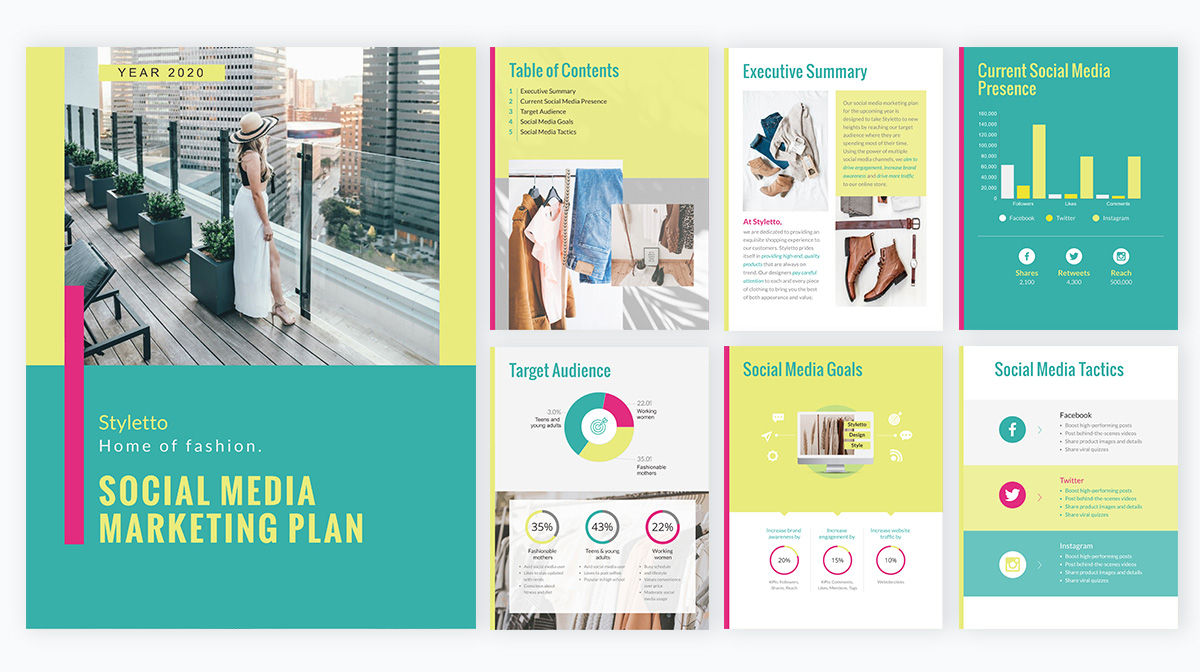
Aqui está um modelo de plano de amostra que você pode usar para acompanhar seus objetivos de projeto, público-alvo, táticas e muito mais. Compartilhe com sua equipe para ajudar todos a se manterem atualizados.
Etapa 2: organize seu conteúdo
Agora que sua equipe está a bordo e você sabe o propósito de sua apresentação em vídeo, é hora de se organizar.
Este é um passo com mais valor do que você pode imaginar. Na verdade, deve ser uma etapa infalível para cada projeto visual que você cria, juntamente com a primeira etapa de planejamento e estratégia.
Comece organizando todo o conteúdo da apresentação em uma pasta na área de trabalho. Inclua todos os gráficos, fotos, videoclipes, trechos de áudio e quaisquer ativos da marca. Crie um documento com todo o conteúdo escrito e faça anotações sobre qual será o áudio.
- Para uma narração, esboce um roteiro.
- Para música, escolha a faixa perfeita.
Com o conteúdo escrito, esboce um esboço simples ou storyboard. Para uma apresentação em vídeo, em particular, você deve tentar um storyboard.
Essa etapa é especialmente importante se você tiver partes interessadas investidas em ver o produto final e quiser ver o processo.
Como criar um storyboard no Visme.
É fácil! Use um dos modelos de storyboard do Visme para montar um.
Lembre-se, os storyboards não precisam ser muito detalhados. O objetivo de fazer um é dar uma ideia do que será criado. Não invista muito tempo tentando aperfeiçoá-lo.
Aqui estão alguns modelos para você começar.

Storyboard de TVC de almoço de microondas

Storyboard da Biblioteca Pública

Storyboard de prós e contras de aplicativos para dispositivos móveis

Storyboard de serviços de computação em nuvem

Storyboard de Desenvolvimento Web

Enredo da Poluição do Ar
Será mais fácil criar um storyboard depois de criar o esboço. O layout de slide para uma apresentação de vídeo é muito parecido com o layout de uma apresentação normal.
Por exemplo, aqui está um esboço geral para uma apresentação regular com seções:
- Slide1: Título e Subtítulo
- Slide 2: Introdução - Índice
- Slides 3: Título da Seção 1
- Slides 4-7: conteúdo da Seção 1
- Slide 8: Título da Seção 2
- Slide 9-11: Conteúdo da Seção 2
- Slide 12: Resumo ou Revisão
- Slide 13: Conclusão e Encerramento
Se sua apresentação não tiver seções definidas para separar o conteúdo, escolha um bom fluxo de um slide para outro. Por exemplo:
- Ordem cronológica
- Problema e Solução
- Antes e depois
- Progressão da Jornada do Herói
Passo #3: Faça login no Visme e escolha um modelo

Agora que você tem uma boa ideia do propósito do seu vídeo, um esboço ou mesmo um storyboard, é hora de juntar tudo.
Faça login na sua conta Visme e selecione um ponto de partida para sua apresentação de vídeo. Isto pode ser:
- Um dos quatro temas de apresentação com centenas de slides e layouts para misturar e combinar.
- Um modelo de apresentação pré-projetado em grande escala com efeitos de animação.
- Um dos nossos modelos de vídeo animados.
- Uma apresentação do PowerPoint criada e importada anteriormente.
- Uma apresentação de slides do Visme existente sem animação, vídeo ou áudio.
Use seu esboço ou storyboard para configurar sua ordem de slides no editor. Certifique-se de ter todos os slides necessários para se adequar ao seu conteúdo.
Passo #4: Insira seu conteúdo nos slides

Agora, é hora de adicionar o conteúdo aos seus slides. Se você estiver começando com uma tela em branco, poderá usar blocos de conteúdo para ajudá-lo a organizar o conteúdo em composições equilibradas.
Ao adicionar o conteúdo aos seus slides, lembre-se de que as pessoas não querem ler os slides dos vídeos. Reduza o texto ao mínimo e use mais recursos visuais.
Se você estiver usando uma narração para a apresentação de vídeo online, dificilmente precisará de texto nos slides além dos títulos e títulos das seções.

Para visuais complementares, como imagens e planos de fundo, consulte a biblioteca no menu do lado esquerdo do seu editor. Também é provável que você tenha uma seleção de imagens de sua empresa que deseja usar em seus slides. Carregue-os na sua biblioteca.
Adicione um pouco de exclusividade às suas imagens colocando-as dentro de molduras ou cortando-as para caber ao lado de formas e seções coloridas.
Para planos de fundo, você tem muitas opções - de cores completas a gradientes e planos de fundo animados e de vídeo. Experimente fotografias com filtros para um fundo sutil que não compete com os elementos do primeiro plano.
Você também pode adicionar vídeos dentro de sua apresentação de vídeo, seja carregado ou com um link para o YouTube, Vimeo ou Wistia. Sugerimos que você use vídeos curtos neste caso para que seu projeto final não seja excessivamente longo.
Etapa 5: adicionar animações e transições
Você sabe como fazer uma apresentação em vídeo que seja impactante e divertida de assistir?
Basta adicionar animações e elementos em movimento!
O Visme vem com os seguintes recursos animados integrados:
- Ícones animados
- Formas e linhas
- Ilustrações animadas
- Personagens animados
- Efeitos especiais
- Gestos animados
- Gráficos animados e widgets de dados
É hora de dar vida a tudo e passar de uma apresentação estática regular para uma apresentação em vídeo.
Neste ponto, você já deve ter alguns elementos animados em seus slides, talvez alguns ícones animados ou personagens animados. Antes de prosseguir e animar qualquer outra coisa, revise todas as transições entre os slides.
É importante entender que os elementos animados, vídeos incorporados ou em segundo plano e o áudio que você usa devem corresponder à transição entre os slides.
Este é o molho mágico para transformar uma apresentação normal em uma apresentação de vídeo.
Vejamos todas as opções de animação e transição em seu painel Visme e como você pode usá-las a seu favor.
Personagens animados, ícones, ilustrações e efeitos especiais.

Todos esses elementos têm opções para selecionar o número de repetições de sua ação e a velocidade. Quanto maior o número de repetições que você escolher, mais tempo levará para terminar sua ação. A velocidade tornará a ação mais rápida ou mais lenta. Você pode alternar os dois para encontrar a combinação perfeita.
A ação concluída de qualquer um desses elementos animados substituirá uma transição cronometrada. A transição aguardará até que a animação termine para prosseguir e começar. Você pode ajustar a duração final de seus elementos animados visualizando seu slide e anotando sua duração.
Além disso, você pode personalizar as poses que os personagens retratam e também a cor de suas roupas e pele. Essas opções de personalização profunda ajudarão você a permanecer na marca ao criar suas apresentações de vídeo.
Vídeos de estoque e fundos de vídeo.

Os vídeos que você adiciona do editor ou importa do seu computador têm a opção de cortar para a duração desejada, loop ou reprodução automática.
Como alternativa, use o vídeo como plano de fundo. Estique-o para caber no slide inteiro e posicione-o atrás de todo o outro conteúdo. As configurações de edição são as mesmas de um vídeo normal.
O Visme oferece uma grande variedade de videoclipes de qualidade para usar como plano de fundo ou como imagens complementares. também é fácil enviar seu próprio vídeo para a biblioteca.
Fundos animados.

Eles fazem um loop por conta própria e são governados pelas configurações de transição. Planos de fundo animados se destacam, portanto, mantenha um equilíbrio com os elementos em primeiro plano.
Animações manuais.

Animações podem ser adicionadas a tudo em seu slide, incluindo vídeos e ícones animados. Você pode ajustar as configurações para controlar quando os elementos entram e saem do slide.
Existem muitas opções para essas animações e você pode cronometrá-las usando as configurações de animação. Tente manter as animações no mesmo slide no mínimo para que não sejam uma distração.
Transições suaves.

As transições podem ser adicionadas slide a slide ou à apresentação inteira de uma só vez. Se você não entrar no menu de transições, o Visme aplicará uma entrada escalonada do lado que já parece ótimo para apresentações nas quais você precisa clicar para continuar para o próximo slide.
Para apresentações de vídeo, você precisará editar suas transições para que aconteçam automaticamente de acordo com o que está acontecendo em seu slide.
Em geral, você pode fazer a transição acontecer após um número específico de segundos, mas se você tiver um elemento animado ou clipe de áudio que dure mais, a transição não acontecerá até que o mais longo termine sua ação.
Para slides com vídeo adicionado, faça a transição acontecer quando o vídeo terminar ou em um horário calculado após o término do vídeo. Ambas são opções disponíveis nas configurações de transição.
As transições podem ser definidas em diferentes estilos, deslizar do lado superior ou inferior, ou um simples fade ou zoom. Para uma composição equilibrada, use o mesmo estilo de transição por toda parte.
Mas se você quiser ser criativo, use diferentes transições para criar um fluxo mais criativo. Apenas certifique-se de não exagerar.
Etapa 6: Adicione áudio à sua apresentação

Na seção acima, já falamos um pouco sobre como o áudio funciona junto com as transições para uma experiência de vídeo perfeita.
Agora, vamos dar uma olhada em como adicionar áudio dentro do Visme.
Ao trabalhar em sua apresentação de vídeo, você pode sentir a necessidade de trabalhar em animações, transições e áudio ao mesmo tempo para que tudo se encaixe da melhor maneira possível.
Para adicionar áudio à sua apresentação no Visme, você tem várias opções:
- Adicionando áudio em segundo plano.
- Adicionando áudio a cada slide.
- Ajustando o áudio dentro de clipes de vídeo.
- Adicionando uma voz ou narração.
Adicionando áudio em segundo plano.

Para adicionar um clipe de som de fundo, clique no menu de hambúrguer no canto superior esquerdo e selecione "Configurações de publicação". É aqui que você pode ajustar as configurações principais do seu projeto. Clique na terceira aba “Som”.
Ative a música de fundo para liberar um menu suspenso que mostra as opções dentro do editor ou qualquer arquivo .mp3 que você adicionou à sua biblioteca.
Ajuste o volume deste clipe e escolha se ele fará um loop, fade in ou fade out. Você também pode escolher se o áudio de fundo será reproduzido em um momento específico.
Qualquer áudio de fundo será reproduzido em todos os outros áudios ou vídeos que você adicionar à apresentação. Portanto, certifique-se de que eles estejam equilibrados e façam sentido juntos.
Adicionando áudio a cada slide.
Dentro do editor, você tem a opção de adicionar clipes de áudio individuais a cada slide.
Escolha qualquer um dentro do editor ou faça o upload do seu próprio. Você terá a opção de cortar a duração do áudio, seu volume e se ele faz um loop ou fade in e out.
Semelhante ao áudio de fundo, você pode optar por iniciar em um momento específico durante a progressão do slide.
Ajustando o áudio dentro de clipes de vídeo.
Ao adicionar um arquivo de vídeo com áudio, você pode optar por manter o áudio ou desativá-lo. A opção está dentro das configurações de vídeo na aba “silenciado”.
Adicionando uma voz ou narração.
Você pode adicionar dublagens à sua apresentação de vídeo de três maneiras diferentes;
- Uma faixa em segundo plano
- Um clipe importado para cada slide
- Gravado em cada slide usando o recurso de gravação de narração Visme
Seja qual você escolher, lembre-se de calcular todos os comprimentos de jogo junto com as transições para que tudo flua bem.
Etapa 7: revisar e editar

Agora é hora de revisar tudo e ter certeza de que está perfeito.
Primeiro, faça uma revisão do seu texto para corrigir erros de digitação ou problemas gramaticais. Certifique-se de que todo o texto esteja na fonte e no tamanho corretos para permanecer na marca e manter uma hierarquia visual.
Use o botão Apresentar e assista a toda a apresentação em vídeo do início ao fim. Tome notas ao longo do caminho de coisas que você percebe que precisam de uma correção ou edição.
Se você quiser ver como o projeto final ficará para o seu público, baixe uma versão em vídeo e assista no seu player de vídeo. Mais uma vez, tome nota de quaisquer edições necessárias.
Passo #8: Baixe e Compartilhe

Você Terminou! Isso foi fácil, não foi?
É hora de compartilhar sua apresentação de vídeo com o público-alvo. Clique no botão de download e selecione a opção de arquivo MP4.
Se o seu vídeo for especialmente longo ou cheio de recursos, levará um pouco mais de tempo para fazer o download. Enviaremos um e-mail quando estiver pronto para que você não precise assistir à barra de progresso.
Vá tomar um café ou faça uma pausa para um trabalho bem feito!
Uma vez baixado, envie seu vídeo para o YouTube, Facebook ou qualquer uma de suas plataformas de mídia social favoritas.
Se você criou o vídeo como parte de um projeto Visme maior, carregue-o de volta no seu editor. Use seu vídeo como parte de um relatório interativo ou para seu site, páginas de destino ou campanhas de e-mail.
Pronto para criar sua apresentação de vídeo com áudio?
Você está pronto para criar sua apresentação de vídeo com áudio? O Visme oferece tudo o que você precisa para criar apresentações de vídeo com aparência profissional com áudio para qualquer finalidade e setor.
Você não precisa de experiência em edição de vídeo e, como o Visme é um aplicativo em nuvem, não importa se você usa um computador Mac ou PC.
Apresentações de vídeo com áudio são ótimas para projetos como:
- Relatórios anuais
- Vídeos explicativos
- Discursos de vendas
- Cursos de e-learning
- Pitch deck
- Relatórios informativos
- Anúncio
- Explicações
- Integração
- Relatórios escolares
- Relatórios médicos
Não importa para que você precise de uma apresentação de vídeo com áudio, você pode criá-la com seu criador de apresentações de vídeo favorito; PowerPoint, Biteable, Powtoon ou Visme.
Se você ainda está em dúvida se sabe como fazer uma apresentação em vídeo, lembre-se de seguir as etapas deste guia e usar as dicas da primeira seção para guiá-lo pelo processo.
Não se esqueça de que o objetivo final da sua apresentação de vídeo com áudio é deixar um impacto poderoso e duradouro em seu público.
Inscreva-se para uma conta gratuita do Visme e comece imediatamente. No plano gratuito, você poderá fazer apresentações de vídeo simples.
Para uma experiência completa de criação de uma apresentação de vídeo memorável com áudio, recomendamos obter uma assinatura premium com recursos exclusivos.