
Cómo hacer una presentación de video con audio en 8 pasos
Publicado: 2021-01-26¿Te preguntas cómo hacer una presentación de video con audio?
Estás en el lugar correcto.
En esta guía, cubriremos los 8 pasos para crear presentaciones de video con voz en off, imágenes y música. También hemos incluido consejos para una presentación poderosa para ayudarlo a obtener los máximos resultados.
Vaya a la sección deseada en la tabla de contenido a continuación.
8 pasos para crear una presentación de video
¿Qué es una presentación de vídeo?
¿Qué hace una buena presentación de video?
Paso n.º 1: planificar y elaborar estrategias
Paso #2: Organice su contenido
Paso #3: Inicie sesión en Visme y elija una plantilla
Paso #4: Ingrese su contenido en las diapositivas
Paso #5: Agrega Animaciones y Transiciones
Paso #6: Agregue audio a su presentación
Paso #7: Revisar y Editar
Paso #8: Descarga y Comparte
¿Qué es una presentación de vídeo?
Una presentación de video es una presentación que se puede compartir y ver como un video. Técnicamente, para que una presentación sea una presentación de video, debe ser un tipo de archivo MP4 o MOV.
Una presentación de video se puede compartir en línea en YouTube, Vimeo y otras plataformas de redes sociales. La mejor parte de una presentación de video con audio es que puede compartirla ampliamente sin la necesidad de estar allí para presentar la información en persona.
Incluso una presentación en vivo se puede mejorar con una presentación de diapositivas de video. Simplemente dé una introducción en vivo durante su seminario web o cumbre, y luego reproduzca su presentación en video para la audiencia.
Una presentación de video se vuelve aún más valiosa y de alta calidad cuando se le agrega audio. Por ejemplo, agregar un clip de música o una voz en off narrada puede hacer maravillas para ayudarlo a transmitir su mensaje y dejar un impacto duradero.
Mire esta presentación en video "2020 Year in Review" que creamos en Visme.
¿Qué hace una buena presentación de video?
Una buena presentación en video captará la atención de su audiencia hasta el final.
Cuando se trata de crear una presentación de video, no existe una lista de verificación definitiva sobre lo que constituye una buena presentación de video, pero hay algunas cosas que puede hacer para asegurarse de que la suya sea lo suficientemente buena para mantener al espectador interesado.
Por ejemplo:
- Piense en su presentación como un video desde el principio.
- Tómese el tiempo para crear un esquema o guión gráfico de sus diapositivas.
- Asegúrese de que la información fluya de una diapositiva o escena a otra.
- Obtenga una vista previa de su presentación a medida que la arma, asegurándose de que fluya bien.
- Agregue animaciones y gráficos en movimiento solo si aportan valor visual.
- Mantente equilibrado con animaciones y transiciones a lo largo de las escenas.
- Cuenta una historia para mejorar la retención de contenido.
Usando los consejos anteriores, está bien encaminado para crear una presentación de video que seguramente tendrá un impacto.
Consejo profesional: si tienes una presentación de PowerPoint que te gustaría mejorar y hacer que sea inolvidable, simplemente impórtala a Visme. Luego puede comenzar con esa base y omitir los pasos 1 a 4. Sus diapositivas de PowerPoint importadas actuarán como una especie de plantilla.¿Listo? ¡Comencemos con un tutorial paso a paso!
Si prefiere mirar en lugar de leer, aquí hay un breve video tutorial sobre cómo crear presentaciones atractivas en Visme.




Paso n.º 1: planificar y elaborar estrategias
Para que cualquier proyecto exitoso sea un éxito, incluida su nueva presentación de video, debe planificar y elaborar estrategias. Tú y tu equipo necesitan saber el propósito de la presentación en video antes de comenzar a armar contenido o elementos visuales.
¿Por qué?
Porque necesitas saber la razón, el por qué, detrás del proyecto. De esa manera, el proceso de creación reflejará esos objetivos y lo llevará en la dirección correcta más rápido.
Por ejemplo, si desea crear un video explicativo sobre su nueva línea de productos, ¿desea que el objetivo sea el conocimiento de la marca o las ventas, o ambos?
Si se trata de ventas, entonces los mensajes y las imágenes deben crearse para ese propósito. Si se trata de conciencia, entonces puede adoptar un enfoque diferente sobre cómo representar la nueva línea de productos.
Si desea ambos, puede hacer un poco de ambos y contar una historia sobre el producto que explique cómo se fabrica y cómo mejorará la vida de sus clientes.
Preguntas para hacer antes de crear una presentación de video.
Estas son las preguntas más importantes que debe hacerse a usted mismo y a su equipo antes de crear una presentación de video:
- ¿Por qué necesitas una presentación en video?
- ¿Quién verá esta presentación en video y dónde?
- ¿Qué piensas transmitir?
- ¿Qué historia estás contando?
- ¿A quién quieres convencer, de qué?
- ¿Cómo le gustaría que se sintiera la audiencia al ver su presentación en video?
- ¿Será interno y privado o público para que el mundo lo vea?
- ¿Cómo puede su empresa o marca sonar como un experto en el tema?
- ¿Quieres que la audiencia se involucre cuando terminen de mirar?
- ¿Necesita una voz en off o tal vez una pista de música sea suficiente?
- ¿Es necesario contratar locutores o tal vez un presentador que puedas filmar?
- ¿Necesitarás escribir un guión o no?
Escriba una lista de objetivos para su presentación de video y asegúrese de que estén disponibles durante cada paso del proceso.
Todas las personas involucradas en la creación del video deben conocer el propósito, el objetivo y el plan en todo momento, desde las partes interesadas y los diseñadores hasta los creadores de contenido, los especialistas en marketing y los administradores de redes sociales.
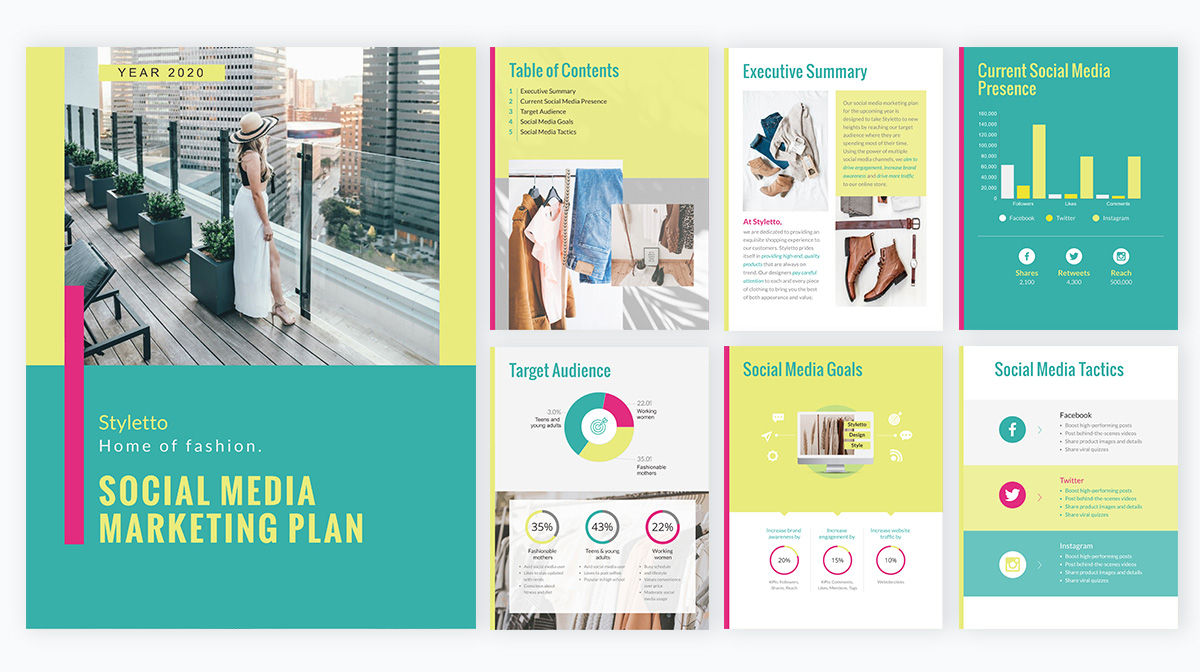
Aquí hay una plantilla de plan de muestra que puede usar para mantenerse al día con los objetivos de su proyecto, el público objetivo, las tácticas y más. Compártalo con su equipo para ayudar a todos a permanecer en la misma página.
Paso #2: Organice su contenido
Ahora que su equipo está a bordo y conoce el propósito de su presentación de video, es hora de organizarse.
Este es un paso con más valor de lo que puedas imaginar. De hecho, debería ser un paso imperdible para cada proyecto visual que cree, junto con el primer paso de planificación y creación de estrategias.
Comience organizando todo el contenido de la presentación en una carpeta en su escritorio. Incluya todos los gráficos, fotos, clips de video, fragmentos de audio y cualquier activo de la marca. Crea un documento con todo el contenido escrito y toma notas de lo que será el audio.
- Para una voz en off, redacta un guión.
- Para la música, elige la pista perfecta.
Con el contenido escrito, redacte un esquema simple o guión gráfico. Para una presentación de video, en particular, debe probar un guión gráfico.
Este paso es especialmente importante si tiene partes interesadas interesadas en ver el producto final y quieren ver el proceso.
Cómo crear un guión gráfico en Visme.
¡Es fácil! Use una de las plantillas de guión gráfico de Visme para armar una.
Recuerde, los guiones gráficos no necesitan ser demasiado detallados. El propósito de hacer uno es dar una idea de lo que se creará. No invierta demasiado tiempo en tratar de perfeccionarlo.
Aquí hay algunas plantillas para comenzar.

Almuerzo en Microondas TVC Storyboard

Guión Gráfico de la Biblioteca Pública

Pros y contras de la aplicación móvil Guión gráfico

Guión Gráfico de Servicios de Computación en la Nube

Guión gráfico de desarrollo web

Guión Gráfico de la Contaminación del Aire
Será más fácil crear un guión gráfico una vez que haya creado el esquema. El diseño de diapositivas para una presentación de video es muy parecido al diseño de una presentación regular.
Por ejemplo, aquí hay un esquema general para una presentación regular con secciones:
- Diapositiva 1: Título y Subtítulo
- Diapositiva 2: Introducción - Índice
- Diapositivas 3: Título de la sección 1
- Diapositivas 4-7: Contenido de la Sección 1
- Diapositiva 8: Título de la Sección 2
- Diapositiva 9-11: Contenido de la Sección 2
- Diapositiva 12: Resumen o revisión
- Diapositiva 13: Conclusión y cierre
Si su presentación no tiene secciones definidas para separar el contenido, elija un buen flujo de una diapositiva a otra. Por ejemplo:
- Orden cronológico
- Problema y Solución
- Antes y después de
- Progresión del viaje del héroe
Paso #3: Inicie sesión en Visme y elija una plantilla

Ahora que tiene una buena idea del propósito de su video, un esquema o incluso un guión gráfico, es hora de armarlo todo.
Inicie sesión en su cuenta de Visme y seleccione un punto de partida para su presentación de video. Esto podría ser:
- Uno de los cuatro temas de presentación con cientos de diapositivas y diseños para mezclar y combinar.
- Una plantilla de presentación prediseñada a gran escala con efectos de animación.
- Una de nuestras plantillas de video animadas.
- Una presentación de PowerPoint previamente creada e importada.
- Una presentación de diapositivas existente de Visme sin animación, video o audio.
Use su esquema o guión gráfico para configurar el orden de las diapositivas en el editor. Asegúrese de tener todas las diapositivas que necesita para adaptarse a su contenido.
Paso #4: Ingrese su contenido en las diapositivas

Ahora es el momento de agregar el contenido a sus diapositivas. Si comienza con un lienzo en blanco, puede usar bloques de contenido para ayudarlo a diseñar el contenido en composiciones equilibradas.
Al agregar el contenido a sus diapositivas, recuerde que las personas no quieren leer las diapositivas en los videos. Mantenga el texto al mínimo y use más elementos visuales en su lugar.

Si va a utilizar una voz en off para la presentación de video en línea, apenas necesitará texto en las diapositivas, aparte de los títulos y los títulos de las secciones.
Para elementos visuales complementarios como imágenes y fondos, busque en la biblioteca en el menú del lado izquierdo de su editor. También es probable que tenga una selección de imágenes de su empresa que quiera usar en sus diapositivas. Súbelos a tu biblioteca.
Agregue un poco de singularidad a sus imágenes colocándolas dentro de marcos o recortándolas para que encajen junto a formas y secciones coloreadas.
Para los fondos, tiene muchas opciones, desde colores completos hasta degradados y fondos animados y de video. Pruebe fotografías con filtros para obtener un fondo sutil que no compita con los elementos del primer plano.
También puede agregar videos dentro de su presentación de video, ya sea cargados o con un enlace a YouTube, Vimeo o Wistia. Te sugerimos usar videos cortos en este caso para que tu proyecto final no sea excesivamente largo.
Paso #5: Agrega Animaciones y Transiciones
¿Sabes cómo hacer una presentación en video que sea impactante y divertida de ver?
¡Solo agrega animaciones y elementos móviles!
Visme viene con los siguientes activos animados incorporados:
- Iconos animados
- formas y lineas
- Ilustraciones animadas
- Personajes animados
- Efectos especiales
- Gestos animados
- Gráficos animados y widgets de datos
Es hora de darle vida a todo y pasar de una presentación estática regular a una presentación en video.
En este punto, es posible que ya tenga algunos elementos animados en sus diapositivas, tal vez algunos íconos animados o personajes animados. Antes de continuar y animar cualquier otra cosa, revise todas las transiciones entre diapositivas.
Es importante comprender que los elementos animados, los videos incrustados o de fondo y el audio que use deben coincidir con la transición entre las diapositivas.
Esta es la salsa mágica para transformar una presentación normal en una presentación de video.
Veamos todas las opciones de animación y transición en su tablero de Visme y cómo puede usarlas para su ventaja.
Personajes animados, íconos, ilustraciones y efectos especiales.

Todos estos elementos tienen opciones para seleccionar el número de repeticiones de su acción y la velocidad. Cuantas más repeticiones elijas, más tiempo tardará en terminar su acción. La velocidad hará que la acción sea más rápida o más lenta. Puede alternar ambos para encontrar la combinación perfecta.
La acción completa de cualquiera de estos elementos animados anulará una transición cronometrada. La transición esperará hasta que la animación termine para continuar y comenzar. Puede ajustar la longitud final de sus elementos animados al obtener una vista previa de su diapositiva y tomar nota de su longitud.
Además, puedes personalizar las poses que representan los personajes y también el color de su ropa y piel. Estas profundas opciones de personalización lo ayudarán a mantenerse en la marca al crear sus presentaciones de video.
Vídeos de stock y fondos de vídeo.

Los videos que agrega desde el editor o importa desde su computadora tienen la opción de recortarlos a la duración deseada, repetirlos o reproducirlos automáticamente.
Alternativamente, use el video como fondo. Estírelo para que se ajuste a toda la diapositiva y colóquelo detrás del resto del contenido. Los ajustes de edición son los mismos que los de un vídeo normal.
Visme ofrece una gran selección de videoclips de calidad para usar como fondos o como elementos visuales complementarios. también es fácil cargar su propio video a la biblioteca.
Fondos animados.

Estos se repiten solos y se rigen por la configuración de transición. Los fondos animados se destacan, así que asegúrese de mantener un equilibrio con los elementos en primer plano.
Animaciones manuales.

Se pueden agregar animaciones a todo en su diapositiva, incluidos los videos y los íconos animados. Puede modificar la configuración para controlar cuándo los elementos entran y salen de la diapositiva.
Hay muchas opciones para estas animaciones y puedes cronometrarlas usando la configuración de animación. Trate de mantener las animaciones en la misma diapositiva al mínimo para que no distraigan.
Transiciones suaves.

Las transiciones se pueden agregar diapositiva por diapositiva o a toda la presentación a la vez. Si no ingresa al menú de transiciones, Visme aplicará una entrada escalonada desde el lado que ya se ve muy bien para las presentaciones en las que debe hacer clic para continuar con la siguiente diapositiva.
Para presentaciones de video, deberá editar sus transiciones para que sucedan automáticamente de acuerdo con lo que sucede en su diapositiva.
En general, puede hacer que la transición ocurra después de una cantidad específica de segundos, pero si tiene un elemento animado o un clip de audio que dura más, la transición no ocurrirá hasta que el más largo haya terminado su acción.
Para diapositivas con video agregado, haga que la transición suceda cuando finalice el video o en un tiempo calculado después de que finalice el video. Ambas son opciones disponibles en la configuración de transición.
Las transiciones se pueden configurar en diferentes estilos, deslizarse desde la parte superior o inferior lateral, o un simple desvanecimiento o zoom. Para una composición equilibrada, utilice el mismo estilo de transición en todo momento.
Pero si quiere ser creativo, use diferentes transiciones para diseñar un flujo más creativo. Solo asegúrate de no ir por la borda.
Paso #6: Agregue audio a su presentación

En la sección anterior, ya hablamos un poco sobre cómo funciona el audio junto con las transiciones para una experiencia de video perfecta.
Ahora, echemos un vistazo a cómo agregar audio dentro de Visme.
Mientras trabaja en su presentación de video, puede sentir la necesidad de trabajar en animaciones, transiciones y audio al mismo tiempo para que todo encaje de la mejor manera posible.
Para agregar audio a tu presentación en Visme, tienes varias opciones:
- Adición de audio de fondo.
- Adición de audio a cada diapositiva.
- Ajustar el audio dentro de los videoclips.
- Agregar una voz en off o una narración.
Adición de audio de fondo.

Para agregar un clip de sonido de fondo, haga clic en el menú de hamburguesas de la parte superior izquierda y seleccione "Configuración de publicación". Aquí es donde puede modificar la configuración principal de su proyecto. Haz clic en la tercera pestaña "Sonido".
Active la música de fondo para liberar un menú desplegable que muestra las opciones dentro del editor o cualquier archivo .mp3 que haya agregado a su biblioteca.
Ajuste el volumen de este clip y elija si se repetirá, aparecerá o desaparecerá gradualmente. También puede elegir si el audio de fondo se reproducirá en un momento específico.
Cualquier audio de fondo se reproducirá debajo de todos los demás audios o videos que agregue a la presentación. Así que asegúrese de que estén equilibrados y tengan sentido juntos.
Adición de audio a cada diapositiva.
Dentro del editor, tiene la opción de agregar clips de audio individuales a cada diapositiva.
Elija entre cualquiera dentro del editor o cargue el suyo propio. Tendrás la opción de recortar la duración del audio, su volumen y si se repite o se desvanece.
Similar al audio de fondo, puede elegir comenzar en un momento específico durante la progresión de esa diapositiva.
Ajustar el audio dentro de los videoclips.
Cuando agrega un archivo de video que tiene audio, puede optar por mantener el audio o apagarlo. La opción está dentro de la configuración de video en la pestaña "silenciado".
Agregar una voz en off o una narración.
Puede agregar voces en off a su presentación de video de tres maneras diferentes;
- Una pista de fondo
- Un clip importado a cada diapositiva
- Grabado sobre cada diapositiva usando la función de grabación de voz en off de Visme
Elijas lo que elijas, recuerda calcular todas las duraciones de juego junto con las transiciones para que todo fluya bien.
Paso #7: Revisar y Editar

Ahora es el momento de revisar todo y asegurarse de que esté perfecto.
En primer lugar, corrija un poco su texto para corregir errores tipográficos o problemas gramaticales. Asegúrese de que todo el texto tenga la fuente y el tamaño correctos para mantenerse en la marca y mantener una jerarquía visual.
Use el botón Presentar y vea la presentación de video completa de principio a fin. Tome notas en el camino de las cosas que nota que necesitan una corrección o edición.
Si desea ver cómo se verá el proyecto final para su audiencia, descargue una versión en video y mírela en su reproductor de video. Una vez más, tome nota de cualquier edición necesaria.
Paso #8: Descarga y Comparte

¡Ya terminaste! Eso fue fácil, ¿no?
Es hora de compartir su presentación de video con su público objetivo. Haga clic en el botón de descarga y seleccione la opción de archivo MP4.
Si su video es especialmente largo o está lleno de funciones, la descarga tardará un poco más. Te enviaremos un correo electrónico cuando esté listo para que no tengas que mirar la barra de progreso.
¡Ve a tomar un café o tómate un descanso por un trabajo bien hecho!
Una vez descargado, cargue su video en YouTube, Facebook o cualquiera de sus plataformas de redes sociales favoritas.
Si creó el video como parte de un proyecto más grande de Visme, vuelva a cargarlo en su editor. Use su video como parte de un informe interactivo, o para su sitio web, páginas de destino o campañas de correo electrónico.
¿Listo para crear su presentación de video con audio?
¿Estás listo para crear tu presentación de video con audio? Visme ofrece todo lo que necesita para crear presentaciones de video de aspecto profesional con audio para cualquier propósito e industria.
No necesita experiencia en edición de video y, dado que Visme es una aplicación en la nube, no importa si usa una computadora Mac o PC.
Las presentaciones de video con audio son excelentes para proyectos como:
- Informes anuales
- Vídeos explicativos
- Duraznos en venta
- Cursos de aprendizaje electrónico
- Pitch decks
- Informes informativos
- Publicidad
- Explicaciones
- Inducción
- Reportes escolares
- Informes médicos
No importa para qué necesite una presentación de video con audio, puede crearla con su creador de presentaciones de video favorito; PowerPoint, Biteable, Powtoon o Visme.
Si todavía tienes dudas sobre cómo hacer una presentación en video, solo recuerda seguir los pasos de esta guía y usa los consejos de la primera sección para guiarte a través del proceso.
No olvide que el objetivo final de su presentación de video con audio es dejar un impacto poderoso y duradero en su audiencia.
Regístrese para obtener una cuenta gratuita de Visme y comience de inmediato. En el plan gratuito, podrás hacer presentaciones de video simples.
Para una experiencia a gran escala de creación de una presentación de video memorable con audio, recomendamos obtener una suscripción premium que viene con funciones exclusivas.