
วิธีสร้างการนำเสนอวิดีโอพร้อมเสียงใน 8 ขั้นตอน
เผยแพร่แล้ว: 2021-01-26สงสัยว่าจะทำการนำเสนอวิดีโอพร้อมเสียงได้อย่างไร?
คุณอยู่ในสถานที่ที่เหมาะสม
ในคู่มือนี้ เราจะพูดถึง 8 ขั้นตอนในการสร้างวิดีโอนำเสนอพร้อมเสียงบรรยาย รูปภาพ และเพลง เราได้รวมเคล็ดลับสำหรับการนำเสนอที่มีประสิทธิภาพเพื่อช่วยให้คุณได้ผลลัพธ์สูงสุด
ข้ามไปยังส่วนที่คุณต้องการในสารบัญด้านล่าง
8 ขั้นตอนในการสร้างวิดีโอนำเสนอ
การนำเสนอวิดีโอคืออะไร?
อะไรทำให้การนำเสนอวิดีโอที่ดี
ขั้นตอนที่ #1: วางแผนและวางกลยุทธ์
ขั้นตอนที่ #2: จัดระเบียบเนื้อหาของคุณ
ขั้นตอนที่ #3: ลงชื่อเข้าใช้ Visme และเลือกเทมเพลต
ขั้นตอนที่ #4: ป้อนเนื้อหาของคุณลงในสไลด์
ขั้นตอนที่ #5: เพิ่มแอนิเมชั่นและการเปลี่ยนภาพ
ขั้นตอนที่ #6: เพิ่มเสียงในการนำเสนอของคุณ
ขั้นตอนที่ #7: ตรวจสอบและแก้ไข
ขั้นตอนที่ #8: ดาวน์โหลดและแชร์
การนำเสนอวิดีโอคืออะไร?
การนำเสนอวิดีโอคือการนำเสนอที่สามารถแชร์และดูเป็นวิดีโอได้ ในทางเทคนิค สำหรับการนำเสนอที่จะเป็นการนำเสนอวิดีโอ จะต้องเป็นไฟล์ประเภท MP4 หรือ MOV
การนำเสนอวิดีโอสามารถแชร์ออนไลน์บน YouTube, Vimeo และแพลตฟอร์มโซเชียลมีเดียอื่นๆ ส่วนที่ดีที่สุดของการนำเสนอวิดีโอพร้อมเสียงคือคุณสามารถแบ่งปันได้อย่างกว้างขวางโดยไม่ต้องอยู่ที่นั่นเพื่อนำเสนอข้อมูลด้วยตนเอง
แม้แต่การนำเสนอสดก็สามารถปรับปรุงได้ด้วยสไลด์โชว์วิดีโอ เพียงแนะนำตัวแบบสดๆ ระหว่างการสัมมนาผ่านเว็บหรือการประชุมสุดยอด จากนั้นเปิดวิดีโอนำเสนอต่อผู้ชม
การนำเสนอวิดีโอจะมีคุณค่าและคุณภาพสูงยิ่งขึ้นไปอีกเมื่อคุณเพิ่มเสียงเข้าไป ตัวอย่างเช่น การเพิ่มคลิปเพลงหรือการพากย์เสียงบรรยายสามารถทำสิ่งที่มหัศจรรย์เพื่อช่วยให้คุณเข้าใจข้อความของคุณและสร้างความประทับใจไม่รู้ลืม
ลองชมวิดีโอการนำเสนอ "2020 Year in Review" ที่เราสร้างขึ้นที่ Visme
อะไรทำให้การนำเสนอวิดีโอที่ดี
การนำเสนอวิดีโอที่ดีจะดึงดูดความสนใจของผู้ชมได้จนจบ
เมื่อพูดถึงการสร้างงานนำเสนอวิดีโอ ไม่มีรายการตรวจสอบที่แน่ชัดว่าอะไรเป็นการนำเสนอวิดีโอที่ดี แต่มีบางสิ่งที่คุณสามารถทำได้เพื่อให้แน่ใจว่าของคุณดีพอที่จะดึงดูดให้ผู้ดูมีส่วนร่วม
ตัวอย่างเช่น:
- คิดว่าการนำเสนอของคุณเป็นวิดีโอตั้งแต่เริ่มต้น
- ใช้เวลาในการสร้างเค้าร่างหรือสตอรี่บอร์ดของสไลด์ของคุณ
- ตรวจสอบให้แน่ใจว่าข้อมูลไหลจากสไลด์หนึ่งหรือฉากหนึ่งไปยังอีกสไลด์หนึ่ง
- แสดงตัวอย่างงานนำเสนอของคุณเมื่อประกอบเข้าด้วยกัน ตรวจสอบให้แน่ใจว่างานนำเสนอเป็นไปอย่างราบรื่น
- เพิ่มแอนิเมชั่นและกราฟิกเคลื่อนไหวก็ต่อเมื่อพวกมันให้คุณค่าทางสายตา
- รักษาสมดุลด้วยแอนิเมชั่นและทรานสิชั่นตลอดทั้งฉาก
- บอกเล่าเรื่องราวเพื่อปรับปรุงการรักษาเนื้อหา
การใช้เคล็ดลับด้านบนนี้ แสดงว่าคุณกำลังสร้างงานนำเสนอวิดีโอที่จะสร้างผลกระทบได้อย่างแน่นอน
เคล็ดลับจากมืออาชีพ: หากคุณมีงานนำเสนอ PowerPoint ที่คุณต้องการปรับปรุงและทำให้ลืมไม่ลง เพียงแค่นำเข้าลงใน Visme จากนั้นคุณสามารถเริ่มต้นด้วยฐานนั้นและข้ามขั้นตอนที่ 1 ถึง 4 สไลด์ PowerPoint ที่นำเข้าของคุณจะทำหน้าที่เป็นเทมเพลตประเภทต่างๆพร้อม? เริ่มต้นด้วยการสอนทีละขั้นตอน!
หากคุณต้องการดูมากกว่าการอ่าน นี่คือวิดีโอแนะนำสั้นๆ เกี่ยวกับวิธีสร้างงานนำเสนอที่น่าสนใจใน Visme




ขั้นตอนที่ #1: วางแผนและวางกลยุทธ์
เพื่อให้โครงการที่ประสบความสำเร็จประสบความสำเร็จ รวมทั้งการนำเสนอวิดีโอใหม่ของคุณ คุณต้องวางแผนและวางแผน คุณและทีมของคุณจำเป็นต้องทราบจุดประสงค์ของการนำเสนอวิดีโอก่อนที่คุณจะเริ่มรวบรวมเนื้อหาหรือภาพ
ทำไม
เพราะคุณจำเป็นต้องรู้เหตุผล เบื้องหลังโครงการ ด้วยวิธีนี้ กระบวนการสร้างจะสะท้อนถึงเป้าหมายเหล่านั้นและนำคุณไปสู่ทิศทางที่ถูกต้องเร็วขึ้น
ตัวอย่างเช่น หากคุณต้องการสร้างวิดีโออธิบายเกี่ยวกับสายผลิตภัณฑ์ใหม่ของคุณ คุณต้องการให้เป้าหมายเป็นการรับรู้ถึงแบรนด์หรือการขาย หรือทั้งสองอย่าง?
หากเป็นการขาย จะต้องสร้างข้อความและภาพเพื่อจุดประสงค์นั้น หากเป็นการรับรู้ คุณสามารถใช้แนวทางที่แตกต่างออกไปในการแสดงภาพสายผลิตภัณฑ์ใหม่
หากคุณต้องการทั้งสองอย่าง คุณสามารถทำทั้งสองอย่างและบอกเล่าเรื่องราวเกี่ยวกับผลิตภัณฑ์ที่อธิบายวิธีการผลิตและวิธีที่จะช่วยปรับปรุงชีวิตของลูกค้าของคุณ
คำถามที่ถามก่อนสร้างงานนำเสนอวิดีโอ
ต่อไปนี้คือคำถามที่สำคัญที่สุดที่ควรถามตัวเองและทีมของคุณก่อนสร้างงานนำเสนอวิดีโอ:
- ทำไมคุณต้องมีการนำเสนอวิดีโอ
- ใครจะดูการนำเสนอวิดีโอนี้และที่ไหน?
- คุณวางแผนที่จะถ่ายทอดอะไร
- คุณกำลังเล่าเรื่องอะไรอยู่?
- คุณต้องการโน้มน้าวใครในเรื่องอะไร?
- คุณต้องการให้ผู้ฟังรู้สึกอย่างไรเมื่อเห็นการนำเสนอวิดีโอของคุณ
- มันจะเป็นในบ้านและส่วนตัวหรือสาธารณะเพื่อให้โลกได้เห็น?
- บริษัทหรือแบรนด์ของคุณฟังดูเหมือนผู้เชี่ยวชาญในหัวข้อนี้ได้อย่างไร
- คุณต้องการให้ผู้ชมมีส่วนร่วมเมื่อพวกเขาดูจบหรือไม่?
- คุณต้องการเสียงพากย์หรือบางทีแทร็กเพลงก็เพียงพอแล้ว?
- จำเป็นต้องจ้างผู้มีความสามารถด้านเสียงหรืออาจเป็นพรีเซ็นเตอร์ที่คุณสามารถถ่ายทำได้หรือไม่?
- คุณจะต้องเขียนสคริปต์หรือไม่?
เขียนรายการเป้าหมายสำหรับการนำเสนอวิดีโอของคุณและตรวจสอบให้แน่ใจว่าเป้าหมายนั้นพร้อมในทุกขั้นตอนของกระบวนการ
ทุกคนที่เกี่ยวข้องในการสร้างวิดีโอจำเป็นต้องรู้เกี่ยวกับวัตถุประสงค์ เป้าหมาย และแผนตลอดเวลา ตั้งแต่ผู้มีส่วนได้ส่วนเสียและนักออกแบบ ไปจนถึงผู้สร้างเนื้อหา นักการตลาด และผู้จัดการโซเชียลมีเดีย
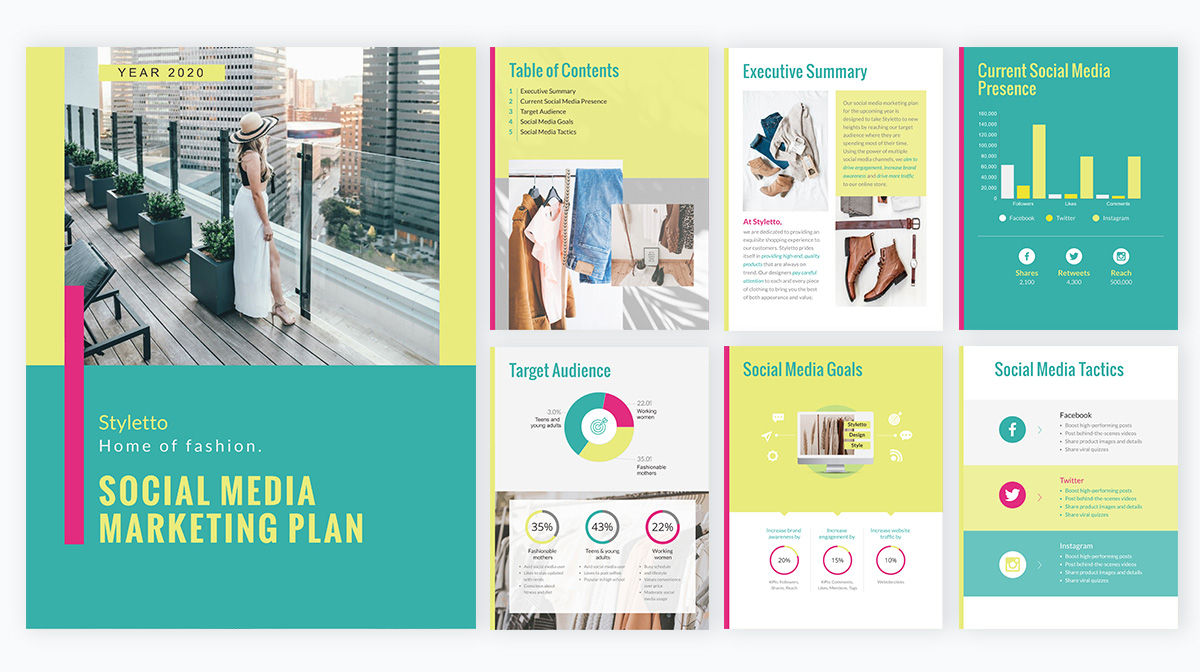
นี่คือเทมเพลตแผนตัวอย่างที่คุณสามารถใช้เพื่อติดตามเป้าหมายของโครงการ กลุ่มเป้าหมาย กลยุทธ์ และอื่นๆ แชร์กับทีมของคุณเพื่อช่วยให้ทุกคนเข้าใจตรงกัน
ขั้นตอนที่ #2: จัดระเบียบเนื้อหาของคุณ
เมื่อทีมของคุณพร้อมแล้ว และคุณทราบจุดประสงค์ของการนำเสนอวิดีโอแล้ว ก็ถึงเวลาจัดระเบียบ
นี่เป็นขั้นตอนที่มีมูลค่ามากกว่าที่คุณจะจินตนาการได้ อันที่จริง มันควรจะเป็นขั้นตอนที่ข้ามไม่ได้สำหรับโปรเจ็กต์ภาพทุกอันที่คุณสร้าง ควบคู่ไปกับขั้นตอนแรกของการวางแผนและการวางกลยุทธ์
เริ่มต้นด้วยการจัดระเบียบเนื้อหาทั้งหมดสำหรับงานนำเสนอลงในโฟลเดอร์บนเดสก์ท็อปของคุณ รวมกราฟิก รูปภาพ คลิปวิดีโอ เสียงคำราม และทรัพย์สินของแบรนด์ทั้งหมด สร้างเอกสารที่มีเนื้อหาที่เป็นลายลักษณ์อักษรทั้งหมดและจดบันทึกว่าเสียงจะเป็นอย่างไร
- สำหรับการพากย์เสียง ให้ร่างสคริปต์
- สำหรับเพลง ให้เลือกแทร็กที่สมบูรณ์แบบ
ด้วยเนื้อหาที่เป็นลายลักษณ์อักษร ให้ร่างโครงร่างหรือกระดานเรื่องราวอย่างง่าย สำหรับการนำเสนอวิดีโอโดยเฉพาะ คุณควรลองใช้กระดานเรื่องราว
ขั้นตอนนี้มีความสำคัญอย่างยิ่งหากคุณมีผู้มีส่วนได้ส่วนเสียลงทุนในการดูผลิตภัณฑ์ขั้นสุดท้ายและต้องการดูกระบวนการ
วิธีสร้างสตอรี่บอร์ดใน Visme
มันเป็นเรื่องง่าย! ใช้เทมเพลตกระดานเรื่องราว Visme อันใดอันหนึ่งเพื่อรวมเข้าด้วยกัน
จำไว้ว่าสตอรี่บอร์ดไม่จำเป็นต้องมีรายละเอียดมากเกินไป จุดประสงค์ของการสร้างคือเพื่อให้ความคิดของสิ่งที่จะถูกสร้างขึ้น อย่าใช้เวลามากเกินไปในการพยายามทำให้สมบูรณ์แบบ
ต่อไปนี้คือเทมเพลตบางส่วนที่จะช่วยให้คุณเริ่มต้นได้

ไมโครเวฟ อาหารกลางวัน TVC Storyboard

กระดานเรื่องราวห้องสมุดสาธารณะ

แอพมือถือข้อดีและข้อเสีย Storyboard

สตอรี่บอร์ดบริการคลาวด์คอมพิวติ้ง

กระดานเรื่องราวการพัฒนาเว็บ

มลพิษทางอากาศ Storyboard
การสร้างกระดานเรื่องราวจะง่ายขึ้นเมื่อคุณสร้างโครงร่างแล้ว เลย์เอาต์สไลด์สำหรับการนำเสนอวิดีโอนั้นเหมือนกับเลย์เอาต์ของงานนำเสนอทั่วไป
ตัวอย่างเช่น นี่คือโครงร่างกว้างๆ สำหรับการนำเสนอปกติพร้อมส่วนต่างๆ:
- Slide1: ชื่อเรื่องและคำบรรยาย
- สไลด์ 2: บทนำ - สารบัญ
- สไลด์ 3: ส่วนที่ 1 ชื่อ
- สไลด์ 4-7: เนื้อหาส่วนที่ 1
- สไลด์ 8: ส่วนที่ 2 ชื่อ
- สไลด์ 9-11: เนื้อหาส่วนที่ 2
- สไลด์ 12: สรุปหรือทบทวน
- สไลด์ 13: บทสรุปและการปิดท้าย
ถ้างานนำเสนอของคุณไม่มีส่วนที่กำหนดไว้สำหรับแยกเนื้อหา ให้เลือกโฟลว์ที่ดีจากสไลด์หนึ่งไปยังอีกสไลด์หนึ่ง ตัวอย่างเช่น:
- ลำดับเหตุการณ์
- ปัญหาและแนวทางแก้ไข
- ก่อนและหลัง
- ความคืบหน้าการเดินทางของฮีโร่
ขั้นตอนที่ #3: ลงชื่อเข้าใช้ Visme และเลือกเทมเพลต

ตอนนี้ คุณมีความคิดที่ดีเกี่ยวกับจุดประสงค์ของวิดีโอ โครงร่าง หรือแม้แต่สตอรีบอร์ดแล้ว ก็ถึงเวลารวมเข้าด้วยกัน
เข้าสู่ระบบบัญชี Visme ของคุณและเลือกจุดเริ่มต้นสำหรับการนำเสนอวิดีโอของคุณ นี่อาจเป็น:
- หนึ่งในสี่ธีมการนำเสนอที่มีสไลด์และเลย์เอาต์หลายร้อยแบบให้มิกซ์แอนด์แมทช์
- เทมเพลตการนำเสนอที่ออกแบบไว้ล่วงหน้าเต็มรูปแบบพร้อมเอฟเฟกต์แอนิเมชั่น
- หนึ่งในเทมเพลตวิดีโอแอนิเมชั่นของเรา
- งานนำเสนอ PowerPoint ที่สร้างและนำเข้าก่อนหน้านี้
- สไลด์โชว์ Visme ที่มีอยู่โดยไม่มีภาพเคลื่อนไหว วิดีโอ หรือเสียง
ใช้เค้าร่างหรือกระดานเรื่องราวเพื่อตั้งค่าลำดับสไลด์ในตัวแก้ไข ตรวจสอบให้แน่ใจว่าคุณมีสไลด์ทั้งหมดที่จำเป็นสำหรับเนื้อหาของคุณ
ขั้นตอนที่ #4: ป้อนเนื้อหาของคุณลงในสไลด์

ถึงเวลาเพิ่มเนื้อหาลงในสไลด์ของคุณแล้ว หากคุณเริ่มต้นด้วยผืนผ้าใบเปล่า คุณสามารถใช้บล็อกเนื้อหาเพื่อช่วยคุณจัดวางเนื้อหาในองค์ประกอบที่สมดุลได้

เมื่อเพิ่มเนื้อหาลงในสไลด์ของคุณ อย่าลืมว่าคนอื่นไม่ต้องการอ่านสไลด์บนวิดีโอ รักษาข้อความให้น้อยที่สุดและใช้ภาพมากขึ้นแทน
หากคุณกำลังใช้เสียงพูดในการนำเสนอวิดีโอออนไลน์ คุณไม่จำเป็นต้องมีข้อความบนสไลด์เลยนอกจากชื่อเรื่องและชื่อส่วน
สำหรับภาพเสริม เช่น รูปภาพและพื้นหลัง ให้ดูไลบรารีที่เมนูด้านซ้ายของโปรแกรมแก้ไขของคุณ นอกจากนี้ คุณยังมีโอกาสเลือกรูปภาพจากบริษัทที่คุณต้องการใช้ในสไลด์ของคุณ อัปโหลดไปยังห้องสมุดของคุณ
เพิ่มความเป็นเอกลักษณ์ให้กับรูปภาพของคุณโดยวางไว้ในกรอบหรือครอบตัดให้พอดีกับรูปร่างและส่วนที่มีสี
สำหรับพื้นหลัง คุณมีตัวเลือกมากมาย ตั้งแต่สีเต็มรูปแบบไปจนถึงการไล่ระดับสี ไปจนถึงพื้นหลังแบบเคลื่อนไหวและวิดีโอ ลองใช้ภาพถ่ายที่มีฟิลเตอร์สำหรับพื้นหลังที่ละเอียดอ่อนซึ่งไม่สามารถแข่งขันกับองค์ประกอบในส่วนโฟร์กราวด์ได้
คุณยังสามารถเพิ่มวิดีโอในงานนำเสนอวิดีโอของคุณได้ ไม่ว่าจะอัปโหลดหรือด้วยลิงก์ไปยัง YouTube, Vimeo หรือ Wistia เราขอแนะนำให้คุณใช้วิดีโอสั้นในกรณีนี้เพื่อไม่ให้โครงการสุดท้ายของคุณยาวเกินไป
ขั้นตอนที่ #5: เพิ่มแอนิเมชั่นและการเปลี่ยนภาพ
คุณรู้วิธีการทำการนำเสนอวิดีโอที่สร้างผลกระทบและความสนุกสนานในการรับชมได้อย่างไร?
เพียงเพิ่มแอนิเมชั่นและองค์ประกอบที่เคลื่อนไหว!
Visme มาพร้อมกับเนื้อหาแอนิเมชั่นในตัวดังต่อไปนี้:
- ไอคอนเคลื่อนไหว
- รูปร่างและเส้น
- ภาพประกอบเคลื่อนไหว
- ตัวละครเคลื่อนไหว
- เทคนิคพิเศษ
- ท่าทางเคลื่อนไหว
- แผนภูมิเคลื่อนไหวและวิดเจ็ตข้อมูล
ถึงเวลาที่จะทำให้ทุกอย่างมีชีวิตชีวาและเปลี่ยนจากการนำเสนอแบบคงที่ทั่วไปเป็นการนำเสนอวิดีโอ
ณ จุดนี้ คุณอาจมีองค์ประกอบที่เป็นภาพเคลื่อนไหวอยู่แล้วในสไลด์ของคุณ อาจเป็นไอคอนเคลื่อนไหวหรืออักขระที่เคลื่อนไหวได้ ก่อนที่คุณจะดำเนินการต่อและทำอย่างอื่นให้เคลื่อนไหว ให้ตรวจทานช่วงการเปลี่ยนภาพทั้งหมดระหว่างสไลด์
สิ่งสำคัญคือต้องเข้าใจว่าองค์ประกอบที่เป็นภาพเคลื่อนไหว วิดีโอแบบฝังหรือวิดีโอเบื้องหลัง และเสียงที่คุณใช้ต้องตรงกับการเปลี่ยนแปลงระหว่างสไลด์ทั้งหมด
นี่คือซอสวิเศษสำหรับเปลี่ยนการนำเสนอปกติเป็นการนำเสนอวิดีโอ
มาดูตัวเลือกภาพเคลื่อนไหวและการเปลี่ยนแปลงทั้งหมดในแดชบอร์ด Visme ของคุณและวิธีที่คุณสามารถใช้เพื่อประโยชน์ของคุณ
ตัวละครเคลื่อนไหว ไอคอน ภาพประกอบ และเอฟเฟกต์พิเศษ

องค์ประกอบทั้งหมดเหล่านี้มีตัวเลือกในการเลือกจำนวนการกระทำซ้ำและความเร็ว ยิ่งคุณเลือกจำนวนการทำซ้ำมากเท่าใด การดำเนินการก็จะยิ่งใช้เวลานานขึ้นเท่านั้น ความเร็วจะทำให้การกระทำเร็วขึ้นหรือช้าลง คุณสามารถสลับทั้งสองอย่างเพื่อค้นหาส่วนผสมที่ลงตัว
การกระทำที่เสร็จสมบูรณ์ขององค์ประกอบที่เป็นภาพเคลื่อนไหวเหล่านี้จะแทนที่การเปลี่ยนแปลงตามกำหนดเวลา การเปลี่ยนภาพจะรอจนกว่าภาพเคลื่อนไหวจะเสร็จสิ้นเพื่อดำเนินการต่อและเริ่มต้น คุณสามารถปรับความยาวสุดท้ายขององค์ประกอบที่เคลื่อนไหวได้ด้วยการดูตัวอย่างสไลด์และจดความยาวของสไลด์
นอกจากนี้ คุณยังสามารถปรับแต่งท่าทางของตัวละคร รวมถึงสีของเสื้อผ้าและผิวหนังได้อีกด้วย ตัวเลือกการปรับแต่งอย่างลึกซึ้งเหล่านี้จะช่วยให้คุณรักษาแบรนด์ไว้ได้เมื่อสร้างการนำเสนอวิดีโอของคุณ
วิดีโอสต็อกและพื้นหลังวิดีโอ

วิดีโอที่คุณเพิ่มจากโปรแกรมแก้ไขหรือนำเข้าจากคอมพิวเตอร์ของคุณมีตัวเลือกในการตัดความยาว วนซ้ำ หรือเล่นอัตโนมัติตามต้องการ
หรือใช้วิดีโอเป็นพื้นหลัง ยืดให้พอดีกับสไลด์ทั้งหมด และวางไว้ด้านหลังเนื้อหาอื่นๆ ทั้งหมด การตั้งค่าการแก้ไขจะเหมือนกับวิดีโอปกติ
Visme มีคลิปวิดีโอคุณภาพให้เลือกมากมายเพื่อใช้เป็นพื้นหลังหรือเป็นภาพเสริม นอกจากนี้ยังง่ายต่อการอัปโหลดวิดีโอของคุณเองไปยังห้องสมุด
พื้นหลังเคลื่อนไหว

วนซ้ำเหล่านี้ด้วยตัวเองและควบคุมโดยการตั้งค่าการเปลี่ยน พื้นหลังเคลื่อนไหวโดดเด่น ดังนั้นตรวจสอบให้แน่ใจว่าคุณรักษาสมดุลกับองค์ประกอบในพื้นหน้า
ภาพเคลื่อนไหวด้วยตนเอง

คุณสามารถเพิ่มภาพเคลื่อนไหวลงในทุกอย่างบนสไลด์ของคุณ รวมทั้งวิดีโอและไอคอนภาพเคลื่อนไหว คุณปรับแต่งการตั้งค่าเพื่อควบคุมเวลาที่องค์ประกอบเข้าและออกจากสไลด์ได้
มีตัวเลือกมากมายสำหรับแอนิเมชั่นเหล่านี้ และคุณสามารถตั้งเวลาได้โดยใช้การตั้งค่าแอนิเมชั่น พยายามทำให้แอนิเมชั่นอยู่ในสไลด์เดียวกันให้น้อยที่สุดเพื่อไม่ให้เสียสมาธิ
การเปลี่ยนภาพที่ราบรื่น

สามารถเพิ่มการเปลี่ยนสไลด์ทีละสไลด์หรือเพิ่มไปยังงานนำเสนอทั้งหมดได้ในคราวเดียว ถ้าคุณไม่เข้าไปในเมนูการเปลี่ยนเลย Visme จะใช้การเซจากด้านข้างซึ่งดูดีอยู่แล้วสำหรับงานนำเสนอที่คุณต้องคลิกเพื่อไปยังสไลด์ถัดไป
สำหรับการนำเสนอวิดีโอ คุณจะต้องแก้ไขช่วงการเปลี่ยนภาพเพื่อให้เกิดขึ้นโดยอัตโนมัติตามสิ่งที่เกิดขึ้นในสไลด์ของคุณ
โดยทั่วไป คุณสามารถทำให้การเปลี่ยนแปลงเกิดขึ้นได้หลังจากผ่านไปหลายวินาที แต่หากคุณมีองค์ประกอบภาพเคลื่อนไหวหรือคลิปเสียงที่ใช้เวลานานกว่า การเปลี่ยนแปลงจะไม่เกิดขึ้นจนกว่าการเปลี่ยนแปลงที่ยาวที่สุดจะเสร็จสิ้น
สำหรับสไลด์ที่มีวิดีโอเพิ่ม ให้ทำการเปลี่ยนเมื่อวิดีโอสิ้นสุดหรือในเวลาที่คำนวณได้หลังจากวิดีโอสิ้นสุด ทั้งสองตัวเลือกมีอยู่ในการตั้งค่าการเปลี่ยน
การเปลี่ยนภาพสามารถตั้งค่าได้ในสไตล์ต่างๆ เลื่อนจากด้านบนหรือด้านล่าง หรือจางหรือซูมอย่างง่าย สำหรับการจัดองค์ประกอบภาพที่สมดุล ให้ใช้รูปแบบการเปลี่ยนภาพแบบเดียวกันตลอด
แต่ถ้าคุณต้องการสร้างสรรค์ ให้ใช้ทรานสิชั่นต่างๆ เพื่อออกแบบโฟลว์ที่สร้างสรรค์มากขึ้น เพียงให้แน่ใจว่าคุณไม่ได้ลงน้ำ
ขั้นตอนที่ #6: เพิ่มเสียงในการนำเสนอของคุณ

ในหัวข้อด้านบน เราได้พูดคุยกันเล็กน้อยเกี่ยวกับวิธีการทำงานของเสียงร่วมกับการเปลี่ยนภาพเพื่อประสบการณ์การรับชมวิดีโอที่ราบรื่น
ตอนนี้ มาดูวิธีการเพิ่มเสียงใน Visme กัน
ขณะที่คุณทำงานนำเสนอวิดีโอ คุณอาจรู้สึกว่าจำเป็นต้องทำงานกับแอนิเมชัน ทรานซิชัน และเสียงในเวลาเดียวกัน เพื่อให้ทุกอย่างเข้ากันได้ดีที่สุดเท่าที่จะเป็นไปได้
เมื่อต้องการเพิ่มเสียงลงในงานนำเสนอของคุณใน Visme คุณมีหลายตัวเลือก:
- การเพิ่มเสียงในพื้นหลัง
- การเพิ่มเสียงในแต่ละสไลด์
- ปรับแต่งเสียงภายในคลิปวิดีโอ
- การเพิ่มเสียงหรือคำบรรยาย
การเพิ่มเสียงในพื้นหลัง

หากต้องการเพิ่มคลิปเสียงพื้นหลัง ให้คลิกที่เมนูแฮมเบอร์เกอร์ด้านซ้ายบนและเลือก "การตั้งค่าการเผยแพร่" นี่คือที่ที่คุณปรับแต่งการตั้งค่าหลักของโปรเจ็กต์ได้ คลิกที่แท็บที่สาม "เสียง"
สลับเปิดเพลงพื้นหลังเพื่อปล่อยรายการแบบเลื่อนลงที่แสดงตัวเลือกภายในตัวแก้ไขหรือไฟล์ .mp3 ใดๆ ที่คุณเพิ่มลงในไลบรารีของคุณ
ปรับระดับเสียงของคลิปนี้และเลือกว่าจะเล่นวน เฟดเข้า หรือเฟดออก คุณยังสามารถเลือกได้ว่าจะให้เสียงพื้นหลังเล่นตามเวลาที่กำหนดหรือไม่
เสียงพื้นหลังจะเล่นภายใต้เสียงหรือวิดีโออื่นๆ ทั้งหมดที่คุณเพิ่มในงานนำเสนอ เพื่อให้แน่ใจว่าสิ่งเหล่านี้มีความสมดุลและสมเหตุสมผลร่วมกัน
การเพิ่มเสียงในแต่ละสไลด์
ภายในตัวแก้ไข คุณมีตัวเลือกในการเพิ่มคลิปเสียงแต่ละคลิปลงในแต่ละสไลด์
เลือกจากตัวแก้ไขหรืออัปโหลดของคุณเอง คุณจะมีตัวเลือกในการตัดความยาวของเสียง ระดับเสียง และถ้ามันวนหรือเฟดเข้าและออก
เช่นเดียวกับเสียงพื้นหลัง คุณสามารถเลือกที่จะเริ่มในเวลาที่กำหนดระหว่างที่สไลด์นั้นดำเนินไป
ปรับแต่งเสียงภายในคลิปวิดีโอ
เมื่อคุณเพิ่มไฟล์วิดีโอที่มีเสียง คุณสามารถเลือกที่จะเก็บเสียงหรือปิดเสียงได้ ตัวเลือกนี้อยู่ในการตั้งค่าวิดีโอในแท็บ "ปิดเสียง"
การเพิ่มเสียงหรือคำบรรยาย
คุณสามารถเพิ่มเสียงพากย์ในการนำเสนอวิดีโอของคุณได้สามวิธี
- แทร็กในพื้นหลัง
- คลิปที่นำเข้าไปยังแต่ละสไลด์
- บันทึกในทุกสไลด์โดยใช้คุณสมบัติการบันทึกเสียงพากย์ Visme
ไม่ว่าคุณจะเลือกอะไร อย่าลืมคำนวณระยะเวลาในการเล่นทั้งหมดพร้อมกับช่วงการเปลี่ยนภาพเพื่อให้ทุกอย่างดำเนินไปได้ด้วยดี
ขั้นตอนที่ #7: ตรวจสอบและแก้ไข

ตอนนี้ก็ถึงเวลาทบทวนทุกอย่างและให้แน่ใจว่ามันสมบูรณ์แบบ
ขั้นแรก ให้ทำการพิสูจน์อักษรข้อความของคุณเพื่อแก้ไขปัญหาการพิมพ์ผิดหรือไวยากรณ์ ตรวจสอบให้แน่ใจว่าข้อความทั้งหมดอยู่ในแบบอักษรและขนาดที่ถูกต้องเพื่อให้อยู่ในแบรนด์และรักษาลำดับชั้นของภาพ
ใช้ปุ่มนำเสนอและชมการนำเสนอวิดีโอทั้งหมดตั้งแต่ต้นจนจบ จดบันทึกสิ่งต่าง ๆ ที่คุณสังเกตเห็นว่าจำเป็นต้องแก้ไขหรือแก้ไข
หากคุณต้องการดูว่าโปรเจ็กต์สุดท้ายจะเป็นอย่างไรสำหรับผู้ชมของคุณ ให้ดาวน์โหลดเวอร์ชันวิดีโอแล้วดูในเครื่องเล่นวิดีโอของคุณ โปรดสังเกตการแก้ไขที่จำเป็นอีกครั้ง
ขั้นตอนที่ #8: ดาวน์โหลดและแชร์

คุณทำเสร็จแล้ว! นั่นเป็นเรื่องง่ายใช่มั้ย
ถึงเวลาแบ่งปันการนำเสนอวิดีโอของคุณกับผู้ชมเป้าหมาย คลิกที่ปุ่มดาวน์โหลดและเลือกตัวเลือกไฟล์ MP4
หากวิดีโอของคุณยาวเป็นพิเศษหรือมีคุณสมบัติครบถ้วน ก็จะใช้เวลาในการดาวน์โหลดนานขึ้นเล็กน้อย เราจะส่งอีเมลถึงคุณเมื่อพร้อม เพื่อให้คุณไม่ต้องดูแถบความคืบหน้า
ไปดื่มกาแฟหรือพักผ่อนเพื่อทำงานให้เสร็จลุล่วง!
เมื่อดาวน์โหลดแล้ว ให้อัปโหลดวิดีโอของคุณไปยัง YouTube, Facebook หรือแพลตฟอร์มโซเชียลมีเดียที่คุณชื่นชอบ
หากคุณสร้างวิดีโอโดยเป็นส่วนหนึ่งของโครงการ Visme ที่ใหญ่กว่า ให้อัปโหลดกลับเข้าไปในโปรแกรมแก้ไขของคุณ ใช้วิดีโอของคุณเป็นส่วนหนึ่งของรายงานเชิงโต้ตอบ หรือสำหรับเว็บไซต์ แลนดิ้งเพจ หรือแคมเปญอีเมล
พร้อมที่จะสร้างการนำเสนอวิดีโอของคุณด้วยเสียงแล้วหรือยัง
คุณพร้อมที่จะสร้างงานนำเสนอวิดีโอพร้อมเสียงแล้วหรือยัง Visme นำเสนอทุกสิ่งที่คุณต้องการเพื่อสร้างการนำเสนอวิดีโอที่ดูเป็นมืออาชีพพร้อมเสียงสำหรับวัตถุประสงค์และอุตสาหกรรมใดๆ
คุณไม่จำเป็นต้องมีประสบการณ์ในการตัดต่อวิดีโอ และเนื่องจาก Visme เป็นแอประบบคลาวด์ ไม่สำคัญว่าคุณจะใช้คอมพิวเตอร์ Mac หรือ PC
การนำเสนอวิดีโอพร้อมเสียงเหมาะอย่างยิ่งสำหรับโครงการต่างๆ เช่น:
- รายงานประจำปี
- วิดีโออธิบาย
- ช่องทางการขาย
- หลักสูตรอีเลิร์นนิง
- ดาดฟ้าสนาม
- รายงานข้อมูล
- การโฆษณา
- คำอธิบาย
- การเริ่มต้นใช้งาน
- รายงานของโรงเรียน
- รายงานทางการแพทย์
ไม่ว่าคุณจะต้องการนำเสนอวิดีโอพร้อมเสียงเพื่ออะไร คุณสามารถสร้างมันขึ้นมาด้วยเครื่องมือสร้างการนำเสนอวิดีโอที่คุณชื่นชอบ PowerPoint, Biteable, Powtoon หรือ Visme
หากคุณยังคงสงสัยว่าคุณทราบวิธีการนำเสนอวิดีโอหรือไม่ เพียงจำไว้ว่าให้ทำตามขั้นตอนในคู่มือนี้และใช้คำแนะนำในส่วนแรกเพื่อแนะนำคุณตลอดกระบวนการ
อย่าลืมว่าเป้าหมายสูงสุดสำหรับการนำเสนอวิดีโอพร้อมเสียงคือการสร้างผลกระทบที่ทรงพลังและยั่งยืนให้กับผู้ฟังของคุณ
ลงทะเบียนสำหรับบัญชี Visme ฟรีและเริ่มต้นได้ทันที ในแผนบริการฟรี คุณจะสามารถนำเสนอวิดีโออย่างง่ายได้
เพื่อประสบการณ์เต็มรูปแบบในการสร้างงานนำเสนอวิดีโอที่น่าจดจำพร้อมเสียง เราขอแนะนำให้คุณสมัครรับข้อมูลแบบพรีเมียมที่มาพร้อมกับคุณสมบัติพิเศษเฉพาะ