
So erstellen Sie eine Videopräsentation mit Audio in 8 Schritten
Veröffentlicht: 2021-01-26Sie fragen sich, wie Sie eine Videopräsentation mit Audio erstellen können?
Sie sind an der richtigen Stelle.
In diesem Leitfaden behandeln wir die 8 Schritte zum Erstellen von Videopräsentationen mit Voice-Over, Bildern und Musik. Wir haben auch Tipps für eine aussagekräftige Präsentation beigefügt, damit Sie maximale Ergebnisse erzielen.
Springen Sie zu Ihrem gewünschten Abschnitt im Inhaltsverzeichnis unten.
8 Schritte zum Erstellen einer Videopräsentation
Was ist eine Videopräsentation?
Was macht eine gute Videopräsentation aus?
Schritt Nr. 1: Planen und strategisch planen
Schritt Nr. 2: Organisieren Sie Ihre Inhalte
Schritt Nr. 3: Melden Sie sich bei Visme an und wählen Sie eine Vorlage aus
Schritt Nr. 4: Geben Sie Ihre Inhalte in die Folien ein
Schritt #5: Fügen Sie Animationen und Übergänge hinzu
Schritt Nr. 6: Audio zu Ihrer Präsentation hinzufügen
Schritt Nr. 7: Überprüfen und bearbeiten
Schritt #8: Herunterladen und teilen
Was ist eine Videopräsentation?
Eine Videopräsentation ist eine Präsentation, die geteilt und als Video angesehen werden kann. Technisch gesehen muss es sich bei einer Präsentation um eine Videopräsentation handeln, wenn es sich um einen MP4- oder MOV-Dateityp handelt.
Eine Videopräsentation kann online auf YouTube, Vimeo und anderen Social-Media-Plattformen geteilt werden. Das Beste an einer Videopräsentation mit Audio ist, dass Sie sie weithin teilen können, ohne dass Sie persönlich anwesend sein müssen, um die Informationen zu präsentieren.
Auch eine Live-Präsentation kann mit einer Video-Slideshow aufgewertet werden. Geben Sie während Ihres Webinars oder Gipfeltreffens einfach eine Live-Einführung und spielen Sie dann Ihre Videopräsentation vor dem Publikum ab.
Eine Videopräsentation wird noch wertvoller und hochwertiger, wenn Sie Audio hinzufügen. Zum Beispiel kann das Hinzufügen eines Musikclips oder eines kommentierten Voiceovers Wunder bewirken, um Ihre Botschaft zu vermitteln und einen bleibenden Eindruck zu hinterlassen.
Sehen Sie sich diese Videopräsentation „Jahresrückblick 2020“ an, die wir bei Visme erstellt haben.
Was macht eine gute Videopräsentation aus?
Eine gute Videopräsentation wird die Aufmerksamkeit Ihres Publikums bis zum Schluss fesseln.
Wenn es darum geht, eine Videopräsentation zu erstellen, gibt es keine definitive Checkliste dafür, was eine gute Videopräsentation ausmacht, aber es gibt einige Dinge, die Sie tun können, um sicherzustellen, dass Ihre gut genug ist, um den Betrachter zu beschäftigen.
Zum Beispiel:
- Stellen Sie sich Ihre Präsentation von Anfang an als Video vor.
- Nehmen Sie sich die Zeit, eine Gliederung oder ein Storyboard Ihrer Folien zu erstellen.
- Stellen Sie sicher, dass die Informationen von einer Folie oder Szene zur anderen fließen.
- Sehen Sie sich Ihre Präsentation an, während Sie sie zusammenstellen, und stellen Sie sicher, dass sie gut fließt.
- Fügen Sie Animationen und Bewegungsgrafiken nur hinzu, wenn sie einen visuellen Wert bringen.
- Bleiben Sie mit Animationen und Übergängen in den Szenen im Gleichgewicht.
- Erzählen Sie eine Geschichte, um die Inhaltsspeicherung zu verbessern.
Mit den obigen Tipps sind Sie auf dem besten Weg, eine Videopräsentation zu erstellen, die mit Sicherheit Eindruck machen wird.
Profi-Tipp: Wenn Sie eine PowerPoint-Präsentation haben, die Sie verbessern und unvergesslich machen möchten, importieren Sie sie einfach in Visme. Sie können dann mit dieser Basis beginnen und die Schritte 1 bis 4 überspringen. Ihre importierten PowerPoint-Folien dienen als eine Art Vorlage.Bereit? Beginnen wir mit einem Schritt-für-Schritt-Tutorial!
Wenn Sie lieber zuschauen als lesen, finden Sie hier ein kurzes Video-Tutorial zum Erstellen ansprechender Präsentationen in Visme.




Schritt Nr. 1: Planen und strategisch planen
Damit jedes erfolgreiche Projekt ein Erfolg wird, einschließlich Ihrer neuen Videopräsentation, müssen Sie planen und strategisch vorgehen. Sie und Ihr Team müssen den Zweck der Videopräsentation kennen, bevor Sie überhaupt mit der Zusammenstellung von Inhalten oder Bildern beginnen.
Wieso den?
Weil Sie den Grund, das Warum hinter dem Projekt kennen müssen. Auf diese Weise spiegelt der Erstellungsprozess diese Ziele wider und führt Sie schneller in die richtige Richtung.
Wenn Sie beispielsweise ein Erklärvideo über Ihre neue Produktlinie erstellen möchten, möchten Sie, dass das Ziel die Markenbekanntheit oder der Verkauf oder beides ist?
Wenn es sich um Verkäufe handelt, müssen die Botschaften und Grafiken für diesen Zweck erstellt werden. Wenn es um Bekanntheit geht, dann können Sie einen anderen Ansatz zur Darstellung der neuen Produktlinie wählen.
Wenn Sie beides wollen, dann können Sie ein bisschen von beidem machen und eine Geschichte über das Produkt erzählen, die erklärt, wie es hergestellt wird und wie es das Leben Ihrer Kunden verbessern wird.
Fragen, die Sie stellen sollten, bevor Sie eine Videopräsentation erstellen.
Hier sind die wichtigsten Fragen, die Sie sich und Ihrem Team stellen sollten, bevor Sie eine Videopräsentation erstellen:
- Warum brauchen Sie eine Videopräsentation?
- Wer wird sich diese Videopräsentation ansehen und wo?
- Was wollen Sie vermitteln?
- Welche Geschichte erzählst du?
- Wen wollen Sie wovon überzeugen?
- Wie soll sich das Publikum fühlen, wenn es Ihre Videopräsentation sieht?
- Wird es intern und privat oder öffentlich sein, damit die Welt es sehen kann?
- Wie kann Ihr Unternehmen oder Ihre Marke wie ein Experte für das Thema klingen?
- Möchten Sie, dass das Publikum nach dem Anschauen aktiv wird?
- Benötigen Sie ein Voiceover oder reicht vielleicht ein Musiktitel?
- Ist es notwendig, Sprecher einzustellen oder vielleicht einen Moderator, den Sie filmen können?
- Müssen Sie ein Drehbuch schreiben oder nicht?
Schreiben Sie eine Liste mit Zielen für Ihre Videopräsentation auf und stellen Sie sicher, dass sie bei jedem Schritt des Prozesses zur Hand sind.
Jede Person, die an der Erstellung des Videos beteiligt ist, muss jederzeit über den Zweck, das Ziel und den Plan Bescheid wissen – von den Beteiligten und Designern bis hin zu den Erstellern von Inhalten, Vermarktern und Social-Media-Managern.
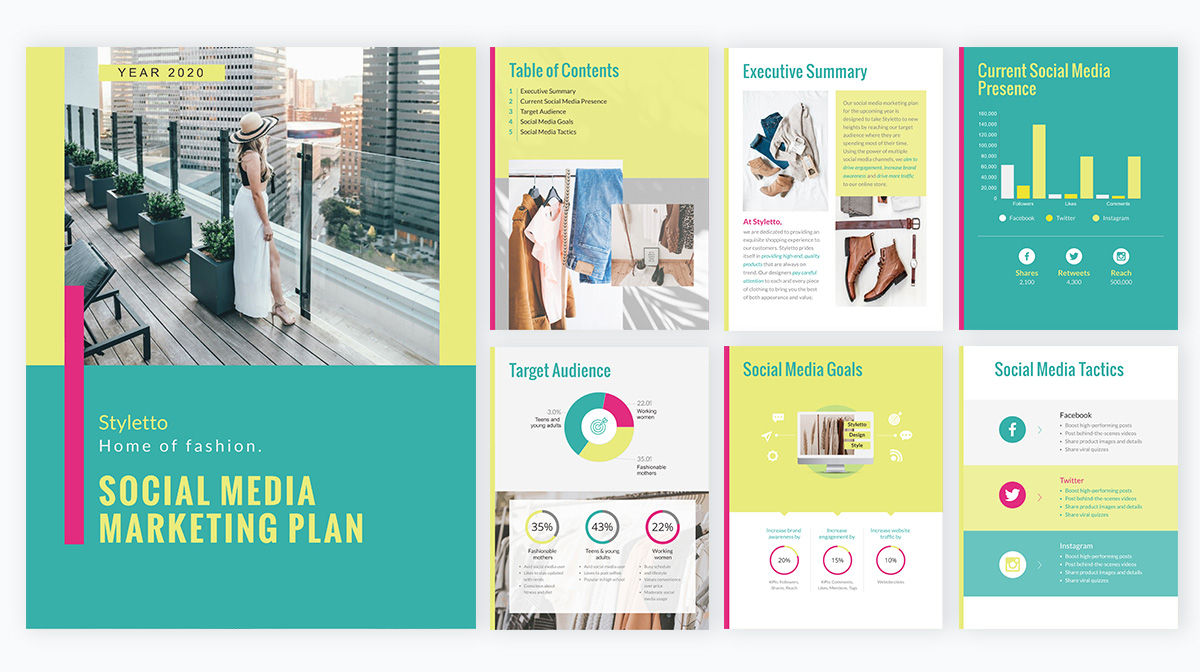
Hier ist eine Beispielplanvorlage, die Sie verwenden können, um mit Ihren Projektzielen, Zielgruppen, Taktiken und mehr Schritt zu halten. Teilen Sie es mit Ihrem Team, damit alle auf dem gleichen Stand bleiben.
Schritt Nr. 2: Organisieren Sie Ihre Inhalte
Jetzt, da Ihr Team an Bord ist und Sie den Zweck Ihrer Videopräsentation kennen, ist es an der Zeit, sich zu organisieren.
Dies ist ein Schritt mit mehr Wert, als Sie sich vorstellen können. Tatsächlich sollte es ein unüberspringbarer Schritt für jedes visuelle Projekt sein, das Sie erstellen, zusammen mit dem ersten Schritt der Planung und Strategieentwicklung.
Organisieren Sie zunächst alle Inhalte für die Präsentation in einem Ordner auf Ihrem Desktop. Fügen Sie alle Grafiken, Fotos, Videoclips, Audiobits und alle Markenwerte hinzu. Erstellen Sie ein Dokument mit allen schriftlichen Inhalten und machen Sie sich Notizen darüber, wie das Audio aussehen wird.
- Entwerfen Sie für ein Voiceover ein Drehbuch.
- Wählen Sie für Musik den perfekten Titel.
Entwerfen Sie mit dem schriftlichen Inhalt eine einfache Gliederung oder ein Storyboard. Gerade für eine Videopräsentation sollten Sie es mit einem Storyboard versuchen.
Dieser Schritt ist besonders wichtig, wenn Sie Stakeholder haben, die daran interessiert sind, das Endprodukt zu sehen, und den Prozess sehen möchten.
So erstellen Sie ein Storyboard in Visme.
Es ist einfach! Verwenden Sie eine der Visme-Storyboard-Vorlagen, um eine zusammenzustellen.
Denken Sie daran, dass Storyboards nicht zu detailliert sein müssen. Der Zweck des Erstellens besteht darin, eine Vorstellung davon zu geben, was erstellt wird. Investieren Sie nicht zu viel Zeit in den Versuch, es zu perfektionieren.
Hier sind einige Vorlagen, die Ihnen den Einstieg erleichtern.

Mikrowellen-Mittagessen TVC Storyboard

Storyboard der Öffentlichen Bibliothek

Storyboard für Vor- und Nachteile mobiler Apps

Storyboard für Cloud-Computing-Dienste

Storyboard für die Webentwicklung

Storyboard Luftverschmutzung
Es ist einfacher, ein Storyboard zu erstellen, wenn Sie die Gliederung bereits erstellt haben. Das Folienlayout für eine Videopräsentation ähnelt dem Layout einer normalen Präsentation.
Hier ist zum Beispiel ein grober Überblick für eine regelmäßige Präsentation mit Abschnitten:
- Folie 1: Titel und Untertitel
- Folie 2: Einführung – Inhaltsverzeichnis
- Folien 3: Abschnitt 1 Titel
- Folien 4-7: Inhalt von Abschnitt 1
- Folie 8: Abschnitt 2 Titel
- Folie 9-11: Inhalt von Abschnitt 2
- Folie 12: Zusammenfassung oder Rückblick
- Folie 13: Fazit und Abschluss
Wenn Ihre Präsentation keine definierten Abschnitte hat, um den Inhalt zu trennen, wählen Sie einen guten Fluss von einer Folie zur anderen. Zum Beispiel:
- Chronologische Reihenfolge
- Problem und Lösung
- Vorher und nachher
- Fortschritt der Heldenreise
Schritt Nr. 3: Melden Sie sich bei Visme an und wählen Sie eine Vorlage aus

Nachdem Sie nun eine gute Vorstellung vom Zweck Ihres Videos, einer Gliederung oder sogar eines Storyboards haben, ist es an der Zeit, alles zusammenzustellen.
Melden Sie sich bei Ihrem Visme-Konto an und wählen Sie einen Startpunkt für Ihre Videopräsentation aus. Das könnte sein:
- Eines der vier Präsentationsthemen mit Hunderten von Folien und Layouts zum Mischen und Anpassen.
- Eine vorgefertigte Präsentationsvorlage in Originalgröße mit Animationseffekten.
- Eine unserer animierten Videovorlagen.
- Eine zuvor erstellte und importierte PowerPoint-Präsentation.
- Eine vorhandene Visme-Diashow ohne Animation, Video oder Audio.
Verwenden Sie Ihre Gliederung oder Ihr Storyboard, um Ihre Folienreihenfolge im Editor festzulegen. Stellen Sie sicher, dass Sie alle Folien haben, die Sie für Ihre Inhalte benötigen.
Schritt Nr. 4: Geben Sie Ihre Inhalte in die Folien ein

Jetzt ist es an der Zeit, den Inhalt zu Ihren Folien hinzuzufügen. Wenn Sie mit einer leeren Leinwand beginnen, können Sie Inhaltsblöcke verwenden, um den Inhalt in ausgewogenen Kompositionen zu gestalten.
Denken Sie beim Hinzufügen von Inhalten zu Ihren Folien daran, dass Personen keine Folien auf Videos lesen möchten. Halten Sie den Text auf ein Minimum und verwenden Sie stattdessen mehr Bildmaterial.
Wenn Sie für die Online-Videopräsentation ein Voice-Over verwenden, benötigen Sie außer Titeln und Abschnittstiteln kaum Text auf den Folien.
Ergänzende visuelle Elemente wie Bilder und Hintergründe finden Sie in der Bibliothek im Menü auf der linken Seite Ihres Editors. Es ist auch wahrscheinlich, dass Sie eine Auswahl an Bildern aus Ihrem Unternehmen haben, die Sie in Ihren Folien verwenden möchten. Laden Sie sie in Ihre Bibliothek hoch.

Verleihen Sie Ihren Bildern etwas Einzigartiges, indem Sie sie in Rahmen platzieren oder sie so zuschneiden, dass sie neben farbige Formen und Abschnitte passen.
Bei den Hintergründen haben Sie eine große Auswahl – von Vollfarben über Farbverläufe bis hin zu animierten und Videohintergründen. Probieren Sie Fotos mit Filtern für einen subtilen Hintergrund aus, der nicht mit den Vordergrundelementen konkurriert.
Sie können Ihrer Videopräsentation auch Videos hinzufügen, entweder hochgeladen oder mit einem Link zu YouTube, Vimeo oder Wistia. Wir empfehlen Ihnen, in diesem Fall kurze Videos zu verwenden, damit Ihr endgültiges Projekt nicht übermäßig lang wird.
Schritt #5: Fügen Sie Animationen und Übergänge hinzu
Wissen Sie, wie man eine Videopräsentation erstellt, die wirkungsvoll ist und Spaß macht?
Fügen Sie einfach Animationen und bewegliche Elemente hinzu!
Visme ist mit den folgenden animierten Assets integriert:
- Animierte Symbole
- Formen und Linien
- Animierte Illustrationen
- Animierte Charaktere
- Spezialeffekte
- Animierte Gesten
- Animierte Diagramme und Daten-Widgets
Es ist an der Zeit, alles zum Leben zu erwecken und von der regulären statischen Präsentation zur Videopräsentation überzugehen.
Zu diesem Zeitpunkt haben Sie möglicherweise bereits einige animierte Elemente in Ihren Folien, vielleicht einige animierte Symbole oder animierte Charaktere. Bevor Sie fortfahren und irgendetwas anderes animieren, überprüfen Sie alle Übergänge zwischen den Folien.
Es ist wichtig zu verstehen, dass die von Ihnen verwendeten animierten Elemente, eingebetteten oder Hintergrundvideos und Audiodaten alle mit dem Übergang zwischen den Folien übereinstimmen müssen.
Dies ist die magische Sauce, um eine normale Präsentation in eine Videopräsentation umzuwandeln.
Sehen wir uns alle Animations- und Übergangsoptionen in Ihrem Visme-Dashboard an und wie Sie sie zu Ihrem Vorteil nutzen können.
Animierte Charaktere, Symbole, Illustrationen und Spezialeffekte.

Alle diese Elemente haben Optionen, um die Anzahl der Wiederholungen ihrer Aktion und die Geschwindigkeit auszuwählen. Je höher die Anzahl der Wiederholungen, die Sie wählen, desto länger dauert es, bis die Aktion abgeschlossen ist. Die Geschwindigkeit macht die Aktion schneller oder langsamer. Sie können beide umschalten, um die perfekte Kombination zu finden.
Die abgeschlossene Aktion eines dieser animierten Elemente überschreibt einen zeitgesteuerten Übergang. Der Übergang wartet, bis die Animation beendet ist, um fortzufahren und zu starten. Sie können die endgültige Länge Ihrer animierten Elemente anpassen, indem Sie eine Vorschau Ihrer Folie anzeigen und ihre Länge notieren.
Darüber hinaus können Sie die Posen, die die Charaktere darstellen, sowie die Farbe ihrer Kleidung und Haut anpassen. Diese tiefgreifenden Anpassungsoptionen helfen Ihnen, bei der Erstellung Ihrer Videopräsentationen auf der Marke zu bleiben.
Stockvideos und Videohintergründe.

Videos, die Sie aus dem Editor hinzufügen oder von Ihrem Computer importieren, haben die Option, sie auf die gewünschte Länge zu schneiden, zu wiederholen oder automatisch abzuspielen.
Alternativ können Sie ein Video als Hintergrund verwenden. Strecken Sie es so, dass es auf die gesamte Folie passt, und positionieren Sie es hinter allen anderen Inhalten. Die Bearbeitungseinstellungen sind die gleichen wie bei einem normalen Video.
Visme bietet eine große Auswahl an hochwertigen Videoclips, die als Hintergrund oder als ergänzende visuelle Elemente verwendet werden können. Es ist auch einfach, Ihr eigenes Video in die Bibliothek hochzuladen.
Animierte Hintergründe.

Diese schleifen sich von selbst und werden von den Übergangseinstellungen bestimmt. Animierte Hintergründe stechen hervor, also stellen Sie sicher, dass Sie ein Gleichgewicht mit den Elementen im Vordergrund halten.
Manuelle Animationen.

Animationen können zu allem auf Ihrer Folie hinzugefügt werden, einschließlich der Videos und animierten Symbole. Sie können die Einstellungen optimieren, um zu steuern, wann Elemente in die Folie eintreten und diese verlassen.
Es gibt viele Optionen für diese Animationen und Sie können sie mit den Animationseinstellungen zeitlich festlegen. Versuchen Sie, Animationen auf derselben Folie auf ein Minimum zu beschränken, damit sie nicht ablenken.
Reibungslose Übergänge.

Übergänge können Folie für Folie oder zur gesamten Präsentation auf einmal hinzugefügt werden. Wenn Sie überhaupt nicht in das Übergangsmenü gehen, wendet Visme eine gestaffelte Eingabe von der Seite an, die für Präsentationen bereits gut aussieht, auf die Sie klicken müssen, um mit der nächsten Folie fortzufahren.
Bei Videopräsentationen müssen Sie Ihre Übergänge so bearbeiten, dass sie automatisch erfolgen, je nachdem, was auf Ihrer Folie vor sich geht.
Im Allgemeinen können Sie den Übergang nach einer bestimmten Anzahl von Sekunden durchführen, aber wenn Sie ein animiertes Element oder einen Audioclip haben, der länger dauert, wird der Übergang nicht stattfinden, bis das längste seine Aktion beendet hat.
Lassen Sie bei Folien mit hinzugefügtem Video den Übergang entweder am Ende des Videos oder zu einem berechneten Zeitpunkt nach dem Ende des Videos erfolgen. Beide sind verfügbare Optionen in den Übergangseinstellungen.
Übergänge können in verschiedenen Stilen eingestellt werden, von der Seite nach oben oder unten gleiten oder einfach überblendet oder gezoomt werden. Verwenden Sie für eine ausgewogene Komposition durchgehend denselben Übergangsstil.
Wenn Sie jedoch kreativ werden möchten, verwenden Sie verschiedene Übergänge, um einen kreativeren Fluss zu gestalten. Pass nur auf, dass du es nicht übertreibst.
Schritt Nr. 6: Audio zu Ihrer Präsentation hinzufügen

Im obigen Abschnitt haben wir bereits ein wenig darüber gesprochen, wie Audio mit den Übergängen für ein nahtloses Videoerlebnis zusammenarbeitet.
Schauen wir uns nun an, wie man Audio in Visme hinzufügt.
Während Sie an Ihrer Videopräsentation arbeiten, möchten Sie möglicherweise gleichzeitig an Animationen, Übergängen und Audio arbeiten, damit alles optimal zusammenpasst.
Um Audio zu Ihrer Präsentation in Visme hinzuzufügen, haben Sie mehrere Möglichkeiten:
- Hinzufügen von Audio im Hintergrund.
- Hinzufügen von Audio zu jeder Folie.
- Optimieren des Tons in Videoclips.
- Hinzufügen eines Begleitkommentars oder einer Erzählung.
Hinzufügen von Audio im Hintergrund.

Um einen Hintergrund-Soundclip hinzuzufügen, klicken Sie auf das Hamburger-Menü oben links und wählen Sie „Einstellungen veröffentlichen“. Hier können Sie die Haupteinstellungen Ihres Projekts anpassen. Klicken Sie auf die dritte Registerkarte „Ton“.
Schalten Sie die Hintergrundmusik ein, um ein Dropdown-Menü freizugeben, das die Optionen im Editor oder eine beliebige .mp3-Datei anzeigt, die Sie Ihrer Bibliothek hinzugefügt haben.
Passen Sie die Lautstärke dieses Clips an und wählen Sie aus, ob er geloopt, ein- oder ausgeblendet werden soll. Sie können auch auswählen, ob das Hintergrundaudio zu einem bestimmten Zeitpunkt abgespielt wird.
Jedes Hintergrundaudio wird unter allen anderen Audio- oder Videodateien abgespielt, die Sie der Präsentation hinzufügen. Stellen Sie also sicher, dass diese ausgewogen sind und zusammen Sinn ergeben.
Hinzufügen von Audio zu jeder Folie.
Innerhalb des Editors haben Sie die Möglichkeit, jeder Folie individuelle Audioclips hinzuzufügen.
Wählen Sie innerhalb des Editors aus oder laden Sie Ihre eigenen hoch. Sie haben die Möglichkeit, die Länge des Audios, seine Lautstärke und ob es sich wiederholt oder ein- und ausblendet.
Ähnlich wie beim Hintergrundaudio können Sie wählen, ob Sie zu einem bestimmten Zeitpunkt während des Fortschritts dieser Folie beginnen möchten.
Optimieren des Tons in Videoclips.
Wenn Sie eine Videodatei hinzufügen, die Audio enthält, können Sie wählen, ob Sie den Ton behalten oder ihn deaktivieren möchten. Die Option befindet sich in den Videoeinstellungen auf der Registerkarte „Stumm“.
Hinzufügen eines Begleitkommentars oder einer Erzählung.
Sie können Ihrer Videopräsentation auf drei verschiedene Arten Begleitkommentare hinzufügen;
- Eine Spur im Hintergrund
- Ein importierter Clip zu jeder Folie
- Aufgenommen über jede Folie mit der Voiceover-Aufzeichnungsfunktion von Visme
Wie auch immer Sie sich entscheiden, denken Sie daran, alle Spiellängen zusammen mit den Übergängen zu berechnen, damit alles gut fließt.
Schritt Nr. 7: Überprüfen und bearbeiten

Jetzt ist es an der Zeit, alles zu überprüfen und sicherzustellen, dass es perfekt ist.
Lesen Sie zunächst Ihren Text Korrektur, um Tippfehler oder grammatikalische Probleme zu beheben. Stellen Sie sicher, dass der gesamte Text in der richtigen Schriftart und -größe vorliegt, um auf der Marke zu bleiben und eine visuelle Hierarchie aufrechtzuerhalten.
Verwenden Sie die Schaltfläche „Präsentieren“ und sehen Sie sich die gesamte Videopräsentation von Anfang bis Ende an. Machen Sie sich unterwegs Notizen zu Dingen, die Sie bemerken und die behoben oder bearbeitet werden müssen.
Wenn Sie sehen möchten, wie das endgültige Projekt für Ihr Publikum aussehen wird, laden Sie eine Videoversion herunter und sehen Sie sie sich auf Ihrem Videoplayer an. Notieren Sie sich erneut alle erforderlichen Änderungen.
Schritt #8: Herunterladen und teilen

Sie sind fertig! Das war einfach, nicht wahr?
Es ist an der Zeit, Ihre Videopräsentation mit der beabsichtigten Zielgruppe zu teilen. Klicken Sie auf die Download-Schaltfläche und wählen Sie die MP4-Dateioption.
Wenn Ihr Video besonders lang oder voller Funktionen ist, dauert der Download etwas länger. Wir senden Ihnen eine E-Mail, wenn es fertig ist, damit Sie nicht auf den Fortschrittsbalken achten müssen.
Holen Sie sich einen Kaffee oder machen Sie eine Pause für eine gute Arbeit!
Laden Sie Ihr Video nach dem Herunterladen auf YouTube, Facebook oder eine Ihrer bevorzugten Social-Media-Plattformen hoch.
Wenn Sie das Video als Teil eines größeren Visme-Projekts erstellt haben, laden Sie es wieder in Ihren Editor hoch. Verwenden Sie Ihr Video als Teil eines interaktiven Berichts oder für Ihre Website, Zielseiten oder E-Mail-Kampagnen.
Sind Sie bereit, Ihre Videopräsentation mit Audio zu erstellen?
Sind Sie bereit, Ihre Videopräsentation mit Audio zu erstellen? Visme bietet alles, was Sie brauchen, um professionell aussehende Videopräsentationen mit Audio für jeden Zweck und jede Branche zu erstellen.
Sie benötigen keine Erfahrung in der Videobearbeitung und da Visme eine Cloud-App ist, spielt es keine Rolle, ob Sie einen Mac oder PC verwenden.
Videopräsentationen mit Audio eignen sich hervorragend für Projekte wie:
- Jahresberichte
- Erklärvideos
- Verkaufsgespräche
- E-Learning-Kurse
- Pitch-Decks
- Informative Berichte
- Werbung
- Erläuterungen
- Onboarding
- Schulberichte
- Medizinische Berichte
Ganz gleich, wofür Sie eine Videopräsentation mit Audio benötigen, Sie können sie mit Ihrem bevorzugten Videopräsentationsprogramm erstellen. PowerPoint, Biteable, Powtoon oder Visme.
Wenn Sie immer noch Zweifel haben, ob Sie wissen, wie man eine Videopräsentation erstellt, denken Sie einfach daran, die Schritte in dieser Anleitung zu befolgen und die Tipps im ersten Abschnitt zu verwenden, um Sie durch den Prozess zu führen.
Vergessen Sie nicht, dass das ultimative Ziel Ihrer Videopräsentation mit Audio darin besteht, einen starken, nachhaltigen Eindruck bei Ihrem Publikum zu hinterlassen.
Melden Sie sich für ein kostenloses Visme-Konto an und legen Sie sofort los. Im kostenlosen Plan können Sie einfache Videopräsentationen erstellen.
Für ein umfassendes Erlebnis beim Erstellen einer unvergesslichen Videopräsentation mit Audio empfehlen wir den Erwerb eines Premium-Abonnements mit exklusiven Funktionen.