
كيفية إنشاء عرض تقديمي متعدد الوسائط (وأدوات للاستخدام)
نشرت: 2021-01-16هل تتساءل عن كيفية إنشاء عرض تقديمي متعدد الوسائط دون الحاجة إلى قضاء ساعات في التحرير على PowerPoint؟
في هذا الدليل ، ستتعرف على:
- ما هو عرض الوسائط المتعددة.
- خطوات إنشاء عرض تقديمي متعدد الوسائط جذاب.
- بعض الأمثلة الجيدة لعروض الوسائط المتعددة ولماذا تعمل.
- أفضل أدوات عرض الوسائط المتعددة التي يمكنك استخدامها للبدء.
يبدو جيدا؟ هيا بنا نبدأ.
جدول المحتويات
- ما هو عرض الوسائط المتعددة؟
- كيفية إنشاء عرض تقديمي للوسائط المتعددة في 5 خطوات
- 7 أمثلة على عروض الوسائط المتعددة
- أفضل 5 برامج عروض تقديمية للوسائط المتعددة لمساعدتك على البدء
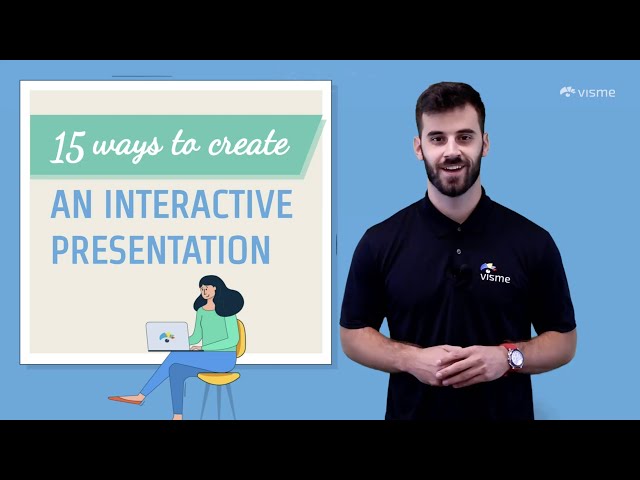
قبل الغوص ، إليك مقطع فيديو حول إنشاء عروض تقديمية تفاعلية باستخدام Visme. العروض التقديمية التفاعلية هي نوع واحد فقط من عروض الوسائط المتعددة.



ما هو عرض الوسائط المتعددة؟
عرض الوسائط المتعددة هو نوع من العروض التقديمية يستخدم عدة أشكال مختلفة من الاتصال لتوصيل الرسالة.
تتجاوز عروض الوسائط المتعددة استخدام النصوص والصور. تتضمن هذه العروض التقديمية عمومًا الرسوم المتحركة أو الفيديو أو الصوت أو الميزات التفاعلية مثل النماذج والنوافذ المنبثقة والمزيد.
كانت العروض التقديمية للوسائط المتعددة موجودة منذ أن بدأ Microsoft PowerPoint في تقديم الرسوم المتحركة والفيديو منذ سنوات عديدة. يمكنك القول أن معظم عروض PowerPoint هي عروض تقديمية متعددة الوسائط.
لسوء الحظ ، حصل هؤلاء أيضًا على مصطلح "Death by Powerpoint" ، والذي يستخدم عندما يكون العرض التقديمي مملًا جدًا بحيث لا يجعلك مستيقظًا.
لحسن الحظ ، يوجد الآن العديد من صانعي العروض التقديمية الجدد لمساعدتك في إنشاء عروض تقديمية متعددة الوسائط تحافظ على انتباه الجمهور دون إرباكهم.
تقدم Visme ، على سبيل المثال ، الكثير من الأدوات لإنشاء عروض تقديمية متعددة الوسائط. من تضمين الفيديو إلى التعليقات الصوتية إلى ميزات الرسوم المتحركة التفاعلية ، ستجد كل ذلك في أداة واحدة.
استمر في القراءة لتكتشف كيف يمكنك إنشاء تجربة وسائط متعددة لا تُنسى مع Visme.
كيفية إنشاء عرض تقديمي للوسائط المتعددة في 5 خطوات
ليس من الصعب إنشاء عرض تقديمي متعدد الوسائط ، فأنت تحتاج فقط إلى الأدوات المناسبة. في الواقع ، إنها سهلة مثل الخطوات الست في البرنامج التعليمي أدناه.
الخطوة # 1: حدد الغرض من عرض الوسائط المتعددة الخاص بك.
قبل أن تبدأ في إنشاء عرض تقديمي متعدد الوسائط ، عليك أن تعرف بالضبط ما الذي ستقدمه ولماذا.
قم بتدوين بعض الأفكار حول ما تريد تحقيقه من خلال عرضك التقديمي.
هل أنت:
- هل تريد إضافة قيمة إلى صفحة مقصودة دائمة الخضرة؟
- نأمل في جذب المزيد من الأشخاص المهتمين بالمحتوى أو الخدمات الخاصة بك؟
- هل ترغب في نقل المعرفة إلى القراء بطريقة هادفة؟
- هل تحتاج إلى إنشاء عرض تقديمي مخطط يلهم المستثمرين في مشروعك؟
- هل تريد الإبلاغ عن نتائج المبيعات أو الأعمال بطريقة فريدة؟
- هل تحتاج إلى تقديم نتائج استطلاع لا تضجر جمهورك؟
يمكنك تحقيق كل ما سبق من خلال عرض تقديمي للوسائط المتعددة.
فقط تأكد من حصولك على جميع المعلومات التي تحتاجها لتقديمها بطريقة منظمة بحيث يكون ذلك أسهل عندما يحين وقت الإنشاء.
الخطوة رقم 2: حدد المحتوى بأفكار التصور.
الآن بعد أن تم التخطيط لكل شيء وأصبح كل المحتوى الخاص بك جاهزًا لوضعه في مجموعة شرائح ، فقد حان الوقت لإنشاء مخطط تفصيلي.
أثناء إنشاء المخطط التفصيلي ، فكر في طرق يمكنك من خلالها تحسين القصة باستخدام وسائط مختلفة.
علي سبيل المثال:
- فيديوهات توضيحية
- مقاطع فيديو
- الدراسات الاستقصائية
- صور GIF متحركة
- تظهر ظهور مفاجئ
- التفاعل بين الشرائح
- خرائط ملونة
- خرائط جوجل
- الرسوم البيانية المتحركة
- رموز QR
- أشرطة الفيديو تلوح في الأفق
- مؤثرات صوتية
- محتوى الطرف الثالث المضمّن
- خلفيه موسيقية
- يتم تضمين الفيديو Ted Talk
الخطوة # 3: حدد قالب عرض وأضف المحتوى الخاص بك.
الآن ، قم بتسجيل الدخول إلى لوحة معلومات Visme الخاصة بك وابحث عن قالب عرض تقديمي سيكون مثاليًا لمشروعك. هناك الكثير من الخيارات ، من العروض التقديمية المصممة مسبقًا إلى مكتبات الشرائح القابلة للتخصيص بأنماط مختلفة.
في حالة عرض الوسائط المتعددة ، نوصيك بالذهاب إلى إحدى مكتبات الشرائح. يمكن أيضًا الإشارة إلى مكتبات الشرائح باسم سمات العروض التقديمية.
يحتوي Visme على ثلاثة محاور للعرض التقديمي:
- حديث: أنيق وفريد من نوعه
- بسيط: قطع نظيف وبدون زخرفة
- إبداعي: خارج الكفة وممتع
يأتي كل نسق مع مكتبة شرائح كبيرة مع مئات الخيارات المختلفة. يمكنك مزج الشرائح ومطابقتها لإنشاء عرض تقديمي متعدد الوسائط فريد خاص بك.
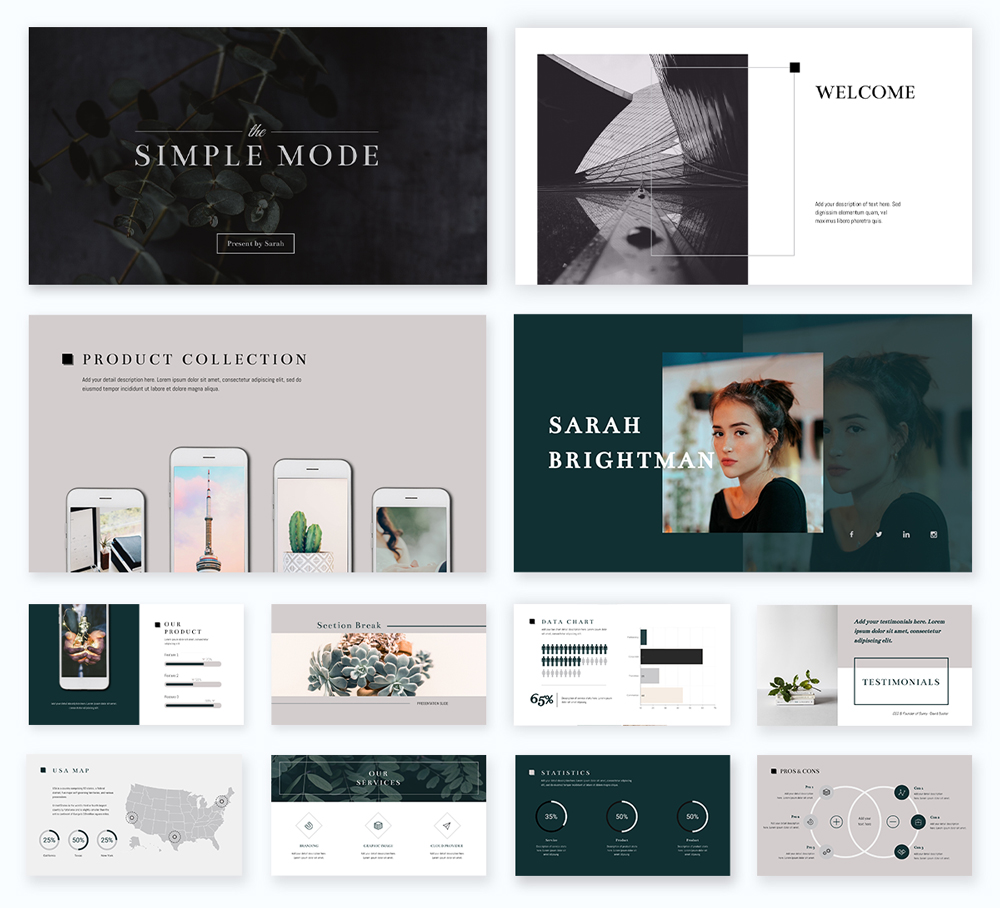
يتم تنظيم الشرائح في موضوعات عرض Visme في مجموعات ، مثل:
- عنوان
- مقدمة
- فرق
- المخططات
- مقارنات
- العمليات
- الشهادات - التوصيات
- ...و اكثر.
نقترح عليك إضافة جميع الشرائح الفارغة التي تحتاجها باتباع المخطط التفصيلي الذي قمت بإنشائه في الخطوة السابقة. ثم أدخل المحتوى العام والصور والخلفيات وأصول التصميم.
بعد ذلك ، أضف شعارك وألوان علامتك التجارية وخطوطك وصورك ذات العلامات التجارية. عندما يكون لديك Visme Brand Kit ، لا يمكن أن تكون هذه الخطوة أسهل. تم إعداد الخطوط بالفعل في المحرر الخاص بك وكذلك الألوان.
بدلاً من ذلك ، أنشئ عرضك التقديمي من البداية بالبدء بلوحة فارغة. تقدم Visme أيضًا كتل المحتوى ومجموعات العناصر لمساعدتك في إنشاء عرض تقديمي جيد.
الخطوة رقم 4: أضف محتوى وسائط متعددة.
في هذه المرحلة ، من المحتمل أن يبدو عرضك التقديمي حسن المظهر ، لكنه ثابت. لنجعله تفاعليًا عن طريق إضافة أدوات عرض وسائط متعددة فريدة.
ابدأ في إضافة محتوى الوسائط المتعددة إلى الشرائح التي تحتاجها. اتبع الخطوط العريضة والملاحظات المتعلقة بفكرة التصور.
لست بحاجة إلى إضافة نوع مختلف من الوسائط في كل شريحة - فهذا أمر محبط. استهدف نوعين أو ثلاثة أنواع من الوسائط منتشرة خلال العرض التقديمي للحفاظ على التوازن.
علي سبيل المثال:
- يمكن أن يغطي السرد جميع الشرائح ويجب أن يتدفق بسلاسة.
- يجب أن تكون الشرائح التفاعلية التي تحتوي على ارتباطات للشريحة الرئيسية أو الأقسام الأخرى منظمة جيدًا وسهلة التنقل.
- لا ينبغي أن تكون مقاطع الفيديو على كل شريحة. يجب أن تكون هناك مساحة للتنفس بين مقاطع الفيديو حتى لا تكون مربكة.
- لا يلزم أن تكون المخططات المتحركة محاطة بالكثير من المحتوى. دعهم يلمعون من تلقاء أنفسهم.
- يجب أن تحتوي الاستطلاعات على شريحة خاصة بها مع شريحة سابقة تشرح سبب وجود استطلاع في المقام الأول.
- قم بتضمين المحتوى في أي شريحة وجعله يتناسب بشكل مرئي مع بقية المحتوى.

الخطوة رقم 5: مراجعة وتنزيل ومشاركة.
عندما تنتهي من إضافة كل المحتوى الخاص بك ، سواء كان عاديًا أو متعدد الوسائط ، فقد حان الوقت لمراجعته. انقر فوق الزر "الحالي" في الجزء العلوي الأيمن من المحرر الخاص بك وألق نظرة على عرضك التقديمي كما لو كنت عارضًا.
أثناء استعراض كل شريحة ، قم بتدوين الملاحظات إذا لاحظت أي شيء يبدو غير مكتمل أو غير مكتمل. بعد ذلك ، ارجع وحرر تلك الشرائح حتى يصبح العرض التقديمي مناسبًا تمامًا.
يمكن تقديم عروض الوسائط المتعددة أو مشاركتها بعدة طرق. بالنسبة للعروض التقديمية التفاعلية التي تتضمن النقر فوق النماذج أو ملؤها ، امنح جمهورك أفضل تجربة من خلال:
- تضمين العرض التقديمي في موقع على شبكة الإنترنت
- مشاركة العرض مع رابط مباشر
- تنزيل العرض التقديمي كملف HTML5

يمكن تنزيل العروض التقديمية التي لا تتطلب تفاعل جمهورك كمقاطع فيديو وحتى ملفات PowerPoint قابلة للتحرير.
عند مشاركة عرض Visme للوسائط المتعددة عبر رابط مباشر ، يمكنك تتبع تحليلات من شاهده ، إلى متى وأين. هذا يضيف مستوى آخر لإنشاء محتوى فريقك.
خيار آخر هو تحميل العرض التقديمي الخاص بك إلى SlideShare حيث يمكن للآخرين رؤية عملك. يمكن بسهولة مشاركة عروض SlideShare على وسائل التواصل الاجتماعي أيضًا.
أمثلة على عروض الوسائط المتعددة
هل أنت مستعد لإنشاء عرض الوسائط المتعددة الخاص بك؟
قبل أن نصل إليه ، دعونا نلقي نظرة على بعض الأمثلة الملهمة. ستجد أدناه بعض عروض Visme التقديمية المذهلة ، وبعضها عبارة عن قوالب يمكنك تخصيصها لاستخدامك الخاص.

لقد قمنا أيضًا بتضمين بعض الأمثلة على العروض التقديمية من مصادر أخرى والتي وجدناها مثيرة للاهتمام.
المثال الأول: عرض مع صور GIF
يمكنك إنشاء عروض تقديمية بسيطة ورائعة للوسائط المتعددة بسرعة باستخدام صور GIF. في Visme ، نقوم بانتظام بإنشاء عروض تقديمية متعددة الوسائط باستخدام صور GIF لتقديم ميزات وتحديثات جديدة.
تحقق من أحد أحدثها:
نقوم بإنشاء ملفات GIF المخصصة الخاصة بنا ، والتي يمكنك أيضًا القيام بها!
إذا لم يكن لديك الوقت أو الموارد لذلك ، فإن Visme لديها تكامل GIPHY ، والذي يتيح لك البحث في ملايين من صور GIF بالعديد من الأنماط المختلفة داخل المحرر.
ادمج صور GIF مع المحتوى الذي يكملها ولا ينافسها.
أيضًا ، لا تفرط في تحميل عرضك التقديمي باستخدام صور GIF ، خاصة إذا كانت جميعها مختلفة. التزم بنمط واحد من GIF طوال الوقت للحفاظ على التناسق البصري.
المثال الثاني: الرسوم المتحركة والسرد
هذا مثال على عرض تقديمي متعدد الوسائط يستخدم الرسوم المتحركة لإضفاء الحيوية على القصة والشرائح.
هذا هو نوع العرض الذي يمكن تحويله بسهولة إلى فيديو. يمكن أن تحتوي كل شريحة على كائنات متحركة ورسوم توضيحية ونصوص وأصول تصميم.
يمكنك إنشاء عرض تقديمي مثل هذا باستخدام Visme بسهولة تامة.
ما عليك سوى تسجيل التعليق الصوتي الخاص بك على كل شريحة وتنزيله كفيديو. إذا كان لديك بالفعل تعليق صوتي من مشروع ما ، فقم بتحميله في مشروع العرض التقديمي الخاص بك وقم بقص الصوت حسب الحاجة.
المثال الثالث: الرواة والفيديو
هذا العرض على الجانب الأطول. يتضمن قدرًا متوازنًا من الوسائط ، مثل المقدمين أمام مجموعة الشرائح ومقاطع الفيديو والمقابلات والرسوم البيانية.
يتم تقديمه أيضًا كفيديو لسهولة المشاهدة. يتطلب فيديو عرض الوسائط المتعددة مثل هذا مزيدًا من العمل مقارنة بغيره ، نظرًا لأنه يحتوي على قدر كبير من المحتوى.
المثال الرابع: الرسوم البيانية التفاعلية والموسيقى
تعد عروض الوسائط المتعددة لتقارير الأعمال أكثر تفاعلاً مع الرسوم البيانية التفاعلية. الرسوم البيانية Visme متحركة بشكل افتراضي ولكن يمكنك إضافة المزيد من التفاعل مع النوافذ المنبثقة والروابط.
توج كل ذلك بمقطع موسيقي لا يربك أو يشتت الانتباه عن محتوى العرض التقديمي.
المثال الخامس: الفيديو
تعد إضافة الفيديو إلى العروض التقديمية من أسهل الطرق لإنشاء عرض فيديو متعدد الوسائط. فيما يلي مثال على شريحة تم إنشاؤها في Visme والتي تتضمن مقطع فيديو على YouTube. المضي قدما واضغط تشغيل لرؤيتها في العمل!
قم بتضمين مقاطع فيديو YouTube أو مقاطع فيديو Vimeo بسهولة عن طريق إدخال عنوان URL للفيديو.
قم بتحميل الفيديو الخاص بك ، واستخدم أدوات تحرير الفيديو Visme لقص المقطع بالشكل الذي تريده. حدد من معرض مقاطع الفيديو لدينا لإضافتها كخلفيات خلف المحتويات الأخرى.
مثال رقم 6: عرض تقديمي قابل للتكبير مع الفيديو
هذا عرض بريزي للوسائط المتعددة حول ريد بُل ستراتوسفير جامب.
إنه ذو طابع Prezi الكلاسيكي والتنقل بالإضافة إلى مقاطع الفيديو الخاصة بالحدث. ليس كل عرض تقديمي يضمن هذا المستوى من الوسائط المتعددة أو التفاعل ، لكن بالنسبة لعلامة تجارية مثل Red Bull ، فهذا منطقي.
يمكن إنشاء هذا النمط من العرض باستخدام Prezi بسهولة تامة. لديهم عدد من القوالب التي يمكنك استخدامها لإنشاء عرض تقديمي متعدد الوسائط بأسلوب تنقل قابل للتكبير.
المثال رقم 7: مسح و PDF مضمن
المثال الأخير مختلف قليلاً. يتضمن مسحًا مدمجًا و PDF مضمنًا. هذا هو العرض التقديمي المثالي للوسائط المتعددة لتضمينه في منشور مدونة أو على موقع ويب.
ألق نظرة أدناه على كيفية عمل الاستطلاع داخل العرض التقديمي وكيف يمكن دمج ملف PDF المضمن مع محتوى آخر.
أفضل 4 برامج عروض تقديمية للوسائط المتعددة لتبدأ بها
لإنشاء عروض تقديمية متعددة الوسائط ، أنت بحاجة إلى الأدوات المناسبة.
فيما يلي أربع أدوات لمساعدتك في إنشاء عروض تقديمية متعددة الوسائط جذابة.
البرنامج رقم 1: Visme

البرنامج الأول في القائمة هو Visme. إن المجموعة المتنوعة من عمليات الدمج في محررنا هي المجموعة الصحيحة فقط لإنشاء عرض تقديمي للوسائط المتعددة يكون له تأثير.
عادة ، تحتاج إلى أكثر من برنامج لإنشاء عرض تقديمي متعدد الوسائط. ولكن إذا كنت تبحث عن برنامج يقوم بكل شيء ، فإن صانع العروض التقديمية من Visme يعد خيارًا رائعًا.
كان المستخدمون دائمًا قادرين على إنشاء عروض تقديمية متعددة الوسائط باستخدام Visme ، خاصةً مع مقاطع الفيديو والرسوم المتحركة والتعليقات الصوتية.
لكن في الآونة الأخيرة ، أضفنا الكثير من عمليات الدمج والميزات الجديدة لمساعدتك في إنشاء عروض تقديمية فريدة للوسائط المتعددة. على سبيل المثال ، يمكنك إضافة روابط وصور GIF واستطلاعات وخرائط والمزيد.

البرنامج رقم 2: Wistia

Wistia هو برنامج لاستضافة وإدارة وتسويق الفيديو للشركات التي ترغب في الحصول على مزيد من التحكم في محتوى الفيديو الخاص بهم.
يعد تضمين الفيديو أحد أسرع الطرق لإنشاء عرض تقديمي للوسائط المتعددة. إذا كنت تقوم بإنشاء عرضك التقديمي في Visme ، فيمكنك بسهولة تضمين مقاطع فيديو Wistia في الشرائح الخاصة بك.
يمكنك أيضًا إضافة مقاطع فيديو إلى العرض التقديمي الخاص بك من YouTube و Vimeo و Vidyard. تحقق من القائمة الكاملة لتكاملات Visme هنا.
ملاحظة: عند مشاركة مقاطع فيديو ليست ملكك ، تأكد من إضافة وصف باسم منشئ المحتوى وسبب اختيارك لمشاركته.
البرنامج رقم 3: Typeform

تضيف عروض الوسائط المتعددة مع الاستطلاعات مستوى غير مسبوق من التفاعل.
استخدم تكامل Typeform أو Jotform لإضافة استطلاعات إلى عروضك التقديمية الإعلامية أو مشاريع أبحاث السوق.
عندما تقوم بتضمين استطلاع في عرض تقديمي للوسائط المتعددة ، فسيتعين عليك مشاركته كارتباط أو تضمينه في موقع ما. بهذه الطريقة ، يمكن لجمهورك إدخال الإجابات مباشرة في الاستبيان داخل الشريحة بدلاً من فتح رابط منفصل.
البرنامج رقم 4: المنوال

إذا كنت لا تقوم بتقديم عرض الوسائط المتعددة الخاص بك شخصيًا ، فإن تسجيل فيديو Loom وتضمينه في الشرائح الخاصة بك يمكن أن يكون بديلاً رائعًا لإضافة لمسة شخصية.
قم بإرشاد جمهورك عبر برنامج تعليمي ، وقدم نظرة عامة موجزة حول موضوع ما ، أو سلط الضوء على شركتك وخدماتك ، أو قدم نفسك ببساطة. توفر مقاطع فيديو Loom الكثير من الفرص لجعل عرض الوسائط المتعددة الخاص بك أكثر تفاعلية.
البرنامج رقم 5: خرائط جوجل

قم بتضمين الخرائط في عروض الوسائط المتعددة الخاصة بك لتصور البيانات الجغرافية أو معلومات الموقع. يحتوي Visme على خيارين لإنشاء الخرائط ، محرك الخرائط وتكامل خرائط Google.
يتيح لك Map Engine إنشاء خرائط مخصصة مع ترميز لوني ونوافذ منبثقة تفاعلية تتوافق مع تصميم مشروعك. استيراد بيانات الخرائط من ورقة google أو إدخالها يدويًا.
أضف خريطة Google قابلة للملاحة بجميع الأنماط الافتراضية. اعرض إحداثيات موقع محدد في مربع يمكنك تخصيصه.
قم بإنشاء عرض تقديمي للوسائط المتعددة باستخدام Visme
الآن ، أنت جاهز!
حان الوقت لبدء إنشاء أفضل عرض تقديمي للوسائط المتعددة لجمهورك.
عندما تقوم بالتسجيل للحصول على حساب Visme الخاص بك ، ستجد جميع الأدوات التي تحتاجها لإنشاء عرض تقديمي متعدد الوسائط من المحتمل أن يتذكره جمهورك لفترة طويلة.
قم بإنشاء مجموعة العلامات التجارية للبقاء على العلامة التجارية بشكل أسهل وأسرع عن طريق تحميل الشعارات ولوحات الألوان والخطوط الخاصة بك. نظّم أصولك ومشاريعك في مجلدات لتسهيل العثور عليها.
في Visme ، نضيف دائمًا ميزات وتكاملات جديدة. يمكنك متابعة صفحة ما الجديد لتبقى على اطلاع دائم بكل الأشياء الجديدة الرائعة.
إذا كان لديك عرض PowerPoint تقديمي ترغب في تحسينه ، فاستورده إلى Visme وأضف الوسائط المتعددة هناك. سيتم استيراد شرائح PowerPoint كشرائح قابلة للتحرير حتى يكون لديك تحكم كامل في شكل المشروع النهائي.
قم بالتسجيل للحصول على حساب Visme مجاني اليوم وابدأ في إنشاء محتوى لا يمكن لأحد أن ينظر إليه بعيدًا.