
Как сделать видеопрезентацию со звуком за 8 шагов
Опубликовано: 2021-01-26Хотите знать, как сделать видеопрезентацию со звуком?
Вы находитесь в правильном месте.
В этом руководстве мы рассмотрим 8 шагов по созданию видеопрезентаций с озвучкой, изображениями и музыкой. Мы также включили советы по эффективной презентации, которые помогут вам добиться максимальных результатов.
Перейдите к нужному разделу в оглавлении ниже.
8 шагов к созданию видеопрезентации
Что такое видеопрезентация?
Что делает хорошую видеопрезентацию?
Шаг № 1: Планируйте и разрабатывайте стратегию
Шаг № 2: Организуйте свой контент
Шаг № 3: Войдите в Visme и выберите шаблон
Шаг № 4: введите свой контент в слайды
Шаг № 5: Добавьте анимацию и переходы
Шаг № 6: добавьте аудио в свою презентацию
Шаг № 7: Просмотрите и отредактируйте
Шаг № 8: Загрузите и поделитесь
Что такое видеопрезентация?
Видеопрезентация — это презентация, которой можно поделиться и просмотреть как видео. Технически, чтобы презентация была видеопрезентацией, она должна быть в формате MP4 или MOV.
Видеопрезентацией можно поделиться в Интернете на YouTube, Vimeo и других платформах социальных сетей. Лучшая часть видеопрезентации со звуком заключается в том, что вы можете поделиться ею без необходимости лично присутствовать на презентации.
Даже живую презентацию можно улучшить с помощью слайд-шоу видео. Просто сделайте живое представление во время вебинара или саммита, а затем покажите свою видеопрезентацию аудитории.
Видеопрезентация становится еще более ценной и качественной, когда к ней добавляется аудио. Например, добавление музыкального клипа или закадрового голоса может творить чудеса, помогая вам донести свое сообщение и произвести длительное впечатление.
Посмотрите видеопрезентацию «Обзор 2020 года», которую мы создали в Visme.
Что делает хорошую видеопрезентацию?
Хорошая видео-презентация будет привлекать внимание вашей аудитории до самого конца.
Когда дело доходит до создания видеопрезентации, не существует определенного контрольного списка того, что представляет собой хорошая видеопрезентация, но есть некоторые вещи, которые вы можете сделать, чтобы убедиться, что ваша видеопрезентация достаточно хороша, чтобы заинтересовать зрителя.
Например:
- Думайте о своей презентации как о видео с самого начала.
- Потратьте время, чтобы создать схему или раскадровку ваших слайдов.
- Убедитесь, что информация перетекает с одного слайда или сцены на другой.
- Предварительно просмотрите презентацию по мере ее составления, чтобы убедиться, что все идет гладко.
- Добавляйте анимацию и моушн-графику только в том случае, если они имеют визуальную ценность.
- Сохраняйте баланс с анимацией и переходами между сценами.
- Расскажите историю, чтобы улучшить удержание контента.
Используя приведенные выше советы, вы уже на пути к созданию видеопрезентации, которая обязательно произведет впечатление.
Совет: если у вас есть презентация PowerPoint, которую вы хотите улучшить и сделать незабываемой, просто импортируйте ее в Visme. Затем вы можете начать с этой базы и пропустить шаги с 1 по 4. Ваши импортированные слайды PowerPoint будут действовать как своего рода шаблон.Готовый? Давайте начнем с пошагового руководства!
Если вы предпочитаете смотреть, а не читать, вот короткое видеоруководство о том, как создавать привлекательные презентации в Visme.




Шаг № 1: Планируйте и разрабатывайте стратегию
Чтобы любой успешный проект был успешным, включая вашу новую видеопрезентацию, вы должны планировать и разрабатывать стратегию. Вы и ваша команда должны знать цель видеопрезентации, прежде чем вы начнете собирать контент или визуальные эффекты.
Почему?
Потому что вам нужно знать причину, почему стоит за проектом. Таким образом, процесс создания будет отражать эти цели и быстрее приведет вас в правильном направлении.
Например, если вы хотите создать объясняющее видео о своей новой линейке продуктов, хотите ли вы, чтобы целью была узнаваемость бренда или продажи, или и то, и другое?
Если это продажи, то сообщения и визуальные эффекты должны быть созданы для этой цели. Если это осведомленность, то вы можете использовать другой подход к тому, как представить новую линейку продуктов.
Если вы хотите и то, и другое, то вы можете сделать и то, и другое понемногу и рассказать историю о продукте, объясняющую, как он сделан и как он улучшит жизнь ваших клиентов.
Вопросы, которые нужно задать перед созданием видеопрезентации.
Вот самые важные вопросы, которые нужно задать себе и своей команде перед созданием видеопрезентации:
- Зачем нужна видеопрезентация?
- Кто и где будет смотреть эту видео-презентацию?
- Что вы планируете передать?
- Какую историю ты рассказываешь?
- Кого вы хотите убедить, в чем?
- Как бы вы хотели, чтобы аудитория чувствовала себя при просмотре вашей видео-презентации?
- Будет ли он внутренним и частным или публичным для всего мира?
- Как ваша компания или бренд могут звучать как эксперт в этой теме?
- Вы хотите, чтобы зрители были вовлечены, когда они закончат просмотр?
- Нужна ли вам озвучка или может быть достаточно музыкального сопровождения?
- Нужно ли нанимать озвучку или, может быть, ведущего, которого можно снять?
- Нужно будет писать сценарий или нет?
Запишите список целей для вашей видеопрезентации и убедитесь, что они под рукой на каждом этапе процесса.
Каждый человек, участвующий в создании видео, должен всегда знать о цели, задаче и плане — от заинтересованных лиц и дизайнеров до создателей контента, маркетологов и менеджеров социальных сетей.
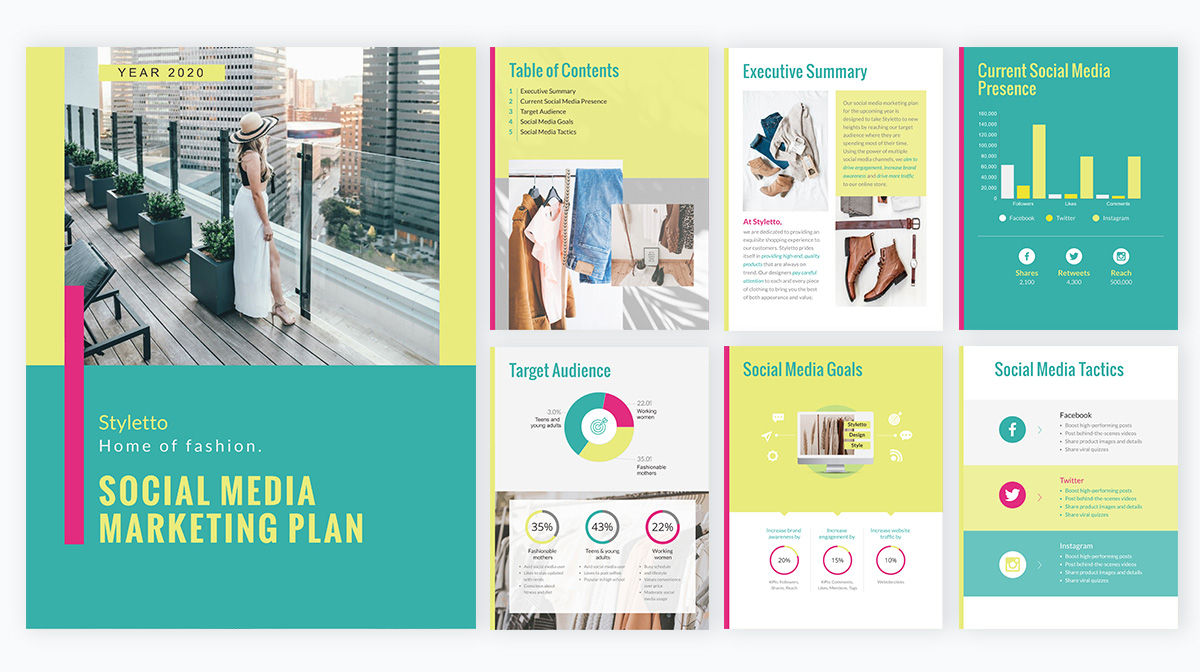
Вот пример шаблона плана, который вы можете использовать, чтобы не отставать от целей вашего проекта, целевой аудитории, тактики и многого другого. Поделитесь им со своей командой, чтобы помочь всем оставаться на одной волне.
Шаг № 2: Организуйте свой контент
Теперь, когда ваша команда готова и вы знаете цель своей видеопрезентации, пришло время организоваться.
Это шаг с большей ценностью, чем вы можете себе представить. На самом деле, это должен быть шаг, который нельзя пропустить в каждом создаваемом вами визуальном проекте, наряду с первым шагом планирования и разработки стратегии.
Начните с организации всего содержимого презентации в папку на рабочем столе. Включите всю графику, фотографии, видеоклипы, аудиофрагменты и любые активы бренда. Создайте документ со всем письменным содержанием и сделайте заметки о том, каким будет звук.
- Для озвучки набросайте сценарий.
- Для музыки выберите идеальный трек.
С письменным содержанием набросайте простой план или раскадровку. В частности, для видеопрезентации вам следует попробовать раскадровку.
Этот шаг особенно важен, если у вас есть заинтересованные стороны, заинтересованные в том, чтобы увидеть конечный продукт и хотят увидеть процесс.
Как создать раскадровку в Visme.
Это просто! Используйте один из шаблонов раскадровки Visme, чтобы собрать его вместе.
Помните, раскадровки не должны быть слишком подробными. Цель его создания — дать представление о том, что будет создано. Не тратьте слишком много времени на то, чтобы усовершенствовать его.
Вот несколько шаблонов для начала.

Обед в микроволновке TVC Раскадровка

Раскадровка публичной библиотеки

Плюсы и минусы мобильного приложения Раскадровка

Раскадровка служб облачных вычислений

Раскадровка веб-разработки

Раскадровка загрязнения воздуха
Будет легче создать раскадровку, если вы уже создали план. Макет слайдов для видеопрезентации очень похож на макет обычной презентации.
Например, вот общая схема обычной презентации с разделами:
- Слайд 1: Заголовок и подзаголовок
- Слайд 2: Введение - Содержание
- Слайды 3: Раздел 1 Название
- Слайды 4–7: Содержание раздела 1
- Слайд 8: Название раздела 2
- Слайд 9–11: Содержание раздела 2
- Слайд 12: Резюме или обзор
- Слайд 13: Заключение и закрытие
Если в вашей презентации нет определенных разделов для разделения содержимого, выберите хороший переход от одного слайда к другому. Например:
- Хронологический порядок
- Проблема и решение
- До и после
- Путешествие героя
Шаг № 3: Войдите в Visme и выберите шаблон

Теперь, когда у вас есть хорошее представление о цели вашего видео, наброске или даже раскадровке, пришло время собрать все это воедино.
Войдите в свою учетную запись Visme и выберите отправную точку для вашей видеопрезентации. Это должно быть:
- Одна из четырех тем презентации с сотнями слайдов и макетов, которые можно комбинировать и сочетать.
- Полномасштабный предварительно разработанный шаблон презентации с анимационными эффектами.
- Один из наших шаблонов анимированных видео.
- Ранее созданная и импортированная презентация PowerPoint.
- Существующее слайд-шоу Visme без анимации, видео или звука.
Используйте свой план или раскадровку, чтобы настроить порядок слайдов в редакторе. Убедитесь, что у вас есть все слайды, необходимые для вашего контента.
Шаг № 4: введите свой контент в слайды

Теперь пришло время добавить содержимое на слайды. Если вы начинаете с чистого холста, вы можете использовать блоки контента, чтобы помочь вам разместить контент в сбалансированных композициях.
Добавляя контент на слайды, помните, что люди не хотят читать слайды на видео. Сведите текст к минимуму и вместо этого используйте больше визуальных элементов.
Если вы будете использовать голос за кадром для онлайн-видеопрезентации, то вам вряд ли понадобится какой-либо текст на слайдах, кроме заголовков и заголовков разделов.

Для дополнительных визуальных эффектов, таких как изображения и фоны, просмотрите библиотеку в левом боковом меню вашего редактора. Также вполне вероятно, что у вас есть подборка изображений вашей компании, которые вы хотите использовать в своих слайдах. Загрузите их в свою библиотеку.
Добавьте уникальности своим изображениям, поместив их в рамки или обрезав их, чтобы они соответствовали цветным фигурам и частям.
Для фона у вас есть множество вариантов — от полноцветных до градиентных, анимированных и видеофонов. Попробуйте фотографии с фильтрами для тонкого фона, который не конкурирует с элементами переднего плана.
Вы также можете добавлять видео в свою видеопрезентацию, загруженные или со ссылкой на YouTube, Vimeo или Wistia. Мы предлагаем вам использовать в этом случае короткие видеоролики, чтобы ваш окончательный проект не был слишком длинным.
Шаг № 5: Добавьте анимацию и переходы
Вы знаете, как сделать видеопрезентацию, которая будет эффектной и интересной для просмотра?
Просто добавьте анимацию и движущиеся элементы!
В Visme встроены следующие анимированные ресурсы:
- Анимированные иконки
- Формы и линии
- Анимированные иллюстрации
- Анимированные персонажи
- Спецэффекты
- Анимированные жесты
- Анимированные диаграммы и виджеты данных
Пришло время воплотить все это в жизнь и перейти от обычной статической презентации к видеопрезентации.
К этому моменту у вас уже могут быть анимированные элементы на слайдах, например анимированные значки или анимированные персонажи. Прежде чем продолжить анимировать что-либо еще, просмотрите все переходы между слайдами.
Важно понимать, что используемые вами анимированные элементы, встроенные или фоновые видео и аудио должны соответствовать переходу между слайдами.
Это волшебный соус для превращения обычной презентации в видеопрезентацию.
Давайте рассмотрим все параметры анимации и перехода на панели инструментов Visme и то, как вы можете использовать их в своих интересах.
Анимированные персонажи, иконки, иллюстрации и спецэффекты.

Все эти элементы имеют опции для выбора количества повторений их действия и скорости. Чем большее количество повторений вы выберете, тем больше времени потребуется для завершения действия. Скорость сделает действие быстрее или медленнее. Вы можете переключаться между ними, чтобы найти идеальное сочетание.
Завершенное действие любого из этих анимированных элементов переопределит синхронизированный переход. Переход будет ждать, пока анимация не будет завершена, чтобы продолжить и начать. Вы можете отрегулировать окончательную длину ваших анимированных элементов, предварительно просмотрев слайд и отметив его длину.
Кроме того, вы можете настроить позы, которые изображают персонажи, а также цвет их одежды и кожи. Эти широкие возможности настройки помогут вам оставаться на бренде при создании видеопрезентаций.
Стоковые видеоролики и видеофоны.

Видео, которые вы добавляете из редактора или импортируете с компьютера, можно обрезать до нужной длины, зациклить или запустить автовоспроизведение.
Как вариант, используйте видео в качестве фона. Растяните его, чтобы он поместился на весь слайд, и поместите его позади всего остального содержимого. Настройки редактирования такие же, как и у обычного видео.
Visme предлагает большой выбор качественных видеоклипов для использования в качестве фона или дополнительных визуальных эффектов. также легко загрузить собственное видео в библиотеку.
Анимированные фоны.

Эти петли сами по себе и управляются настройками перехода. Анимированные фоны выделяются, поэтому убедитесь, что вы соблюдаете баланс с элементами на переднем плане.
Ручная анимация.

Анимацию можно добавить ко всему на слайде, включая видео и анимированные значки. Вы можете настроить параметры, чтобы контролировать, когда элементы входят и выходят из слайда.
Для этих анимаций существует множество вариантов, и вы можете рассчитать их время, используя настройки анимации. Старайтесь свести к минимуму количество анимаций на одном слайде, чтобы они не отвлекали внимание.
Плавные переходы.

Переходы можно добавлять слайд за слайдом или ко всей презентации сразу. Если вы вообще не заходите в меню переходов, Visme применит поэтапный ввод со стороны, которая уже отлично выглядит для презентаций, на которые нужно щелкнуть, чтобы перейти к следующему слайду.
Для видеопрезентаций вам нужно отредактировать переходы, чтобы они происходили автоматически в соответствии с тем, что происходит на вашем слайде.
Как правило, вы можете сделать переход через определенное количество секунд, но если у вас есть анимированный элемент или аудиоклип, который длится дольше, переход не произойдет, пока самый длинный из них не завершит свое действие.
Для слайдов с добавленным видео сделайте переход либо по окончании видео, либо через расчетное время после окончания видео. Обе опции доступны в настройках перехода.
Переходы можно задавать в разных стилях, скользить сбоку сверху или снизу, или просто затухать или масштабировать. Для сбалансированной композиции используйте один и тот же стиль перехода.
Но если вы хотите проявить творческий подход, используйте разные переходы, чтобы создать более творческий поток. Просто убедитесь, что вы не переборщили.
Шаг № 6: добавьте аудио в свою презентацию

В разделе выше мы уже немного говорили о том, как звук работает вместе с переходами для плавного воспроизведения видео.
Теперь давайте посмотрим, как добавить звук в Visme.
Когда вы работаете над своей видеопрезентацией, вы можете почувствовать необходимость работать над анимацией, переходами и звуком одновременно, чтобы все это сочеталось наилучшим образом.
Чтобы добавить звук в презентацию в Visme, у вас есть несколько вариантов:
- Добавление звука в фоновом режиме.
- Добавление звука к каждому слайду.
- Настройка звука внутри видеоклипов.
- Добавление голоса за кадром или повествования.
Добавление звука в фоновом режиме.

Чтобы добавить фоновый звуковой клип, щелкните меню гамбургера в верхнем левом углу и выберите «Параметры публикации». Здесь вы можете настроить основные параметры вашего проекта. Нажмите на третью вкладку «Звук».
Включите фоновую музыку, чтобы открыть раскрывающийся список, в котором показаны параметры внутри редактора или любого файла .mp3, который вы добавили в свою библиотеку.
Отрегулируйте громкость этого клипа и выберите, будет ли он зацикливаться, увеличиваться или уменьшаться. Вы также можете выбрать, будет ли фоновый звук воспроизводиться в определенный момент времени.
Любой фоновый звук будет воспроизводиться под всеми остальными звуками или видео, которые вы добавляете в презентацию. Поэтому убедитесь, что они сбалансированы и имеют смысл вместе.
Добавление звука к каждому слайду.
Внутри редактора у вас есть возможность добавлять отдельные аудиоклипы к каждому слайду.
Выбирайте из любого внутри редактора или загружайте свой собственный. У вас будет возможность обрезать длину звука, его громкость, а также зацикливание или постепенное появление и исчезновение.
Как и в случае с фоновым звуком, вы можете выбрать начало в определенное время во время продвижения этого слайда.
Настройка звука внутри видеоклипов.
Когда вы добавляете видеофайл со звуком, вы можете сохранить звук или отключить его. Эта опция находится в настройках видео на вкладке «без звука».
Добавление голоса за кадром или повествования.
Вы можете добавить голос за кадром в свою видеопрезентацию тремя различными способами;
- Трек на заднем плане
- Импортированный клип для каждого слайда
- Записывается поверх каждого слайда с помощью функции записи голоса за кадром Visme.
Что бы вы ни выбрали, не забудьте рассчитать все игровые длины вместе с переходами, чтобы все шло хорошо.
Шаг № 7: Просмотрите и отредактируйте

Теперь пришло время проверить все и убедиться, что все идеально.
Во-первых, сделайте некоторую корректуру вашего текста, чтобы исправить любые опечатки или грамматические проблемы. Убедитесь, что весь текст набран правильным шрифтом и размером, чтобы соответствовать бренду и поддерживать визуальную иерархию.
Используйте кнопку «Представить» и просмотрите всю видеопрезентацию от начала до конца. По пути делайте заметки о вещах, которые, как вы заметили, нуждаются в исправлении или редактировании.
Если вы хотите увидеть, как окончательный проект будет выглядеть для вашей аудитории, загрузите видеоверсию и посмотрите ее на своем видеоплеере. Еще раз обратите внимание на все необходимые правки.
Шаг № 8: Загрузите и поделитесь

Готово! Это было легко, не так ли?
Пришло время поделиться вашей видеопрезентацией с целевой аудиторией. Нажмите кнопку загрузки и выберите вариант файла MP4.
Если ваше видео особенно длинное или полно функций, загрузка займет немного больше времени. Когда все будет готово, мы отправим вам электронное письмо, чтобы вам не приходилось следить за индикатором выполнения.
Выпей кофе или отдохни от хорошо сделанной работы!
После загрузки загрузите видео на YouTube, Facebook или любую из ваших любимых социальных сетей.
Если вы создали видео как часть более крупного проекта Visme, загрузите его обратно в редактор. Используйте свое видео как часть интерактивного отчета или для своего веб-сайта, целевых страниц или кампаний по электронной почте.
Готовы создать видеопрезентацию со звуком?
Готовы ли вы создать свою видеопрезентацию со звуком? Visme предлагает все необходимое для создания профессиональных видеопрезентаций со звуком для любых целей и отраслей.
Вам не нужен опыт редактирования видео, и, поскольку Visme — это облачное приложение, не имеет значения, используете ли вы компьютер Mac или ПК.
Видеопрезентации со звуком отлично подходят для таких проектов, как:
- Ежегодные отчеты
- Объясняющие видео
- Продажи
- Курсы электронного обучения
- Презентации
- Информационные отчеты
- Реклама
- Пояснения
- Онбординг
- Школьные отчеты
- Медицинские отчеты
Независимо от того, для чего вам нужна видеопрезентация со звуком, вы можете создать ее с помощью своего любимого средства создания видеопрезентаций; PowerPoint, Biteable, Powtoon или Visme.
Если вы все еще сомневаетесь, знаете ли вы, как сделать видеопрезентацию, просто не забудьте выполнить шаги, описанные в этом руководстве, и воспользуйтесь советами из первого раздела, которые помогут вам в этом процессе.
Не забывайте, что конечной целью вашей видео-презентации со звуком является мощное и длительное воздействие на вашу аудиторию.
Зарегистрируйте бесплатную учетную запись Visme и начните прямо сейчас. В бесплатном плане вы сможете делать простые видеопрезентации.
Чтобы получить полноценный опыт создания запоминающейся видеопрезентации со звуком, мы рекомендуем приобрести премиум-подписку с эксклюзивными функциями.