
Cum să faci o prezentare video cu audio în 8 pași
Publicat: 2021-01-26Vă întrebați cum să faceți o prezentare video cu audio?
Ești în locul potrivit.
În acest ghid, vom acoperi cei 8 pași pentru a crea prezentări video cu voce în off, imagini și muzică. Am inclus, de asemenea, sfaturi pentru o prezentare puternică, care să vă ajute să obțineți rezultate maxime.
Accesați secțiunea dorită din cuprinsul de mai jos.
8 pași pentru a crea o prezentare video
Ce este o prezentare video?
Ce face o prezentare video bună?
Pasul #1: Planificați și stabiliți o strategie
Pasul 2: Organizați-vă conținutul
Pasul 3: Conectați-vă la Visme și alegeți un șablon
Pasul #4: Introduceți conținutul dvs. în diapozitive
Pasul 5: Adăugați animații și tranziții
Pasul 6: Adăugați sunet la prezentarea dvs
Pasul #7: Examinați și editați
Pasul #8: Descărcați și distribuiți
Ce este o prezentare video?
O prezentare video este o prezentare care poate fi partajată și vizionată ca videoclip. Din punct de vedere tehnic, pentru ca o prezentare să fie o prezentare video, trebuie să fie de tipul fișierului MP4 sau MOV.
O prezentare video poate fi partajată online pe YouTube, Vimeo și alte platforme de social media. Cea mai bună parte a unei prezentări video cu audio este că o puteți partaja pe scară largă fără a fi nevoie să fiți acolo pentru a prezenta informațiile în persoană.
Chiar și o prezentare live poate fi îmbunătățită cu o prezentare video. Pur și simplu oferiți o prezentare live în timpul webinarului sau summit-ului și apoi redați prezentarea video în fața publicului.
O prezentare video devine și mai valoroasă și de înaltă calitate atunci când îi adăugați sunet. De exemplu, adăugarea unui clip muzical sau a unei voce în off narată poate face minuni pentru a vă ajuta să vă transmiteți mesajul și să lăsați un impact de durată.
Urmăriți această prezentare video „2020 Year in Review” pe care am creat-o la Visme.
Ce face o prezentare video bună?
O prezentare video bună va capta atenția publicului până la sfârșit.
Când vine vorba de crearea unei prezentări video, nu există o listă de verificare clară cu privire la ceea ce constituie o prezentare video bună, dar există câteva lucruri pe care le poți face pentru a te asigura că a ta este suficient de bună pentru a menține spectatorul implicat.
De exemplu:
- Gândește-te la prezentarea ta ca la un videoclip de la bun început.
- Fă-ți timp pentru a crea o schiță sau un storyboard al diapozitivelor tale.
- Asigurați-vă că informațiile circulă de la un diapozitiv sau scenă la alta.
- Previzualizați prezentarea pe măsură ce o montați, asigurându-vă că curge bine.
- Adăugați animații și grafice în mișcare numai dacă aduc valoare vizuală.
- Rămâneți echilibrat cu animațiile și tranzițiile de-a lungul scenelor.
- Spuneți o poveste pentru a îmbunătăți păstrarea conținutului.
Folosind sfaturile de mai sus, sunteți pe cale de a crea o prezentare video care va avea cu siguranță un impact.
Sfat: dacă aveți o prezentare PowerPoint pe care doriți să o îmbunătățiți și să o faceți de neuitat, pur și simplu importați-o în Visme. Puteți începe apoi cu acea bază și să săriți peste pașii de la 1 la 4. Diapozitivele dvs. PowerPoint importate vor acționa ca un fel de șablon.Gata? Să începem cu un tutorial pas cu pas!
Dacă preferați să vă uitați la citit, iată un scurt tutorial video despre cum să creați prezentări captivante în Visme.




Pasul #1: Planificați și stabiliți o strategie
Pentru ca orice proiect de succes să fie un succes, inclusiv noua prezentare video, trebuie să planificați și să stabiliți o strategie. Dumneavoastră și echipa dvs. trebuie să cunoașteți scopul prezentării video înainte de a începe chiar să creați conținut sau elemente vizuale.
De ce?
Pentru că trebuie să știi motivul, de ce, din spatele proiectului. În acest fel, procesul de creație va reflecta acele obiective și vă va duce mai repede în direcția corectă.
De exemplu, dacă doriți să creați un videoclip explicativ despre noua dvs. linie de produse, doriți ca obiectivul să fie cunoașterea mărcii sau vânzările sau ambele?
Dacă este vorba de vânzări, atunci mesajele și imaginile trebuie create în acest scop. Dacă este vorba de conștientizare, atunci puteți adopta o abordare diferită a modului de a prezenta noua linie de produse.
Dacă le dorești pe amândouă, atunci poți să faci puțin din ambele și să spui o poveste despre produs care să explice cum este fabricat și cum va îmbunătăți viața clienților tăi.
Întrebări de pus înainte de a crea o prezentare video.
Iată cele mai importante întrebări pe care trebuie să le puneți dumneavoastră și echipei dumneavoastră înainte de a crea o prezentare video:
- De ce ai nevoie de o prezentare video?
- Cine va urmări această prezentare video și unde?
- Ce intenționați să transmiteți?
- Ce poveste spui?
- Pe cine vrei să convingi, de ce?
- Cum ați dori să se simtă publicul când vă vede prezentarea video?
- Va fi in-house și privat sau public pentru ca lumea să vadă?
- Cum poate compania sau marca dvs. să sune ca un expert în acest subiect?
- Vrei ca publicul să se implice atunci când a terminat de vizionat?
- Ai nevoie de o voce off sau poate o piesă muzicală va fi suficientă?
- Este necesar să angajezi talent vocal sau poate un prezentator pe care îl poți filma?
- Va trebui să scrieți un scenariu sau nu?
Scrieți o listă de obiective pentru prezentarea dvs. video și asigurați-vă că acestea sunt la îndemână în fiecare pas al procesului.
Fiecare persoană implicată în crearea videoclipului trebuie să știe despre scopul, scopul și planul în orice moment - de la părți interesate și designeri până la creatori de conținut, marketeri și manageri de social media.
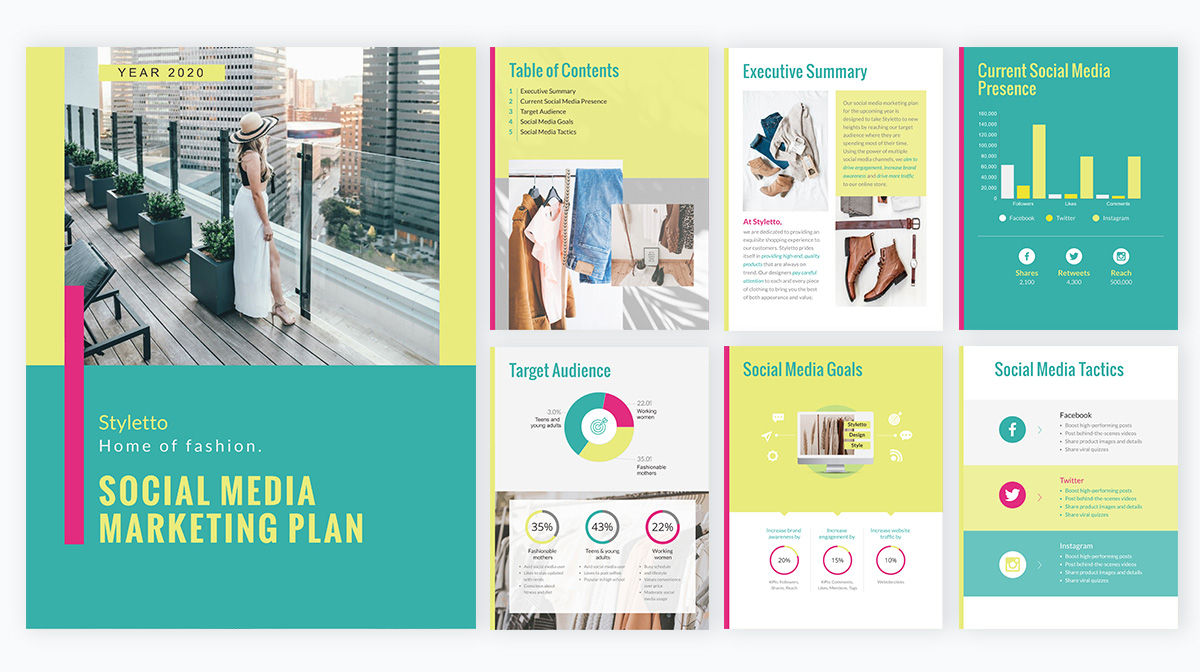
Iată un exemplu de șablon de plan pe care îl puteți folosi pentru a ține pasul cu obiectivele proiectului, publicul țintă, tacticile și multe altele. Împărtășește-l cu echipa ta pentru a-i ajuta pe toți să rămână pe aceeași pagină.
Pasul 2: Organizați-vă conținutul
Acum că echipa ta este la bord și știi care este scopul prezentării tale video, este timpul să te organizezi.
Acesta este un pas cu mai multă valoare decât vă puteți imagina. De fapt, ar trebui să fie un pas care nu poate fi ignorat pentru fiecare proiect vizual pe care îl creați, împreună cu primul pas de planificare și strategie.
Începeți prin a organiza tot conținutul prezentării într-un folder de pe desktop. Includeți toate elementele grafice, fotografiile, clipurile video, mușcăturile audio și orice bunuri ale mărcii. Creează un document cu tot conținutul scris și notează ce va fi sunetul.
- Pentru o voce off, schițați un scenariu.
- Pentru muzică, alege piesa perfectă.
Cu conținutul scris, schițați o schiță simplă sau un storyboard. Pentru o prezentare video, în special, ar trebui să încercați un storyboard.
Acest pas este deosebit de important dacă aveți părți interesate investite în a vedea produsul final și doriți să vedeți procesul.
Cum se creează un storyboard în Visme.
Este ușor! Utilizați unul dintre șabloanele de storyboard Visme pentru a crea unul împreună.
Amintiți-vă, storyboard-urile nu trebuie să fie prea detaliate. Scopul de a face unul este de a da o idee despre ceea ce va fi creat. Nu investi prea mult timp în încercarea de a o perfecționa.
Iată câteva șabloane pentru a începe.

Prânz cu microunde TVC Storyboard

Storyboard al bibliotecii publice

Avantaje și dezavantaje ale aplicației mobile Storyboard

Storyboard pentru servicii de cloud computing

Storyboard pentru dezvoltare web

Storyboard privind poluarea aerului
Va fi mai ușor să creezi un storyboard după ce ai creat deja schița. Aspectul de diapozitive pentru o prezentare video seamănă mult cu aspectul unei prezentări obișnuite.
De exemplu, iată o schiță generală pentru o prezentare obișnuită cu secțiuni:
- Slide1: Titlu și subtitrare
- Slide 2: Introducere - Cuprins
- Slide-urile 3: Titlul secțiunii 1
- Slide-urile 4-7: Conținutul secțiunii 1
- Slide 8: Titlul secțiunii 2
- Slide 9-11: Conținutul secțiunii 2
- Diapositiva 12: Rezumat sau revizuire
- Slide 13: Concluzie și închidere
Dacă prezentarea dvs. nu are secțiuni definite pentru a separa conținutul, alegeți un flux bun de la un diapozitiv la altul. De exemplu:
- Ordine cronologica
- Problemă și Soluție
- Inainte si dupa
- Progresul Călătoriei Eroului
Pasul 3: Conectați-vă la Visme și alegeți un șablon

Acum că aveți o idee bună despre scopul videoclipului dvs., o schiță sau chiar un storyboard, este timpul să puneți totul cap la cap.
Conectați-vă la contul dvs. Visme și selectați un punct de plecare pentru prezentarea video. Acesta ar putea fi:
- Una dintre cele patru teme de prezentare cu sute de diapozitive și machete de amestecat.
- Un șablon de prezentare pre-proiectat la scară completă, cu efecte de animație.
- Unul dintre șabloanele noastre video animate.
- O prezentare PowerPoint creată și importată anterior.
- O prezentare de diapozitive Visme existentă fără animație, video sau audio.
Utilizați schița sau storyboard-ul pentru a configura ordinea diapozitivelor în editor. Asigurați-vă că aveți toate diapozitivele de care aveți nevoie pentru a se potrivi conținutului dvs.
Pasul #4: Introduceți conținutul dvs. în diapozitive

Acum, este timpul să adăugați conținut la diapozitive. Dacă începeți cu o pânză goală, puteți utiliza blocuri de conținut pentru a vă ajuta să dispuneți conținutul în compoziții echilibrate.
Când adăugați conținut în diapozitive, rețineți că oamenii nu vor să citească diapozitivele videoclipurilor. Păstrați textul la minimum și folosiți mai multe elemente vizuale.
Dacă veți folosi o voce off pentru prezentarea video online, atunci nu veți avea nevoie de aproape niciun text pe diapozitive, în afară de titluri și titlurile secțiunilor.

Pentru elemente vizuale complementare, cum ar fi imagini și fundaluri, căutați prin biblioteca din meniul din stânga al editorului dvs. De asemenea, este posibil să aveți o selecție de imagini de la compania dvs. pe care doriți să le utilizați în diapozitive. Încărcați-le în biblioteca dvs.
Adaugă un pic de unicitate imaginilor tale plasându-le în cadre sau decupându-le pentru a se potrivi lângă formele și secțiunile colorate.
Pentru fundaluri, aveți o mulțime de opțiuni - de la culori complete la degrade la fundaluri animate și video. Încercați fotografii cu filtre pentru un fundal subtil care să nu concureze cu elementele din prim-plan.
De asemenea, puteți adăuga videoclipuri în prezentarea dvs. video, fie încărcate, fie cu un link către YouTube, Vimeo sau Wistia. Vă sugerăm să utilizați videoclipuri scurte în acest caz, astfel încât proiectul final să nu fie excesiv de lung.
Pasul 5: Adăugați animații și tranziții
Știi cum să faci o prezentare video de impact și distractiv de vizionat?
Doar adăugați animații și elemente în mișcare!
Visme vine cu încorporat cu următoarele elemente animate:
- Pictograme animate
- Forme și linii
- Ilustrații animate
- Personaje animate
- Efecte speciale
- Gesturi animate
- Diagrame animate și widget-uri de date
Este timpul să le aduceți la viață și să treceți de la o prezentare statică obișnuită la o prezentare video.
În acest moment, este posibil să aveți deja câteva elemente animate în diapozitive, poate câteva pictograme animate sau personaje animate. Înainte de a continua și de a anima orice altceva, revizuiți toate tranzițiile dintre diapozitive.
Este important să înțelegeți că elementele animate, videoclipurile încorporate sau de fundal și sunetul pe care le utilizați trebuie să se potrivească cu tranziția dintre diapozitive.
Acesta este sosul magic pentru transformarea unei prezentări normale într-o prezentare video.
Să ne uităm la toate opțiunile de animație și tranziție din tabloul de bord Visme și cum le poți folosi în avantajul tău.
Personaje animate, icoane, ilustrații și efecte speciale.

Toate aceste elemente au opțiuni pentru a selecta numărul de repetări ale acțiunii lor și viteza. Cu cât alegeți un număr mai mare de repetări, cu atât va dura mai mult pentru a-și termina acțiunea. Viteza va face acțiunea mai rapidă sau mai lentă. Puteți comuta pe ambele pentru a găsi combinația perfectă.
Acțiunea finalizată a oricăruia dintre aceste elemente animate va anula o tranziție temporizată. Tranziția va aștepta până când animația este terminată pentru a continua și a începe. Puteți ajusta lungimea finală a elementelor animate prin previzualizarea diapozitivului și luând notă de lungimea acestuia.
În plus, puteți personaliza ipostazele pe care le înfățișează personajele și, de asemenea, culoarea hainelor și a pielii. Aceste opțiuni de personalizare profundă vă vor ajuta să rămâneți pe marca atunci când vă creați prezentările video.
Stoc videoclipuri și fundaluri video.

Videoclipurile pe care le adăugați din editor sau pe care le importați de pe computer au opțiunea de a tăia la lungimea dorită, buclă sau redare automată.
Ca alternativă, utilizați videoclipul ca fundal. Întindeți-l pentru a se potrivi întregului diapozitiv și poziționați-l în spatele întregului conținut. Setările de editare sunt aceleași ca un videoclip obișnuit.
Visme oferă o gamă largă de clipuri video de calitate pentru a le folosi ca fundal sau ca elemente vizuale complementare. De asemenea, este ușor să încărcați propriul videoclip în bibliotecă.
Fundaluri animate.

Acestea se desfășoară pe cont propriu și sunt guvernate de setările de tranziție. Fundalurile animate ies în evidență, așa că asigurați-vă că păstrați un echilibru cu elementele din prim-plan.
Animații manuale.

Animațiile pot fi adăugate la tot ce apare pe diapozitiv, inclusiv videoclipurile și pictogramele animate. Puteți modifica setările pentru a controla când elementele intră și ies din slide.
Există o mulțime de opțiuni pentru aceste animații și le puteți cronometra folosind setările de animație. Încercați să mențineți animațiile de pe același diapozitiv la minimum, astfel încât să nu vă distragă atenția.
Tranziții netede.

Tranzițiile pot fi adăugate diapozitiv cu diapozitiv sau la întreaga prezentare simultan. Dacă nu intrați deloc în meniul de tranziții, Visme va aplica o intrare eșalonată din partea care arată deja grozav pentru prezentările pe care trebuie să faceți clic pentru a continua cu următorul diapozitiv.
Pentru prezentările video, va trebui să editați tranzițiile pentru a avea loc automat, în funcție de ceea ce se întâmplă în diapozitiv.
În general, puteți face tranziția să se întâmple după un anumit număr de secunde, dar dacă aveți un element animat sau un clip audio care durează mai mult, tranziția nu va avea loc până când cel mai lung își va termina acțiunea.
Pentru diapozitivele cu videoclip adăugat, faceți tranziția să aibă loc fie când videoclipul se termină, fie la un moment calculat după încheierea videoclipului. Ambele sunt opțiuni disponibile în setările de tranziție.
Tranzițiile pot fi setate în diferite stiluri, glisând din partea de sus sau de jos sau un simplu estompare sau zoom. Pentru o compoziție echilibrată, folosiți același stil de tranziție pe tot parcursul.
Dar dacă doriți să fiți creativ, utilizați diferite tranziții pentru a proiecta un flux mai creativ. Doar asigurați-vă că nu treceți peste bord.
Pasul 6: Adăugați sunet la prezentarea dvs

În secțiunea de mai sus, am vorbit deja puțin despre modul în care sunetul funcționează împreună cu tranzițiile pentru o experiență video fără întreruperi.
Acum, să aruncăm o privire la cum să adăugați sunet în interiorul Visme.
Pe măsură ce lucrați la prezentarea video, este posibil să simțiți nevoia să lucrați la animații, tranziții și sunet în același timp, astfel încât totul să se potrivească în cel mai bun mod posibil.
Pentru a adăuga sunet la prezentarea dvs. în Visme, aveți mai multe opțiuni:
- Adăugarea audio în fundal.
- Adăugarea audio la fiecare diapozitiv.
- Modificarea sunetului din clipurile video.
- Adăugarea unei voce over sau a narațiunii.
Adăugarea audio în fundal.

Pentru a adăuga un clip audio de fundal, faceți clic pe meniul hamburger din stânga sus și selectați „Setări de publicare”. Aici puteți modifica setările principale ale proiectului. Faceți clic pe a treia filă „Sunet”.
Activați muzica de fundal pentru a lansa un meniu derulant care arată opțiunile din editor sau orice fișier .mp3 pe care l-ați adăugat în bibliotecă.
Reglați volumul acestui clip și alegeți dacă va fi în buclă, se va estompa sau se va estompa. De asemenea, puteți alege dacă sunetul de fundal va fi redat la un anumit moment în timp.
Orice sunet de fundal va fi redat sub toate celelalte elemente audio sau video pe care le adăugați la prezentare. Așa că asigurați-vă că acestea sunt echilibrate și au sens împreună.
Adăugarea audio la fiecare diapozitiv.
În interiorul editorului, aveți opțiunea de a adăuga clipuri audio individuale la fiecare diapozitiv.
Alegeți din oricare din interiorul editorului sau încărcați-l pe propriul dvs. Veți avea opțiunea de a tăia lungimea sunetului, volumul acestuia și dacă acesta trece sau dispare.
Similar cu sunetul de fundal, puteți alege să începeți la un moment specific în timpul progresiei acelui diapozitiv.
Modificarea sunetului din clipurile video.
Când adăugați un fișier video care conține sunet, puteți alege să păstrați sunetul sau să îl dezactivați. Opțiunea se află în setările video din fila „dezactivat”.
Adăugarea unei voce over sau a narațiunii.
Puteți adăuga voci la prezentarea video în trei moduri diferite;
- O pistă în fundal
- Un clip importat pentru fiecare diapozitiv
- Înregistrat peste fiecare diapozitiv folosind funcția de înregistrare a vocii off Visme
Indiferent ce alegeți, nu uitați să calculați toate lungimile de joc împreună cu tranzițiile, astfel încât totul să curgă bine.
Pasul #7: Examinați și editați

Acum este timpul să revizuiți totul și să vă asigurați că este perfect.
În primul rând, corectează textul pentru a remedia eventualele greșeli de scriere sau probleme gramaticale. Asigurați-vă că tot textul are fontul și dimensiunea corecte pentru a rămâne pe brand și pentru a menține o ierarhie vizuală.
Folosiți butonul Prezentare și urmăriți întreaga prezentare video de la început până la sfârșit. Luați notițe pe parcursul lucrurilor pe care le observați care necesită o remediere sau o modificare.
Dacă doriți să vedeți cum va arăta proiectul final pentru publicul dvs., descărcați o versiune video și urmăriți-o pe playerul dvs. video. Încă o dată, luați notă de orice modificări necesare.
Pasul #8: Descărcați și distribuiți

Ai terminat! A fost ușor, nu-i așa?
Este timpul să împărtășiți prezentarea video cu publicul vizat. Faceți clic pe butonul de descărcare și selectați opțiunea fișier MP4.
Dacă videoclipul dvs. este deosebit de lung sau plin de funcții, descărcarea va dura ceva mai mult. Îți vom trimite un e-mail când este gata, astfel încât să nu fii nevoit să urmărești bara de progres.
Du-te la o cafea sau ia o pauză pentru o treabă bine făcută!
Odată descărcat, încărcați videoclipul pe YouTube, Facebook sau pe oricare dintre platformele de socializare preferate.
Dacă ați creat videoclipul ca parte a unui proiect Visme mai mare, încărcați-l înapoi în editor. Folosiți-vă videoclipul ca parte a unui raport interactiv sau pentru site-ul dvs. web, paginile de destinație sau campaniile prin e-mail.
Sunteți gata să vă creați prezentarea video cu audio?
Ești gata să-ți creezi prezentarea video cu audio? Visme oferă tot ce aveți nevoie pentru a crea prezentări video profesionale cu sunet pentru orice scop și domeniu.
Nu aveți nevoie de experiență de editare video și, deoarece Visme este o aplicație cloud, nu contează dacă utilizați un computer Mac sau PC.
Prezentările video cu audio sunt excelente pentru proiecte precum:
- Rapoarte anuale
- Videoclipuri explicative
- Propuneri de vânzare
- Cursuri de e-learning
- Punți de teren
- Rapoarte informative
- Publicitate
- Explicații
- La imbarcare
- Rapoartele școlare
- Rapoarte medicale
Indiferent pentru ce aveți nevoie de o prezentare video cu sunet, o puteți crea cu generatorul de prezentare video preferat; PowerPoint, Biteable, Powtoon sau Visme.
Dacă încă vă îndoiți dacă știți cum să faceți o prezentare video, nu uitați să urmați pașii din acest ghid și să folosiți sfaturile din prima secțiune pentru a vă ghida prin proces.
Nu uitați că scopul final al prezentării dvs. video cu audio este de a lăsa un impact puternic și de durată asupra publicului dvs.
Înscrieți-vă pentru un cont Visme gratuit și începeți imediat. În planul gratuit, veți putea face prezentări video simple.
Pentru o experiență la scară largă de a crea o prezentare video memorabilă cu audio, vă recomandăm să obțineți un abonament premium care vine cu funcții exclusive.