
8つのステップでオーディオを使用してビデオプレゼンテーションを作成する方法
公開: 2021-01-26オーディオを使用してビデオプレゼンテーションを作成する方法を知りたいですか?
あなたは正しい場所にいます。
このガイドでは、ナレーション、写真、音楽を使用してビデオプレゼンテーションを作成するための8つの手順について説明します。 また、最大限の結果を得るのに役立つ強力なプレゼンテーションのヒントも含まれています。
以下の目次の目的のセクションにジャンプします。
ビデオプレゼンテーションを作成するための8つのステップ
ビデオプレゼンテーションとは何ですか?
良いビデオプレゼンテーションを作るものは何ですか?
ステップ1:計画と戦略化
ステップ2:コンテンツを整理する
ステップ3:Vismeにログインし、テンプレートを選択します
ステップ4:コンテンツをスライドに入力する
ステップ5:アニメーションとトランジションを追加する
ステップ6:プレゼンテーションに音声を追加する
ステップ7:レビューと編集
ステップ8:ダウンロードして共有する
ビデオプレゼンテーションとは何ですか?
ビデオプレゼンテーションは、ビデオとして共有および表示できるプレゼンテーションです。 技術的には、プレゼンテーションをビデオプレゼンテーションにするには、MP4またはMOVファイルタイプである必要があります。
ビデオプレゼンテーションは、YouTube、Vimeo、その他のソーシャルメディアプラットフォームでオンラインで共有できます。 音声付きのビデオプレゼンテーションの最良の部分は、直接情報を提示するためにそこにいなくても、広く共有できることです。
ライブプレゼンテーションでさえ、ビデオスライドショーで改善することができます。 ウェビナーまたはサミットでライブ紹介を行ってから、ビデオプレゼンテーションを聴衆に向けて再生するだけです。
ビデオプレゼンテーションにオーディオを追加すると、ビデオプレゼンテーションはさらに価値が高く、高品質になります。 たとえば、ミュージッククリップやナレーション付きのナレーションを追加すると、メッセージを伝えて永続的な影響を与えるのに役立ちます。
Vismeで作成したこの「2020YearinReview」ビデオプレゼンテーションをご覧ください。
良いビデオプレゼンテーションを作るものは何ですか?
優れたビデオプレゼンテーションは、最後まで視聴者の注意を引くでしょう。
ビデオプレゼンテーションの作成に関しては、何が優れたビデオプレゼンテーションを構成するかについて明確なチェックリストはありませんが、視聴者の関心を維持するのに十分なものであることを確認するためにできることがいくつかあります。
例えば:
- プレゼンテーションは最初からビデオと考えてください。
- スライドのアウトラインまたはストーリーボードを作成するために時間をかけてください。
- 情報が1つのスライドまたはシーンから別のスライドに流れることを確認してください。
- プレゼンテーションを組み立てるときにプレビューし、流れが良いことを確認します。
- アニメーションとモーショングラフィックスは、視覚的な価値をもたらす場合にのみ追加してください。
- シーン全体でアニメーションとトランジションのバランスを保ちます。
- コンテンツの保持を改善するためにストーリーを伝えます。
上記のヒントを使用すると、確実に影響を与えるビデオプレゼンテーションを作成する準備が整います。
ヒント:改善して忘れられないものにしたいPowerPointプレゼンテーションがある場合は、それをVismeにインポートするだけです。 次に、そのベースから始めて、手順1〜4をスキップできます。インポートしたPowerPointスライドは、ある種のテンプレートとして機能します。準備? ステップバイステップのチュートリアルを始めましょう!
読書よりも視聴したい場合は、Vismeで魅力的なプレゼンテーションを作成する方法に関する短いビデオチュートリアルをご覧ください。




ステップ1:計画と戦略化
新しいビデオプレゼンテーションを含め、プロジェクトを成功させるには、計画と戦略を立てる必要があります。 あなたとあなたのチームは、コンテンツやビジュアルをまとめる前に、ビデオプレゼンテーションの目的を知る必要があります。
なんで?
プロジェクトの背後にある理由、理由を知る必要があるからです。 そうすれば、作成プロセスはそれらの目標を反映し、正しい方向にすばやく進むことができます。
たとえば、新しい製品ラインについての説明ビデオを作成する場合、ブランドの認知度または販売、あるいはその両方を目標にしますか?
販売の場合は、その目的のためにメッセージとビジュアルを作成する必要があります。 それが認識されている場合は、新しい製品ラインをどのように表現するかについて別のアプローチを取ることができます。
両方が必要な場合は、両方を少し実行して、製品の製造方法と顧客の生活をどのように改善するかを説明する製品についての話をすることができます。
ビデオプレゼンテーションを作成する前に尋ねる質問。
ビデオプレゼンテーションを作成する前に、自分自身とチームに尋ねる最も重要な質問は次のとおりです。
- なぜビデオプレゼンテーションが必要なのですか?
- このビデオプレゼンテーションは誰がどこで見ますか?
- 何を伝えるつもりですか?
- どんな話をしていますか?
- 誰に、何を説得したいですか?
- あなたのビデオプレゼンテーションを見たとき、聴衆にどのように感じてもらいたいですか?
- 世界が見るのは社内で、プライベートでしょうか、それともパブリックでしょうか?
- あなたの会社やブランドは、このトピックの専門家のようにどのように聞こえますか?
- 視聴が終わったときに視聴者を惹きつけたいですか?
- ナレーションが必要ですか、それとも音楽トラックで十分ですか?
- 声優を雇う必要がありますか、それともあなたが撮影できるプレゼンターを雇う必要がありますか?
- スクリプトを書く必要がありますか?
ビデオプレゼンテーションの目標のリストを書き留め、プロセスのすべてのステップでそれらが手元にあることを確認します。
動画の作成に携わるすべての人は、利害関係者やデザイナーからコンテンツクリエーター、マーケター、ソーシャルメディアマネージャーまで、常に目的、目標、計画について知る必要があります。
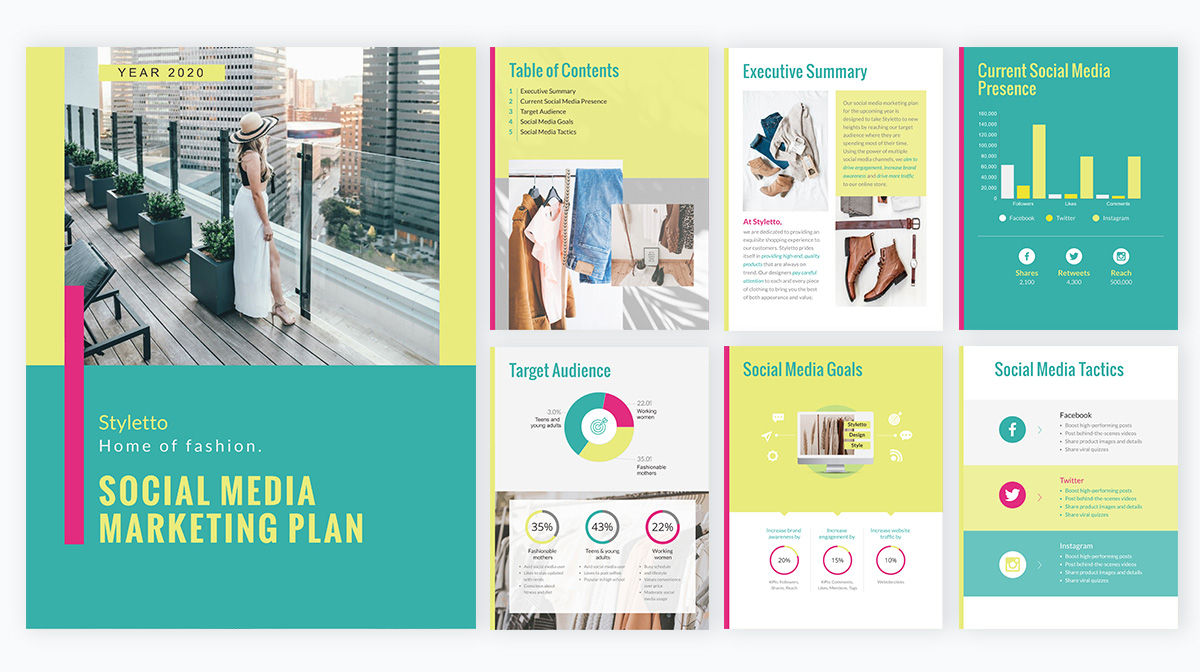
これは、プロジェクトの目標、対象者、戦術などに対応するために使用できるサンプルの計画テンプレートです。 チームと共有して、全員が同じページにとどまるようにします。
ステップ2:コンテンツを整理する
チームが参加し、ビデオプレゼンテーションの目的がわかったので、次は整理します。
これは、想像以上の価値のあるステップです。 実際、これは、計画と戦略化の最初のステップとともに、作成するすべてのビジュアルプロジェクトにとってスキップできないステップである必要があります。
プレゼンテーションのすべてのコンテンツをデスクトップ上のフォルダーに整理することから始めます。 すべてのグラフィック、写真、ビデオクリップ、オーディオバイト、およびブランド資産をすべて含めます。 書かれたすべてのコンテンツを含むドキュメントを作成し、オーディオがどうなるかをメモします。
- ナレーションの場合は、スクリプトを作成します。
- 音楽については、完璧なトラックを選択してください。
書かれた内容で、簡単なアウトラインまたはストーリーボードを作成します。 特にビデオプレゼンテーションの場合は、ストーリーボードを試してみてください。
このステップは、最終製品の確認に利害関係者が投資していて、プロセスを確認したい場合に特に重要です。
Vismeでストーリーボードを作成する方法。
それは簡単です! Vismeストーリーボードテンプレートの1つを使用して、1つをまとめます。
ストーリーボードはあまり詳細である必要はないことを忘れないでください。 1つを作成する目的は、何が作成されるかについてのアイデアを与えることです。 それを完成させるために多くの時間を費やさないでください。
ここにあなたが始めるためのいくつかのテンプレートがあります。

電子レンジランチTVCストーリーボード

公共図書館絵コンテ

モバイルアプリの長所と短所ストーリーボード

クラウドコンピューティングサービスストーリーボード

Web開発ストーリーボード

大気汚染ストーリーボード
アウトラインを作成しておくと、ストーリーボードを簡単に作成できます。 ビデオプレゼンテーションのスライドレイアウトは、通常のプレゼンテーションのレイアウトとよく似ています。
たとえば、次のセクションを含む通常のプレゼンテーションの概要は次のとおりです。
- スライド1:タイトルとサブタイトル
- スライド2:はじめに-目次
- スライド3:セクション1のタイトル
- スライド4〜7:セクション1の内容
- スライド8:セクション2のタイトル
- スライド9-11:セクション2の内容
- スライド12:まとめまたはレビュー
- スライド13:結論とまとめ
プレゼンテーションにコンテンツを区切るセクションが定義されていない場合は、あるスライドから別のスライドへの適切なフローを選択してください。 例えば:
- 年代順
- 問題と解決策
- 前後
- ヒーローの旅の進行
ステップ3:Vismeにログインし、テンプレートを選択します

動画の目的、概要、さらにはストーリーボードについてもよくわかったので、次はすべてをまとめます。
Vismeアカウントにログインし、ビデオプレゼンテーションの開始点を選択します。 これは次のようになります。
- 何百ものスライドとレイアウトを組み合わせて組み合わせる4つのプレゼンテーションテーマの1つ。
- アニメーション効果を備えた本格的な事前設計されたプレゼンテーションテンプレート。
- アニメーションビデオテンプレートの1つ。
- 以前に作成およびインポートされたPowerPointプレゼンテーション。
- アニメーション、ビデオ、またはオーディオのない既存のVismeスライドショー。
アウトラインまたはストーリーボードを使用して、エディターでスライドの順序を設定します。 コンテンツに合わせるために必要なすべてのスライドがあることを確認してください。
ステップ4:コンテンツをスライドに入力する


次に、スライドにコンテンツを追加します。 空白のキャンバスから始める場合は、コンテンツブロックを使用して、バランスの取れた構成でコンテンツをレイアウトするのに役立てることができます。
スライドにコンテンツを追加するときは、人々がビデオのスライドを読みたくないことを忘れないでください。 テキストを最小限に抑え、代わりにより多くのビジュアルを使用してください。
オンラインビデオプレゼンテーションにナレーションを使用する場合は、タイトルとセクションタイトルを除いて、スライドにテキストをほとんど必要としません。
画像や背景などの補完的なビジュアルについては、エディターの左側のメニューにあるライブラリを確認してください。 また、スライドで使用したい会社の画像を選択している可能性もあります。 それらをライブラリにアップロードします。
画像をフレーム内に配置するか、色付きの図形やセクションの横に収まるようにトリミングして、画像に独自性を追加します。
背景には、フルカラーからグラデーション、アニメーションやビデオの背景まで、さまざまな選択肢があります。 前景の要素と競合しない微妙な背景のフィルターを使用して写真を試してください。
アップロードするか、YouTube、Vimeo、またはWistiaへのリンクを使用して、ビデオプレゼンテーション内にビデオを追加することもできます。 この場合、最終的なプロジェクトが過度に長くならないように、短いビデオを使用することをお勧めします。
ステップ5:アニメーションとトランジションを追加する
インパクトがあり、見るのが楽しいビデオプレゼンテーションを作成する方法を知っていますか?
アニメーションと動く要素を追加するだけです!
Vismeには、次のアニメーションアセットが組み込まれています。
- アニメーションアイコン
- 形と線
- アニメーションイラスト
- アニメキャラクター
- 特殊効果
- アニメーションジェスチャー
- アニメーションチャートとデータウィジェット
それをすべて実現し、通常の静的プレゼンテーションからビデオプレゼンテーションに移行する時が来ました。
この時点で、スライドにすでにいくつかのアニメーション要素、おそらくいくつかのアニメーションアイコンまたはアニメーションキャラクターが含まれている可能性があります。 先に進んで他の何かをアニメートする前に、スライド間のすべてのトランジションを確認してください。
使用するアニメーション要素、埋め込みビデオまたは背景ビデオ、およびオーディオはすべて、スライド間の遷移と一致する必要があることを理解することが重要です。
これは、通常のプレゼンテーションをビデオプレゼンテーションに変換するための魔法のソースです。
Vismeダッシュボードのすべてのアニメーションとトランジションのオプションと、それらをどのように活用できるかを見てみましょう。
アニメーションのキャラクター、アイコン、イラスト、特殊効果。

これらすべての要素には、アクションの繰り返し回数と速度を選択するオプションがあります。 選択する繰り返しの数が多いほど、アクションを完了するのにかかる時間が長くなります。 速度はアクションを速くしたり遅くしたりします。 両方を切り替えて、完璧な組み合わせを見つけることができます。
これらのアニメーション要素のいずれかの完了したアクションは、時限遷移をオーバーライドします。 トランジションは、アニメーションが終了するまで待機して先に進み、開始します。 スライドをプレビューし、その長さに注意することで、アニメーション要素の最終的な長さを調整できます。
さらに、キャラクターが描くポーズや、服や肌の色をカスタマイズできます。 これらの詳細なカスタマイズオプションは、ビデオプレゼンテーションを作成するときにブランドを維持するのに役立ちます。
ストックビデオとビデオの背景。

エディターから追加したり、コンピューターからインポートしたりするビデオには、希望の長さにトリミング、ループ、または自動再生するオプションがあります。
または、背景としてビデオを使用します。 スライド全体に合うように伸ばし、他のすべてのコンテンツの後ろに配置します。 編集設定は通常の動画と同じです。
Vismeは、背景または補完的なビジュアルとして使用する高品質のビデオクリップを幅広く提供しています。 自分のビデオをライブラリにアップロードするのも簡単です。
アニメーションの背景。

これらはそれ自体でループし、遷移設定によって支配されます。 アニメーションの背景が目立つので、前景の要素とのバランスを保っていることを確認してください。
手動アニメーション。

ビデオやアニメーションアイコンなど、スライド上のすべてにアニメーションを追加できます。 設定を微調整して、要素がスライドに出入りするタイミングを制御できます。
これらのアニメーションには多くのオプションがあり、アニメーション設定を使用して時間を計ることができます。 同じスライド上のアニメーションを最小限に抑えて、気が散らないようにしてください。
スムーズな移行。

トランジションは、スライドごとに追加することも、プレゼンテーション全体に一度に追加することもできます。 トランジションメニューにまったく入らない場合、Vismeは、次のスライドに進むためにクリックする必要のあるプレゼンテーションにすでに適している側から、ずらして入力を適用します。
ビデオプレゼンテーションの場合、スライドで何が起こっているかに応じて自動的にトランジションが発生するように編集する必要があります。
一般に、特定の秒数後にトランジションを発生させることができますが、アニメーション要素またはオーディオクリップがより長く続く場合、最も長いものがアクションを終了するまでトランジションは発生しません。
ビデオが追加されたスライドの場合、ビデオが終了したとき、またはビデオが終了した後の計算された時間に遷移を実行します。 どちらも遷移設定で使用可能なオプションです。
トランジションは、さまざまなスタイルで設定したり、サイドの上部または下部からスライドしたり、単純なフェードやズームで設定したりできます。 バランスの取れた構成のために、全体を通して同じスタイルのトランジションを使用します。
ただし、クリエイティブになりたい場合は、さまざまなトランジションを使用して、よりクリエイティブなフローを設計してください。 船外に出ないように注意してください。
ステップ6:プレゼンテーションに音声を追加する

上記のセクションでは、シームレスなビデオエクスペリエンスを実現するために、オーディオがトランジションとどのように連携するかについて少し説明しました。
それでは、Visme内にオーディオを追加する方法を見てみましょう。
ビデオプレゼンテーションで作業するとき、アニメーション、トランジション、およびオーディオで同時に作業する必要があると感じるかもしれません。そうすれば、すべてが可能な限り最良の方法で組み合わされます。
Vismeでプレゼンテーションにオーディオを追加するには、いくつかのオプションがあります。
- バックグラウンドでオーディオを追加します。
- 各スライドに音声を追加します。
- ビデオクリップ内のオーディオを微調整します。
- ナレーションやナレーションを追加します。
バックグラウンドでオーディオを追加します。

背景サウンドクリップを追加するには、左上のハンバーガーメニューをクリックし、[公開設定]を選択します。 ここで、プロジェクトのメイン設定を微調整できます。 3番目のタブ「サウンド」をクリックします。
バックグラウンドミュージックをオンに切り替えて、エディタ内のオプションまたはライブラリに追加した.mp3ファイルを表示するドロップダウンをリリースします。
このクリップの音量を調整し、ループするか、フェードインするか、フェードアウトするかを選択します。 また、特定の時点でバックグラウンドオーディオを再生するかどうかを選択することもできます。
バックグラウンドオーディオは、プレゼンテーションに追加した他のすべてのオーディオまたはビデオの下で再生されます。 したがって、これらのバランスが取れていて、一緒に意味があることを確認してください。
各スライドに音声を追加します。
エディター内では、各スライドに個別のオーディオクリップを追加するオプションがあります。
エディター内から選択するか、独自にアップロードしてください。 オーディオの長さ、音量、ループまたはフェードインとフェードアウトのどちらを調整するかを選択できます。
バックグラウンドオーディオと同様に、スライドの進行中の特定の時間に開始することを選択できます。
ビデオクリップ内のオーディオを微調整します。
オーディオを含むビデオファイルを追加する場合、オーディオを保持するかオフにするかを選択できます。 このオプションは、「ミュート」タブのビデオ設定内にあります。
ナレーションやナレーションを追加します。
ビデオプレゼンテーションにナレーションを追加するには、3つの方法があります。
- バックグラウンドでのトラック
- 各スライドにインポートされたクリップ
- Vismeボイスオーバー録音機能を使用してすべてのスライドに録音
どちらを選択する場合でも、すべてがうまく流れるように、トランジションとともにすべてのプレイの長さを計算することを忘れないでください。
ステップ7:レビューと編集

次に、すべてを確認して、完璧であることを確認します。
まず、テキストの校正を行って、タイプミスや文法上の問題を修正します。 ブランドを維持し、視覚的な階層を維持するために、すべてのテキストが正しいフォントとサイズであることを確認してください。
[プレゼンテーション]ボタンを使用して、ビデオプレゼンテーション全体を最初から最後まで視聴します。 修正または編集が必要なことに気付いたときにメモを取ります。
最終的なプロジェクトが視聴者にどのように見えるかを確認したい場合は、ビデオバージョンをダウンロードして、ビデオプレーヤーで視聴してください。 もう一度、必要な編集に注意してください。
ステップ8:ダウンロードして共有する

完了です。 簡単でしたね。
それはあなたのビデオプレゼンテーションをその意図された聴衆と共有する時です。 ダウンロードボタンをクリックして、MP4ファイルオプションを選択します。
動画が特に長い場合や機能が豊富な場合は、ダウンロードに少し時間がかかります。 プログレスバーを見る必要がないように、準備ができたらメールを送信します。
コーヒーを飲みに行くか、よくやった仕事のために休憩してください!
ダウンロードしたら、動画をYouTube、Facebook、またはお気に入りのソーシャルメディアプラットフォームにアップロードします。
より大きなVismeプロジェクトの一部としてビデオを作成した場合は、それをエディターにアップロードして戻します。 ビデオをインタラクティブレポートの一部として、またはWebサイト、ランディングページ、または電子メールキャンペーンに使用します。
オーディオを使用してビデオプレゼンテーションを作成する準備はできましたか?
オーディオを使用してビデオプレゼンテーションを作成する準備はできていますか? Vismeは、あらゆる目的や業界向けに、オーディオを使用してプロ並みのビデオプレゼンテーションを作成するために必要なすべてを提供します。
ビデオ編集の経験は必要ありません。Vismeはクラウドアプリであるため、MacまたはPCコンピューターのどちらを使用してもかまいません。
オーディオ付きのビデオプレゼンテーションは、次のようなプロジェクトに最適です。
- 年間報告
- 解説動画
- 売り込み
- Eラーニングコース
- ピッチデッキ
- 情報レポート
- 広告
- 説明
- オンボーディング
- 学校のレポート
- 医療レポート
オーディオ付きのビデオプレゼンテーションが必要な場合でも、お気に入りのビデオプレゼンテーションメーカーで作成できます。 PowerPoint、Biteable、PowtoonまたはVisme。
ビデオプレゼンテーションの作成方法をまだ知っているかどうか疑問がある場合は、このガイドの手順に従い、最初のセクションのヒントを使用してプロセスをガイドすることを忘れないでください。
オーディオを使用したビデオプレゼンテーションの最終的な目標は、視聴者に強力で永続的な影響を与えることであることを忘れないでください。
無料のVismeアカウントにサインアップして、すぐに始めましょう。 無料プランでは、簡単なビデオプレゼンテーションを行うことができます。
オーディオを使用して思い出に残るビデオプレゼンテーションを作成する本格的な体験をするには、専用機能を備えたプレミアムサブスクリプションを取得することをお勧めします。