
Bir Multimedya Sunumu Nasıl Oluşturulur (& Kullanılacak Araçlar)
Yayınlanan: 2021-01-16PowerPoint'te saatlerce düzenleme yapmak zorunda kalmadan bir multimedya sunumunun nasıl oluşturulacağını mı merak ediyorsunuz?
Bu kılavuzda şunları öğreneceksiniz:
- Multimedya sunumu nedir.
- Görsel olarak çekici bir multimedya sunumu oluşturma adımları.
- Multimedya sunumlarına ve neden işe yaradıklarına dair bazı iyi örnekler.
- Başlamak için kullanabileceğiniz en iyi multimedya sunum araçları.
Kulağa iyi geliyor? Başlayalım.
İçindekiler
- Multimedya Sunumu Nedir?
- 5 Adımda Multimedya Sunumu Nasıl Oluşturulur
- 7 Multimedya Sunum Örnekleri
- Başlamanıza Yardımcı Olacak En İyi 5 Multimedya Sunum Yazılımı
Dalmadan önce, burada Visme ile etkileşimli sunumlar oluşturma hakkında bir video var. Etkileşimli sunumlar, multimedya sunumlarının yalnızca bir türüdür.



Multimedya Sunumu Nedir?
Multimedya sunumu, mesajı iletmek için birkaç farklı iletişim biçimini kullanan bir sunum türüdür.
Multimedya sunumları, metin ve resim kullanımının ötesine geçer. Bu sunumlar genellikle animasyon, video, ses veya formlar, açılır pencereler ve çok daha fazlası gibi etkileşimli özellikleri içerir.
Multimedya sunumları, Microsoft PowerPoint'in yıllar önce animasyonlar ve videolar sunmaya başlamasından bu yana var olmuştur. Çoğu PowerPoint sunumunun multimedya sunumları olduğunu söyleyebilirsiniz.
Ne yazık ki, bunlar aynı zamanda bir sunum sizi uyanık tutmak için çok sıkıcı olduğunda kullanılan "Powerpoint ile Ölüm" terimini de aldı.
Neyse ki, artık izleyicilerin dikkatini onları bunaltmadan tutan multimedya sunumları oluşturmanıza yardımcı olacak birçok yeni sunum oluşturucu var.
Örneğin Visme, multimedya sunumları oluşturmak için birçok araç sunar. Video yerleştirmelerinden seslendirmelere ve etkileşimli animasyon özelliklerine kadar hepsini tek bir araçta bulacaksınız.
Visme ile nasıl unutulmaz bir multimedya deneyimi yaratabileceğinizi öğrenmek için okumaya devam edin.
5 Adımda Multimedya Sunumu Nasıl Oluşturulur
Bir multimedya sunumu oluşturmak zor değil, sadece doğru araçlara ihtiyacınız var. Aslında, aşağıdaki öğreticideki altı adım kadar kolaydır.
Adım 1: Multimedya sunumunuzun amacını tanımlayın.
Bir multimedya sunumu oluşturmaya başlamadan önce, tam olarak ne hakkında ve neden sunacağınızı bilmeniz gerekir.
Sunumunuzla neyi başarmak istediğinizle ilgili bazı fikirleri not edin.
Öyle mi:
- Her zaman yeşil kalan bir açılış sayfasına değer katmak ister misiniz?
- İçeriğiniz veya hizmetlerinizle daha fazla insanın ilgilenmesini mi umuyorsunuz?
- Okurlarınıza anlamlı bir şekilde bilgi vermek ister misiniz?
- Projenizde yatırımcılara ilham verecek bir sunum destesi mi oluşturmanız gerekiyor?
- Satışları veya iş sonuçlarını benzersiz bir şekilde raporlamak mı istiyorsunuz?
- Hedef kitlenizi sıkmayan anket sonuçlarını sunmanız mı gerekiyor?
Yukarıdakilerin tümüne bir multimedya sunumu ile ulaşabilirsiniz.
Oluşturma zamanı geldiğinde daha kolay olması için düzenli bir şekilde sunmanız gereken tüm bilgilere sahip olduğunuzdan emin olun.
Adım #2: İçeriği görselleştirme fikirleriyle özetleyin.
Artık her şeyi planladığınıza ve tüm içeriğiniz bir slayt destesine yerleştirilmeye hazır olduğuna göre, bir taslak oluşturma zamanı.
Ana hatları oluştururken, farklı ortamları kullanarak hikayeyi iyileştirebileceğiniz yolları düşünün.
Örneğin:
- Açıklayıcı videolar
- Video klipleri
- anketler
- Hareketli GIF'ler
- Açılır pencereler
- Slaytlar arasında etkileşim
- Renk kodlu haritalar
- Google Haritalar
- Animasyonlu grafikler
- QR kodları
- dokuma tezgahı videoları
- Ses efektleri
- Gömülü üçüncü taraf içeriği
- Arka plan müziği
- Ted Talk video yerleştirmeleri
Adım 3: Bir sunum şablonu seçin ve içeriğinizi ekleyin.
Şimdi, Visme panonuza giriş yapın ve projeniz için mükemmel olacak bir sunum şablonu bulun. Önceden tasarlanmış sunumlardan farklı stillerde özelleştirilebilir slayt kitaplıklarına kadar birçok seçenek var.
Multimedya sunumu durumunda, slayt kitaplıklarından birini kullanmanızı öneririz. Slayt kitaplıklarına sunum temaları da denilebilir.
Visme'nin üç sunum teması vardır:
- Modern: Şık ve benzersiz
- Basit: Temiz kesim ve gösterişsiz
- Yaratıcı: Manşet dışı ve ilginç
Her tema, yüzlerce farklı seçeneğe sahip geniş bir slayt kitaplığı ile birlikte gelir. Kendi benzersiz multimedya sunumunuzu oluşturmak için slaytları karıştırıp eşleştirebilirsiniz.
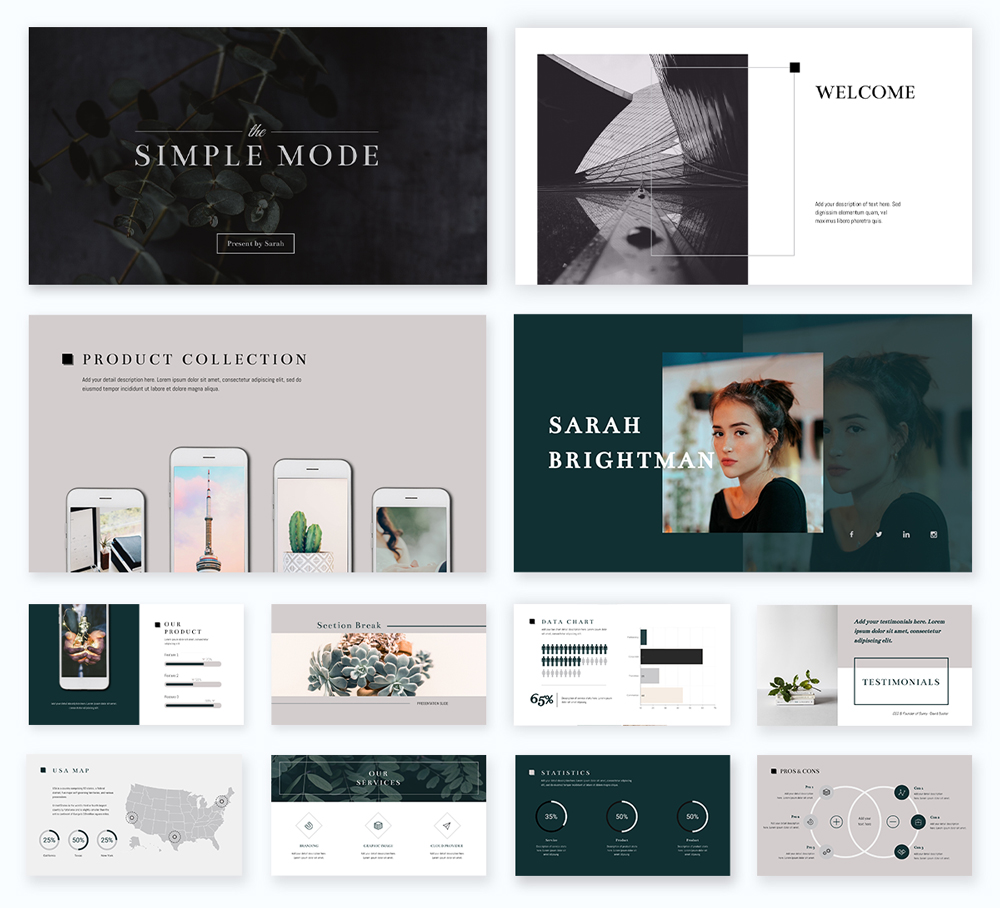
Visme'nin sunum temalarındaki slaytlar, aşağıdakiler gibi gruplar halinde düzenlenmiştir:
- Başlık
- Tanıtım
- Takımlar
- diyagramlar
- karşılaştırmalar
- süreçler
- referanslar
- ...ve dahası.
İhtiyacınız olan tüm boş slaytları, bir önceki adımda oluşturduğunuz taslağı izleyerek eklemenizi öneririz. Ardından genel içeriği, resimleri, arka planları ve tasarım varlıklarını girin.
Ardından logonuzu, marka renklerinizi, yazı tiplerinizi ve markalı görsellerinizi ekleyin. Bir Visme Marka Kitiniz olduğunda, bu adım daha kolay olamaz. Yazı tipleri, renkler gibi düzenleyicinizde zaten ayarlanmıştır.
Alternatif olarak, boş bir tuvalle başlayarak sunumunuzu sıfırdan oluşturun. Visme ayrıca iyi bir sunum oluşturmanıza yardımcı olacak içerik blokları ve öğe grupları da sunar.
Adım 4: Multimedya içeriği ekleyin.
Bu aşamada, sunumunuz muhtemelen iyi görünüyor, ancak statik görünüyor. Benzersiz multimedya sunum araçları ekleyerek etkileşimli hale getirelim.
İhtiyacı olan slaytlara multimedya içeriği eklemeye başlayın. Anahat ve görselleştirme fikri notlarınızı takip edin.
Her slayta farklı türde bir ortam eklemeniz gerekmez - bu çok zor. Dengeyi korumak için sunum boyunca iki veya üç tür medyayı hedefleyin.
Örneğin:
- Bir anlatım tüm slaytları kapsayabilir ve sorunsuz bir şekilde akmalıdır.
- Ana slayta veya diğer bölümlere bağlantılar içeren etkileşimli slaytlar iyi organize edilmiş ve gezinmesi kolay olmalıdır.
- Videolar her slaytta olmamalıdır. Videolar arasında nefes alma aralığı olması gerekiyor, bu yüzden ezici değil.
- Animasyonlu çizelgelerin çok fazla içerikle çevrelenmesi gerekmez. Bırakın kendi başlarına parlasınlar.
- Anketlerin, neden bir anket olduğunu açıklayan önceki bir slaytla birlikte kendi slaytları olmalıdır.
- İçeriği herhangi bir slayta gömün ve içeriğin geri kalanına görsel olarak uymasını sağlayın.

Adım 5: İnceleyin, indirin ve paylaşın.
Hem normal hem de multimedya içeriğinizin tamamını eklediğinizde, gözden geçirme zamanı. Editörünüzün sağ üst köşesindeki “sun” düğmesine tıklayın ve sunumunuza bir izleyiciymiş gibi bakın.
Her slaytı gözden geçirirken, eksik görünen veya tamamlanmamış bir şey görürseniz not alın. Ardından geri dönün ve sunu tam olarak doğru olana kadar bu slaytları düzenleyin.
Multimedya sunumları çeşitli şekillerde sunulabilir veya paylaşılabilir. Formları tıklamayı veya doldurmayı içeren etkileşimli sunumlar için, hedef kitlenize en iyi deneyimi şu şekilde sunun:
- Sunuyu bir web sitesine gömme
- Sunuyu canlı bağlantıyla paylaşma
- Sunuyu HTML5 dosyası olarak indirme

Hedef kitlenizin etkileşim kurmasını gerektirmeyen sunumlar, video ve hatta düzenlenebilir PowerPoint dosyaları olarak indirilebilir.
Bir Visme multimedya sunumunu canlı bir bağlantı üzerinden paylaştığınızda, kimin, ne kadar süre ve nerede izlediğinin analitiğini takip edebilirsiniz. Bu, ekibinizin içerik oluşturma sürecine başka bir seviye ekler.
Başka bir seçenek de sunumunuzu diğer kişilerin çalışmanızı görebileceği SlideShare'e yüklemektir. SlideShare sunumları sosyal medyada da kolayca paylaşılabilir.
Multimedya Sunum Örnekleri
Kendi multimedya sunumunuzu oluşturmaya hazır mısınız?
Bunu yapmadan önce, bazı ilham verici örneklere bakalım. Aşağıda, bazıları kendi kullanımınız için özelleştirebileceğiniz şablonlar olan bazı çarpıcı Visme sunumları bulacaksınız.
Ayrıca, ilginç bulduğumuz diğer kaynaklardan bazı sunum örnekleri de ekledik.
Örnek 1: GIF'lerle Sunum
GIF'lerle hızlıca basit ve güzel multimedya sunumları oluşturabilirsiniz. Visme'de, yeni özellikler ve güncellemeler sunmak için düzenli olarak GIF'lerle multimedya sunumları oluşturuyoruz.

Son çalışmalarımızdan birine göz atın:
Sizin de yapabileceğiniz özel GIF'lerimizi oluşturuyoruz!
Bunun için zamanınız veya kaynaklarınız yoksa, Visme, düzenleyici içinde birçok farklı stilde milyonlarca GIF'i aramanıza izin veren bir GIPHY entegrasyonuna sahiptir.
GIF'leri, onunla rekabet etmeyen, tamamlayan içerikle entegre edin.
Ayrıca, özellikle hepsi farklıysa, sunumunuzu GIF'lerle aşırı yüklemeyin. Görsel tutarlılığı korumak için tek bir GIF stiline bağlı kalın.
Örnek #2: Animasyonlar ve Anlatım
Bu, hikayeyi ve slaytları canlandırmak için animasyonlar kullanan bir multimedya sunumu örneğidir.
Kolaylıkla videoya dönüştürülebilen sunum türüdür. Her slaytta animasyonlu nesneler, illüstrasyonlar, metin ve tasarım varlıkları olabilir.
Visme ile oldukça kolay bir şekilde böyle bir sunum oluşturabilirsiniz.
Her slaytta seslendirmenizi kaydedin ve video olarak indirin. Bir projeden zaten bir seslendirmeniz varsa, bunu sunum projenize yükleyin ve sesi gerektiği gibi kırpın.
Örnek 3: Anlatıcılar ve Video
Bu sunum daha uzun tarafta. Bir slayt destesinin önündeki sunucular, videolar, röportajlar ve çizelgeler gibi dengeli miktarda medya içerir.
Ayrıca kolay görüntüleme için bir video olarak sunulmaktadır. Bunun gibi bir multimedya sunum videosu, büyük miktarda içeriğe sahip olduğu için diğerlerinden daha fazla iş gerektirir.
Örnek 4: Etkileşimli Grafikler ve Müzik
İş raporları için multimedya sunumları, etkileşimli grafiklerle daha ilgi çekicidir. Visme çizelgeleri varsayılan olarak canlandırılmıştır ancak açılır pencereler ve bağlantılarla daha fazla etkileşim ekleyebilirsiniz.
Sunumun içeriğini bunaltmayan veya dikkatini dağıtmayan bir müzik klibi ile her şeyi tamamlayın.
Örnek 5: Video
Sunumlara video eklemek, multimedya video sunumu oluşturmanın en kolay yollarından biridir. İşte bir YouTube videosu içeren Visme'de oluşturulmuş bir slayt örneği. Devam edin ve onu çalışırken görmek için oynat'a basın!
Yalnızca video URL'sini girerek YouTube videolarını veya Vimeo videolarını kolayca gömün.
Kendi videonuzu yükleyin, klibi istediğiniz şekilde kırpmak için Visme video düzenleme araçlarını kullanın. Diğer içeriğin arkasına arka plan olarak eklemek için video klip galerimizden seçim yapın.
Örnek #6: Videolu Yakınlaştırılabilir Sunum
Bu, Red Bull Stratosphere Jump hakkında bir Prezi multimedya sunumudur.
Klasik bir Prezi hissi ve navigasyonu ile etkinliğin videolarına sahiptir. Her sunum bu düzeyde bir multimedya veya etkileşimi garanti etmez, ancak Red Bull gibi bir marka için mantıklıdır.
Bu sunum tarzı Prezi ile oldukça kolay bir şekilde oluşturulabilir. Yakınlaştırılabilir gezinme stiline sahip bir multimedya sunumu oluşturmak için kullanabileceğiniz bir dizi şablona sahiptirler.
Örnek 7: Anket ve Gömülü PDF
Son örnek biraz farklı. Entegre bir anket ve gömülü PDF içerir. Bu, bir blog gönderisine veya bir web sitesine eklemek için mükemmel bir multimedya sunumudur.
Aşağıda, bir sunumun içinde anketin nasıl çalıştığına ve gömülü bir PDF'nin diğer içeriklerle nasıl entegre edilebileceğine bir göz atın.
Başlamak için En İyi 4 Multimedya Sunum Yazılımı
Multimedya sunumları oluşturmak için doğru araçlara ihtiyacınız var.
Aşağıda, ilgi çekici multimedya sunumları oluşturmanıza yardımcı olacak dört araç bulunmaktadır.
Yazılım #1: Visme

Listedeki ilk yazılım Visme. Editörümüzdeki çeşitli entegrasyonlar koleksiyonu, etki yaratacak bir multimedya sunumu oluşturmak için doğru kombinasyondur.
İlgi çekici bir multimedya sunumu oluşturmak için genellikle birden fazla yazılıma ihtiyacınız vardır. Ancak her şeyi yapan bir yazılım arıyorsanız, Visme'nin sunum oluşturucu harika bir seçenektir.
Kullanıcılar, özellikle videolar, animasyonlar ve seslendirmeler ile Visme ile her zaman multimedya sunumları oluşturabildiler.
Ancak son zamanlarda, benzersiz multimedya sunumları oluşturmanıza yardımcı olacak tonlarca yeni entegrasyon ve özellik ekledik. Örneğin, bağlantılar, GIF'ler, anketler, haritalar ve daha fazlasını ekleyebilirsiniz.

Yazılım #2: Wistia

Wistia, video içerikleri üzerinde daha fazla kontrol sahibi olmak isteyen işletmeler için bir video barındırma, yönetim ve pazarlama yazılımıdır.
Video gömmek, multimedya sunumu oluşturmanın en hızlı yollarından biridir. Sununuzu Visme'de oluşturuyorsanız, Wistia videolarını slaytlarınıza kolayca gömebilirsiniz.
Sununuza YouTube, Vimeo ve Vidyard'dan da videolar ekleyebilirsiniz. Visme entegrasyonlarının tam listesine buradan göz atın.
Not: Size ait olmayan videoları paylaşırken, içerik oluşturucunun adını ve onu paylaşmayı neden seçtiğinizi içeren bir açıklama eklediğinizden emin olun.
Yazılım #3: Yazı Biçimi

Anketli multimedya sunumları, benzeri görülmemiş bir etkileşim düzeyi ekler.
Bilgilendirici sunumlarınıza veya pazar araştırması projelerinize anketler eklemek için Typeform veya Jotform entegrasyonunu kullanın.
Bir multimedya sunumuna bir anket eklediğinizde, onu bir bağlantı olarak paylaşmanız veya bir siteye yerleştirmeniz gerekir. Bu şekilde, hedef kitleniz ayrı bir bağlantı açmak yerine yanıtları doğrudan slaytın içindeki ankete girebilir.
Yazılım #4: Tezgah

Multimedya sunumunuzu şahsen yapmıyorsanız, bir Loom videosu kaydedip slaytlarınıza gömmek, kişisel bir dokunuş eklemek için harika bir alternatif olabilir.
Kitlenizi bir eğitimde gezdirin, bir konu hakkında kısa bir genel bakış verin, şirketiniz ve hizmetlerinize ışık tutun veya sadece kendinizi tanıtın. Loom videoları, multimedya sunumunuzu daha etkileşimli hale getirmek için tonlarca fırsat sunar.
Yazılım #5: Google Haritalar

Coğrafi verileri veya konum bilgilerini görselleştirmek için multimedya sunumlarınıza haritalar ekleyin. Visme, Harita Motoru ve Google Haritalar entegrasyonu olmak üzere iki harita oluşturma seçeneğine sahiptir.
Harita Motoru, projenizin tasarımına uyan renk kodlamalı ve etkileşimli açılır pencerelerle özel haritalar oluşturmanıza olanak tanır. Bir google sayfasından harita verilerini içe aktarın veya manuel olarak girin.
Tüm varsayılan stillerde gezilebilir bir Google Haritası ekleyin. Özelleştirebileceğiniz bir kutuda belirli konum koordinatlarını gösterin.
Visme ile Multimedya Sunumunuzu Oluşturun
Şimdi, hazırsın!
Hedef kitleniz için en iyi multimedya sunumunu oluşturmaya başlamanın zamanı geldi.
Visme hesabınıza kaydolduğunuzda, kitlenizin uzun süre hatırlayacağı ilgi çekici bir multimedya sunumu oluşturmak için ihtiyacınız olan tüm araçları bulacaksınız.
Logolarınızı, renk paletlerinizi ve yazı tiplerinizi yükleyerek marka üzerinde daha kolay ve daha hızlı kalmak için bir Marka Kiti oluşturun. Varlıklarınızı ve projelerinizi, bulunmalarını kolaylaştırmak için klasörler halinde düzenleyin.
Visme'de her zaman yeni özellikler ve entegrasyonlar ekliyoruz. Tüm yeni, harika, yeni şeylerden haberdar olmak için Yenilikler sayfamıza göz atabilirsiniz.
Geliştirmek istediğiniz bir PowerPoint sununuz varsa, onu Visme'ye aktarın ve oraya multimedya ekleyin. PowerPoint slaytları, düzenlenebilir slaytlar olarak içe aktarılır, böylece nihai projenin nasıl göründüğü üzerinde tam kontrole sahip olursunuz.
Bugün ücretsiz bir Visme hesabına kaydolun ve kimsenin gözlerini kaçıramayacağı içerik oluşturmaya başlayın.