
Cara Membuat Presentasi Multimedia (& Alat untuk Digunakan)
Diterbitkan: 2021-01-16Ingin tahu bagaimana cara membuat presentasi multimedia tanpa harus menghabiskan berjam-jam mengedit di PowerPoint?
Dalam panduan ini, Anda akan belajar tentang:
- Apa itu presentasi multimedia.
- Langkah-langkah membuat presentasi multimedia yang menarik secara visual.
- Beberapa contoh presentasi multimedia yang bagus dan mengapa mereka berhasil.
- Alat presentasi multimedia terbaik yang dapat Anda gunakan untuk memulai.
Kedengarannya bagus? Mari kita mulai.
Daftar isi
- Apa itu Presentasi Multimedia?
- Cara Membuat Presentasi Multimedia Dalam 5 Langkah
- 7 Contoh Presentasi Multimedia
- 5 Perangkat Lunak Presentasi Multimedia Terbaik untuk Membantu Anda Memulai
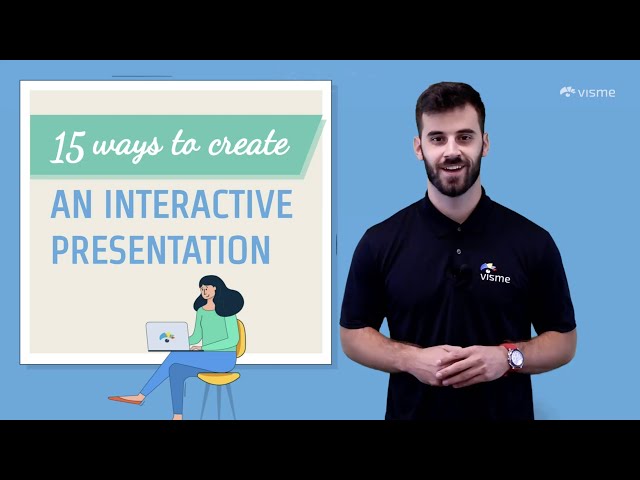
Sebelum Anda masuk, berikut adalah video tentang membuat presentasi interaktif dengan Visme. Presentasi interaktif hanyalah salah satu jenis presentasi multimedia.



Apa itu Presentasi Multimedia?
Presentasi multimedia adalah jenis presentasi yang menggunakan beberapa bentuk komunikasi yang berbeda untuk menyampaikan pesan.
Presentasi multimedia melampaui penggunaan teks dan gambar. Presentasi ini umumnya mencakup animasi, video, audio, atau fitur interaktif seperti formulir, popup, dan banyak lagi.
Presentasi multimedia telah ada sejak Microsoft PowerPoint mulai menawarkan animasi dan video bertahun-tahun yang lalu. Bisa dibilang kebanyakan presentasi PowerPoint adalah presentasi multimedia.
Sayangnya, ini juga memiliki istilah "Death by Powerpoint", yang digunakan saat presentasi terlalu membosankan untuk membuat Anda tetap terjaga.
Untungnya, sekarang ada banyak pembuat presentasi baru untuk membantu Anda membuat presentasi multimedia yang menarik perhatian audiens tanpa membebani mereka.
Visme, misalnya, menawarkan banyak alat untuk membuat presentasi multimedia. Dari penyematan video hingga sulih suara hingga fitur animasi interaktivitas, Anda akan menemukan semuanya dalam satu alat.
Teruslah membaca untuk mengetahui bagaimana Anda dapat menciptakan pengalaman multimedia yang tak terlupakan dengan Visme.
Cara Membuat Presentasi Multimedia Dalam 5 Langkah
Membuat presentasi multimedia tidak sulit, Anda hanya membutuhkan alat yang tepat. Bahkan, semudah enam langkah dalam tutorial di bawah ini.
Langkah #1: Tentukan tujuan presentasi multimedia Anda.
Sebelum Anda dapat mulai membuat presentasi multimedia, Anda perlu tahu persis apa yang akan Anda presentasikan dan mengapa.
Catat beberapa ide tentang apa yang ingin Anda capai dengan presentasi Anda.
Apakah kamu:
- Ingin menambahkan nilai ke halaman arahan yang selalu hijau?
- Berharap lebih banyak orang tertarik dengan konten atau layanan Anda?
- Ingin memberikan pengetahuan kepada pembaca Anda dengan cara yang berarti?
- Perlu membuat pitch deck yang menginspirasi investor dalam proyek Anda?
- Ingin melaporkan penjualan atau hasil bisnis dengan cara yang unik?
- Perlu menyajikan hasil survei yang tidak membuat audiens Anda bosan?
Anda dapat mencapai semua hal di atas dengan presentasi multimedia.
Pastikan untuk memiliki semua informasi yang Anda butuhkan untuk disajikan secara teratur sehingga lebih mudah ketika saatnya untuk membuat.
Langkah #2: Buat garis besar konten dengan ide visualisasi.
Sekarang setelah Anda memiliki semuanya yang direncanakan dan semua konten Anda siap untuk dimasukkan ke dalam dek slide, saatnya untuk membuat garis besar.
Saat membuat garis besar, pikirkan cara untuk meningkatkan cerita menggunakan media yang berbeda.
Sebagai contoh:
- video penjelasan
- Klip video
- Survei
- GIF animasi
- Muncul tiba-tiba
- Interaktivitas antar slide
- Peta berkode warna
- Google Maps
- Bagan animasi
- kode QR
- Video alat tenun
- Efek suara
- Konten pihak ketiga yang disematkan
- Latarbelakang musik
- Penyematan video Ted Talk
Langkah #3: Pilih template presentasi dan tambahkan konten Anda.
Sekarang, masuk ke dasbor Visme Anda dan temukan template presentasi yang sempurna untuk proyek Anda. Ada banyak pilihan, mulai dari presentasi yang telah dirancang sebelumnya hingga pustaka slide yang dapat disesuaikan dalam gaya yang berbeda.
Dalam kasus presentasi multimedia, kami sarankan Anda menggunakan salah satu perpustakaan slide. Pustaka slide juga bisa disebut sebagai tema presentasi.
Visme memiliki tiga tema presentasi:
- Modern: Ramping dan unik
- Sederhana: Potongan bersih dan tanpa embel-embel
- Kreatif: Tidak terduga dan menarik
Setiap tema dilengkapi dengan perpustakaan slide besar dengan ratusan opsi berbeda. Anda dapat memadupadankan slide untuk membuat presentasi multimedia unik Anda sendiri.
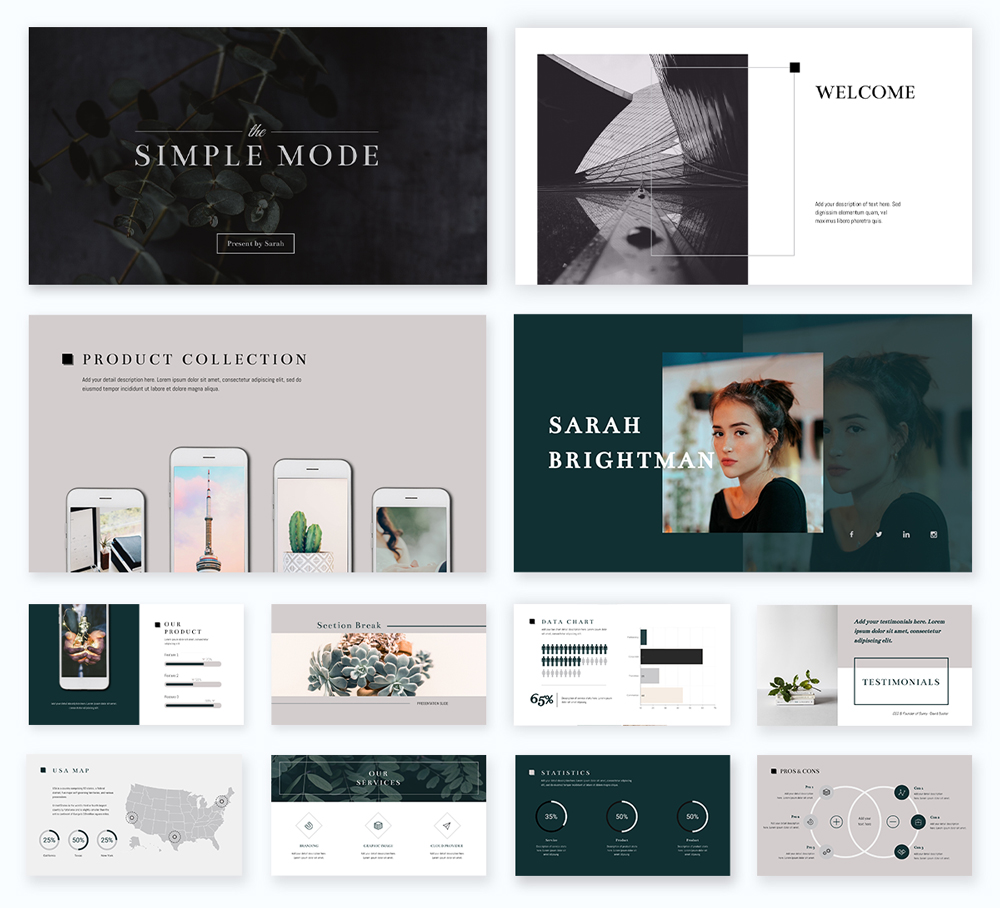
Slide-slide dalam tema presentasi Visme disusun menjadi beberapa kelompok, seperti:
- Judul
- pengantar
- tim
- diagram
- Perbandingan
- Proses
- Testimonial
- ...dan banyak lagi.
Kami menyarankan Anda menambahkan semua slide kosong yang Anda butuhkan dengan mengikuti garis besar yang Anda buat pada langkah sebelumnya. Kemudian, masukkan konten umum, gambar, latar belakang, dan aset desain.
Selanjutnya, tambahkan logo, warna merek, font, dan citra merek Anda. Ketika Anda memiliki Kit Merek Visme, langkah itu tidak akan lebih mudah. Font sudah diatur di editor Anda seperti warna.
Atau, buat presentasi Anda dari awal dengan memulai dengan kanvas kosong. Visme juga menawarkan blok konten dan grup elemen untuk membantu Anda membuat presentasi yang bagus.
Langkah #4: Tambahkan konten multimedia.
Pada tahap ini, presentasi Anda mungkin terlihat bagus, tetapi statis. Mari kita buat interaktif dengan menambahkan alat presentasi multimedia yang unik.
Mulai tambahkan konten multimedia ke slide yang membutuhkannya. Ikuti garis besar dan catatan ide visualisasi Anda.
Anda tidak perlu menambahkan jenis media yang berbeda pada setiap slide — itu luar biasa. Usahakan dua atau tiga jenis media tersebar di seluruh presentasi untuk menjaga keseimbangan.
Sebagai contoh:
- Narasi dapat mencakup semua slide dan harus mengalir dengan mulus.
- Slide interaktif dengan tautan ke slide utama atau bagian lain harus diatur dengan baik dan mudah dinavigasi.
- Video tidak boleh ada di setiap slide. Perlu ada ruang bernapas di antara video sehingga tidak berlebihan.
- Bagan animasi tidak perlu dikelilingi oleh terlalu banyak konten. Biarkan mereka bersinar dengan sendirinya.
- Survei harus memiliki slide sendiri dengan slide sebelumnya yang menjelaskan mengapa ada survei.
- Sematkan konten di slide mana pun dan sesuaikan secara visual dengan konten lainnya.

Langkah #5: Tinjau, unduh, dan bagikan.
Ketika Anda telah menambahkan semua konten Anda, baik reguler maupun multimedia, saatnya untuk merevisi. Klik tombol “present” di kanan atas editor Anda dan lihat presentasi Anda seolah-olah Anda adalah penonton.
Saat Anda menelusuri setiap slide, buat catatan jika Anda melihat sesuatu yang terlihat tidak beres atau belum selesai. Kemudian, kembali dan edit slide tersebut hingga presentasinya tepat.
Presentasi multimedia dapat disajikan atau dibagikan dalam beberapa cara. Untuk presentasi interaktif yang mencakup mengklik atau mengisi formulir, berikan pengalaman terbaik kepada audiens Anda dengan:
- Menyematkan presentasi ke dalam situs web
- Berbagi presentasi dengan tautan langsung
- Mengunduh presentasi sebagai file HTML5

Presentasi yang tidak mengharuskan audiens Anda untuk berinteraksi dapat diunduh sebagai video dan bahkan file PowerPoint yang dapat diedit.
Saat Anda membagikan presentasi multimedia Visme melalui tautan langsung, Anda dapat melacak analitik siapa yang menontonnya, untuk berapa lama dan di mana. Ini menambah level lain pada pembuatan konten tim Anda.
Pilihan lainnya adalah mengunggah presentasi Anda ke SlideShare di mana orang lain dapat melihat pekerjaan Anda. Presentasi SlideShare juga dapat dengan mudah dibagikan di media sosial.
Contoh Presentasi Multimedia
Apakah Anda siap untuk membuat presentasi multimedia Anda sendiri?
Sebelum Anda sampai ke sana, mari kita lihat beberapa contoh inspiratif. Di bawah ini, Anda akan menemukan beberapa presentasi Visme yang menakjubkan, beberapa di antaranya adalah template yang dapat Anda sesuaikan untuk penggunaan Anda sendiri.
Kami juga menyertakan beberapa contoh presentasi dari sumber lain yang menurut kami menarik.
Contoh #1: Presentasi dengan GIF
Anda dapat dengan cepat membuat presentasi multimedia yang sederhana dan indah dengan GIF. Di Visme, kami secara rutin membuat presentasi multimedia dengan GIF untuk menghadirkan fitur dan pembaruan baru.

Lihat salah satu yang terbaru kami:
Kami membuat GIF khusus kami, yang juga dapat Anda lakukan!
Jika Anda tidak memiliki waktu atau sumber daya untuk itu, Visme memiliki integrasi GIPHY, yang memungkinkan Anda mencari jutaan GIF dalam banyak gaya berbeda di dalam editor.
Integrasikan GIF dengan konten yang melengkapi, bukan bersaing dengannya.
Juga, jangan membebani presentasi Anda dengan GIF, terutama jika semuanya berbeda. Tetap berpegang pada satu gaya GIF untuk menjaga konsistensi visual.
Contoh #2: Animasi dan Narasi
Ini adalah contoh presentasi multimedia yang menggunakan animasi untuk menghidupkan cerita dan slide.
Ini adalah jenis presentasi yang dapat dengan mudah diubah menjadi video. Setiap slide dapat memiliki objek animasi, ilustrasi, teks, dan aset desain.
Anda dapat membuat presentasi seperti ini dengan Visme dengan cukup mudah.
Cukup rekam sulih suara Anda di setiap slide dan unduh sebagai video. Jika Anda sudah memiliki sulih suara dari sebuah proyek, unggah ke proyek presentasi Anda dan potong audio sesuai kebutuhan.
Contoh #3: Narator dan Video
Presentasi ini berada di sisi yang lebih panjang. Ini mencakup jumlah media yang seimbang, seperti presenter di depan dek slide, video, wawancara, dan bagan.
Itu juga disajikan sebagai video agar mudah dilihat. Video presentasi multimedia seperti ini membutuhkan lebih banyak pekerjaan daripada yang lain, karena memiliki banyak konten.
Contoh #4: Tangga Lagu dan Musik Interaktif
Presentasi multimedia untuk laporan bisnis lebih menarik dengan grafik interaktif. Grafik Visme dianimasikan secara default tetapi Anda dapat menambahkan lebih banyak interaktivitas dengan popup dan tautan.
Lengkapi semuanya dengan klip musik yang tidak membebani atau mengalihkan perhatian dari konten presentasi.
Contoh #5: Video
Menambahkan video ke presentasi adalah salah satu cara termudah untuk membuat presentasi video multimedia. Berikut adalah contoh slide yang dibuat di Visme yang menyertakan video YouTube. Silakan dan tekan play untuk melihatnya beraksi!
Sematkan video YouTube atau video Vimeo dengan mudah hanya dengan memasukkan URL video.
Unggah video Anda sendiri, gunakan alat pengeditan video Visme untuk memotong klip sesuai kebutuhan. Pilih dari galeri klip video kami untuk ditambahkan sebagai latar belakang di balik konten lain.
Contoh #6: Presentasi yang Dapat Diperbesar dengan Video
Ini adalah presentasi multimedia Prezi tentang The Red Bull Stratosphere Jump.
Ini memiliki nuansa dan navigasi Prezi klasik plus video acara. Tidak setiap presentasi menjamin tingkat multimedia atau interaktivitas ini, tetapi untuk merek seperti Red Bull, itu masuk akal.
Gaya presentasi ini dapat dibuat dengan Prezi dengan cukup mudah. Mereka memiliki sejumlah templat yang dapat Anda gunakan untuk membuat presentasi multimedia dengan gaya navigasi yang dapat diperbesar.
Contoh #7: Survei dan PDF Tersemat
Contoh terakhir sedikit berbeda. Ini termasuk survei terintegrasi dan PDF tertanam. Ini adalah presentasi multimedia yang sempurna untuk disertakan dalam posting blog atau situs web.
Lihat di bawah ini tentang cara kerja survei di dalam presentasi dan bagaimana PDF yang disematkan dapat diintegrasikan dengan konten lain.
4 Perangkat Lunak Presentasi Multimedia Terbaik untuk Membantu Anda Memulai
Untuk membuat presentasi multimedia, Anda memerlukan alat yang tepat.
Berikut adalah empat alat untuk membantu Anda membuat presentasi multimedia yang menarik.
Perangkat Lunak #1: Visme

Perangkat lunak pertama dalam daftar adalah Visme. Beragam koleksi integrasi di editor kami merupakan kombinasi yang tepat untuk membuat presentasi multimedia yang akan memberikan dampak.
Biasanya, Anda memerlukan lebih dari satu perangkat lunak untuk membuat presentasi multimedia yang menarik. Tetapi jika Anda mencari perangkat lunak yang melakukan semuanya, pembuat presentasi Visme adalah pilihan yang bagus.
Pengguna selalu dapat membuat presentasi multimedia dengan Visme, terutama dengan video, animasi, dan sulih suara.
Namun baru-baru ini, kami telah menambahkan banyak integrasi dan fitur baru untuk membantu Anda membuat presentasi multimedia yang unik. Misalnya, Anda dapat menambahkan tautan, GIF, survei, peta, dan lainnya.

Perangkat Lunak #2: Wistia

Wistia adalah perangkat lunak hosting, manajemen, dan pemasaran video untuk bisnis yang ingin memiliki kontrol lebih besar atas konten video mereka.
Menyematkan video adalah salah satu cara tercepat untuk membuat presentasi multimedia. Jika Anda membuat presentasi di Visme, Anda dapat dengan mudah menyematkan video Wistia di slide Anda.
Anda juga dapat menambahkan video ke dalam presentasi Anda dari YouTube, Vimeo, dan Vidyard. Lihat daftar lengkap integrasi Visme di sini.
Catatan: Saat membagikan video yang bukan milik Anda, pastikan untuk menambahkan deskripsi dengan nama pembuat dan alasan Anda memilih untuk membagikannya.
Perangkat Lunak #3: Bentuk Ketik

Presentasi multimedia dengan survei menambah tingkat interaktivitas yang belum pernah terjadi sebelumnya.
Gunakan integrasi Typeform atau Jotform untuk menambahkan survei ke presentasi informatif atau proyek riset pasar Anda.
Saat Anda menyertakan survei dalam presentasi multimedia, Anda harus membagikannya sebagai tautan atau menyematkannya di situs. Dengan cara ini, audiens Anda dapat memasukkan jawaban langsung ke survei di dalam slide alih-alih membuka tautan terpisah.
Perangkat Lunak #4: Alat Tenun

Jika Anda tidak mempresentasikan presentasi multimedia Anda secara langsung, merekam video Loom dan menyematkannya di slide Anda bisa menjadi alternatif yang bagus untuk menambahkan sentuhan pribadi.
Arahkan audiens Anda melalui tutorial, berikan gambaran singkat tentang suatu topik, jelaskan perusahaan dan layanan Anda, atau cukup perkenalkan diri Anda. Video Loom menawarkan banyak peluang untuk membuat presentasi multimedia Anda lebih interaktif.
Perangkat Lunak #5: Google Maps

Sertakan peta dalam presentasi multimedia Anda untuk memvisualisasikan data geografis atau informasi lokasi. Visme memiliki dua opsi pembuatan peta, Mesin Peta dan integrasi Google Maps.
Map Engine memungkinkan Anda membuat peta khusus dengan kode warna dan popup interaktif yang sesuai dengan desain proyek Anda. Impor data peta dari lembar google atau masukkan secara manual.
Tambahkan Google Map yang dapat dinavigasi di semua gaya default. Tampilkan koordinat lokasi tertentu dalam kotak yang dapat Anda sesuaikan.
Buat Presentasi Multimedia Anda Dengan Visme
Sekarang, Anda sudah siap!
Saatnya untuk mulai membuat presentasi multimedia terbaik untuk audiens Anda.
Ketika Anda mendaftar untuk akun Visme Anda, Anda akan menemukan semua alat yang Anda butuhkan untuk membuat presentasi multimedia yang menarik yang mungkin akan diingat oleh audiens Anda untuk waktu yang lama.
Buat Kit Merek untuk tetap menggunakan merek dengan lebih mudah dan lebih cepat dengan mengunggah logo, palet warna, dan font Anda. Atur aset dan proyek Anda ke dalam folder agar lebih mudah ditemukan.
Di Visme, kami selalu menambahkan fitur dan integrasi baru. Anda dapat mengawasi halaman Apa yang Baru kami untuk tetap diperbarui dengan semua hal baru yang keren dan baru.
Jika Anda memiliki presentasi PowerPoint yang ingin Anda tingkatkan, impor ke Visme dan tambahkan multimedia di sana. Slide PowerPoint akan diimpor sebagai slide yang dapat diedit sehingga Anda memiliki kendali penuh atas tampilan proyek akhir.
Daftar untuk mendapatkan akun Visme gratis hari ini dan mulailah membuat konten yang tidak dapat diabaikan oleh siapa pun.