
Cómo crear una presentación multimedia (y herramientas para usar)
Publicado: 2021-01-16¿Se pregunta cómo crear una presentación multimedia sin tener que pasar horas editando en PowerPoint?
En esta guía, aprenderá sobre:
- Qué es una presentación multimedia.
- Los pasos para crear una presentación multimedia visualmente atractiva.
- Algunos buenos ejemplos de presentaciones multimedia y por qué funcionan.
- Las mejores herramientas de presentación multimedia que puede utilizar para empezar.
¿Suena bien? Empecemos.
Tabla de contenido
- ¿Qué es una presentación multimedia?
- Cómo crear una presentación multimedia en 5 pasos
- 7 ejemplos de presentaciones multimedia
- Los 5 mejores programas de presentación multimedia para ayudarlo a comenzar
Antes de sumergirse, aquí hay un video sobre cómo crear presentaciones interactivas con Visme. Las presentaciones interactivas son solo un tipo de presentaciones multimedia.



¿Qué es una presentación multimedia?
Una presentación multimedia es un tipo de presentación que utiliza varias formas diferentes de comunicación para transmitir el mensaje.
Las presentaciones multimedia van más allá del uso de texto e imágenes. Estas presentaciones generalmente incluyen animación, video, audio o funciones interactivas como formularios, ventanas emergentes y mucho más.
Las presentaciones multimedia han existido desde que Microsoft PowerPoint comenzó a ofrecer animaciones y videos hace muchos años. Se podría decir que la mayoría de las presentaciones de PowerPoint son presentaciones multimedia.
Desafortunadamente, estos también se han ganado el término "Muerte por Powerpoint", que se usa cuando una presentación es simplemente demasiado aburrida para mantenerlo despierto.
Afortunadamente, ahora hay muchos nuevos creadores de presentaciones para ayudarlo a crear presentaciones multimedia que mantengan la atención de la audiencia sin abrumarla.
Visme, por ejemplo, ofrece muchas herramientas para crear presentaciones multimedia. Desde incrustaciones de video hasta voces en off y funciones animadas interactivas, lo encontrará todo en una sola herramienta.
Sigue leyendo para descubrir cómo puedes crear una experiencia multimedia inolvidable con Visme.
Cómo crear una presentación multimedia en 5 pasos
Crear una presentación multimedia no es difícil, solo necesitas las herramientas adecuadas. De hecho, es tan fácil como seguir los seis pasos del tutorial a continuación.
Paso #1: Defina el propósito de su presentación multimedia.
Antes de que pueda comenzar a crear una presentación multimedia, necesita saber exactamente sobre qué presentará y por qué.
Anota algunas ideas sobre lo que quieres lograr con tu presentación.
Vos si:
- ¿Quiere agregar valor a una página de destino perenne?
- ¿Espera que más personas se interesen en su contenido o servicios?
- ¿Desea impartir conocimiento a sus lectores de una manera significativa?
- ¿Necesitas crear un pitch deck que inspire a los inversores en tu proyecto?
- ¿Quiere reportar ventas o resultados comerciales de una manera única?
- ¿Necesita presentar resultados de encuestas que no aburran a su audiencia?
Puede lograr todo lo anterior con una presentación multimedia.
Solo asegúrese de tener toda la información que necesita para presentar de manera ordenada para que sea más fácil cuando sea el momento de crear.
Paso #2: Resuma el contenido con ideas de visualización.
Ahora que tiene todo planeado y todo su contenido está listo para colocarse en una plataforma de diapositivas, es hora de crear un esquema.
Mientras crea el esquema, piense en formas en que puede mejorar la historia utilizando diferentes medios.
Por ejemplo:
- Vídeos explicativos
- Videoclips
- Encuestas
- GIF animados
- ventanas emergentes
- Interactividad entre diapositivas
- Mapas codificados por colores
- mapas de Google
- Gráficos animados
- códigos QR
- vídeos de telar
- Efectos de sonido
- Contenido de terceros incrustado
- Música de fondo
- Incrustaciones de video de Ted Talk
Paso #3: Seleccione una plantilla de presentación y agregue su contenido.
Ahora, inicie sesión en su tablero de Visme y encuentre una plantilla de presentación que sea perfecta para su proyecto. Hay muchas opciones, desde presentaciones prediseñadas hasta bibliotecas de diapositivas personalizables en diferentes estilos.
En el caso de una presentación multimedia, le recomendamos que vaya con una de las bibliotecas de diapositivas. Las bibliotecas de diapositivas también pueden denominarse temas de presentación.
Visme tiene tres temas de presentación:
- Moderno: Elegante y único
- Simple: corte limpio y sin lujos
- Creativo: improvisado e interesante
Cada tema viene con una gran biblioteca de diapositivas con cientos de opciones diferentes. Puede mezclar y combinar diapositivas para crear su propia presentación multimedia única.
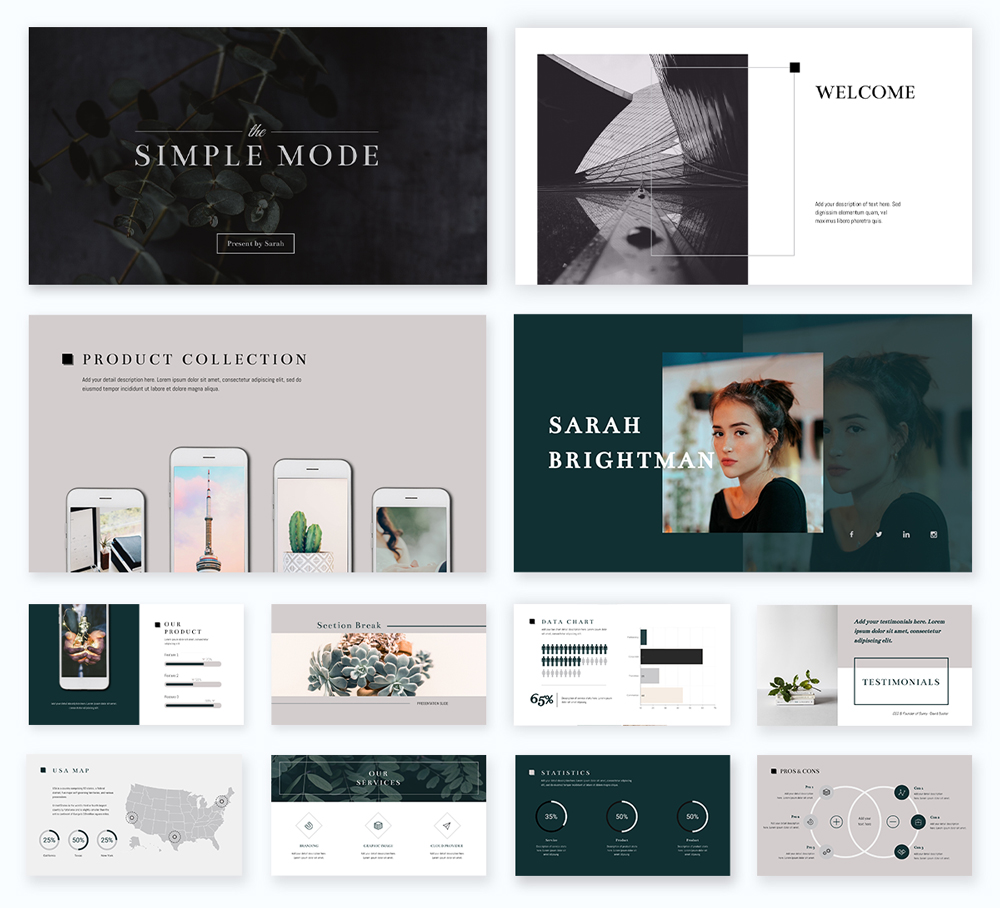
Las diapositivas en los temas de presentación de Visme están organizadas en grupos, como:
- Título
- Introducción
- equipos
- diagramas
- comparaciones
- Procesos
- Testimonios
- ...y más.
Le sugerimos que agregue todas las diapositivas en blanco que necesita siguiendo el esquema que hizo en el paso anterior. Luego, ingrese el contenido general, las imágenes, los fondos y los activos de diseño.
A continuación, agregue su logotipo, colores de marca, fuentes e imágenes de marca. Cuando tienes un Visme Brand Kit, ese paso no puede ser más fácil. Las fuentes ya están configuradas en su editor al igual que los colores.
Alternativamente, cree su presentación desde cero comenzando con un lienzo en blanco. Visme también ofrece bloques de contenido y grupos de elementos para ayudarte a crear una buena presentación.
Paso #4: Agrega contenido multimedia.
En esta etapa, su presentación probablemente se vea atractiva, pero estática. Hagámoslo interactivo agregando herramientas únicas de presentación multimedia.
Comienza a agregar contenido multimedia a las diapositivas que lo necesitan. Siga el esquema y las notas de la idea de visualización.
No necesita agregar un tipo diferente de medios en cada diapositiva, eso es abrumador. Apunte a dos o tres tipos de medios repartidos a lo largo de la presentación para mantener el equilibrio.
Por ejemplo:
- Una narración puede cubrir todas las diapositivas y debe fluir sin problemas.
- Las diapositivas interactivas con enlaces a la diapositiva principal u otras secciones deben estar bien organizadas y ser fáciles de navegar.
- Los videos no deberían estar en todas las diapositivas. Debe haber un respiro entre los videos para que no sea abrumador.
- Los gráficos animados no necesitan estar rodeados de demasiado contenido. Que brillen solos.
- Las encuestas deben tener su propia diapositiva con una diapositiva anterior que explique por qué hay una encuesta en primer lugar.
- Incruste contenido en cualquier diapositiva y haga que encaje visualmente con el resto del contenido.

Paso #5: Revisa, descarga y comparte.
Cuando haya agregado todo su contenido, tanto regular como multimedia, es hora de revisar. Haga clic en el botón "presentar" en la parte superior derecha de su editor y eche un vistazo a su presentación como si fuera un espectador.
A medida que avanza en cada diapositiva, tome notas si detecta algo que parece fuera de lugar o sin terminar. Luego, regrese y edite esas diapositivas hasta que la presentación sea perfecta.
Las presentaciones multimedia se pueden presentar o compartir de varias maneras. Para presentaciones interactivas que incluyen hacer clic o completar formularios, brinde a su audiencia la mejor experiencia al:
- Incrustar la presentación en un sitio web
- Compartir la presentación con un enlace en vivo
- Descargar la presentación como un archivo HTML5

Las presentaciones que no requieren que su audiencia interactúe se pueden descargar como videos e incluso como archivos editables de PowerPoint.
Cuando comparte una presentación multimedia de Visme a través de un enlace en vivo, puede realizar un seguimiento de los análisis de quién la vio, durante cuánto tiempo y dónde. Esto agrega otro nivel a la creación de contenido de su equipo.
Otra opción es subir tu presentación a SlideShare donde otras personas pueden ver tu trabajo. Las presentaciones de SlideShare también se pueden compartir fácilmente en las redes sociales.
Ejemplos de presentaciones multimedia
¿Estás listo para crear tu propia presentación multimedia?
Antes de llegar a eso, veamos algunos ejemplos inspiradores. A continuación, encontrará algunas presentaciones impresionantes de Visme, algunas de las cuales son plantillas que puede personalizar para su propio uso.
También hemos incluido algunos ejemplos de presentaciones de otras fuentes que nos parecieron interesantes.
Ejemplo #1: Presentación con GIF
Puede crear rápidamente presentaciones multimedia simples y hermosas con GIF. En Visme, creamos regularmente presentaciones multimedia con GIF para presentar nuevas funciones y actualizaciones.

Echa un vistazo a uno de nuestros últimos:
¡Creamos nuestros GIF personalizados, que también puedes hacer!
Si no tiene el tiempo o los recursos para eso, Visme tiene una integración GIPHY, que le permite buscar entre millones de GIF en muchos estilos diferentes dentro del editor.
Integre GIF con contenido que lo complemente, no que compita con él.
Además, no sobrecargue su presentación con GIF, especialmente si son todos diferentes. Cíñete a un estilo de GIF en todo momento para mantener la consistencia visual.
Ejemplo #2: Animaciones y Narración
Este es un ejemplo de una presentación multimedia que utiliza animaciones para amenizar la historia y las diapositivas.
Este es el tipo de presentación que se puede convertir fácilmente en un video. Cada diapositiva puede tener objetos animados, ilustraciones, texto y elementos de diseño.
Puedes crear una presentación como esta con Visme con bastante facilidad.
Simplemente grabe su voz en off en cada diapositiva y descárguela como video. Si ya tiene una voz en off de un proyecto, cárguela en su proyecto de presentación y recorte el audio según sea necesario.
Ejemplo #3: Narradores y Video
Esta presentación está en el lado más largo. Incluye una cantidad equilibrada de medios, como presentadores frente a una plataforma de diapositivas, videos, entrevistas y gráficos.
También se presenta como un video para facilitar su visualización. Un video de presentación multimedia como este requiere más trabajo que otros, ya que tiene una gran cantidad de contenido.
Ejemplo #4: Gráficos interactivos y música
Las presentaciones multimedia para informes comerciales son más atractivas con gráficos interactivos. Los gráficos de Visme están animados de forma predeterminada, pero puede agregar más interactividad con ventanas emergentes y enlaces.
Cúbralo todo con un clip de música que no abrume ni distraiga del contenido de la presentación.
Ejemplo #5: Vídeo
Agregar video a las presentaciones es una de las formas más fáciles de crear una presentación de video multimedia. Este es un ejemplo de una diapositiva creada en Visme que incluye un video de YouTube. ¡Adelante, dale al play para verlo en acción!
Incruste videos de YouTube o videos de Vimeo fácilmente simplemente ingresando la URL del video.
Cargue su propio video, use las herramientas de edición de video de Visme para recortar el clip como lo necesita. Seleccione de nuestra galería de videoclips para agregar como fondos detrás de otro contenido.
Ejemplo #6: Presentación ampliable con video
Esta es una presentación multimedia de Prezi sobre el Red Bull Stratosphere Jump.
Tiene una sensación y navegación clásicas de Prezi, además de videos del evento. No todas las presentaciones garantizan este nivel de multimedia o interactividad, pero para una marca como Red Bull tiene sentido.
Este estilo de presentación se puede crear con Prezi con bastante facilidad. Tienen una serie de plantillas que puede usar para crear una presentación multimedia con un estilo de navegación ampliable.
Ejemplo #7: Encuesta y PDF incrustado
El último ejemplo es un poco diferente. Incluye una encuesta integrada y un PDF incrustado. Esta es la presentación multimedia perfecta para incluir en una publicación de blog o en un sitio web.
Vea a continuación cómo funciona una encuesta dentro de una presentación y cómo un PDF incrustado se puede integrar con otro contenido.
Los 4 mejores programas de presentación multimedia para comenzar
Para crear presentaciones multimedia, necesita las herramientas adecuadas.
A continuación se presentan cuatro herramientas para ayudarlo a crear atractivas presentaciones multimedia.
Software n.º 1: Visme

El primer software de la lista es Visme. La variada colección de integraciones en nuestro editor es la combinación perfecta para crear una presentación multimedia que causará impacto.
Por lo general, necesita más de un software para crear una presentación multimedia atractiva. Pero si está buscando un software que lo haga todo, el creador de presentaciones de Visme es una excelente opción.
Los usuarios siempre han podido crear presentaciones multimedia con Visme, especialmente con videos, animaciones y voces en off.
Pero recientemente, hemos agregado toneladas de nuevas integraciones y funciones para ayudarlo a crear presentaciones multimedia únicas. Por ejemplo, puede agregar enlaces, GIF, encuestas, mapas y más.

Software #2: Wistia

Wistia es un software de alojamiento, administración y marketing de videos para empresas que desean tener más control sobre su contenido de video.
Incrustar video es una de las formas más rápidas de crear una presentación multimedia. Si está creando su presentación en Visme, puede incrustar fácilmente videos de Wistia en sus diapositivas.
También puede agregar videos a su presentación desde YouTube, Vimeo y Vidyard. Consulte la lista completa de integraciones de Visme aquí.
Nota: al compartir videos que no son tuyos, asegúrate de agregar una descripción con el nombre del creador y por qué elegiste compartirlo.
Software n.º 3: formulario tipográfico

Las presentaciones multimedia con encuestas añaden un nivel de interactividad sin precedentes.
Utilice la integración de Typeform o Jotform para agregar encuestas a sus presentaciones informativas o proyectos de investigación de mercado.
Cuando incluya una encuesta en una presentación multimedia, deberá compartirla como un enlace o incrustarla en un sitio. De esta manera, su audiencia puede ingresar las respuestas directamente en la encuesta dentro de la diapositiva en lugar de abrir un enlace separado.
Software #4: Telar

Si no está presentando su presentación multimedia en persona, grabar un video de Loom e incrustarlo en sus diapositivas puede ser una excelente alternativa para agregar un toque personal.
Guíe a su audiencia a través de un tutorial, brinde una breve descripción general sobre un tema, arroje luz sobre su empresa y servicios, o simplemente preséntese. Los videos de Loom ofrecen toneladas de oportunidades para hacer que su presentación multimedia sea más interactiva.
Software #5: Google Maps

Incluya mapas en sus presentaciones multimedia para visualizar datos geográficos o información de ubicación. Visme tiene dos opciones de creación de mapas, Map Engine y la integración de Google Maps.
Map Engine le permite crear mapas personalizados con codificación de colores y ventanas emergentes interactivas que coinciden con el diseño de su proyecto. Importe datos de mapas desde una hoja de Google o introdúzcalos manualmente.
Agregue un mapa de Google navegable en todos los estilos predeterminados. Muestre coordenadas de ubicación específicas en un cuadro que puede personalizar.
Crea tu presentación multimedia con Visme
Ahora, ¡estás listo!
Es hora de comenzar a crear la mejor presentación multimedia para su audiencia.
Cuando se registre en su cuenta de Visme, encontrará todas las herramientas que necesita para crear una presentación multimedia atractiva que su audiencia probablemente recordará durante mucho tiempo.
Cree un kit de marca para mantenerse en la marca de manera más fácil y rápida cargando sus logotipos, paletas de colores y fuentes. Organice sus activos y proyectos en carpetas para que sean más fáciles de encontrar.
En Visme, siempre agregamos nuevas funciones e integraciones. Puede estar atento a nuestra página Novedades para mantenerse actualizado con todas las cosas nuevas y geniales.
Si tienes una presentación de PowerPoint que te gustaría mejorar, impórtala a Visme y agrega multimedia allí. Las diapositivas de PowerPoint se importarán como diapositivas editables para que tenga control total sobre el aspecto del proyecto final.
Regístrese para obtener una cuenta gratuita de Visme hoy y comience a crear contenido del que nadie pueda apartar la mirada.