
如何创建多媒体演示文稿(和使用工具)
已发表: 2021-01-16想知道如何创建多媒体演示文稿而无需花费数小时在 PowerPoint 上进行编辑?
在本指南中,您将了解:
- 什么是多媒体演示。
- 创建具有视觉吸引力的多媒体演示文稿的步骤。
- 多媒体演示的一些很好的例子以及它们为什么起作用。
- 您可以开始使用的最佳多媒体演示工具。
听起来不错? 让我们开始吧。
目录
- 什么是多媒体演示?
- 如何通过 5 个步骤创建多媒体演示文稿
- 7多媒体演示的例子
- 帮助您入门的 5 款最佳多媒体演示软件
在开始之前,这里有一个关于使用 Visme 创建交互式演示文稿的视频。 交互式演示只是多媒体演示的一种。



什么是多媒体演示?
多媒体演示是一种使用几种不同形式的通信来传递信息的演示。
多媒体演示超越了文本和图像的使用。 这些演示文稿通常包括动画、视频、音频或交互式功能,如表单、弹出窗口等等。
自从多年前 Microsoft PowerPoint 开始提供动画和视频以来,多媒体演示就已经存在。 您可以说大多数 PowerPoint 演示文稿都是多媒体演示文稿。
不幸的是,这些也被称为“Powerpoint 死亡”,当演示太无聊而无法让你保持清醒时使用它。
幸运的是,现在有许多新的演示制作者可以帮助您创建多媒体演示文稿,从而在不压倒观众的情况下保持观众的注意力。
例如,Visme 提供了许多工具来创建多媒体演示。 从视频嵌入到画外音再到互动动画功能,您可以在一个工具中找到这一切。
继续阅读以了解如何使用 Visme 创建令人难忘的多媒体体验。
如何通过 5 个步骤创建多媒体演示文稿
创建多媒体演示文稿并不难,您只需要合适的工具。 事实上,它就像下面教程中的六个步骤一样简单。
步骤#1:定义多媒体演示的目的。
在开始创建多媒体演示之前,您需要确切知道要演示的内容和原因。
记下一些关于您希望通过演示实现什么的想法。
你:
- 想要为常青登陆页面增加价值?
- 希望让更多人对您的内容或服务感兴趣?
- 希望以有意义的方式向您的读者传授知识?
- 需要创建一个可以激发您项目中的投资者的宣传平台吗?
- 想要以独特的方式报告销售或业务成果?
- 需要展示不会让您的听众感到厌烦的调查结果?
您可以通过多媒体演示实现上述所有目标。
只需确保以有序的方式呈现您需要的所有信息,以便在创建时更容易。
第 2 步:用可视化想法勾勒内容。
现在您已经计划好所有内容并且您的所有内容都已准备好放入幻灯片中,是时候创建大纲了。
在创建大纲时,想想可以使用不同媒介改进故事的方法。
例如:
- 解说视频
- 视频剪辑
- 调查
- 动画 GIF
- 弹出窗口
- 幻灯片之间的交互
- 颜色编码的地图
- 谷歌地图
- 动画图表
- 二维码
- 织机视频
- 声音特效
- 嵌入的第三方内容
- 背景音乐
- Ted Talk 视频嵌入
步骤#3:选择一个演示模板并添加您的内容。
现在,登录到您的 Visme 仪表板并找到一个非常适合您的项目的演示模板。 有很多选择,从预先设计的演示文稿到不同风格的可定制幻灯片库。
对于多媒体演示,我们建议您使用其中一个幻灯片库。 幻灯片库也可以称为演示主题。
Visme 有三个演示主题:
- 现代:时尚而独特
- 简单:干净的剪裁和简洁的装饰
- 创意:即兴而有趣
每个主题都带有一个带有数百个不同选项的大型幻灯片库。 您可以混合搭配幻灯片来创建自己的独特多媒体演示文稿。
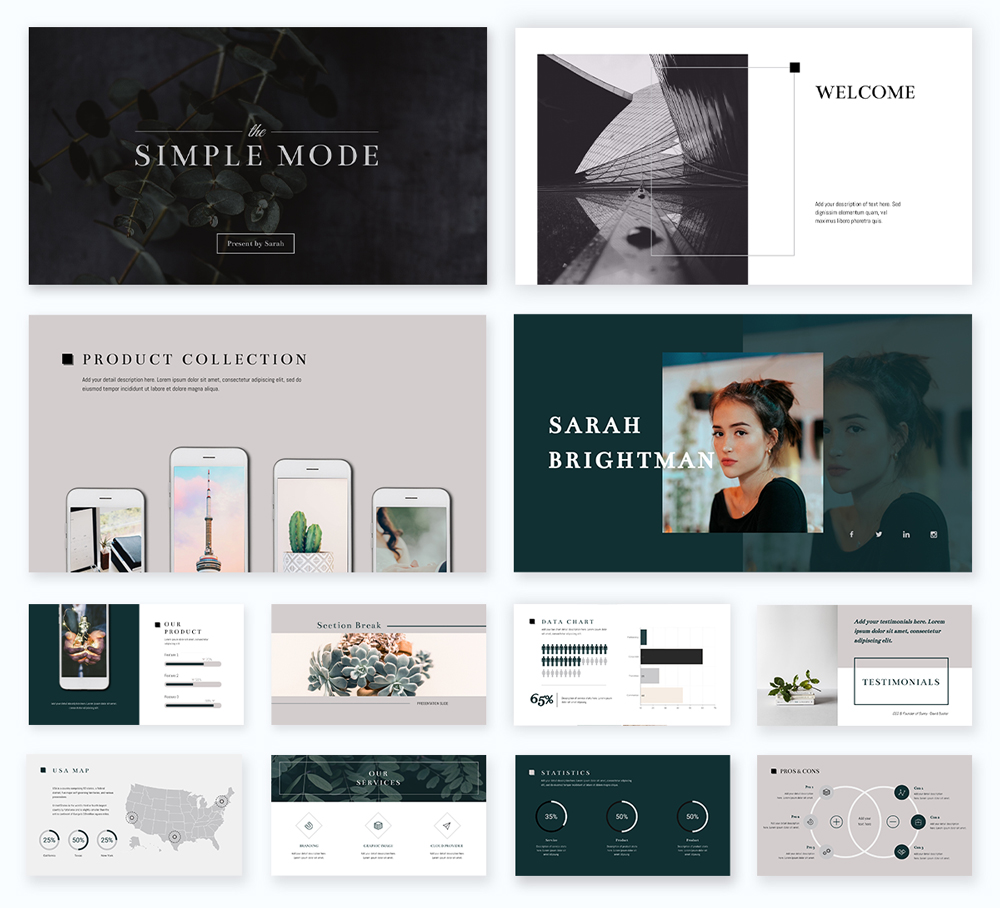
Visme 的演示主题中的幻灯片被组织成组,例如:
- 标题
- 介绍
- 团队
- 图表
- 比较
- 流程
- 感言
- ...和更多。
我们建议您按照您在上一步中制作的大纲添加所需的所有空白幻灯片。 然后,输入一般内容、图像、背景和设计资产。
接下来,添加您的徽标、品牌颜色、字体和品牌形象。 当您拥有 Visme 品牌套件时,这一步再简单不过了。 字体和颜色都已经在您的编辑器中设置好了。
或者,从空白画布开始,从头开始创建演示文稿。 Visme 还提供内容块和元素组,以帮助您创建良好的演示文稿。
步骤#4:添加多媒体内容。
在这个阶段,您的演示文稿可能看起来很漂亮,但是是静态的。 让我们通过添加独特的多媒体演示工具使其具有交互性。
开始将多媒体内容添加到需要它的幻灯片中。 按照你的大纲和可视化想法笔记。
您不需要在每张幻灯片上添加不同类型的媒体 - 这太难了。 目标是在整个演示文稿中传播两种或三种类型的媒体以保持平衡。
例如:
- 旁白可以涵盖所有幻灯片,并且应该无缝衔接。
- 带有指向主幻灯片或其他部分的链接的交互式幻灯片需要组织良好且易于浏览。
- 视频不应出现在每张幻灯片上。 视频之间需要有喘息的空间,所以它不会让人不知所措。
- 动画图表不需要被太多内容包围。 让他们自己发光。
- 调查应该有自己的幻灯片,前一张幻灯片首先解释为什么要进行调查。
- 在任何幻灯片上嵌入内容,并使其在视觉上与其余内容相适应。

第 5 步:查看、下载和分享。
当您添加了所有内容(包括常规内容和多媒体内容)后,就该进行修改了。 单击编辑器右上角的“演示”按钮,并像观看者一样查看演示文稿。
在浏览每张幻灯片时,如果发现任何看起来不正常或未完成的内容,请记下笔记。 然后,返回并编辑这些幻灯片,直到演示文稿恰到好处。
多媒体演示可以通过多种方式呈现或共享。 对于包括点击或填写表格的交互式演示,请通过以下方式为您的观众提供最佳体验:
- 将演示文稿嵌入网站
- 通过实时链接共享演示文稿
- 将演示文稿下载为 HTML5 文件

不需要观众互动的演示文稿可以下载为视频甚至可编辑的 PowerPoint 文件。
当您通过实时链接共享 Visme 多媒体演示文稿时,您可以跟踪分析谁观看了它,观看时间和地点。 这为您的团队的内容创建增加了另一个层次。
另一种选择是将您的演示文稿上传到 SlideShare,其他人可以看到您的作品。 SlideShare 演示文稿也可以轻松地在社交媒体上共享。
多媒体演示示例
您准备好创建自己的多媒体演示文稿了吗?
在开始之前,让我们看一些鼓舞人心的例子。 下面,您会发现一些令人惊叹的 Visme 演示文稿,其中一些是您可以自定义以供自己使用的模板。
我们还包括了一些我们认为有趣的来自其他来源的演示示例。
示例 #1:使用 GIF 进行演示
您可以使用 GIF 快速创建简单而精美的多媒体演示文稿。 在 Visme,我们定期创建带有 GIF 的多媒体演示文稿,以展示新功能和更新。
看看我们最近的一个:
我们创建自定义 GIF,您也可以这样做!

如果你没有时间或资源,Visme 有一个 GIPHY 集成,它可以让你在编辑器中搜索数百万个不同风格的 GIF。
将 GIF 与补充而非竞争的内容集成。
此外,不要让 GIF 超载演示文稿,尤其是当它们都不同时。 始终坚持一种风格的 GIF 以保持视觉一致性。
示例#2:动画和旁白
这是一个多媒体演示的示例,它使用动画来使故事和幻灯片生动起来。
这是可以轻松转换为视频的演示类型。 每张幻灯片都可以包含动画对象、插图、文本和设计资源。
您可以使用 Visme 轻松创建这样的演示文稿。
只需在每张幻灯片上录制您的画外音,然后将其下载为视频。 如果您已经有项目的画外音,请将其上传到您的演示项目并根据需要修剪音频。
示例#3:旁白和视频
此演示文稿较长。 它包括均衡数量的媒体,例如幻灯片前的演示者、视频、采访和图表。
它还以视频的形式呈现,以便于查看。 像这样的多媒体演示视频比其他视频需要更多的工作,因为它有大量的内容。
示例#4:交互式图表和音乐
商业报告的多媒体演示与交互式图表更具吸引力。 Visme 图表默认为动画,但您可以通过弹出窗口和链接添加更多交互性。
最重要的是使用不会压倒或分散演示内容的音乐剪辑。
示例 #5:视频
向演示文稿添加视频是创建多媒体视频演示文稿的最简单方法之一。 这是在 Visme 中创建的包含 YouTube 视频的幻灯片示例。 来吧,按下播放键来看看它的实际效果!
只需输入视频 URL,即可轻松嵌入 YouTube 视频或 Vimeo 视频。
上传您自己的视频,使用 Visme 视频编辑工具将剪辑修剪成您需要的样子。 从我们的视频剪辑库中选择以添加为其他内容的背景。
示例 #6:带视频的可缩放演示文稿
这是关于 Red Bull Stratosphere Jump 的 Prezi 多媒体演示。
它具有经典的 Prezi 感觉和导航以及活动视频。 并非每个演示文稿都需要这种级别的多媒体或交互性,但对于像红牛这样的品牌来说,这是有道理的。
这种演示风格可以很容易地用 Prezi 创建。 他们有许多模板,您可以使用这些模板创建具有可缩放导航样式的多媒体演示文稿。
示例 #7:调查和嵌入式 PDF
最后一个例子有点不同。 它包括一个综合调查和嵌入式 PDF。 这是包含在博客文章或网站上的完美多媒体演示。
看看下面的调查如何在演示文稿中工作,以及嵌入式 PDF 如何与其他内容集成。
让您入门的 4 款最佳多媒体演示软件
要创建多媒体演示文稿,您需要合适的工具。
以下是帮助您创建引人入胜的多媒体演示的四种工具。
软件#1:Visme

名单上的第一个软件是 Visme。 我们编辑器中的各种集成集合正是创建具有影响力的多媒体演示的正确组合。
通常,您需要多个软件来创建引人入胜的多媒体演示。 但是,如果您正在寻找一款可以做到这一切的软件,那么 Visme 的演示文稿制作工具是一个不错的选择。
用户始终能够使用 Visme 创建多媒体演示文稿,尤其是视频、动画和画外音。
但最近,我们添加了大量新的集成和功能来帮助您创建独特的多媒体演示。 例如,您可以添加链接、GIF、调查、地图等。

软件#2:Wistia

Wistia 是一款视频托管、管理和营销软件,适用于希望对其视频内容进行更多控制的企业。
嵌入视频是创建多媒体演示的最快方法之一。 如果您在 Visme 中创建演示文稿,您可以轻松地将 Wistia 视频嵌入到幻灯片中。
您还可以将来自 YouTube、Vimeo 和 Vidyard 的视频添加到您的演示文稿中。 在此处查看 Visme 集成的完整列表。
注意:分享不属于您的视频时,请务必添加说明,说明创作者的姓名以及您选择分享的原因。
软件#3:Typeform

带有调查的多媒体演示增加了前所未有的交互性。
使用 Typeform 或 Jotform 集成将调查添加到您的信息演示或市场研究项目中。
当您在多媒体演示文稿中包含调查时,您必须将其作为链接共享或将其嵌入网站。 这样,您的观众可以将答案直接输入幻灯片内的调查中,而不是打开单独的链接。
软件#4:织机

如果您不亲自演示多媒体演示,录制 Loom 视频并将其嵌入幻灯片中可能是添加个人风格的绝佳选择。
引导您的听众完成教程,简要概述某个主题,阐明您的公司和服务,或者简单地介绍自己。 Loom 视频提供了大量机会,让您的多媒体演示更具互动性。
软件#5:谷歌地图

在您的多媒体演示中包含地图,以可视化地理数据或位置信息。 Visme 有两个地图创建选项,地图引擎和谷歌地图集成。
Map Engine 允许您创建自定义地图,其中包含与您的项目设计相匹配的颜色编码和交互式弹出窗口。 从谷歌表导入地图数据或手动输入。
以所有默认样式添加可导航的 Google 地图。 在您可以自定义的框中显示特定的位置坐标。
使用 Visme 创建您的多媒体演示
现在,你准备好了!
是时候开始为您的观众创建最好的多媒体演示了。
当您注册 Visme 帐户时,您会发现创建引人入胜的多媒体演示文稿所需的所有工具,您的观众可能会记住很长时间。
通过上传您的徽标、调色板和字体,创建品牌套件以更轻松、更快速地保留品牌。 将您的资产和项目组织到文件夹中,以便于查找。
在 Visme,我们一直在添加新功能和集成。 您可以密切关注我们的“最新消息”页面,以随时了解所有新的酷炫新内容。
如果您有想要增强的 PowerPoint 演示文稿,请将其导入 Visme 并在其中添加多媒体。 PowerPoint 幻灯片将作为可编辑幻灯片导入,因此您可以完全控制最终项目的外观。
立即注册一个免费的 Visme 帐户并开始创建任何人都无法忽视的内容。