
Как создать мультимедийную презентацию (и инструменты для использования)
Опубликовано: 2021-01-16Хотите знать, как создать мультимедийную презентацию, не тратя часы на редактирование в PowerPoint?
В этом руководстве вы узнаете о:
- Что такое мультимедийная презентация.
- Этапы создания визуально привлекательной мультимедийной презентации.
- Несколько хороших примеров мультимедийных презентаций и почему они работают.
- Лучшие инструменты для мультимедийных презентаций, которые вы можете использовать для начала работы.
Звучит неплохо? Давайте начнем.
Оглавление
- Что такое мультимедийная презентация?
- Как создать мультимедийную презентацию за 5 шагов
- 7 примеров мультимедийных презентаций
- 5 лучших программ для мультимедийных презентаций, которые помогут вам начать работу
Прежде чем углубиться, посмотрите видео о создании интерактивных презентаций с помощью Visme. Интерактивные презентации — это всего лишь один из видов мультимедийных презентаций.



Что такое мультимедийная презентация?
Мультимедийная презентация — это тип презентации, в котором для передачи сообщения используются несколько различных форм коммуникации.
Мультимедийные презентации выходят за рамки использования текста и изображений. Эти презентации обычно включают в себя анимацию, видео, аудио или интерактивные функции, такие как формы, всплывающие окна и многое другое.
Мультимедийные презентации существуют с тех пор, как Microsoft PowerPoint начал предлагать анимацию и видео много лет назад. Можно сказать, что большинство презентаций PowerPoint являются мультимедийными презентациями.
К сожалению, они также получили название «Смерть от Powerpoint», которое используется, когда презентация слишком скучна, чтобы не дать вам уснуть.
К счастью, в настоящее время существует много новых программ для создания презентаций, которые помогут вам создавать мультимедийные презентации, привлекающие внимание аудитории, но не перегружающие ее.
Visme, например, предлагает множество инструментов для создания мультимедийных презентаций. От встраивания видео до озвучки и интерактивных анимационных функций — все это вы найдете в одном инструменте.
Продолжайте читать, чтобы узнать, как создать незабываемые мультимедийные возможности с помощью Visme.
Как создать мультимедийную презентацию за 5 шагов
Создать мультимедийную презентацию несложно, вам просто нужны правильные инструменты. На самом деле, это так же просто, как шесть шагов в руководстве ниже.
Шаг № 1: Определите цель вашей мультимедийной презентации.
Прежде чем вы сможете приступить к созданию мультимедийной презентации, вам нужно точно знать, о чем вы будете рассказывать и почему.
Запишите несколько идей о том, чего вы хотите добиться своей презентацией.
Ты:
- Хотите повысить ценность вечнозеленой целевой страницы?
- Надеетесь привлечь больше людей, заинтересованных в вашем контенте или услугах?
- Хотите поделиться знаниями со своими читателями значимым образом?
- Нужно создать презентацию, которая вдохновит инвесторов на ваш проект?
- Хотите сообщать о продажах или бизнес-результатах уникальным способом?
- Нужно представить результаты опроса, которые не утомляют вашу аудиторию?
Вы можете добиться всего вышеперечисленного с помощью мультимедийной презентации.
Просто убедитесь, что у вас есть вся информация, которую вам нужно представить в упорядоченном виде, чтобы было легче, когда придет время создавать.
Шаг № 2: Обрисуйте содержание идеями визуализации.
Теперь, когда у вас все спланировано и все содержимое готово для размещения в виде слайдов, пришло время создать план.
Создавая набросок, подумайте, как можно улучшить историю, используя различные средства.
Например:
- Объясняющие видео
- Видеоклипы
- Опросы
- Анимированные GIF-файлы
- Всплывающие окна
- Интерактивность между слайдами
- Цветные карты
- Карты Гугл
- Анимированные графики
- QR-коды
- ткацкий станок видео
- Звуковые эффекты
- Встроенный сторонний контент
- Фоновая музыка
- Встраивание видео Ted Talk
Шаг № 3: Выберите шаблон презентации и добавьте свой контент.
Теперь войдите в свою панель инструментов Visme и найдите шаблон презентации, который идеально подойдет для вашего проекта. Существует множество вариантов, от предварительно разработанных презентаций до настраиваемых библиотек слайдов в разных стилях.
В случае мультимедийной презентации мы рекомендуем вам использовать одну из библиотек слайдов. Библиотеки слайдов также можно назвать темами презентаций.
У Visme есть три темы презентации:
- Современный: стильный и уникальный
- Простота: чистый крой и без излишеств
- Креативно: нестандартно и интересно
Каждая тема поставляется с большой библиотекой слайдов с сотнями различных вариантов. Вы можете комбинировать слайды для создания собственной уникальной мультимедийной презентации.
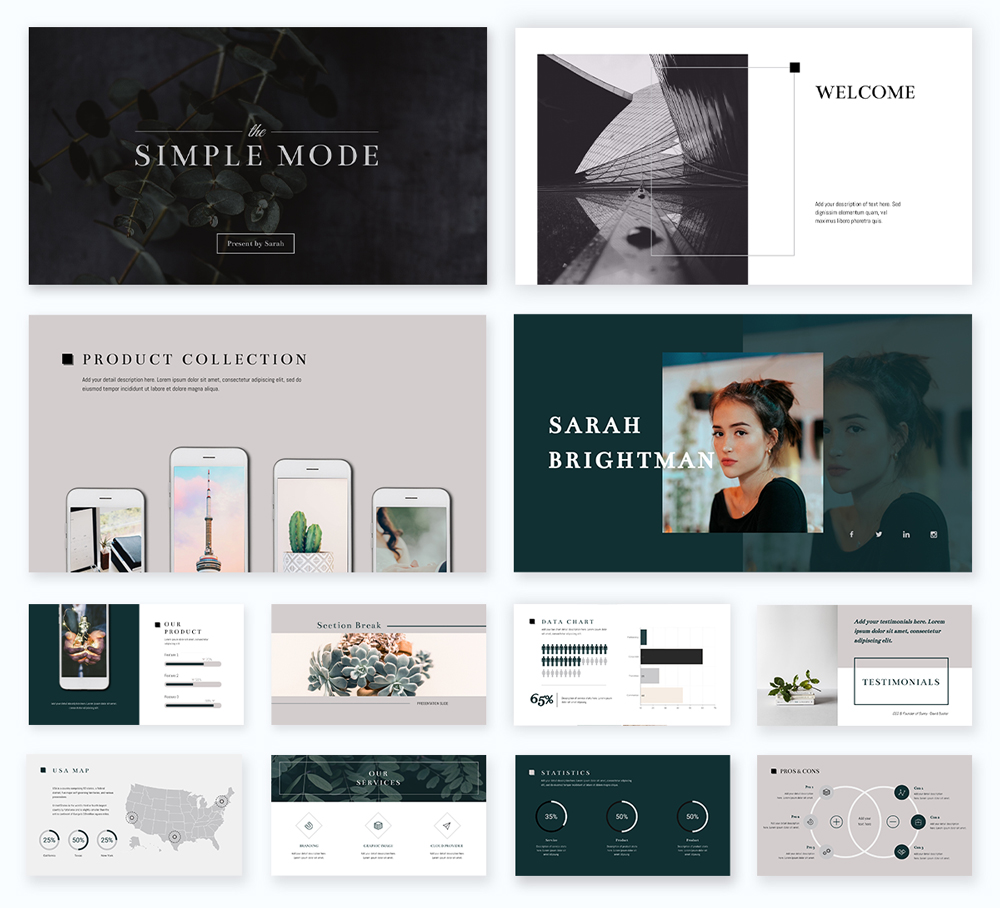
Слайды в темах презентаций Visme организованы в группы, например:
- Заголовок
- Вступление
- Команды
- Диаграммы
- Сравнения
- Процессы
- Отзывы
- ...и более.
Мы предлагаем вам добавить все необходимые вам пустые слайды, следуя схеме, которую вы сделали на предыдущем шаге. Затем введите общий контент, изображения, фон и ресурсы дизайна.
Затем добавьте свой логотип, фирменные цвета, шрифты и фирменные изображения. Когда у вас есть Visme Brand Kit, этот шаг не может быть проще. Шрифты уже настроены в вашем редакторе, как и цвета.
Кроме того, создайте презентацию с нуля, начав с чистого холста. Visme также предлагает блоки контента и группы элементов, которые помогут вам создать хорошую презентацию.
Шаг № 4: Добавьте мультимедийный контент.
На этом этапе ваша презентация, вероятно, выглядит красиво, но статично. Давайте сделаем его интерактивным, добавив уникальные инструменты для мультимедийных презентаций.
Начните добавлять мультимедийный контент на слайды, которые в нем нуждаются. Следуйте плану и примечаниям к идеям визуализации.
Вам не нужно добавлять разные типы медиафайлов на каждый слайд — это утомительно. Старайтесь использовать два или три типа медиа, распределенных по всей презентации, чтобы сохранить баланс.
Например:
- Повествование может охватывать все слайды, и оно должно быть плавным.
- Интерактивные слайды со ссылками на основной слайд или другие разделы должны быть хорошо организованы и просты в навигации.
- Видео не должно быть на каждом слайде. Между видео должна быть передышка, чтобы оно не было ошеломляющим.
- Анимированные диаграммы не должны быть окружены слишком большим количеством контента. Пусть светятся сами по себе.
- У опросов должен быть свой собственный слайд с предыдущим слайдом, объясняющим, почему вообще существует опрос.
- Встраивайте содержимое в любой слайд и визуально совмещайте его с остальным содержимым.

Шаг № 5: Просмотрите, загрузите и поделитесь.
Когда вы добавили весь свой контент, как обычный, так и мультимедийный, пришло время его пересмотреть. Нажмите кнопку «представить» в правом верхнем углу вашего редактора и посмотрите на свою презентацию, как если бы вы были зрителем.
Просматривая каждый слайд, делайте заметки, если заметите что-то, что выглядит незаконченным или незаконченным. Затем вернитесь и отредактируйте эти слайды, пока презентация не станет идеальной.
Мультимедийные презентации могут быть представлены или разделены несколькими способами. Для интерактивных презентаций, которые включают нажатие или заполнение форм, предоставьте аудитории наилучшее впечатление:
- Встраивание презентации на сайт
- Публикация презентации с активной ссылкой
- Загрузка презентации в виде файла HTML5

Презентации, которые не требуют взаимодействия с аудиторией, можно загружать в виде видео и даже редактируемых файлов PowerPoint.
Когда вы делитесь мультимедийной презентацией Visme по прямой ссылке, вы можете отслеживать аналитику того, кто ее смотрел, как долго и где. Это добавляет еще один уровень к созданию контента вашей командой.
Другой вариант — загрузить свою презентацию на SlideShare, где другие люди смогут увидеть вашу работу. Презентациями SlideShare также можно легко поделиться в социальных сетях.
Примеры мультимедийных презентаций
Готовы ли вы создать собственную мультимедийную презентацию?
Прежде чем вы приступите к делу, давайте рассмотрим несколько вдохновляющих примеров. Ниже вы найдете потрясающие презентации Visme, некоторые из которых представляют собой шаблоны, которые вы можете настроить для собственного использования.
Мы также включили несколько примеров презентаций из других источников, которые показались нам интересными.
Пример №1: Презентация с GIF-файлами
Вы можете быстро создавать простые и красивые мультимедийные презентации с помощью GIF-файлов. В Visme мы регулярно создаем мультимедийные презентации с GIF-файлами, чтобы представить новые функции и обновления.

Посмотрите один из наших недавних:
Мы создаем наши собственные GIF-файлы, которые вы также можете сделать!
Если у вас нет на это времени или ресурсов, у Visme есть интеграция GIPHY, которая позволяет вам искать в редакторе миллионы GIF-файлов во множестве различных стилей.
Интегрируйте GIF-файлы с контентом, который дополняет, а не конкурирует с ним.
Кроме того, не перегружайте презентацию GIF-файлами, особенно если они все разные. Придерживайтесь одного стиля GIF, чтобы сохранить визуальную согласованность.
Пример № 2: Анимация и повествование
Это пример мультимедийной презентации, в которой для оживления истории и слайдов используется анимация.
Это тип презентации, которую можно легко превратить в видео. Каждый слайд может содержать анимированные объекты, иллюстрации, текст и элементы дизайна.
Вы можете легко создать подобную презентацию с помощью Visme.
Просто запишите свой голос за кадром на каждом слайде и загрузите его в виде видео. Если у вас уже есть озвучка из проекта, загрузите ее в проект презентации и при необходимости обрежьте звук.
Пример № 3: Рассказчики и видео
Эта презентация находится на более длинной стороне. Он включает в себя сбалансированное количество средств массовой информации, таких как докладчики перед презентацией, видео, интервью и диаграммы.
Он также представлен в виде видео для удобного просмотра. Мультимедийное презентационное видео, подобное этому, требует больше работы, чем другие, поскольку содержит большое количество контента.
Пример № 4: Интерактивные диаграммы и музыка
Мультимедийные презентации для бизнес-отчетов более привлекательны с интерактивными диаграммами. Диаграммы Visme по умолчанию анимированы, но вы можете добавить больше интерактивности с помощью всплывающих окон и ссылок.
Завершите все это музыкальным клипом, который не перегружает и не отвлекает от содержания презентации.
Пример № 5: Видео
Добавление видео в презентации — один из самых простых способов создания мультимедийной видеопрезентации. Вот пример слайда, созданного в Visme, который включает видео YouTube. Идите вперед и нажмите кнопку воспроизведения, чтобы увидеть его в действии!
Легко вставляйте видео с YouTube или Vimeo, просто введя URL-адрес видео.
Загрузите свое собственное видео, используйте инструменты редактирования видео Visme, чтобы обрезать клип так, как вам нужно. Выберите видеоклипы из нашей галереи, чтобы добавить их в качестве фона к другому контенту.
Пример № 6: Масштабируемая презентация с видео
Это мультимедийная презентация Prezi о Red Bull Stratosphere Jump.
Он имеет классический интерфейс Prezi и навигацию, а также видео с мероприятия. Не каждая презентация гарантирует такой уровень мультимедиа или интерактивности, но для такого бренда, как Red Bull, это имеет смысл.
Такой стиль презентации можно легко создать с помощью Prezi. У них есть ряд шаблонов, которые вы можете использовать для создания мультимедийной презентации с масштабируемым стилем навигации.
Пример № 7: Опрос и встроенный PDF
Последний пример немного отличается. Он включает в себя интегрированный опрос и встроенный PDF-файл. Это идеальная мультимедийная презентация для публикации в блоге или на веб-сайте.
Посмотрите ниже, как опрос работает внутри презентации и как встроенный PDF-файл может быть интегрирован с другим содержимым.
4 лучших программы для мультимедийных презентаций, которые помогут вам начать работу
Для создания мультимедийных презентаций вам нужны правильные инструменты.
Ниже приведены четыре инструмента, которые помогут вам создавать привлекательные мультимедийные презентации.
Программное обеспечение № 1: Visme

Первое программное обеспечение в списке — Visme. Разнообразная коллекция интеграций в нашем редакторе — это правильное сочетание для создания мультимедийной презентации, которая произведет впечатление.
Обычно для создания привлекательной мультимедийной презентации требуется более одного программного обеспечения. Но если вы ищете программное обеспечение, которое делает все это, создатель презентаций Visme — отличный вариант.
Пользователи всегда могли создавать мультимедийные презентации с помощью Visme, особенно с видео, анимацией и озвучкой.
Но недавно мы добавили множество новых интеграций и функций, которые помогут вам создавать уникальные мультимедийные презентации. Например, вы можете добавлять ссылки, GIF-файлы, опросы, карты и многое другое.

Программное обеспечение № 2: Wistia

Wistia — это программное обеспечение для видеохостинга, управления и маркетинга для компаний, которые хотят лучше контролировать свой видеоконтент.
Встраивание видео — один из самых быстрых способов создания мультимедийной презентации. Если вы создаете презентацию в Visme, вы можете легко вставлять видео Wistia в свои слайды.
Вы также можете добавлять видео в свою презентацию с YouTube, Vimeo и Vidyard. Ознакомьтесь с полным списком интеграций Visme здесь.
Примечание. При публикации видео, которые не принадлежат вам, не забудьте добавить описание с именем создателя и указанием причины, по которой вы решили поделиться им.
Программное обеспечение № 3: Typeform

Мультимедийные презентации с опросами добавляют беспрецедентный уровень интерактивности.
Используйте интеграцию с Typeform или Jotform, чтобы добавлять опросы в свои информационные презентации или проекты по исследованию рынка.
Когда вы включаете опрос в мультимедийную презентацию, вам нужно будет опубликовать его в виде ссылки или встроить на сайт. Таким образом, ваша аудитория может вводить ответы прямо в опрос внутри слайда, а не открывать отдельную ссылку.
Программное обеспечение № 4: ткацкий станок

Если вы не представляете свою мультимедийную презентацию лично, запись видео Loom и встраивание его в слайды может стать отличной альтернативой для добавления индивидуальности.
Проведите свою аудиторию через учебник, дайте краткий обзор темы, расскажите о своей компании и услугах или просто представьтесь. Видео Loom предлагает множество возможностей сделать вашу мультимедийную презентацию более интерактивной.
Программное обеспечение № 5: Карты Google

Включите карты в свои мультимедийные презентации, чтобы визуализировать географические данные или информацию о местоположении. У Visme есть два варианта создания карт: Map Engine и интеграция с Google Maps.
Map Engine позволяет создавать пользовательские карты с цветовой кодировкой и интерактивными всплывающими окнами, которые соответствуют дизайну вашего проекта. Импортируйте данные карты из таблицы Google или введите их вручную.
Добавьте навигационную карту Google во всех стилях по умолчанию. Покажите конкретные координаты местоположения в поле, которое вы можете настроить.
Создайте свою мультимедийную презентацию с помощью Visme
Теперь вы готовы!
Пришло время приступить к созданию лучшей мультимедийной презентации для вашей аудитории.
Когда вы зарегистрируетесь в своей учетной записи Visme, вы найдете все инструменты, необходимые для создания привлекательной мультимедийной презентации, которую ваша аудитория, вероятно, запомнит надолго.
Создайте Brand Kit, чтобы проще и быстрее оставаться на связи с брендом, загрузив свои логотипы, цветовые палитры и шрифты. Организуйте свои активы и проекты в папки, чтобы их было легче найти.
В Visme мы всегда добавляем новые функции и интеграции. Вы можете следить за нашей страницей «Что нового», чтобы быть в курсе всех новых крутых новинок.
Если у вас есть презентация PowerPoint, которую вы хотите улучшить, импортируйте ее в Visme и добавьте туда мультимедиа. Слайды PowerPoint будут импортированы как редактируемые слайды, поэтому у вас будет полный контроль над тем, как будет выглядеть окончательный проект.
Зарегистрируйте бесплатную учетную запись Visme сегодня и начните создавать контент, от которого никто не сможет отвести взгляд.