
マルチメディアプレゼンテーションの作成方法(および使用するツール)
公開: 2021-01-16PowerPointでの編集に何時間も費やすことなく、マルチメディアプレゼンテーションを作成する方法を知りたいですか?
このガイドでは、次のことについて学習します。
- マルチメディアプレゼンテーションとは何ですか。
- 視覚的に魅力的なマルチメディアプレゼンテーションを作成するための手順。
- マルチメディアプレゼンテーションのいくつかの良い例とそれらが機能する理由。
- 始めるために使用できる最高のマルチメディアプレゼンテーションツール。
いいですね? 始めましょう。
目次
- マルチメディアプレゼンテーションとは何ですか?
- 5つのステップでマルチメディアプレゼンテーションを作成する方法
- マルチメディアプレゼンテーションの7つの例
- あなたが始めるのを助けるための5つの最高のマルチメディアプレゼンテーションソフトウェア
飛び込む前に、Vismeを使用してインタラクティブなプレゼンテーションを作成する方法についてのビデオをご覧ください。 インタラクティブプレゼンテーションは、マルチメディアプレゼンテーションの一種にすぎません。



マルチメディアプレゼンテーションとは何ですか?
マルチメディアプレゼンテーションは、メッセージを伝えるためにいくつかの異なる形式の通信を使用するプレゼンテーションの一種です。
マルチメディアプレゼンテーションは、テキストや画像の使用を超えています。 これらのプレゼンテーションには通常、アニメーション、ビデオ、オーディオ、またはフォーム、ポップアップなどのインタラクティブ機能が含まれます。
マルチメディアプレゼンテーションは、MicrosoftPowerPointが何年も前にアニメーションとビデオの提供を開始して以来存在しています。 ほとんどのPowerPointプレゼンテーションはマルチメディアプレゼンテーションであると言えます。
残念ながら、これらは「パワーポイントによる死」と呼ばれるものも獲得しました。これは、プレゼンテーションが退屈すぎて目を覚まし続けることができない場合に使用されます。
幸いなことに、今では多くの新しいプレゼンテーションメーカーがあり、聴衆を圧倒することなく注目を集めるマルチメディアプレゼンテーションの作成を支援しています。
たとえば、Vismeは、マルチメディアプレゼンテーションを作成するための多くのツールを提供しています。 ビデオの埋め込みからナレーション、インタラクティブなアニメーション機能まで、すべてを1つのツールで見つけることができます。
Vismeで忘れられないマルチメディア体験を作成する方法を見つけるために読み続けてください。
5つのステップでマルチメディアプレゼンテーションを作成する方法
マルチメディアプレゼンテーションの作成は難しくありません。必要なのは適切なツールだけです。 実際、以下のチュートリアルの6つのステップと同じくらい簡単です。
ステップ1:マルチメディアプレゼンテーションの目的を定義します。
マルチメディアプレゼンテーションの作成を開始する前に、何についてプレゼンテーションするのか、そしてその理由を正確に知る必要があります。
プレゼンテーションで何を達成したいのかについて、いくつかのアイデアを書き留めます。
あなたは:
- 常緑のランディングページに価値を追加したいですか?
- より多くの人々にあなたのコンテンツやサービスに興味を持ってもらいたいですか?
- 読者に有意義な方法で知識を伝えたいですか?
- プロジェクトへの投資家を刺激するピッチデッキを作成する必要がありますか?
- 独自の方法で売上や業績を報告したいですか?
- あなたの聴衆を退屈させない調査結果を提示する必要がありますか?
マルチメディアプレゼンテーションを使用すると、上記のすべてを実現できます。
提示する必要のあるすべての情報を整然と用意しておくだけで、作成時に簡単になります。
ステップ2:視覚化のアイデアでコンテンツの概要を説明します。
すべての計画が完了し、すべてのコンテンツをスライドデッキに配置する準備ができたので、次はアウトラインを作成します。
アウトラインを作成するときは、さまざまな媒体を使用してストーリーを改善できる方法を考えてください。
例えば:
- 解説動画
- ビデオクリップ
- 調査
- アニメーションGIF
- ポップアップ
- スライド間の双方向性
- 色分けされた地図
- グーグルマップ
- アニメーションチャート
- QRコード
- 織機ビデオ
- 音響効果
- 埋め込まれたサードパーティのコンテンツ
- バックグラウンドミュージック
- テッドトークビデオ埋め込み
ステップ3:プレゼンテーションテンプレートを選択し、コンテンツを追加します。
次に、Vismeダッシュボードにログインして、プロジェクトに最適なプレゼンテーションテンプレートを見つけます。 事前にデザインされたプレゼンテーションから、さまざまなスタイルのカスタマイズ可能なスライドライブラリまで、さまざまな選択肢があります。
マルチメディアプレゼンテーションの場合は、スライドライブラリのいずれかを使用することをお勧めします。 スライドライブラリは、プレゼンテーションテーマとも呼ばれます。
Vismeには3つのプレゼンテーションテーマがあります。
- モダン:なめらかでユニーク
- シンプル:すっきりとしたカットと飾り気のない
- クリエイティブ:袖口から離れて面白い
各テーマには、何百もの異なるオプションを備えた大きなスライドライブラリが付属しています。 スライドを組み合わせて、独自のマルチメディアプレゼンテーションを作成できます。
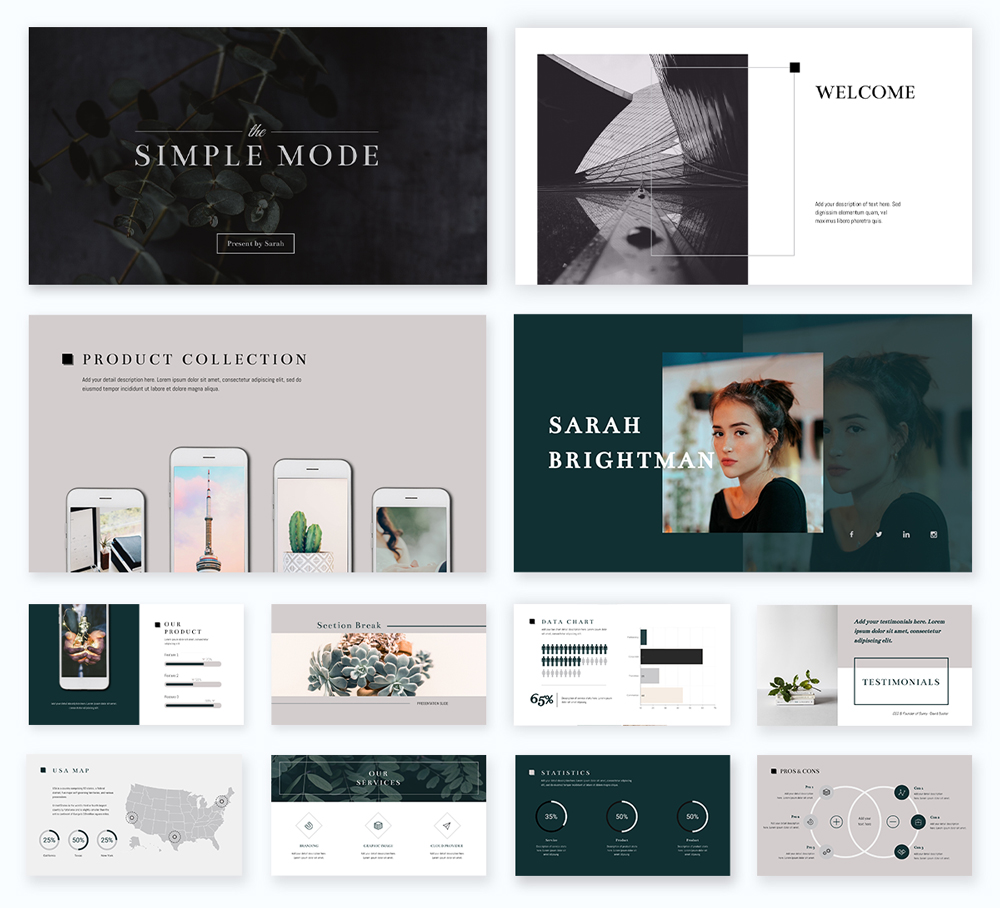
Vismeのプレゼンテーションテーマのスライドは、次のようなグループに編成されています。
- タイトル
- 序章
- チーム
- ダイアグラム
- 比較
- プロセス
- お客様の声
- ...もっと。
前の手順で作成したアウトラインに従って、必要なすべての空白のスライドを追加することをお勧めします。 次に、一般的なコンテンツ、画像、背景、デザインアセットを入力します。
次に、ロゴ、ブランドの色、フォント、ブランドの画像を追加します。 Visme Brand Kitをお持ちの場合、そのステップはこれ以上簡単なことではありません。 フォントは、色と同様にエディタですでに設定されています。
または、空白のキャンバスから始めて、プレゼンテーションを最初から作成します。 Vismeは、優れたプレゼンテーションの作成に役立つコンテンツブロックと要素グループも提供しています。
ステップ4:マルチメディアコンテンツを追加します。
この段階では、プレゼンテーションは見栄えが良いように見えますが、静的です。 独自のマルチメディアプレゼンテーションツールを追加して、インタラクティブにしましょう。
マルチメディアコンテンツを必要とするスライドへの追加を開始します。 アウトラインと視覚化のアイデアノートに従ってください。
スライドごとに異なる種類のメディアを追加する必要はありません—それは圧倒的です。 バランスを保つために、プレゼンテーション全体に広がる2つまたは3つのタイプのメディアを目指します。
例えば:
- ナレーションはすべてのスライドをカバーでき、シームレスに流れる必要があります。
- メインスライドまたは他のセクションへのリンクを含むインタラクティブなスライドは、適切に整理され、ナビゲートしやすい必要があります。
- ビデオはすべてのスライドにあるべきではありません。 圧倒されないように、動画の間に息をのむようなスペースが必要です。
- アニメーションチャートは、あまり多くのコンテンツに囲まれている必要はありません。 彼らを自分で輝かせましょう。
- 調査には、そもそも調査がある理由を説明する前のスライドを含む独自のスライドが必要です。
- スライドにコンテンツを埋め込み、残りのコンテンツと視覚的に一致させるようにします。

ステップ5:確認、ダウンロード、共有します。
通常のコンテンツとマルチメディアの両方のすべてのコンテンツを追加したら、修正するときが来ました。 エディターの右上にある「プレゼンテーション」ボタンをクリックして、まるで視聴者であるかのようにプレゼンテーションを見てください。
すべてのスライドを確認しながら、見栄えが悪いものや未完成のものを見つけた場合はメモを取ります。 次に、戻って、プレゼンテーションが適切になるまでスライドを編集します。
マルチメディアプレゼンテーションは、いくつかの方法で提示または共有できます。 フォームをクリックまたは入力することを含むインタラクティブなプレゼンテーションの場合、次の方法で聴衆に最高の体験を提供します。
- プレゼンテーションをWebサイトに埋め込む
- ライブリンクでプレゼンテーションを共有する
- プレゼンテーションをHTML5ファイルとしてダウンロードする

聴衆が対話する必要のないプレゼンテーションは、ビデオや編集可能なPowerPointファイルとしてダウンロードできます。
ライブリンクを介してVismeマルチメディアプレゼンテーションを共有すると、誰が、どのくらいの時間、どこでそれを見たかの分析を追跡できます。 これにより、チームのコンテンツ作成に別のレベルが追加されます。
別のオプションは、他の人があなたの作品を見ることができるSlideShareにあなたのプレゼンテーションをアップロードすることです。 SlideShareのプレゼンテーションは、ソーシャルメディアでも簡単に共有できます。
マルチメディアプレゼンテーションの例
独自のマルチメディアプレゼンテーションを作成する準備はできていますか?
その前に、いくつかの刺激的な例を見てみましょう。 以下に、いくつかの素晴らしいVismeプレゼンテーションを示します。そのうちのいくつかは、自分で使用するためにカスタマイズできるテンプレートです。
また、興味深いと思われる他のソースからのプレゼンテーションの例もいくつか含まれています。
例1:GIFを使用したプレゼンテーション
GIFを使用して、シンプルで美しいマルチメディアプレゼンテーションをすばやく作成できます。 Vismeでは、新しい機能や更新を提示するために、GIFを使用してマルチメディアプレゼンテーションを定期的に作成しています。

最近のものの1つをチェックしてください:
カスタムGIFを作成します。これも実行できます。
そのための時間やリソースがない場合は、VismeにGIPHYが統合されており、エディター内でさまざまなスタイルの何百万ものGIFを検索できます。
GIFを、競合するのではなく、補完するコンテンツと統合します。
また、特にGIFがすべて異なる場合は、プレゼンテーションをGIFで過負荷にしないでください。 視覚的な一貫性を維持するために、全体を通して1つのスタイルのGIFに固執します。
例2:アニメーションとナレーション
これは、アニメーションを使用してストーリーとスライドを活気づけるマルチメディアプレゼンテーションの例です。
これは、簡単にビデオに変換できるタイプのプレゼンテーションです。 各スライドには、アニメーションオブジェクト、イラスト、テキスト、およびデザインアセットを含めることができます。
Vismeを使用すると、このようなプレゼンテーションを非常に簡単に作成できます。
各スライドにナレーションを録音し、ビデオとしてダウンロードするだけです。 プロジェクトからのナレーションがすでにある場合は、それをプレゼンテーションプロジェクトにアップロードし、必要に応じてオーディオをトリミングします。
例3:ナレーターとビデオ
このプレゼンテーションは長めです。 スライドデッキの前のプレゼンター、ビデオ、インタビュー、チャートなど、バランスの取れた量のメディアが含まれています。
また、見やすいようにビデオとして表示されます。 このようなマルチメディアプレゼンテーションビデオは、コンテンツが多いため、他のビデオよりも手間がかかります。
例4:インタラクティブなチャートと音楽
ビジネスレポートのマルチメディアプレゼンテーションは、インタラクティブなチャートとより魅力的です。 Vismeチャートはデフォルトでアニメーション化されていますが、ポップアップやリンクとの双方向性を追加できます。
プレゼンテーションの内容を圧倒したり、気を散らしたりしないミュージッククリップですべてを締めくくります。
例5:ビデオ
プレゼンテーションにビデオを追加することは、マルチメディアビデオプレゼンテーションを作成する最も簡単な方法の1つです。 これは、YouTubeビデオを含むVismeで作成されたスライドの例です。 先に進み、再生を押して、実際の動作を確認してください。
ビデオのURLを入力するだけで、YouTubeビデオやVimeoビデオを簡単に埋め込むことができます。
独自のビデオをアップロードし、Vismeビデオ編集ツールを使用して、クリップを必要な方法にトリミングします。 ビデオクリップのギャラリーから選択して、他のコンテンツの背景として追加します。
例6:ビデオを使用したズーム可能なプレゼンテーション
これは、Red BullStratosphereJumpに関するPreziマルチメディアプレゼンテーションです。
クラシックなPreziの感触とナビゲーションに加えて、イベントのビデオがあります。 すべてのプレゼンテーションがこのレベルのマルチメディアまたは双方向性を保証するわけではありませんが、RedBullのようなブランドにとっては理にかなっています。
このスタイルのプレゼンテーションは、Preziを使用して非常に簡単に作成できます。 ズーム可能なナビゲーションスタイルでマルチメディアプレゼンテーションを作成するために使用できるテンプレートがいくつかあります。
例7:調査と埋め込みPDF
最後の例は少し異なります。 統合された調査と埋め込まれたPDFが含まれています。 これは、ブログ投稿やWebサイトに含めるのに最適なマルチメディアプレゼンテーションです。
プレゼンテーション内での調査の仕組みと、埋め込まれたPDFを他のコンテンツと統合する方法については、以下をご覧ください。
あなたが始めるための4つの最高のマルチメディアプレゼンテーションソフトウェア
マルチメディアプレゼンテーションを作成するには、適切なツールが必要です。
以下は、魅力的なマルチメディアプレゼンテーションを作成するのに役立つ4つのツールです。
ソフトウェア#1:Visme

リストの最初のソフトウェアはVismeです。 エディターのさまざまな統合コレクションは、インパクトのあるマルチメディアプレゼンテーションを作成するための適切な組み合わせです。
通常、魅力的なマルチメディアプレゼンテーションを作成するには、複数のソフトウェアが必要です。 しかし、それをすべて実行するソフトウェアを探しているのであれば、Vismeのプレゼンテーションメーカーは素晴らしい選択肢です。
ユーザーは常にVismeを使用して、特にビデオ、アニメーション、ナレーションを使用してマルチメディアプレゼンテーションを作成することができました。
しかし最近、独自のマルチメディアプレゼンテーションを作成するのに役立つ、多数の新しい統合と機能が追加されました。 たとえば、リンク、GIF、調査、地図などを追加できます。

ソフトウェア#2:Wistia

Wistiaは、ビデオコンテンツをより細かく制御したい企業向けのビデオホスティング、管理、およびマーケティングソフトウェアです。
ビデオの埋め込みは、マルチメディアプレゼンテーションを作成する最も簡単な方法の1つです。 Vismeでプレゼンテーションを作成している場合は、スライドにWistiaビデオを簡単に埋め込むことができます。
YouTube、Vimeo、Vidyardからプレゼンテーションにビデオを追加することもできます。 Visme統合の完全なリストはこちらで確認してください。
注:自分のものではない動画を共有する場合は、作成者の名前と共有を選択した理由を記載した説明を必ず追加してください。
ソフトウェア#3:タイプフォーム

調査を伴うマルチメディアプレゼンテーションは、前例のないレベルの双方向性を追加します。
TypeformまたはJotformの統合を使用して、有益なプレゼンテーションまたは市場調査プロジェクトに調査を追加します。
マルチメディアプレゼンテーションに調査を含める場合は、それをリンクとして共有するか、サイトに埋め込む必要があります。 このように、聴衆は、別のリンクを開く代わりに、スライド内の調査に直接回答を入力できます。
ソフトウェア#4:織機

マルチメディアプレゼンテーションを直接提示していない場合は、Loomビデオを録画してスライドに埋め込むことで、個人的なタッチを加えることができます。
チュートリアルを視聴者に説明したり、トピックについて簡単に概要を説明したり、会社やサービスに光を当てたり、単に自己紹介したりします。 Loomビデオは、マルチメディアプレゼンテーションをよりインタラクティブにするための多くの機会を提供します。
ソフトウェア#5:Googleマップ

マルチメディアプレゼンテーションに地図を含めて、地理データや位置情報を視覚化します。 Vismeには、マップエンジンとGoogleマップの統合という2つのマップ作成オプションがあります。
マップエンジンを使用すると、プロジェクトのデザインに一致する色分けとインタラクティブなポップアップを使用してカスタムマップを作成できます。 Googleスプレッドシートから地図データをインポートするか、手動で入力します。
ナビゲート可能なGoogleマップをすべてのデフォルトスタイルで追加します。 カスタマイズ可能なボックスに特定の場所の座標を表示します。
Vismeでマルチメディアプレゼンテーションを作成する
これで準備が整いました。
聴衆に最適なマルチメディアプレゼンテーションの作成を開始する時が来ました。
Vismeアカウントにサインアップすると、聴衆が長い間覚えていると思われる魅力的なマルチメディアプレゼンテーションを作成するために必要なすべてのツールが見つかります。
ロゴ、カラーパレット、フォントをアップロードして、ブランドをより簡単かつ迅速に維持するためのブランドキットを作成します。 アセットとプロジェクトをフォルダーに整理して、見つけやすくします。
Vismeでは、常に新しい機能と統合を追加しています。 あなたは私たちの新着情報ページを監視して、すべての新しいクールで新しいもので最新の状態に保つことができます。
強化したいPowerPointプレゼンテーションがある場合は、それをVismeにインポートし、そこにマルチメディアを追加します。 PowerPointスライドは編集可能なスライドとしてインポートされるため、最終的なプロジェクトの外観を完全に制御できます。
今すぐ無料のVismeアカウントにサインアップして、誰もが目をそらすことができないコンテンツの作成を開始してください。