
如何創建多媒體演示文稿(和使用工具)
已發表: 2021-01-16想知道如何創建多媒體演示文稿而無需花費數小時在 PowerPoint 上進行編輯?
在本指南中,您將了解:
- 什麼是多媒體演示。
- 創建具有視覺吸引力的多媒體演示文稿的步驟。
- 多媒體演示的一些很好的例子以及它們為什麼起作用。
- 您可以開始使用的最佳多媒體演示工具。
聽起來不錯? 讓我們開始吧。
目錄
- 什麼是多媒體演示?
- 如何通過 5 個步驟創建多媒體演示文稿
- 7多媒體演示的例子
- 幫助您入門的 5 款最佳多媒體演示軟件
在開始之前,這裡有一個關於使用 Visme 創建交互式演示文稿的視頻。 交互式演示只是多媒體演示的一種。



什麼是多媒體演示?
多媒體演示是一種使用幾種不同形式的通信來傳遞信息的演示。
多媒體演示超越了文本和圖像的使用。 這些演示文稿通常包括動畫、視頻、音頻或交互式功能,如表單、彈出窗口等等。
自從多年前 Microsoft PowerPoint 開始提供動畫和視頻以來,多媒體演示就已經存在。 您可以說大多數 PowerPoint 演示文稿都是多媒體演示文稿。
不幸的是,這些也被稱為“Powerpoint 死亡”,當演示太無聊而無法讓你保持清醒時使用它。
幸運的是,現在有許多新的演示製作者可以幫助您創建多媒體演示文稿,從而在不壓倒觀眾的情況下保持觀眾的注意力。
例如,Visme 提供了許多工具來創建多媒體演示。 從視頻嵌入到畫外音再到互動動畫功能,您可以在一個工具中找到這一切。
繼續閱讀以了解如何使用 Visme 創建令人難忘的多媒體體驗。
如何通過 5 個步驟創建多媒體演示文稿
創建多媒體演示文稿並不難,您只需要合適的工具。 事實上,它就像下面教程中的六個步驟一樣簡單。
步驟#1:定義多媒體演示的目的。
在開始創建多媒體演示之前,您需要確切知道要演示的內容和原因。
記下一些關於您希望通過演示實現什麼的想法。
你:
- 想要為常青登陸頁面增加價值?
- 希望讓更多人對您的內容或服務感興趣?
- 希望以有意義的方式向您的讀者傳授知識?
- 需要創建一個可以激發您項目中的投資者的宣傳平台嗎?
- 想要以獨特的方式報告銷售或業務成果?
- 需要展示不會讓您的聽眾感到厭煩的調查結果?
您可以通過多媒體演示實現上述所有目標。
只需確保以有序的方式呈現您需要的所有信息,以便在創建時更容易。
第 2 步:用可視化想法勾勒內容。
現在您已經計劃好所有內容並且您的所有內容都已準備好放入幻燈片中,是時候創建大綱了。
在創建大綱時,想想可以使用不同媒介改進故事的方法。
例如:
- 解說視頻
- 視頻剪輯
- 調查
- 動畫 GIF
- 彈出窗口
- 幻燈片之間的交互
- 顏色編碼的地圖
- 谷歌地圖
- 動畫圖表
- 二維碼
- 織機視頻
- 聲音特效
- 嵌入的第三方內容
- 背景音樂
- Ted Talk 視頻嵌入
步驟#3:選擇一個演示模板並添加您的內容。
現在,登錄到您的 Visme 儀表板並找到一個非常適合您的項目的演示模板。 有很多選擇,從預先設計的演示文稿到不同風格的可定制幻燈片庫。
對於多媒體演示,我們建議您使用其中一個幻燈片庫。 幻燈片庫也可以稱為演示主題。
Visme 有三個演示主題:
- 現代:時尚而獨特
- 簡單:乾淨的剪裁和簡潔的裝飾
- 創意:即興而有趣
每個主題都帶有一個帶有數百個不同選項的大型幻燈片庫。 您可以混合搭配幻燈片來創建自己的獨特多媒體演示文稿。
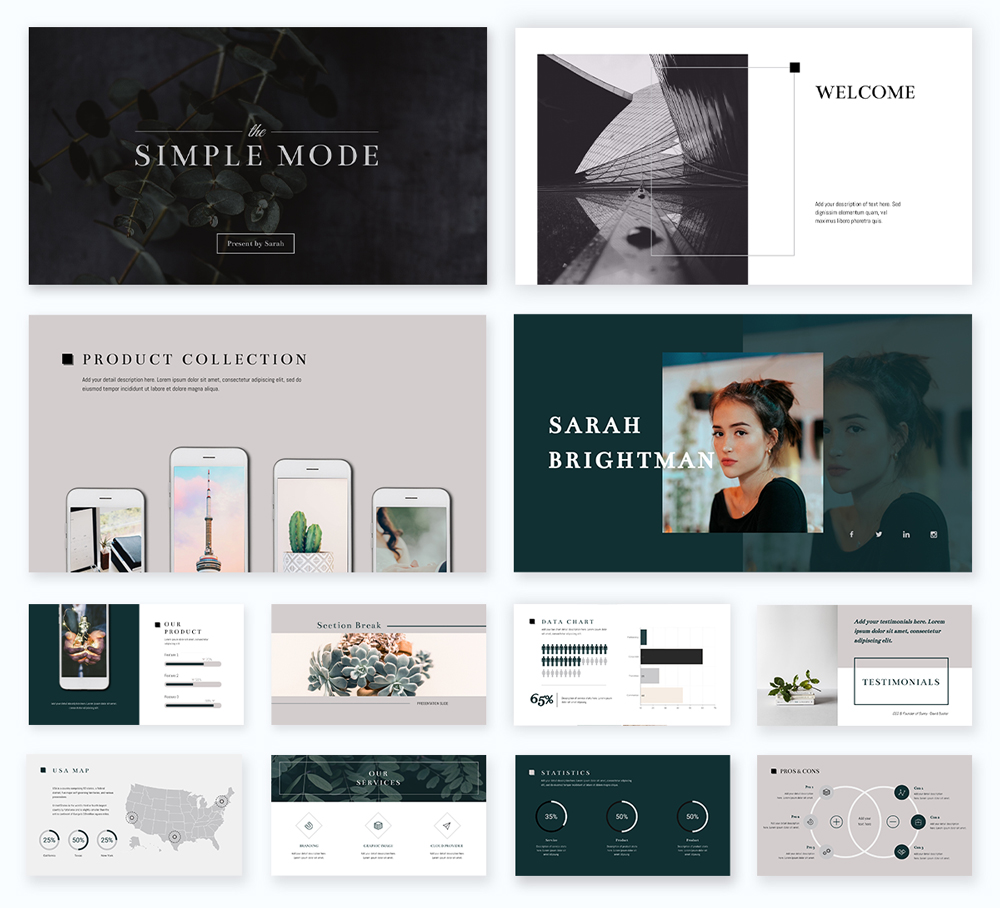
Visme 的演示主題中的幻燈片被組織成組,例如:
- 標題
- 介紹
- 團隊
- 圖表
- 比較
- 流程
- 感言
- ...和更多。
我們建議您按照您在上一步中製作的大綱添加所需的所有空白幻燈片。 然後,輸入一般內容、圖像、背景和設計資產。
接下來,添加您的徽標、品牌顏色、字體和品牌形象。 當您擁有 Visme 品牌套件時,這一步再簡單不過了。 字體和顏色都已經在您的編輯器中設置好了。
或者,從空白畫布開始,從頭開始創建演示文稿。 Visme 還提供內容塊和元素組,以幫助您創建良好的演示文稿。
步驟#4:添加多媒體內容。
在這個階段,您的演示文稿可能看起來很漂亮,但是是靜態的。 讓我們通過添加獨特的多媒體演示工具使其具有交互性。
開始將多媒體內容添加到需要它的幻燈片中。 按照你的大綱和可視化想法筆記。
您不需要在每張幻燈片上添加不同類型的媒體 - 這太難了。 目標是在整個演示文稿中傳播兩種或三種類型的媒體以保持平衡。
例如:
- 旁白可以涵蓋所有幻燈片,並且應該無縫銜接。
- 帶有指向主幻燈片或其他部分的鏈接的交互式幻燈片需要組織良好且易於瀏覽。
- 視頻不應出現在每張幻燈片上。 視頻之間需要有喘息的空間,所以它不會讓人不知所措。
- 動畫圖表不需要被太多內容包圍。 讓他們自己發光。
- 調查應該有自己的幻燈片,前一張幻燈片首先解釋為什麼要進行調查。
- 在任何幻燈片上嵌入內容,並使其在視覺上與其餘內容相適應。

第 5 步:查看、下載和分享。
當您添加了所有內容(包括常規內容和多媒體內容)後,就該進行修改了。 單擊編輯器右上角的“演示”按鈕,並像觀看者一樣查看演示文稿。
在瀏覽每張幻燈片時,如果發現任何看起來不正常或未完成的內容,請記下筆記。 然後,返回並編輯這些幻燈片,直到演示文稿恰到好處。
多媒體演示可以通過多種方式呈現或共享。 對於包括點擊或填寫表格的交互式演示,請通過以下方式為您的觀眾提供最佳體驗:
- 將演示文稿嵌入網站
- 通過實時鏈接共享演示文稿
- 將演示文稿下載為 HTML5 文件

不需要觀眾互動的演示文稿可以下載為視頻甚至可編輯的 PowerPoint 文件。
當您通過實時鏈接共享 Visme 多媒體演示文稿時,您可以跟踪分析誰觀看了它,觀看時間和地點。 這為您的團隊的內容創建增加了另一個層次。
另一種選擇是將您的演示文稿上傳到 SlideShare,其他人可以看到您的作品。 SlideShare 演示文稿也可以輕鬆地在社交媒體上共享。
多媒體演示示例
您準備好創建自己的多媒體演示文稿了嗎?
在開始之前,讓我們看一些鼓舞人心的例子。 下面,您會發現一些令人驚嘆的 Visme 演示文稿,其中一些是您可以自定義以供自己使用的模板。
我們還包括了一些我們認為有趣的來自其他來源的演示示例。
示例 #1:使用 GIF 進行演示
您可以使用 GIF 快速創建簡單而精美的多媒體演示文稿。 在 Visme,我們定期創建帶有 GIF 的多媒體演示文稿,以展示新功能和更新。
看看我們最近的一個:
我們創建自定義 GIF,您也可以這樣做!

如果你沒有時間或資源,Visme 有一個 GIPHY 集成,它可以讓你在編輯器中搜索數百萬個不同風格的 GIF。
將 GIF 與補充而非競爭的內容集成。
此外,不要讓 GIF 超載演示文稿,尤其是當它們都不同時。 始終堅持一種風格的 GIF 以保持視覺一致性。
示例#2:動畫和旁白
這是一個多媒體演示的示例,它使用動畫來使故事和幻燈片生動起來。
這是可以輕鬆轉換為視頻的演示類型。 每張幻燈片都可以包含動畫對象、插圖、文本和設計資源。
您可以使用 Visme 輕鬆創建這樣的演示文稿。
只需在每張幻燈片上錄製您的畫外音,然後將其下載為視頻。 如果您已經有項目的畫外音,請將其上傳到您的演示項目並根據需要修剪音頻。
示例#3:旁白和視頻
此演示文稿較長。 它包括均衡數量的媒體,例如幻燈片前的演示者、視頻、採訪和圖表。
它還以視頻的形式呈現,以便於查看。 像這樣的多媒體演示視頻比其他視頻需要更多的工作,因為它有大量的內容。
示例#4:交互式圖表和音樂
商業報告的多媒體演示與交互式圖表更具吸引力。 Visme 圖表默認為動畫,但您可以通過彈出窗口和鏈接添加更多交互性。
最重要的是使用不會壓倒或分散演示內容的音樂剪輯。
示例 #5:視頻
向演示文稿添加視頻是創建多媒體視頻演示文稿的最簡單方法之一。 這是在 Visme 中創建的包含 YouTube 視頻的幻燈片示例。 來吧,按下播放鍵來看看它的實際效果!
只需輸入視頻 URL,即可輕鬆嵌入 YouTube 視頻或 Vimeo 視頻。
上傳您自己的視頻,使用 Visme 視頻編輯工具將剪輯修剪成您需要的樣子。 從我們的視頻剪輯庫中選擇以添加為其他內容的背景。
示例 #6:帶視頻的可縮放演示文稿
這是關於 Red Bull Stratosphere Jump 的 Prezi 多媒體演示。
它具有經典的 Prezi 感覺和導航以及活動視頻。 並非每個演示文稿都需要這種級別的多媒體或交互性,但對於像紅牛這樣的品牌來說,這是有道理的。
這種演示風格可以很容易地用 Prezi 創建。 他們有許多模板,您可以使用這些模板創建具有可縮放導航樣式的多媒體演示文稿。
示例 #7:調查和嵌入式 PDF
最後一個例子有點不同。 它包括一個綜合調查和嵌入式 PDF。 這是包含在博客文章或網站上的完美多媒體演示。
看看下面的調查如何在演示文稿中工作,以及嵌入式 PDF 如何與其他內容集成。
讓您入門的 4 款最佳多媒體演示軟件
要創建多媒體演示文稿,您需要合適的工具。
以下是幫助您創建引人入勝的多媒體演示的四種工具。
軟件#1:Visme

名單上的第一個軟件是 Visme。 我們編輯器中的各種集成集合正是創建具有影響力的多媒體演示的正確組合。
通常,您需要多個軟件來創建引人入勝的多媒體演示。 但是,如果您正在尋找一款可以做到這一切的軟件,那麼 Visme 的演示文稿製作工具是一個不錯的選擇。
用戶始終能夠使用 Visme 創建多媒體演示文稿,尤其是視頻、動畫和畫外音。
但最近,我們添加了大量新的集成和功能來幫助您創建獨特的多媒體演示。 例如,您可以添加鏈接、GIF、調查、地圖等。

軟件#2:Wistia

Wistia 是一款視頻託管、管理和營銷軟件,適用於希望對其視頻內容進行更多控制的企業。
嵌入視頻是創建多媒體演示的最快方法之一。 如果您在 Visme 中創建演示文稿,您可以輕鬆地將 Wistia 視頻嵌入到幻燈片中。
您還可以將來自 YouTube、Vimeo 和 Vidyard 的視頻添加到您的演示文稿中。 在此處查看 Visme 集成的完整列表。
注意:分享不屬於您的視頻時,請務必添加說明,說明創作者的姓名以及您選擇分享的原因。
軟件#3:Typeform

帶有調查的多媒體演示增加了前所未有的交互性。
使用 Typeform 或 Jotform 集成將調查添加到您的信息演示或市場研究項目中。
當您在多媒體演示文稿中包含調查時,您必須將其作為鏈接共享或將其嵌入網站。 這樣,您的觀眾可以將答案直接輸入幻燈片內的調查中,而不是打開單獨的鏈接。
軟件#4:織機

如果您不親自演示多媒體演示,錄製 Loom 視頻並將其嵌入幻燈片中可能是添加個人風格的絕佳選擇。
引導您的聽眾完成教程,簡要概述某個主題,闡明您的公司和服務,或者簡單地介紹自己。 Loom 視頻提供了大量機會,讓您的多媒體演示更具互動性。
軟件#5:谷歌地圖

在您的多媒體演示中包含地圖,以可視化地理數據或位置信息。 Visme 有兩個地圖創建選項,地圖引擎和谷歌地圖集成。
Map Engine 允許您創建自定義地圖,其中包含與您的項目設計相匹配的顏色編碼和交互式彈出窗口。 從谷歌表導入地圖數據或手動輸入。
以所有默認樣式添加可導航的 Google 地圖。 在您可以自定義的框中顯示特定的位置坐標。
使用 Visme 創建您的多媒體演示
現在,你準備好了!
是時候開始為您的觀眾創建最好的多媒體演示了。
當您註冊 Visme 帳戶時,您會發現創建引人入勝的多媒體演示文稿所需的所有工具,您的觀眾可能會記住很長時間。
通過上傳您的徽標、調色板和字體,創建品牌套件以更輕鬆、更快速地保留品牌。 將您的資產和項目組織到文件夾中,以便於查找。
在 Visme,我們一直在添加新功能和集成。 您可以密切關注我們的“最新消息”頁面,以隨時了解所有新的酷炫新內容。
如果您有想要增強的 PowerPoint 演示文稿,請將其導入 Visme 並在其中添加多媒體。 PowerPoint 幻燈片將作為可編輯幻燈片導入,因此您可以完全控制最終項目的外觀。
立即註冊一個免費的 Visme 帳戶並開始創建任何人都無法忽視的內容。